Manuel du ZOOM H1essential
- 1 Insertion des cartes microSD
- 2 Mise sous tension
- 3 Réglages lors de la première mise sous tension
- 4 Préparation à l'enregistrement
- 5 Enregistrement
- 6 Lecture des enregistrements
- 7 Accéder à l'aide en ligne
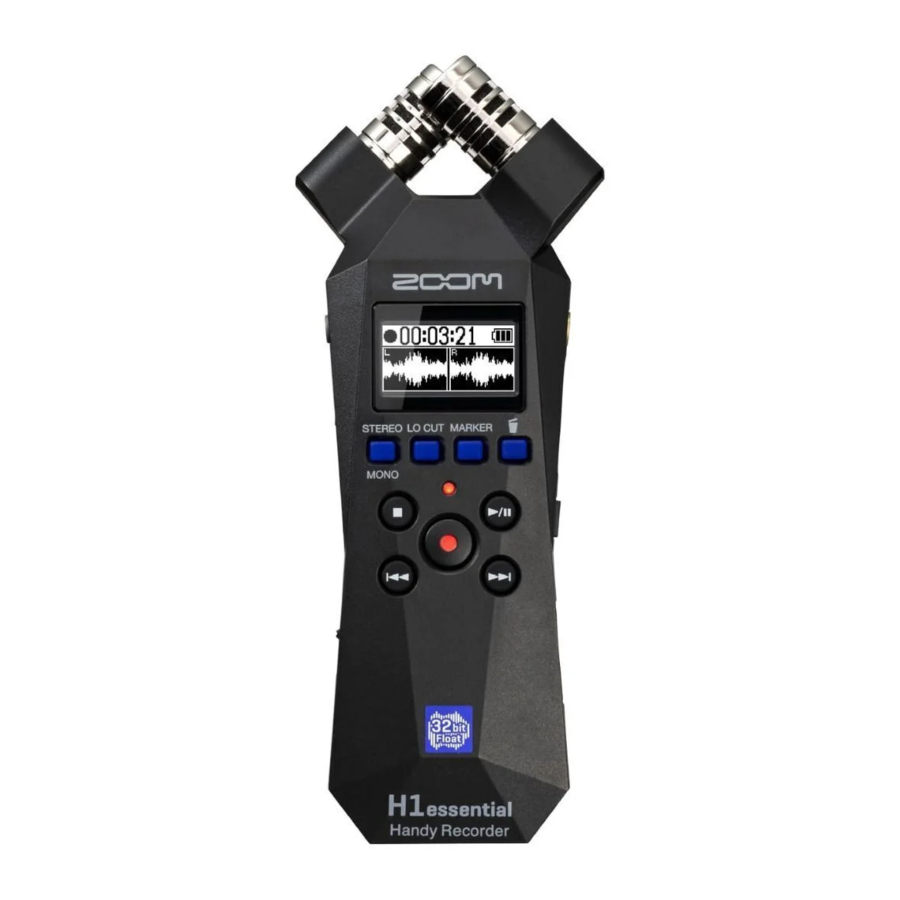
- 8 Fonctions des pièces
-
9
Dépannage
- 9.1 Le son monitoré est distordu
- 9.2 "MIC INPUT OVERLOAD" (Surcharge d'entrée micro) apparaît
- 9.3 L'enregistrement est impossible
- 9.4 Le son enregistré est haché
- 9.5 Non reconnu par l'ordinateur lorsqu'il est connecté
- 9.6 La date et l'heure sont fréquemment réinitialisées
- 9.7 L'opération est impossible
- 10 Références
- 11 Télécharger le manuel
- 12 Dans d'autres langues
Insertion des cartes microSD

Supports d'enregistrement pris en charge :
microSDHC : 4 Go – 32 Go
microSDXC : 64 Go – 1 To
Nous recommandons l'utilisation de cartes microSD dont le fonctionnement a été confirmé avec ce produit. Consultez le site web de ZOOM (zoomcorp.com) pour obtenir des informations sur les cartes microSD dont le fonctionnement a été confirmé avec cet appareil.
- Toujours éteindre l'appareil avant d'insérer ou de retirer une carte microSD.
- Pour retirer une carte microSD, poussez-la plus profondément dans la fente, puis retirez-la.
Mise sous tension

L'alimentation peut également être fournie via le port USB (Type-C) en connectant une batterie portable disponible dans le commerce ou un adaptateur secteur dédié (AD-17).
Réglages lors de la première mise sous tension
Réglage de l'accessibilité

Utilisez  pour sélectionner un réglage et
  pour confirmer.
Une fonction permettant d'activer des guides audio et des bips sonores est incluse pour faciliter l'utilisation par les personnes malvoyantes.
Réglage de la langue

Utilisez pour sélectionner la langue et pour confirmer.
Réglage du format de la date
L'année, le mois et le jour seront utilisés dans le nom du fichier d'enregistrement dans l'ordre défini ici.

Réglages de la date et de l'heure
- Sélectionnez un élément de réglage et appuyez sur
![]() pour confirmer.
pour confirmer.

- Modifiez la valeur et appuyez sur
![]() pour confirmer.
pour confirmer.

- Après avoir réglé tous les éléments, sélectionnez "OK" (OK) et appuyez sur
![]() pour terminer le réglage de la date et de l'heure.
pour terminer le réglage de la date et de l'heure.

 pour confirmer.


Réglage du type de batterie

Réglez correctement le type de batterie utilisé afin que la quantité de charge restante de la batterie puisse être affichée avec précision.
Nous recommandons d'exécuter des tests de carte SD sur les cartes microSD après les avoir achetées neuves ou après les avoir utilisées avec un autre appareil.

Une fois le réglage terminé, l'écran d'accueil s'ouvrira.

Préparation à l'enregistrement
- Connexion d'un casque et réglage du volume

- Réduction du bruit du vent et des plosives vocales

- Conseil pour améliorer la qualité sonore de l'enregistrement
Si le H1essential est placé directement sur une table, le son réfléchi peut interférer avec l'enregistrement et réduire la clarté. Nous recommandons d'utiliser un trépied, par exemple, pour l'éloigner de la table. Placer un mouchoir, par exemple, peut également être efficace pour réduire le son réfléchi par une table.

- Utilisation de micros externes
Un micro externe ou un appareil de niveau ligne peut également être connecté à la prise MIC/LINE IN et enregistré. Cela peut également fournir une alimentation "plug-in" aux micros qui l'utilisent.


Enregistrement

- L'indicateur s'allumera en rouge et l'enregistrement commencera.
- Ceci termine l'enregistrement.
Faites glisser  vers HOLD (Verrouiller) pendant l'enregistrement pour éviter toute fausse manipulation.
- Opérations pendant l'enregistrement
![]()

 | Ceci ajoute un marqueur pour le repérage pendant la lecture. |
 | Ceci arrête l'enregistrement et déplace le fichier vers la corbeille. |
 | Ceci démarre et met en pause l'enregistrement. |
Lecture des enregistrements

- Opérations pendant la lecture
 | La normalisation, l'exportation et la lecture en boucle A-B, par exemple, sont possibles. |
 | Utilisez-les pour déplacer la position de lecture du fichier en arrière/avant. |
 | Ceci déplace le fichier vers la corbeille. |
 | Ceci arrête la lecture. |
 | Ceci démarre et met en pause la lecture. |
 | Utilisez-les pour sélectionner le fichier précédent/suivant. Ceux-ci se déplaceront entre les positions de marque s'il y a des marques. Appuyez et maintenez pour rechercher en arrière/avant. |
Accéder à l'aide en ligne

Sélectionnez "Help" (Aide) dans le menu pour afficher un code 2D.

Scannez-le avec un smartphone pour accéder aux documents détaillés sur le produit.
zoomcorp.com/help/h1essential
Fonctions des pièces
Dessus

- Micro XY intégré
Ce micro stéréo dispose de deux micros directionnels croisés. Ce micro peut enregistrer un son tridimensionnel avec une profondeur et une largeur naturelles. - Écran
Ceci affiche divers types d'informations. - Boutons de commande
Lorsque l'écran d'accueil est ouvert, utilisez-les pour effectuer des réglages de format de fichier et de coupe-bas, ajouter des marqueurs aux fichiers d'enregistrement et déplacer des fichiers vers la corbeille.
Lorsque l'écran d'accueil n'est pas ouvert, ceux-ci ont des fonctions indiquées par des icônes en bas de l'écran. - Boutons de transport
Bouton STOP (Arrêt) : Ceci arrête l'enregistrement ou la lecture.
Bouton PLAY/PAUSE (Lecture/Pause) : Ceci démarre/met en pause la lecture des fichiers enregistrés.
Bouton REC (Enregistrement)/Indicateur : Ceci démarre l'enregistrement. L'indicateur s'allume pendant l'enregistrement.
Bouton REW (Retour rapide) : Ceci passe au fichier précédent. Appuyez et maintenez enfoncé pour rechercher en arrière.
Bouton FF (Avance rapide) : Ceci passe au fichier suivant. Appuyez et maintenez enfoncé pour rechercher en avant.
Côté gauche

- Prise PHONE/LINE OUT
Ceci produit du son vers un casque ou un appareil connecté. - Molette VOLUME
Utilisez-la pour régler le volume de sortie du haut-parleur et du casque - Commutateur POWER/HOLD
Utilisez-le pour allumer/éteindre l'appareil et pour désactiver le fonctionnement des boutons.
Côté droit

- Fente pour carte microSD
Insérez une carte microSD ici. - Bouton MENU
Appuyez sur ce bouton pour ouvrir l'écran Menu. - Port USB (Type-C)
Connectez-le à un ordinateur, un smartphone ou une tablette pour utiliser les fonctions de transfert de fichiers et de micro USB.
Ceci prend en charge le fonctionnement sur l'alimentation du bus USB.
Utilisez un câble USB qui prend en charge le transfert de données. - Prise MIC/LINE IN
Si un micro externe est connecté ici, il peut être utilisé pour enregistrer à la place du micro XY. Ceci peut également fournir une alimentation "plug-in" aux micros qui le nécessitent.
Dessous

- Haut-parleur
Le son est émis ici pendant la lecture des fichiers. - Filetages de montage pour trépied
Utilisez-les lors de la connexion d'un trépied. - Cache-piles
Ouvrez ceci lors de l'installation et du retrait des piles AAA.
Dépannage
Pas de son ou volume très faible
- Vérifiez les connexions du casque et de la sortie LINE OUT.
- Confirmez que le volume du casque et le niveau de sortie ligne ne sont pas trop faibles.
- Vérifiez l'orientation du micro ou les réglages de volume de l'équipement connecté.
Le son monitoré est distordu
- Utilisez
![]() pour régler le volume.
pour régler le volume.
 pour régler le volume.
"MIC INPUT OVERLOAD" (Surcharge d'entrée micro) apparaît
Le son d'entrée est trop fort. Augmentez la distance entre le micro et la source sonore. Le vent peut également provoquer des bruits forts. Nous recommandons d'utiliser le réglage "Lo Cut" (Coupe-bas) pour réduire le bruit si l'air est soufflé directement sur un micro, par exemple, lors d'un enregistrement en extérieur ou lorsqu'un micro est proche de la bouche d'un orateur.
L'enregistrement est impossible
- Confirmez que la carte microSD dispose d'espace libre.
- Confirmez qu'une carte microSD est correctement insérée dans la fente.
Le son enregistré est haché
- Testez la carte microSD.
Consultez le manuel d'utilisation pour plus de détails. - Utilisez le H1essential pour formater la carte microSD.
- Nous recommandons l'utilisation de cartes microSD dont le fonctionnement a été confirmé avec ce produit. Consultez le site web de ZOOM (zoomcorp.com) pour obtenir des informations sur les cartes microSD dont le fonctionnement a été confirmé avec cet appareil.
Non reconnu par l'ordinateur lorsqu'il est connecté
- Utilisez un câble USB qui prend en charge le transfert de données.
La date et l'heure sont fréquemment réinitialisées
- Si l'appareil n'est pas alimenté par un adaptateur secteur ou des piles pendant une longue période, les réglages de date et d'heure seront réinitialisés.
Si l'écran "Set Date/Time" (Réglage date/heure) apparaît au démarrage, configurez-les à nouveau.
L'opération est impossible
- Confirmez que
![]() n'est pas réglé sur HOLD (Verrouiller).
n'est pas réglé sur HOLD (Verrouiller).
 n'est pas réglé sur HOLD (Verrouiller).
 ZOOM CORPORATION
4-4-3 Kanda-surugadai, Chiyoda-ku, Tokyo 101-0062 Japon
zoomcorp.com
Références

Télécharger le manuel
Ici, vous pouvez télécharger la version PDF complète du manuel. Elle peut contenir des instructions de sécurité supplémentaires, des informations de garantie, des règles de la FCC, etc.
Télécharger Manuel du ZOOM H1essential


