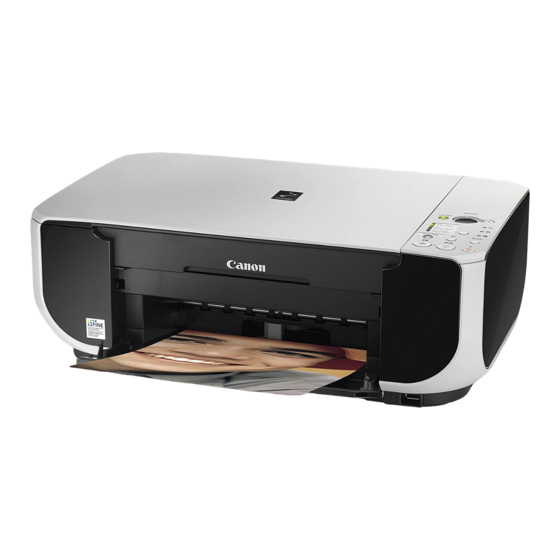
Canon PIXMA MP210 Guide De Démarrage Rapide
Table des Matières
Les langues disponibles
Les langues disponibles
Chapitres
Table des Matières

Manuels Connexes pour Canon PIXMA MP210


Sommaire des Matières pour Canon PIXMA MP210
- Page 1 Quick Start Guide Kurzanleitung Guide de démarrage rapide Aan de Slag-gids Q T 5 1 2 1 3 V 0 1...
- Page 55 Guide de démarrage rapide Sommaire Introduction Utilisation de la documentation fournie Préparation de la machine Installation des MP Drivers Lecture des manuels en ligne Chargement du papier Panneau de contrôle Copie Impression depuis votre ordinateur Numérisation d'images Impression directe de photos depuis un périphérique compatible Remplacement d'une cartouche FINE (FINE Cartridge) Spécifications...
-
Page 56: Union Européenne (Et Eee) Uniquement
Pour les clients d'Europe, du Moyen-Orient, d'Afrique et de Russie uniquement Pour connaître les points d'assistance client Canon, consultez la quatrième de couverture de la Brochure sur le système de garantie européenne (EWS) ou visitez le site www.canon-europe.com. Nom du modèle : K10308 (MP210) -
Page 57: Introduction
«Macintosh» et «Mac» sont des marques d’Apple Inc. déposées aux États-Unis et dans d’autres pays. © CANON INC. 2007 Tous droits réservés. Toute reproduction ou transmission, même partielle, sous quelque forme que ce soit, est interdite sans autorisation expresse écrite. -
Page 58: Précautions De Sécurité
® Programme international NERGY ® En tant que partenaire NERGY , Canon Inc. certifie que ® ce produit répond aux directives d' NERGY en matière d'économie d'énergie. Spécifications électriques N'utilisez jamais une tension d'alimentation autre que celle fournie dans le pays d'achat. -
Page 59: Utilisation De La Documentation Fournie
Utilisation de la documentation fournie Documentation imprimée Instructions d’installation simplifiée Veillez d’abord à lire cette page. Elle comprend des instructions relatives à la configuration de votre machine et à sa préparation avant l’emploi. Guide de démarrage rapide (le présent guide) Lisez ce guide quand vous commencez à... -
Page 60: Préparation De La Machine
Préparation de la machine Veillez à bien commencer par lire les Instructions d’installation simplifiée avant de configurer votre machine et de l’utiliser. Les diagrammes et captures d'écran utilisés dans les Instructions d'installation simplifiée se réfèrent aux appareils MP220 series. Sauf mention contraire, les opérations s'effectuent exactement de la même manière pour les appareils MP210 series. - Page 61 Installez les cartouches FINE (FINE Cartridges). Assurez-vous d’utiliser la machine avec les cartouches FINE (FINE Cartridges) Noir et Couleur installées. Dans le cas contraire, la machine n’imprime pas. Si l’un des réservoirs est épuisé lors de l’impression, vous pouvez choisir le paramètre Encre Couleur ou Noire du pilote d’imprimante. Cependant, vous devez utiliser la machine avec les cartouches FINE (FINE Cartridges) Noir et Couleur installées, quel que soit le paramètre du pilote d’imprimante.
-
Page 62: Installation Des Mp Drivers
L'installation reprend là où elle s'était arrêtée lorsque votre ordinateur a redémarré. Nous vous encourageons à participer à l’Enquête étendue PIXMA concernant l’utilisation des imprimantes Canon. Pour plus d’informations, consultez les instructions en ligne. Si la connexion n’est pas reconnue, consultez la section « Impossible d’installer les MP Drivers »... -
Page 63: Informations Pour Macintosh
Pour installer le Guide d'Utilisation en ligne dans une autre langue que la langue d'installation, double-cliquez sur le dossier [Manuel] figurant dans le dossier [Canon] du [CD-ROM d'installation], puis copiez le dossier correspondant à la langue sur le disque dur. -
Page 64: Lecture Des Manuels En Ligne
Pour visualiser le manuel en ligne, double-cliquez sur l’icône [XXX Manuel en ligne] de votre bureau, ou cliquez sur [Démarrer] > [Tous les programmes] (ou [Programmes]) > [Manuel XXX Canon] > [XXX Manuel Canon en ligne] (où « XXX » correspond au nom de votre machine). Configuration requise... -
Page 65: Chargement Du Papier
Chargement du papier Important Si vous coupez du papier ordinaire au format 4" x 6" / 101,6 mm x 152,4 mm, 5" x 7" / 127,0 x 177,8 mm ou 2,13" x 3,39" / 54,0 x 86,0 mm (Carte de crédit) pour un essai d'impression, vous risquez de provoquer un bourrage papier. -
Page 66: Panneau De Contrôle
Panneau de contrôle (1) Bouton [ON/OFF] (MARCHE/ARRÊT) / Témoin [Power] (Alimentation) Met la machine sous et hors tension. S'allume ou clignote en vert pour indiquer l'état d'alimentation. Avant de mettre la machine sous tension, assurez-vous que le capot de document est fermé. (2) DEL (Diode électroluminescente) Affiche le nombre de copies, les sélections du menu <Maintenance>... -
Page 67: Copie
Copie Copie de documents Cette section décrit la procédure de base pour la copie de documents. Mettez la machine sous tension. Chargez le papier. Placez le document original sur la vitre d'exposition. Indiquez les paramètres de copie. (1) Appuyez plusieurs fois sur le bouton [+] pou régler le nombre de copies (max. 20 copies). Remarque Si vous appuyez plusieurs fois sur le bouton [+], F s'affiche. -
Page 68: Impression Depuis Votre Ordinateur
Créez un document ou ouvrez un fichier à imprimer avec le logiciel approprié. Sélectionnez [Imprimer] dans le menu [Fichier] de l'application. Assurez-vous que [Imprimante Canon XXX] (où « XXX » est le nom de votre machine) est sélectionnée dans la zone [Sélection de l’imprimante], puis cliquez sur [Préférences]... -
Page 69: Impression Sous Macintosh
Impression sous Macintosh Remarque Les opérations peuvent varier selon l’application utilisée. Pour plus d’informations, consultez le guide d’utilisation de votre application. Les étapes décrites ici concernent l’impression sous Mac OS X v.10.4..x. Mettez la machine sous tension et chargez le papier dans la machine. Créez un document ou ouvrez un fichier à... -
Page 70: Numérisation D'images
Numérisation d'images Vous pouvez numériser des images de la machine vers un ordinateur sans les imprimer, puis les sauvegarder sous forme d'images traditionnelles avec des extensions telles que JPEG, TIFF, bitmap ou PDF. Si vous numérisez du texte imprimé, vous pouvez utiliser le logiciel de reconnaissance optique des caractères (OCR) pour le convertir en données texte. -
Page 71: Impression Directe De Photos Depuis Un Périphérique Compatible
Impression directe de photos depuis un périphérique compatible Vous pouvez connecter un périphérique compatible PictBridge tel qu'un appareil photo numérique, un caméscope ou un téléphone portable à l'aide d'un câble USB recommandé par le fabriquant du périphérique, et imprimer directement les images enregistrées sans passer par l'ordinateur. Périphériques connectables PictBridge est une norme mondiale présentant toute une gamme de solutions numériques qui vous permet, entre autres, d'imprimer vos photos directement à... - Page 72 Connectez le périphérique compatible PictBridge à la machine. Remarque Selon le modèle ou la marque de votre périphérique, il vous faudra peut-être, avant de le raccorder, sélectionner un mode d'impression compatible PictBridge. Vous devrez peut-être aussi mettre votre périphérique sous tension ou sélectionner manuellement le mode Lecture après l'avoir connecté...
-
Page 73: À Propos Des Paramètres D'impression Pictbridge
Remarque Dans la description suivante, les noms des paramètres sont ceux utilisés pour les périphériques compatibles PictBridge de marque Canon. Ces noms peuvent différer en fonction de la marque ou du modèle de votre périphérique. Il se peut que certains paramètres décrits ci-dessous ne soient pas disponibles sur certains périphériques. -
Page 74: Paramètre Présentation
élevée. Lorsque vous sélectionnez [On/Activé], les informations de prise de vue sont utilisées pour imprimer l'image optimisée. Si vous utilisez un périphérique compatible PictBridge de marque Canon, les options supplémentaires suivantes peuvent être disponibles, selon le modèle. – VIVID Fait ressortir plus intensément les verts et les bleus. -
Page 75: Options De Menu Et Définition Des Paramètres
Mise sous tension de la machine Cette section décrit les paramètres d'impression PictBridge sur la machine. Définissez les paramètres d'impression sur [Default/Standard] sur le périphérique compatible PictBridge lorsque vous voulez imprimer avec les paramètres de la machine. Options de menu et définition des paramètres Option de menu Réglage Paramètre... -
Page 76: Remplacement D'une Cartouche Fine (Fine Cartridge)
Remplacement d'une cartouche FINE (FINE Cartridge) Lorsque les cartouches FINE (FINE Cartridges) sont épuisées, suivez la procédure ci-dessous pour les remplacer. Ouvrez le bac de sortie papier. Vérifiez que la machine est sous tension, soulevez l'unité de numérisation (capot d'imprimante), puis remettez le support de l’unité... - Page 77 Insérez une cartouche FINE (FINE Cartridge) neuve dans l’emplacement approprié. La cartouche FINE (FINE Cartridge) Noir doit être installée dans l’emplacement de gauche ( ) et la cartouche FINE (FINE Cartridge) Couleur dans l’emplacement de droite ( Poussez la cartouche FINE (FINE Cartridge) vers le haut jusqu'à...
-
Page 78: Spécifications
Avec support papier et bac de sortie papier non déployés. Poids Environ 5,9 kg (12,8 livres) Cartouches FINE (FINE Cartridges) installées. Cartouches FINE (FINE Buses : Cartridges) Canon Noir : 320 buses Cyan/Magenta/Jaune : 384 x 3 buses Spécifications du copieur Copies multiples 1 - 9, 20 pages Spécifications du scanner... -
Page 79: Impression Directe À Partir D'un Appareil Photo Numérique (Pictbridge)
, [Credit Card/Carte de crédit], [8" x 10" / du papier] 203,2 x 254,0 mm], A4, Lettre, [Wide/Large] * Ne peut être sélectionné que sur certains périphériques compatibles PictBridge de marque Canon. [Paper type/ [Default/Standard] (sélections basées sur les paramètres de la machine), [Photo/Photo] Type de papier] ([Photo Paper Plus Glossy/Papier Photo Glacé... -
Page 80: Configuration Système Supplémentaire Pour Les Manuels En Ligne
Configuration système supplémentaire pour les manuels en ligne Navigateur : Windows HTML Help Viewer Navigateur : Help Viewer Remarque : Microsoft Internet Explorer 5.0 ou version Remarque : le manuel en ligne peut ne pas s’afficher ultérieure doit être installé. Le manuel en ligne peut ne pas correctement selon votre système d’exploitation ou la s’afficher correctement selon votre système d’exploitation ou version d’Help Viewer. - Page 108 Die nachstehend aufgeführten FINE-Tintenpatronen (FINE Cartridges) sind mit diesem Produkt kompatibel. Les cartouches FINE (FINE Cartridges) suivantes sont compatibles avec ce produit. De volgende inktpatronen FINE (FINE Cartridges) zijn compatibel met dit product. www.canon-europe.com QT5-1213-V01 XXXXXXXX © CANON INC. 2007 PRINTED IN VIETNAM...