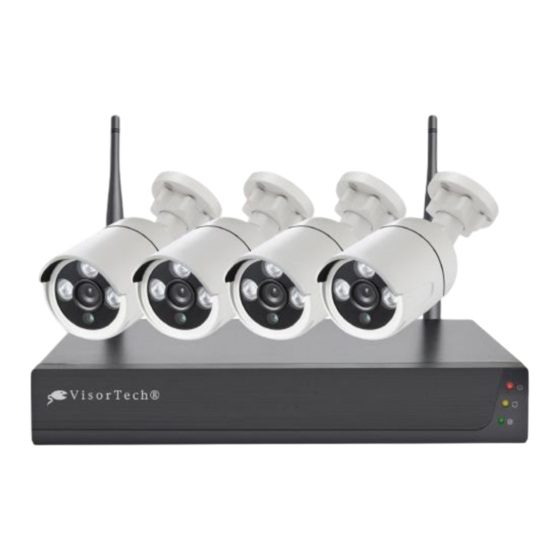
VisorTech DSC-750.app V2 Manuel D'utilisation

Manuels Connexes pour VisorTech DSC-750.app V2


Sommaire des Matières pour VisorTech DSC-750.app V2
- Page 30 Kundenservice: DE: +49(0)7631–360–350 CH: +41(0)848–223–300 FR: +33(0)388–580–202 PEARL GmbH | PEARL-Straße 1–3 | D-79426 Buggingen © REV3 – 28.09.2022 – CR/LW/CR//MF VisorTech – www.visor-tech.de...
- Page 31 DSC-750.app V2 Système de surveillance sans fil connecté avec enregistreur HDD et 4 caméras IP 2K Mode d'emploi NX-4935-675...
- Page 32 4. Installer une caméra ....................14 5. Application ......................15 5.1 Installer l'application ..................15 5.2 Inscription ......................15 5.2.1 Avec une adresse e-mail ................15 5.2.2 Avec un numéro de téléphone mobile ............16 6. Connecter l'enregistreur à l'application ..............17 VisorTech – www.visortech.fr...
- Page 33 1. Page de commande ....................21 2. Page de réglage de l'appareil ................. 22 3. Réglages de la caméra ..................23 Supprimer un compte de l'application ................ 24 Protection des données ....................24 Caractéristiques techniques ..................25 VisorTech – www.visortech.fr...
-
Page 34: Votre Nouveau Système De Surveillance Sans Fil
L'utilisation du produit requiert une application capable d'établir une connexion entre votre système de surveillance sans fil et votre appareil mobile. Nous recommandons l'application gratuite ELESION. ELESION : Scannez le code QR pour accéder à une vue d'ensemble des autres produits ELESION. VisorTech – www.visortech.fr... -
Page 35: Consignes Préalables
Cela ne justifie pas la publication de ces informations. VisorTech – www.visortech.fr... - Page 36 être respecté. Si le risque de prise de photos est situé à un emplacement auquel où la personne concernée doit passer pour atteindre sa destination (par ex. l'entrée d'une attraction), cela ne constitue pas un consentement effectif en raison du caractère non volontaire. VisorTech – www.visortech.fr...
-
Page 37: Consignes De Sécurité
• N'exposez pas les caméras à une chaleur extrême et n'exposez l'enregistreur ni à l'humidité ni à une chaleur extrême. • Ne plongez jamais l'appareil dans l'eau ni dans aucun autre liquide. • Conservez le produit hors de la portée et de la vue des enfants. VisorTech – www.visortech.fr... -
Page 38: Consignes Importantes Concernant Le Traitement Des Déchets
2014/53/UE, concernant la mise à disposition sur le marché d'équipements radioélectriques. Service Qualité Dipl. Ing. (FH) Andreas Kurtasz La déclaration de conformité complète du produit est disponible en téléchargement à l'adresse https://www.pearl.fr/support/notices ou sur simple demande par courriel à qualite@pearl.fr. VisorTech – www.visortech.fr... -
Page 39: Description Du Produit
Description du produit 1. Enregistreur 1. Antennes 5. Port réseau 2. LED d'alimentation 6. Port VGA 3. LED système 7. Port HDMI 4. LED disque dur 8. 2 ports USB 9. Port pour adaptateur secteur VisorTech – www.visortech.fr... -
Page 40: Caméra 2K Ir
2. Caméra 2K IR 1. LED 5. Fiche pour adaptateur secteur 2. Lentille de la caméra 6. Bague de verrouillage 3. Capteur 7. Vis de fixation 4. Touche IPC VisorTech – www.visortech.fr... -
Page 41: Mise En Marche
Insérez le disque dur, puis branchez le câble de données et le câble d'alimentation de l'enregistreur au disque dur. Vissez fermement les vis situées sous l'enregistreur de manière à fixer le disque dur. Remettez le cache du boîtier en place, puis vissez-le. VisorTech – www.visortech.fr... -
Page 42: Mettre En Marche L'enregistreur
Pour ce faire, procédez comme suit : Cliquez sur Compte, puis sur Modifier le mot de passe. Saisissez l'ancien mot de passe (admin). Saisissez ensuite un nouveau mot de passe, puis confirmez-le. Cliquez sur Enregistrer. Le nouveau mot de passe est maintenant actif. VisorTech – www.visortech.fr... -
Page 43: Formater Le Disque Dur
Maintenez la touche IPC de la caméra appuyée. La caméra se connecte. Votre vidéo en direct s'affiche sur le moniteur. Le statut de la caméra indique le message Connectée. Procédez de la même manière pour connecter l'ensemble des caméras souhaitées à l'enregistreur. VisorTech – www.visortech.fr... -
Page 44: Installer Une Caméra
ATTENTION ! N'effectuez pas le montage seul ! Demandez de l'aide à une deuxième personne. Procédez avec beaucoup de précaution et ne relâchez le support mural que lorsque vous êtes absolument certain qu'il est fixé fermement. VisorTech – www.visortech.fr... -
Page 45: Application
Si vous ne trouvez pas l'e-mail dans votre boîte de réception, recherchez-le dans vos spams. Créez un mot de passe pour votre compte. Le mot de passe doit contenir 6 à 20 caractères, dont au moins une lettre et un chiffre. Appuyez sur Terminer. VisorTech – www.visortech.fr... -
Page 46: Avec Un Numéro De Téléphone Mobile
Vous pouvez également inviter d'autres membres de la famille dans le groupe et leur accorder des droits d'accès à l'appareil. Dans le premier champ (Nom de famille), donnez un nom au groupe, par exemple Maison XXX. VisorTech – www.visortech.fr... -
Page 47: Connecter L'enregistreur À L'application
Vous accédez alors aux réglages wifi de votre appareil mobile. Sélectionnez le réseau auquel vous souhaitez vous connecter. Revenez ensuite à l'application en appuyant sur la touche Retour, puis saisissez le mot de passe du réseau Internet sans fil requis. VisorTech – www.visortech.fr... -
Page 48: Utilisation
Cliquez ensuite sur Réglage système. Si nécessaire, connectez-vous. Cliquez sur Sortie. Vous pouvez maintenant définir quelles informations (par ex. l'heure, le statut, la dénomination du canal) doivent s'afficher sur l'image en direct et leur définir une couleur. VisorTech – www.visortech.fr... -
Page 49: Ajouter / Supprimer Un Utilisateur
Ouvrez le menu principal en effectuant un clic droit sur la souris. Cliquez ensuite sur Réglage système. Si nécessaire, connectez-vous. Cliquez maintenant sur Abnormity. Vous pouvez maintenant le configurer afin qu'il affiche des notifications en cas de problèmes de disque dur ou de disque dur plein. VisorTech – www.visortech.fr... -
Page 50: Réglages De La Caméra
Ouvrez le menu principal en effectuant un clic droit sur la souris. Cliquez sur Info. Si nécessaire, connectez-vous. Vous pouvez maintenant afficher les informations du journal de bord, les informations de l'enregistrement de chaque caméra et les utilisateurs en ligne. VisorTech – www.visortech.fr... -
Page 51: Contrôle Par Application
7. Réglages de la caméra 3. Nom de la caméra 8. Sauvegarder l'enregistrement sur un support de stockage Cloud 4. Enregistrement & Lecture vidéo 9. Réglages de l'appareil 5. Affichage des notifications 10. Nom du système de surveillance sans VisorTech – www.visortech.fr... -
Page 52: Page De Réglage De L'appareil
Appuyez en haut de l'écran sur le nom de votre système de surveillance sans fil pour accéder aux options suivantes : Symbole Modifier le symbole des appareils Modifier le nom du système de surveillance sans fil Sélectionner la pièce dans laquelle se Localisation trouve le système de surveillance sans VisorTech – www.visortech.fr... -
Page 53: Réglages De La Caméra
Réglage de l'alarme de détection de activer/désactiver la détection de mouvement mouvement) Définir un intervalle d'alarme Activer/Désactiver la détection de mouvement, régler la sensibilité de détection et activer/désactiver la reconnaissance des corps VisorTech – www.visortech.fr... -
Page 54: Supprimer Un Compte De L'application
: • Supprimez toutes les données. • Supprimez l'appareil de l'application. • Restaurez les réglages par défaut de l'appareil. L'application décrit les raisons pour lesquelles certaines données personnelles ou autorisations sont requises pour l'enregistrement. VisorTech – www.visortech.fr... -
Page 55: Caractéristiques Techniques
Capteur couleur CMOS 1/4" Vision nocturne Vision nocturne Jusqu'à 25 m Indice de protection IP55, résiste aux intempéries Portée de l'enregistreur Jusqu'à 150 m (champ dégagé) Dimensions (Ø x P) 62 x 175 mm Poids 440 g VisorTech – www.visortech.fr... - Page 56 73,26 % vide (10 %) Consommation en 0,06 W veille Informations radio 2412 – 2472 MHz 802.11 b/g/n/HT20 Standard réseau Fréquence radio Internet sans fil 2422 – 2462 MHz 802.11 n/HT40 Puissance d'émission max. < 20 dBm VisorTech – www.visortech.fr...
- Page 57 à la modification et/ou au développement et à la reproduction du logiciel par l'utilisateur étant donné sa spécificité de logiciel libre, qui peut le rendre complexe à manipuler et qui le réserve donc à des développeurs ou des professionnels avertis possédant des connaissances informatiques approfondies. VisorTech – www.visortech.fr...
- Page 58 GNU GPL : désigne la GNU General Public License dans sa version 2 ou toute version ultérieure, telle que publiée par Free Software Foundation Inc. Parties : désigne collectivement le Licencié et le Concédant. Ces termes s'entendent au singulier comme au pluriel. VisorTech – www.visortech.fr...
-
Page 59: Entrée En Vigueur
étant ci-après précisé que cela comporte : 1. la reproduction permanente ou provisoire du Logiciel en tout ou partie par tout moyen et sous toute forme. 2. le chargement, l'affichage, l'exécution, ou le stockage du Logiciel sur tout support. VisorTech – www.visortech.fr... -
Page 60: Droit D'apporter Des Contributions
Logiciel Modifié est redistribué, le Licencié permette aux futurs Licenciés d'accéder facilement au code source complet du Logiciel Modifié en indiquant les modalités d'accès, étant entendu que le coût additionnel d'acquisition du code source ne devra pas excéder le simple coût de transfert des données. VisorTech – www.visortech.fr... -
Page 61: Sur Le Logiciel Initial
Les termes et conditions d'une telle assistance technique et/ou d'une telle maintenance seront alors déterminés dans un acte séparé. Ces actes de maintenance et/ou assistance technique n'engageront que la seule responsabilité du Concédant qui les propose. VisorTech – www.visortech.fr... - Page 62 Néanmoins, si de telles actions sont exercées contre le Licencié, le Concédant lui apportera son aide technique et juridique pour sa défense. Cette aide technique et juridique est déterminée au cas par cas entre le Concédant concerné et le Licencié dans le cadre d'un protocole d'accord. VisorTech – www.visortech.fr...
- Page 63 à jour ou de nouvelles versions du Contrat, qui posséderont chacune un numéro distinct. Ces versions ultérieures seront susceptibles de prendre en compte de nouvelles problématiques rencontrées par les logiciels libres. VisorTech – www.visortech.fr...
- Page 64 13.2 A défaut d'accord amiable dans un délai de deux (2) mois à compter de leur survenance et sauf situation relevant d'une procédure d'urgence, les différends ou litiges seront portés par la Partie la plus diligente devant les Tribunaux compétents de Paris. Version 2.0 du 2006-09-05 VisorTech – www.visortech.fr...
- Page 65 VisorTech – www.visortech.fr...
- Page 66 PEARL GmbH | PEARL-Straße 1–3 | D-79426 Buggingen Service commercial PEARL France : 0033 (0) 3 88 58 02 02 © REV3 – 28.09.2022 – CR/LW/CR//MF VisorTech – www.visortech.fr...