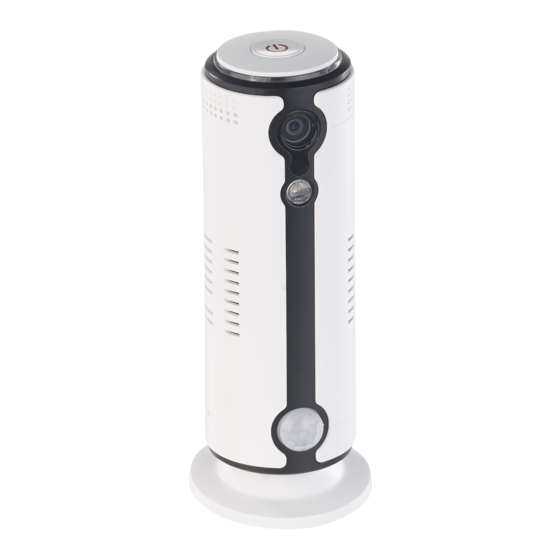
VisorTech IPC-840.hd Mode D'emploi
Caméra de surveillance ip/gsm/wifi/3g, sans fil

Manuels Connexes pour VisorTech IPC-840.hd


Sommaire des Matières pour VisorTech IPC-840.hd
-
Page 41: Caméra De Surveillance
IPC-840.hd Caméra de surveillance IP/GSM/wifi/3G, sans fil Mode d'emploi NX-4388-675... - Page 42 Témoin Alarme ......................21 Activer/Désactiver l'alarme ..................21 Afficher la mise à jour du firmware ................22 Image en direct ......................22 Onglet Alarme ......................... 23 Onglet Enregistrement ....................24 Menu de gestion ......................25 Réglages ........................25 VisorTech – www.visortech.fr...
- Page 43 Ajouter une autre caméra ....................27 Retirer la caméra de l'application ..................27 Protection des données ....................28 Caractéristiques techniques ................... 29 Licence GPL ........................30 VisorTech – www.visortech.fr...
-
Page 44: Votre Nouvelle Caméra De Surveillance Ip Gsm
! Afin d’utiliser au mieux votre nouveau produit, veuillez lire attentivement ce mode d’emploi et respecter les consignes et astuces suivantes. Contenu • Caméra de surveillance IP/GSM IPC-840.hd • Pied de support magnétique • Support mural • Adaptateur secteur USB •... -
Page 45: Consignes Préalables
élevée. • Lorsque vous débranchez la fiche de la prise murale, tirez toujours directement sur le connecteur. Ne tirez jamais sur le câble, vous pourriez l'endommager. Ne transportez jamais l'appareil en le tenant par le câble. VisorTech – www.visortech.fr... - Page 46 • Aucune garantie ne pourra être appliquée en cas de mauvaise utilisation. • Le fabricant décline toute responsabilité en cas de dégâts matériels ou dommages (physiques ou moraux) dus à une mauvaise utilisation et/ou au non-respect des consignes de sécurité. • Sous réserve de modification et d'erreur ! VisorTech – www.visortech.fr...
-
Page 47: Consignes Importantes Pour Le Traitement Des Déchets
2014/53/UE, concernant la mise à disposition sur le marché d'équipements radioélectriques. Service Qualité Dipl. Ing. (FH) Andreas Kurtasz La déclaration de conformité complète du produit est disponible en téléchargement à l'adresse https://www.pearl.fr/support/notices ou sur simple demande par courriel à qualite@pearl.fr. VisorTech – www.visortech.fr... -
Page 48: Description Du Produit
Description du produit LED de fonctionnement Fente pour carte MicroSD Caméra Fente pour carte SIM LED infrarouge Port Micro-USB Haut-parleur Pied de support magnétique Microphone Touche Marche/Arrêt Capteur de mouvement PIR VisorTech – www.visortech.fr... -
Page 49: Montage
5. Tournez la caméra de surveillance dans le sens des aiguilles d'une montre, jusqu'à ce qu'elle s'enclenche. 6. Suspendez le support mural aux têtes des vis. VisorTech – www.visortech.fr... -
Page 50: Mise En Marche
1. Insérez la carte MicroSD dans la fente correspondante de l'appareil en plaçant le coin arrondi vers l'avant. Les points de contact dorés doivent être orientés vers la droite. 2. Vous devez effectuer une légère pression sur le ressort d'éjection pour que la carte s'enclenche. VisorTech – www.visortech.fr... -
Page 51: Créer Un Compte Dans L'application
4. Dans le deuxième champ, saisissez un mot de passe. 5. Saisissez à nouveau le mot de passe dans le troisième champ. 6. Appuyez sur S’inscrire. 7. Dans le message, appuyez sur OK. Un e-mail de confirmation est envoyé à l'adresse e- mail saisie. Android VisorTech – www.visortech.fr... -
Page 52: Connecter La Caméra À L'application
Votre caméra peut être connectée à l'application soit par wifi, soit par réseau mobile. Si vous souhaitez connecter votre caméra à un réseau Internet sans fil, connectez d'abord votre appareil mobile au réseau 2,4 GHz de votre choix. Configuration par réseau sans fil 1. Ouvrez l'application et connectez-vous. VisorTech – www.visortech.fr... - Page 53 9. Scannez le code QR qui se trouve sur votre caméra de surveillance. Android 10. Une fois la numérisation réussie, l'IUD de la caméra s'affiche dans le champ gris. Appuyez sur la coche en haut à droite. VisorTech – www.visortech.fr...
- Page 54 à l'appareil mobile. Si vous souhaitez connecter votre caméra de surveillance avec un autre réseau sans fil, appuyez sur Changer puis sur le réseau wifi souhaité. NOTE : Votre caméra ne peut être connectée qu'à des réseaux 2,4 GHz. VisorTech – www.visortech.fr...
- Page 55 à ce que la caméra puisse le scanner. Dès que retentit le message annonçant que l'opération a réussi, appuyez sur Suivant. Android 17. Les appareils se connectent entre eux. Cela peut prendre quelques instants. VisorTech – www.visortech.fr...
-
Page 56: Configuration Par Le Biais Du Réseau 3G
19. Votre caméra s'affiche dans l'onglet Caméra. Configuration par le biais du réseau 3G ATTENTION ! Le verrouillage PIN de la carte SIM doit être désactivé (voir paragraphe Insérer une carte SIM). 1. Ouvrez l'application et connectez-vous. VisorTech – www.visortech.fr... - Page 57 2. Lisez le message d'information et appuyez sur OK. Android 3. Branchez le câble USB à votre caméra de surveillance ainsi qu'à une source d'alimentation USB. 4. Appuyez en haut à gauche sur le symbole de menu. 5. Appuyez sur l'élément de menu Utilisateur. VisorTech – www.visortech.fr...
- Page 58 (si aucune carte SIM n'est insérée). 11. Appuyez en haut à droite sur le symbole + dans l'onglet Caméra. 12. Si besoin, autorisez l'accès aux fichiers de votre appareil mobile par la caméra. VisorTech – www.visortech.fr...
- Page 59 Si le processus reste infructueux, recommencez ou bien configurez la caméra en utilisant le wifi. 17. Dans le message de succès, appuyez sur Commencer l'utilisation. La LED de fonctionnement clignote en jaune. 18. Votre caméra s'affiche dans l'onglet Caméra. VisorTech – www.visortech.fr...
-
Page 60: Utilisation
Le contrôle et les paramètres de votre caméra sont accessibles dans l'application Tycam. Restaurer les paramètres par défaut 1. Allumez votre caméra et attendez qu'elle démarre. 2. Appuyez sur la touche Marche/Arrêt rapidement 10 fois de suite. Un signal sonore retentit et la caméra est réinitialisée puis redémarrée. VisorTech – www.visortech.fr... -
Page 61: Application : Tycam
Sous l'image de la caméra, vous voyez s'il existe de nouvelles alarmes : Pas de nouvelle alarme Nouvelle alarme Appuyez sur le symbole pour ouvrir l'onglet Alarme. Activer/Désactiver l'alarme Activez la fonction alarme de votre caméra (rouge) ou désactivez-la (gris) en appuyant sur le symbole suivant : VisorTech – www.visortech.fr... -
Page 62: Afficher La Mise À Jour Du Firmware
Pour commander la caméra, appuyez sur le symbole correspondant : Fonction interphone Activer le haut-parleur (maintenir appuyé) Désactiver le haut-parleur Qualité d'enregistrement Démarrer l'enregistrement Plein écran vidéo Terminer l'enregistrement Réglages de l'appareil vidéo Prendre une photo VisorTech – www.visortech.fr... -
Page 63: Onglet Alarme
Toutes les alarmes Détection de mouvement Toutes les alarmes Détection de personnes Reconnaissance vocale Date Afficher le calendrier Appuyez sur un enregistrement d'alarme pour le lire. Son désactivé Lecture Son activé Pause Sauvegarder les enregistrements Retour sur l'appareil mobile VisorTech – www.visortech.fr... -
Page 64: Onglet Enregistrement
Appuyez sur un enregistrement pour l'ouvrir. • Marquer un enregistrement Appuyez en haut à droite sur le symbole de modification (crayon) puis sur l’/les enregistrement(s) souhaité(s). • Effacer l'enregistrement Sélectionnez l'enregistrement de votre choix puis appuyez sur le symbole de poubelle. VisorTech – www.visortech.fr... -
Page 65: Menu De Gestion
Activer l'indicateur LED Allumer/éteindre Pivoter la vidéo Réglages de la vision Allumer/éteindre les LED Réglages de la caméra nocturne Synchroniser l'heure à Synchronisation de l'heure partir de l'appareil mobile Effectuer une mise à jour Version du firmware du firmware VisorTech – www.visortech.fr... - Page 66 Télécharger dans le Cloud Espace mémoire Cloud Allumer/éteindre Permettre le téléchargement de vidéos d'alarme... / Télécharger Activer / Désactiver les vidéos d'alarme grâce au réseau mobile Supprimer la caméra / Supprimer la caméra de Supprimer l'appareil l'application VisorTech – www.visortech.fr...
-
Page 67: Ajouter Une Autre Caméra
1. Accédez à l'onglet des réglages en appuyant sur le symbole des réglages dans l'onglet Caméra ou à partir de l'image en direct : 2. Faites défiler complètement vers le bas. 3. Appuyez sur Supprimer la caméra / Supprimer l'appareil. Android VisorTech – www.visortech.fr... -
Page 68: Protection Des Données
Supprimez toutes les données • Restaurez les réglages par défaut de l'appareil • Supprimez l'appareil de l'application • Retirez la carte mémoire Vous trouverez dans l’application les raisons pour lesquelles certaines données personnelles ou certaines autorisations sont requises pour l'enregistrement. VisorTech – www.visortech.fr... -
Page 69: Caractéristiques Techniques
Carte SIM Micro-SIM Pré-enregistrement Haut-parleur Microphone Fente pour carte MicroSD Fente pour carte SIM Connectique Port Micro-USB Prise d'alimentation Câble USB Dimensions avec support (Ø x H) 41 x 127 mm Poids 138 g VisorTech – www.visortech.fr... -
Page 70: Licence Gpl
Ceci est fondamentalement incompatible avec l’objectif de protéger la liberté des utilisateurs de modifier le logiciel. Le caractère systématique de tels abus se manifeste dans le secteur des produits destinés à VisorTech – www.visortech.fr... - Page 71 4 ce Composant Majeur ou à implémenter une Interface Standard pour laquelle une mise en œuvre est disponible au public sous forme de code source. Un « Composant Majeur » désigne, dans ce contexte, un composant majeur essentiel (noyau, gestionnaire de fenêtres, etc.) du VisorTech – www.visortech.fr...
- Page 72 à tous les destinataires un exemplaire de cette Licence avec le Programme. Vous pouvez percevoir un prix quelconque ou aucun prix pour chacun des exemplaires que vous transmettez, et vous pouvez proposer une assistance ou la protection d’une garantie à titre onéreux. 5. Transmission des versions sources modifiées. VisorTech – www.visortech.fr...
- Page 73 être sur un serveur différent (administré par vous ou par un tiers) qui permet des conditions équivalentes de copie, pourvu que vous mainteniez des indications claires à proximité du code objet indiquant où trouver la Source Correspondante. Indépendamment de VisorTech – www.visortech.fr...
- Page 74 (Des permissions additionnelles peuvent être rédigées afin de requérir leur propre suppression dans certains cas lorsque vous modifiez la création). Vous pouvez stipuler des permissions additionnelles VisorTech – www.visortech.fr...
- Page 75 Licence. Si vos droits ont cessé et n’ont pas été réinstaurés de façon permanente, vous n’êtes plus autorisés à recevoir de nouvelles licences pour les mêmes éléments au titre de l’article 10. VisorTech – www.visortech.fr...
- Page 76 (3) prendre vos dispositions, d’une manière cohérente avec les obligations de cette Licence, pour étendre la licence de brevet aux destinataires subséquents. « En sachant qu’elle repose » signifie que vous avez effectivement connaissance que, en l’absence VisorTech – www.visortech.fr...
- Page 77 à choisir cette version pour le Programme. Des versions ultérieures de la licence pourront vous donner des permissions additionnelles ou différentes. Cependant, votre choix de suivre une version ultérieure n’entraîne aucune obligation supplémentaire pour tout auteur ou titulaire de droit d’auteur. VisorTech – www.visortech.fr...
- Page 78 Ceci est un logiciel libre et vous êtes invité à le redistribuer suivant certaines conditions ; taper “affiche c” pour les détails. Les commandes hypothétiques “affiche g” et “affiche c” devraient afficher les parties appropriées de la GNU General Public licence. Bien sûr, les commandes de votre programme VisorTech – www.visortech.fr...
- Page 79 Si c’est ce que vous voulez faire, utilisez la GNU Lesser General Public License à la place de cette Licence. Mais d’abord, veuillez lire http://www.gnu.org/philosophy/why-not-lgpl.html ou la traduction http://www.gnu.org/licenses/why-not- lgpl.fr.html. VisorTech – www.visortech.fr...
- Page 80 Importé par : PEARL.GmbH | PEARL-Straße 1–3 | D-79426 Buggingen Service commercial PEARL France : 0033 (0) 3 88 58 02 02 © REV4 – 08.08.2019– BS//MF VisorTech – www.visortech.fr...