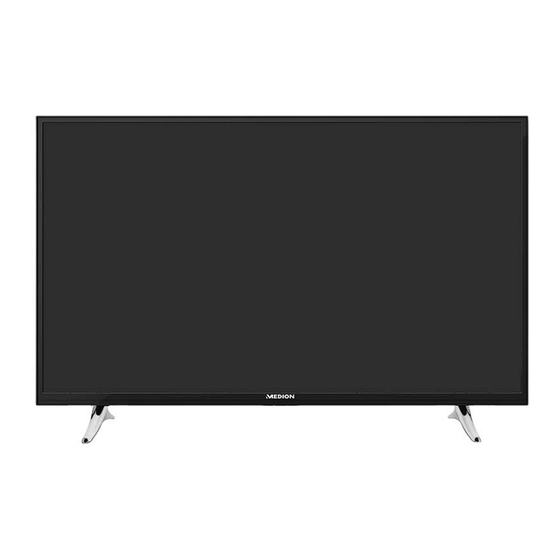
Medion LIFE P18104 Mode D'emploi

Manuels Connexes pour Medion LIFE P18104


Sommaire des Matières pour Medion LIFE P18104
- Page 62 10. Système HbbTV ........................111 11. Navigateur Open ........................ 111 12. Application MEDION® Life Remote ................... 111 13. Protection des données avec le téléviseur Smart MEDION® ........... 112 14. Dépannage rapide ......................113 14.1. Vous avez besoin d’une aide supplémentaire ? ................115...
- Page 63 14.3. Nettoyage ..............................116 15. Recyclage ..........................116 16. Caractéristiques techniques ....................117 16.1. Fiche technique ............................119 17. Mentions légales ........................ 120 18. Index ............................ 121...
- Page 64 1. Remarques concernant le présent mode d’emploi Veuillez lire attentivement le présent mode d’emploi dans son intégralité et respecter tou- tes les consignes indiquées. Vous garantirez ainsi un fonctionnement fiable et une longue durée de vie de votre Téléviseur Smart. Gardez toujours ce mode d’emploi accessible à proximité...
- Page 65 • Tenez compte de toutes les informations contenues dans le présent mode d’emploi, en parti- culier des consignes de sécurité. Toute autre utilisation est considérée comme non conforme et peut entraîner des dommages corporels ou matériels. • N’utilisez pas l’appareil dans des conditions ambiantes extrêmes. •...
- Page 66 2. Consignes de sécurité 2.1. Sécurité de fonctionnement − Le présent appareil peut être utilisé par des enfants à partir de 8 ans et par des per- sonnes à capacités physiques, sensorielles ou mentales restreintes ou manquant d’expériences et de connaissances s’ils sont surveillés ou s’ils ont reçu des instructions pour pouvoir utiliser l’appareil en toute sécurité...
- Page 67 Adressez-vous au service après-vente si : • le cordon d’alimentation a fondu ou est endommagé, • du liquide s’est infiltré dans l’appareil, • l’appareil ne fonctionne pas correctement, • l’appareil est tombé ou le boîtier, endommagé, • de la fumée s’échappe de l’appareil. 2.2.
- Page 68 − N’installez le téléviseur que sur un meuble garantissant qu’il soit utilisé en toute sécuri- té. − Veillez à ce que le téléviseur ne dépasse pas sur les bords du meuble. − N’installez pas le téléviseur sur un meuble suspendu ou très haut tel qu’élément haut ou étagère sans que les deux –...
- Page 69 2.5. Sécurité lors du branchement 2.5.1. Alimentation électrique − Certaines pièces restent sous tension même si l’appareil est éteint. Pour interrompre l’alimentation de votre téléviseur Smart et le mettre totalement hors tension, débran- chez-le complètement du courant secteur. DANGER ! Risque d’électrocution ! Danger de mort par électrocution lorsque le boîtier est ouvert ! ...
- Page 70 Votre appareil satisfait aux exigences essentielles et autres prescriptions pertinentes de la directive R&TTE 1999/5/CE. Vous pouvez obtenir les déclarations de conformité complètes sur www.medion.com/conformity. REMARQUE ! Tous les appareils multimédia qui sont raccordés aux prises correspondantes du té- léviseur doivent respecter les exigences de la directive « Basse tension ».
- Page 71 3. Vue d’ensemble de l’appareil 3.1. Vue avant Écran Interrupteur d’alimentation : (côté inférieur gauche) Capteur infrarouge : Champ de réception pour les signaux infrarouges de la télécommande Voyant de fonctionnement : Est allumé lorsque l’appareil se trouve en mode Veille...
- Page 72 3.2. Vue arrière et côté droit 5Vdc Max. 500mA 5Vdc Max. 500mA SPDIF SCART COMMON INTERFACE (CI+) : Emplacement pour le module d’interface commune USB (5V , 500 mA max.) : Pour le branchement d’appareils USB/l’enregistrement (PVR) SIDE AV : Entrée audio/vidéo (jaune) : pour le branchement d‘un appareil via adaptateur AV jack 3,5 mm >...
- Page 73 3.3. Télécommande .,/@ PQRS WXYZ BACK MENU EXIT MENU LANG. SUBT. : allumer/éteindre le téléviseur Smart (allumer/éteindre le mode Veille) NETFLIX: Afficher le portail Netflix Touches numériques : TV : sélection de chaîne, télétexte : sélection de page S WA P ) : revenir à...
- Page 74 : commuter entre émissions DVB-T et DVB-C / touche multifonctions pour emplacement de programme ou source d’entrée Touche rouge : pour télétexte ou menus Touche verte : pour télétexte ou menus Touche jaune : pour télétexte ou menus Touche bleue: pour télétexte ou menus (SIZE) : sélectionner le format d’image Touches média : retour rapide...
- Page 75 4. Mise en service REMARQUE ! Avant de mettre l‘appareil en marche, lisez impérativement le chapitre « Consignes de sé- curité ». 4.1. Déballage Avant le déballage, choisissez un endroit adapté pour l’installation de l’appareil. Ouvrez le carton avec précaution pour éviter d’endommager l’appareil, par exemple avec un couteau à...
- Page 76 4.3. Insertion des piles dans la télécommande Retirez le couvercle du compartiment à piles au dos de la télécommande. Insérez deux piles de type LR03 / AAA / 1,5 V dans le compartiment à piles de la télécommande. Prenez soin de bien respecter la polarité...
- Page 77 4.7. Recherche des chaînes après la p remière mise en marche Lorsque vous allumez votre appareil pour la première fois, vous êtes guidé à travers INSTALLATION INITIALE Installation Initiale Velkommen, vælg venligst et sprog! Dansk Willkommen, Wählen Sie bitte Ihre Sprache aus! Deutsch Tere tulemast, palun valige oma keel! Eesti...
- Page 78 Si vous deviez oublier le mot de passe, veuillez utiliser le mot de passe maître 4725 Vous êtes alors invité à accepter les termes de confidentialité du téléviseur Smart MEDION®. Ceci est nécessaire si vous avez l‘intention d‘avoir recours aux services réseau/Internet. Confirmez dans ce cas avec .
- Page 79 Paramètres de réseau TYPE DE Sélectionnez ici le type de réseau PÉRIPHÉRIQUE SANS FIL, PÉRIPHÉRIQUE RÉSEAU . Une fois que vous avez sélectionné l'option souhaitée CÂBLÉ DÉSACTIVER avec les touches directionnelles et confirmé avec la touche , vous vo- yez apparaître la liste de tous les réseaux disponibles.
- Page 80 4.7.2. Câble Recherche de Chaînes Automatique - Câble numérique Réseau Telenet Fréquence 322.00MHz ID réseau Rechercher Étape 8000 Changer de valeur Retour Reprendre MENU Quitter BACK Si vous avez activé auparavant le type de réception , vous pouvez maintenant encore effec- CÂBLE tuer des réglages pour la recherche de réseaux.
- Page 81 5. Utilisation 5.1. Sélection de chaînes Pour sélectionner une chaîne, appuyez sur une des touches de la télécommande ou le bou- P + / - ton multifonctions de l‘appareil ou sélectionnez directement la chaîne à l‘aide d‘une touche M O D E numérique.
- Page 82 Vous pouvez aussi modifier le format d’image réglé dans le menu IMAGE > RÉGLAGES AVANCÉS > ZOOM IMAGE REMARQUE ! Vous pouvez déplacer le contenu de l’écran vers le haut ou vers le bas en appuyant sur les touches tandis que le format d’image 14:9 ZOOM CINÉMA SOUS-TITRES...
- Page 83 REMARQUE ! En cas d'affichage de la liste des chaînes avec la touche , la liste de favoris est automa- tiquement affichée si vous vous trouvez dans une des quatre listes de favoris. Dans ce cas, vous pouvez sélectionner une chaîne favorite avec la touche / et l'afficher avec la tou- 5.6.
- Page 84 REMARQUE ! Wireless Display ne peut être utilisé que si l‘appareil mobile supporte cette fonc- tion. Les processus de balayage et de connexion varient selon les programmes que vous utilisez. Lisez à ce sujet éventuellement aussi le mode d‘emploi de l‘appareil source. Les appareils mobiles basés sur Android doivent comporter la version 4.2 ou supérieure.
- Page 85 7. Le menu OSD 7.1. Naviguer dans le menu Appuyez sur la touche M E N U pour activer l’OSD. Les touches directionnelles vous permettent de sélectionner les options du menu principal. Appuyez sur la touche pour afficher l’option sélectionnée du menu principal.
- Page 86 7.2. La touche Q. MENU Affichage du menu Quick ( ) permettant d‘éditer rapidement les options fondamen- MENU OPTION tales. Menu Option Image Mode Naturel Réglages de l‘égaliseur Utilisateur Favoris Aucun Editer Favoris Timer Sommeil Arrêt Économie d‘énergie Maximum Naviguer Changer de valeur Quitter MENU...
- Page 87 7.3. Système de menus dans le détail 7.3.1. Menu Image Réglages de l‘image Mode Naturel - Contraste - Luminosité - Définition - Couleur Économie d‘énergie Maximum Rétro-éclairage Réglages avancés Réinitialisation Naviguer Changer de valeur Retour BACK MENU Quitter Option de menu Réglage MODE Choisir le mode d’image :...
- Page 88 Option de menu Réglage RÉGLAGES AVANCÉS Réglages avancés de l‘image Contraste dynamique Moyen Reduction De Bruit Faible Temp. Couleur Normale Point blanc Zoom Image Auto Mode Film Auto Ton de chair Modification de couleur HDMI Spectre Large Arrêt Naviguer Changer de valeur Retour Quitter BACK...
- Page 89 7.3.2. Menu Image en mode VGA/PC Réglages de l‘image Contraste Luminosité Définition Couleur Arrêt Économie d‘énergie Rétro-éclairage Réglages avancés Position PC Réinitialisation Naviguer Changer de valeur Retour MENU Quitter BACK Option de menu Réglage CONTRASTE Réduire ou augmenter le contraste (échelle de 0 à 100). LUMINOSITÉ...
- Page 90 Option de menu Réglage ZOOM Réglez ici le format d’image. IMAGE ( S I Z E ) Cette fonction correspond à la touche MODE FILM Pour profiter d’une lecture d’image optimisée avec les films, réglez ce mode sur AUTO POSITION PC POSITION Si l’image devait être décalée, vous pouvez sélection- AUTOMATIQUE...
- Page 91 7.3.3. Menu Son Réglages du son Volume Egaliseur Utilisateur Balance Casque Mode Son Stéréo Désactiver Casque/Lineout Casque Grave Dynamique Arrêt Son Surround Arrêt Sortie numérique Naviguer Changer de valeur BACK Retour MENU Quitter Option de menu Réglage VOLUME Réglage de base du volume lors de la mise en marche (échelle de 0 à 63). Choisissez un volume de base modéré.
- Page 92 Activez/désactivez l’effet surround. SURROUND SORTIE Réglez ici le type audio pour la sortie numérique. NUMÉRIQUE 7.3.4. Menu Réglages Réglages Accés Conditionnel Langue Parental Minuteries Date/heure Sources Paramètres réseau/Internet Paramètres d‘invalidité Netflix Plus... Option de menu Réglage ACCÈS Si vous souhaitez regarder des chaînes payantes, vous devez tout d’abord CONDITIONNEL vous abonner auprès du prestataire correspondant.
- Page 93 Option de menu Réglage LANGUE Tous les réglages de la Réglages Langue langue sont affichés et sé- Menu Français lectionnés dans le menu Préférée Language Principal Audio Français RÉGLAGE LANGUE 2ème Language Audio Anglais Language Principal Sous-titrage Français 2ème Language Sous-titrage Anglais Language Principal Télétexte Français...
- Page 94 Option de menu Réglage PARENTAL Lorsque vous confirmez cet- te option en appuyant sur Conrôle parental , une fenêtre de dialogue Verrouill. menu Arrêt s’ouvre. Le mot de passe Verrouill. enfants Arrét Arrêt Verrouillage d‘enfants (c’est-à-dire la clé de verrouil- Saisir le code PIN **** lage) vous est demandé.
- Page 95 Option de menu Réglage MINUTERIES La fonction TIMER vous per- SOMMEIL Ajouter un timer Lun 08/02/2016 18:32 arte HD met de programmer Type de réseau Tous Type de minuterie Minuterie l’appareil de telle ma- Chaîne 14 - arte HD nière qu’il s’éteigne au- Type d‘enregist.
- Page 96 Option de menu Réglage DÉBUT Saisissez l’heure de début. Saisissez l’heure de fin. DURÉE La durée est calculée automatiquement. RÉPÉTER Sélectionnez à quelle fréquence le timer doit être répété. CHANGER/ Si vous sélectionnez , un symbole de cadenas INTERDIT SUPPRIMER apparaît.
- Page 97 Option de menu Réglage PARAMÈTRES TYPE DE Sélectionnez ici le type de réseau PÉRIPHÉRIQUE RÉSEAU/INTER- RÈSEAU SANS FIL, PÉRIPHÉRIQUE CÂBLÉ DÉSACTIVER Une fois que vous avez sélectionné l’option souhaitée avec les touches directionnelles et confirmé avec la touche , vous voyez apparaître la liste de tous les réseaux disponibles.
- Page 98 Option de menu Réglage REMARQUE ! Une connexion réseau en cours peut être coupée en appuyant sur la touche rouge. PARAMÈTRES Vous pouvez ici effectuer des réglages pour les malvoyants ou malenten- D‘INVALIDITÉ dants afin de capter les signaux supplémentaires correspondants. MALENTENDANT Si la chaîne transmet des signaux audio spéciaux pour les malentendants, vous pouvez régler cette option sur...
- Page 99 Option de menu Réglage MISE À JOUR Cette fonction vous permet de rechercher la dernière LOGICIELLE version du logiciel pour le téléviseur et de la mettre à jour. RECHERCHE AUTO Activez/désactivez la recherche automatique. RECHERCHER LA Lancez la recherche de logiciels MIS A JOUR actualisés sur Internet.
- Page 100 Option de menu Réglage Activez cette fonction pour permettre la communica- (Consumer Elect- tion de tous les appareils raccordés via HDMI. Vous pou- ronics Control) vez ainsi par exemple contrôler tous les appareils d'un réseau HDMI avec une seule télécommande. Activez cet- te fonction si vous voulez effectuer en plus des réglages sous l'option suivante AMPLIFICATEUR...
- Page 101 7.3.5. Menu Installation Installation Recherche de Chaînes Automatique Recherche de Chaînes Manuelle Recherche de réseau Réglage fin analogique Paramètres d‘installation Installation Initiale Option de menu Réglage RECHERCHE DE Cette fonction vous aide à effectuer une nouvelle recherche des chaînes CHAÎNES AUTOMA- et à...
- Page 102 7.3.6. Menu Liste des chaînes Modifier la liste des chaînes 1. Das Erste HD 2. ZDF HD 3. RTL Televisi 4. SAT.1 5. kabel eins 6. ProSieben 7. RTL2 8. VOX 9. SUPER RTL 10. SPORT1 HAUT/BAS de page Options Naviguer P -/+ Cocher...
- Page 103 Touche Option Fonction : avec cette fonction, vous pou- VERROUILLER/DÉVERROUILLER vez verrouiller ou déverrouiller la chaîne actuellement sélection- née (ou toutes les chaînes marquées). Le verrouillage vous permet de protéger l'accès à certaines chaînes au moyen d'un mot de pas- se.
- Page 104 Touche Option Fonction : sélectionnez si seuls les programmes HD, SD ou tous les HD/SD programmes doivent être affichés. : sélectionnez si une des quatre listes de favoris disponi- FAVORIS bles doit être affichée. : vous pouvez ici effectuer des réglages OPTIONS DE PROFIL pour la télévision payante (n'est cependant pas utilisé...
- Page 105 7.3.7. Menu Navigation Média Lorsque vous branchez un support de données USB sur le téléviseur Smart, vous pouvez lire des fichiers audio, photo et vidéo. Remarques concernant l‘utilisation d‘USB Il se peut que certains types particuliers d‘appareils USB (lecteur MP3) ne soient pas compatibles avec ce téléviseur Smart.
- Page 106 • pour la lecture de fichiers MUSIQUE – Navigation Média Musique musicaux : Naviguer 0001. Titre 1 0002. Titre 2 : Lire 0003. Titre 3 0004. Titre 4 : Stop Titre 1 ( S O U R C E ) : La sélection d‘appareil (si plusieurs ports USB et/ou réseaux sont dispo- 00:20...
- Page 107 : vous définissez ici que l’enregistrement COMMENCER PLUS TÔT DE PARAMÈTRES D‘ENREGISTREMENT doit commencer avant l’heure de démarrage réglée. ( PVR) : vous définissez ici que l’enregistrement doit FINIR PLUS TARD DE être stoppé après l’heure de fin réglée. : vous pouvez ici régler la durée maximale TEMPS POUR LE TIMESHIFT du timeshift.
- Page 108 Utiliser le service de réseau Partage Audio / Vidéo Le service de réseau Partage Audio / Vidéo permet un échange de données entre des appareils, à condition que ceux-ci supportent aussi la fonction Partage Audio / Vidéo. Raccordez le téléviseur Smart à un réseau. ...
- Page 109 8. EPG - Guide des Programmes ( E P G ) La touche vous permet d'ouvrir le « guide électronique des programmes ». Vous pouvez voir dans le tableau l'émission actuelle et la prochaine émission pour les chaînes dis- ponibles. ...
- Page 110 Touche Option Fonction P +/- JOUR SUIVANT/ Le programme du jour suivant ou précédent est affi- PRÉCÉDENT ché. Ceci n'est possible que jusqu'au jour en cours. Le pro- gramme antérieur ne peut être affiché. Si vous avez ( I N F O ) auparavant appuyé...
- Page 111 9. Portail multimédia La touche Internet vous permet d’accéder au portail multimédia. Vous pouvez y choisir des ap- plications (Apps) préinstallées vous permettant d’accéder à des informations, des réseaux sociaux, des jeux, des achats et bien plus encore. Cette fonction nécessite une connexion Internet. , ...
- Page 112 MEDION® Life Remote vous permet de contrôler votre téléviseur Smart MEDION® de manière conviviale, confortable et optimisée. Vous pouvez en plus commander le télé- viseur au moyen du pavé tactile et saisir directement les textes lorsque vous consultez des sites In- ternet.
- Page 113 Veuillez vérifier auparavant les termes de confidentialité du fournisseur correspondant. MEDION® n’accorde aucune garantie assurant que le HbbTV, le portail ou un quelconque service remplira les exigences de l’utilisateur ou que l’utilisation du service sera sans restrictions et en parti- culier ininterrompue, possible au moment voulu, sûre et exempte d’erreurs.
- Page 114 14. Dépannage rapide Les dysfonctionnements ont parfois des causes banales, mais peuvent aussi résulter de composants défectueux. Vous trouverez ci-après un petit guide destiné à vous aider à solutionner certains prob- lèmes. Si les solutions proposées ne donnent aucun résultat, nous vous aiderons volontiers. Il vous suffit de nous téléphoner ! Erreur Solution...
- Page 115 Le bouton multifo- • La protection enfants est éventuellement activée. M O D E nctions l’appareil ne fonction- ne pas. Téléviseur s‘éteint • Vérifiez si l‘option d‘arrêt automatique du téléviseur n‘est pas activée sous (v. page 98). PLUS... Pas de réception/mau- •...
- Page 116 14.1. Vous avez besoin d’une aide supplémentaire ? Si les solutions proposées aux paragraphes précédents n’ont donné aucun résultat, veuillez nous contacter. Les informations suivantes nous seraient alors très utiles : • Quels périphériques externes sont raccordés à l’appareil ? • Quels sont les messages affichés à l’écran ? •...
- Page 117 14.3. Nettoyage Vous pouvez prolonger la durée de vie de votre téléviseur Smart en tenant compte des mesures su- ivantes: DANGER ! Risque d’électrocution ! Danger de mort par électrocution lorsque le boîtier est ouvert ! N’ouvrez pas le boîtier de l’appareil. Celui-ci ne contient aucune pièce à entrete- nir.
- Page 118 16. Caractéristiques techniques Téléviseur Smart Désignation de l’appareil P18104 (MD 31196) Tension nominale 220 - 240 V ~ 50 Hz Taille de l’écran Écran LCD 16:9 de 123,2 cm (49”) Consommation 75 watts max. Consommation en veille < 0,50 W Consommation appareil éteint 0,01 W Puissance de sortie haut-par-...
- Page 119 Température ambiante Température ambiante admissi- +5 °C - +35 °C Humidité relative de l’air admis- 20 % - 85 % sible Dimensions / poids Dimensions sans pieds (l x H x P) Env. 1113 x 650 x 94 mm Dimensions avec pieds (l x H x P) Env. 1113 x 710 x 275 mm Poids sans pieds Env.
- Page 120 16.1. Fiche technique Conformément au Règlement n° 1062/2010 Consommation en veille 0,48 W Consommation appareil éteint 0,01 W Résolution physique 1.920 x 1.080...
- Page 121 Allemagne Le mode d‘emploi peut être à nouveau commandé via la hotline de service et téléchargé sur le por- tail de service www.medion.com/be/fr/service/start/. Vous pouvez aussi scanner le code QR ci-dessus et charger le mode d‘emploi sur votre terminal mo-...
- Page 122 18. Index Raccordement Accès conditionnel ........... 71 Alimentation............75 Afficher des informations ........81 Antenne ............75, 77 Application Life Remote ........111 Raccordement au secteur ......... 75 Arrêt automatique ............ 98 Réglages de l‘image ..........80 Caractéristiques techniques ........117 Réglages du son ............80 Casque ................
- Page 124 MEDION B.V. John F. Kennedylaan 16a 5981 XC Panningen Nederland Hotline: 02 2006 198 Fax 02 2006 199 Hotline: 34-20 808 664 Fax 34-20 808 665 Maak gebruik van het contactformulier onder:/ Veuillez utiliser le formulaire de contact sous :/ Bitte benutzen Sie das Kontaktformular unter:...