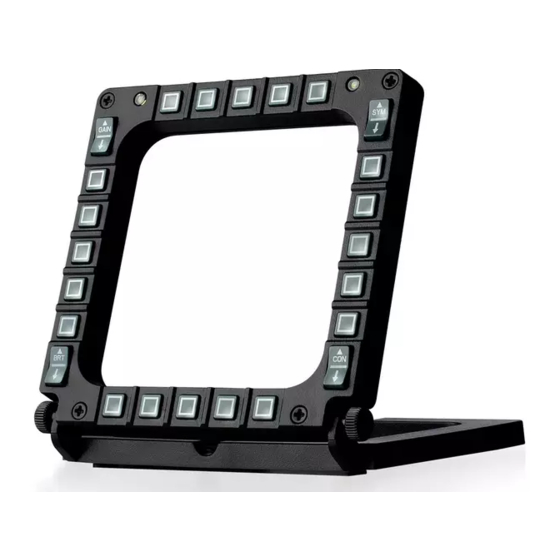
Thrustmaster MFD COUGAR Manuel De L'utilisateur

Manuels Connexes pour Thrustmaster MFD COUGAR


Sommaire des Matières pour Thrustmaster MFD COUGAR
- Page 1 USER MANUAL MANUEL DE L’UTILISATEUR BENUTZERHANDBUCH HANDLEIDING MANUALE D’USO MANUAL DEL USARIO MANUAL DO UTILIZADOR...
-
Page 20: Caractéristiques Techniques
Compatible : PC Manuel de l'utilisateur CARACTÉRISTIQUES TECHNIQUES 1. 28 boutons rétro-éclairés 2 molettes de fixation programmables Connecteur USB 2. 2 LED d’identification 2 Vis de fixation de la barre amovible programmables Système de fixation des barres 3. 2 barres de fixation ajustables 10. -
Page 21: Retro-Eclairage
8 MFD en même temps. Chaque MFD est ainsi personnalisé et reconnaissable. AJUSTEMENT PHYSIQUE Le socle et la fenêtre du MFD COUGAR sont multi-orientables (pour un confort et une visibilité optimale) et détachables (pour être fixé sur un cockpit ou sur un écran). COMPATIBILITE DES ACCESSOIRES ET DES JEUX Le MFD COUGAR est compatible avec l’ensemble des manettes, joystick et yokes du... -
Page 22: Inclinaison Du Mfd Sur Sa Base
INCLINAISON DU MFD SUR SA BASE Lorsqu’il est fixé à sa base (4) l’inclinaison du MFD est ajustable à 72°, 54° ou 39°. Les barres de fixation (3) sont chacune composées de 2 barres qui peuvent être orientées ou séparées : - Une longue (avec les indications «... - Page 23 INCLINAISON A 54° - Orientez les 2 barres de fixation avec l’indication « 54DEGREE » positionnée en bas des barres (dévissez légèrement la vis centrale si nécessaire pour faciliter l’orientation). - Clipsez le haut des barres dans le système de fixation (9) situé à l’arrière et en haut de la fenêtre du MFD.
- Page 24 INCLINAISON A 39° - Dévissez la vis centrale puis séparez l’ensemble des barres. - Positionnez les barres de fixation courtes avec l’indication « 39DEGREE » positionnée en bas des barres. - Clipsez le haut des barres dans le système de fixation (9) situé à l’arrière et en haut de la fenêtre du MFD.
-
Page 25: Fixation Du Mfd Sur Un Cockpit Ou Un Ecran
FIXATION DU MFD SUR UN COCKPIT OU UN ECRAN Déclipsez les barres du système du système de fixation et séparez le MFD de sa base en dévissant complètement les 2 molettes de fixation (6). Retirez la barre amovible (10) située en haut à l’arrière du MFD en dévissant complètement les 2 vis de fixation (8) situées de chaque côté. -
Page 26: Personnalisation Des Mfd Cougar
PERSONNALISATION DES MFD COUGAR - Insérez les 2 Fenêtres plexi-glasses (11) inclus dans la fente prévue à cet effet sur la partie supérieur du MFD COUGAR. - Insérez entre les 2 fenêtres plexiglas le visuel de votre choix où l’une des cartonnettes livrées avec le pack. -
Page 27: Installation Sur Pc
Cliquez sur le bouton « DRIVERS » pour lancer l’installation des pilotes. Une fois l’installation terminée, cliquez sur Terminer et redémarrez votre ordinateur. Au redémarrage de l’ordinateur, reliez les connecteurs USB (7) des MFD COUGAR aux ports USB de votre unité centrale. Windows® détectera automatiquement les nouveaux périphériques. - Page 28 THRUSTMASTER CONTROL PANEL - Sélectionnez Démarrer/Programmes/Thrustmaster MFD Cougar/Control Panel. - La boîte de dialogue Contrôleurs de jeu affichera le nom par défaut des 2 MFD (« F16 MFD 1 » et « F16 MFD 2 ») avec l’état OK. - Cliquez sur « Propriétés » pour configurer votre MFD.
-
Page 29: Ajuster L'intensite Du Retro-Eclairage
- Appuyez simultanément sur les touches 14 + 15 + 26 pour diminuer l’intensité 2 LED D’IDENTIFICATION Le MFD COUGAR est équipé de 2 LED (2) afin d’identifié et reconnaître facilement le MFD concerné. Par défaut ces 2 LED s’allument où s’éteignent selon le nom et le numéro du MFD :... -
Page 30: Utiliser Plus De 2 Mfd Cougar Simultanement
UTILISER PLUS DE 2 MFD COUGAR SIMULTANEMENT « Thrustmaster Control Panel » peut gérer jusqu’à 8 MFD COUGAR branchés simultanément sur le même PC. - En cas d’utilisation simultanée de plus de 2 MFD (et uniquement dans ce cas), ouvrez l’onglet «... -
Page 31: Configuration Et Emplacement Des Boutons
CONFIGURATION ET EMPLACEMENT DES BOUTONS 12/18... -
Page 32: Remarques Importantes
- Le jeu doit-être fermé lorsque vous installez les « Plug-In ». - Avant d’installer ces « Plug-In », les 2 MFD COUGAR doivent toujours être configurés avec les désignations « F16 MFD 1 » et « F16 MFD 2 » (désignations par défaut). - Page 33 - Le panneau « SUCCESS » s’ouvre pour indiquer la bonne installation du profil. Cliquez sur « OK ». VOUS ETES MAINTENANT PRET A JOUER AVEC VOS 2 MFD COUGAR DEJA PRE-CONFIGURE AVEC LE PROFIL CHOISI ! REMARQUE : Pour jouer avec un autre profil, effectuez la même opération en choisissant le profil de votre choix.
-
Page 34: Dans Les Autres Jeux
- Vérifiez que le jeu est complètement fermé avant d’installer les « Plug-In ». - Vérifiez que les 2 MFD COUGAR sont bien configurés avec les designations « F16 MFD 1 » et « F16 MFD 2 » (désignations par défaut) dans le « Control Panel ». -
Page 35: Informations Relatives À La Garantie Aux Consommateurs
35571 Chantepie, France (ci-après « Guillemot ») garantit au consommateur que le présent produit Thrustmaster est exempt de défaut matériel et de vice de fabrication, et ce, pour une période de garantie qui correspond au délai pour intenter une action en conformité de ce produit. Dans les pays de l’Union Européenne, ce délai est de deux (2) ans à... -
Page 36: Stipulations Additionnelles À La Garantie
état-, en lui fournissant, le cas échéant, la ou les pièces détachées nécessaires). Compte tenu de ses cycles d'innovation et pour préserver ses savoir-faire et secrets, Guillemot ne fournira, en principe, ni notice de remise en état, ni pièce détachée pour tout produit Thrustmaster dont la période de garantie est expirée. -
Page 37: Recommandation Relative A La Protection De L'environnement
COPYRIGHT © 2021 Guillemot Corporation S.A. Tous droits réservés. Thrustmaster® est une marque déposée de Guillemot Corporation S.A. Windows® est une marque déposée de Microsoft Corporation aux Etats-Unis et/ou dans d’autres pays. Toutes les autres marques sont la propriété de leurs propriétaires respectifs.