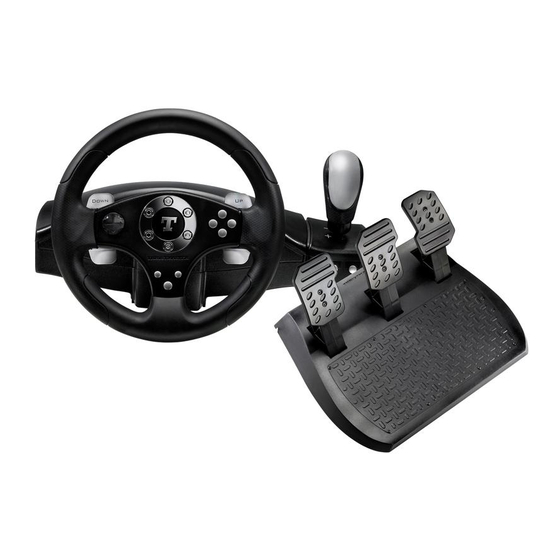
Thrustmaster RGT Force Feedback CLUTCH Edition Manuel De L'utilisateur
Table des Matières
Les langues disponibles
Les langues disponibles
Table des Matières

Manuels Connexes pour Thrustmaster RGT Force Feedback CLUTCH Edition


Sommaire des Matières pour Thrustmaster RGT Force Feedback CLUTCH Edition
- Page 1 ﺩﻟﻳﻝ ﺍﻟﻣﺳﺗﺧﺩﻡ...
-
Page 14: Caractéristiques Techniques
Manuel de l’utilisateur CARACTÉRISTIQUES TECHNIQUES 1 2 leviers numériques de changement de vitesse 2 Connecteurs pour le pédalier 3 pédales 2 Poignée numérique de changement de vitesse Axe n° 1 : Roue du volant analogique 3 Voyant lumineux Mode Axe n° 4 : Levier progressif gauche 4 Boutons d’actions numériques 10 Axe n°... -
Page 15: Installation Du Volant
11 Axe n° 4 : Pédale d’embrayage progressive 16 Câble du pédalier (avec bouton switch) 12 Axe n° 3 : Pédale de frein progressive 17 2 Connecteurs RJ45 pour le pédalier 13 Axe n° 2 : Pédale d’accélération progressive 18 Connecteur pour l’adaptateur secteur 14 Système de fixation à... - Page 16 Relier le pédalier « 3 pédales » au volant 1. Branchez le câble n° 1 sur le connecteur n°1 situé derrière le volant 2. Branchez le câble n° 2 sur le connecteur n°2 situé derrière la poignée de vitesse Utilisation du bouton « Switch » Ce bouton qui est situé...
-
Page 17: Installation Sur Pc
USB connectés. (Cette opération entraîne des mouvements du volant.) Les pédales se calibrent également automatiquement après quelques pressions. Il vous est également possible d’effectuer une calibration manuelle en téléchargeant le logiciel « Thrustmaster Calibration Tool v 1.03 » disponible à cette adresse : http://ts.thrustmaster.com 4/12... - Page 18 SELECTION DES AXES (2, 3 ou 5 AXES) Sélection des axes par « Software » (dans la page 1 du « Control Panel ») • Cliquez sur le mode désiré puis sur Ok. Sélection des axes par « Hardware » •...
- Page 19 Possibilité 2 (lorsque le switch du pédalier est sur « 3 P ») L’axe 1 = Axe X = Roue du volant L’axe 2 = Axe Y = Pédale de frein L’axe 3 = Axe RZ = Pédale d’accélérateur L’axe 4 = Axe Slider 1 = Non actif L’axe 5 = Axe Slider 0 = Pédale d’embrayage Le mode exclusif 5 axes vous permettra de profiter de l’ensemble des options avancées proposées dans la plupart des jeux de course de type simulation.
-
Page 20: Reglage De La Fonction Autocentrage
REGLAGE DE LA FONCTION AUTOCENTRAGE Par défaut, l’autocentrage du volant est désactivé. La plupart des jeux récents proposent leur propre mode d’auto-centrage. Il est donc fortement conseillé (dans la majorité des cas) de désactiver l’auto-centrage du volant, pour laisser le jeu le gérer. Le Force Feedback sera alors de meilleure qualité. Le mode auto-centrage activé... -
Page 21: Reglage Des Pedales
REGLAGE DES PEDALES : Chacune des 3 pédales aluminium peut être positionnée à votre convenance soit de manière « classique » soit de manière « verticale ». Ce réglage vous permettra non seulement d’adapter votre pédalier à votre style de conduite (type «... -
Page 22: Depannage
- Le Force Feedback ne réagit pas correctement Dans le control panel Thrustmaster, remettez l’ensemble des forces à leur valeur par défaut (100 %) et désactivez l’auto-centrage. (La led ne doit pas clignoter.) Dans certains jeux il est également nécessaire d’inverser les forces (choisissez alors dans les options du... -
Page 23: Support Technique
Support technique Si vous rencontrez un problème avec votre produit, rendez-vous sur le site http://ts.thrustmaster.com et cliquez sur Support Technique. Vous aurez alors accès à différents services (Foire Aux Questions (FAQ), dernières versions des pilotes et logiciels) susceptibles de résoudre votre problème. Si le problème persiste, vous pouvez contacter le support technique des produits Thrustmaster («... -
Page 24: Informations Relatives À La Garantie
Dans le monde entier, Guillemot Corporation S.A. (« Guillemot ») garantit au consommateur que le présent produit Thrustmaster est exempt de défauts matériels et de vices de fabrication, et ce, pour une période de deux (2) ans à compter de la date d’achat d’origine. Si, au cours de la période de garantie, le produit semble défectueux, contactez immédiatement le Support Technique qui vous indiquera la procédure à... -
Page 25: Recommandation Relative A La Protection De L'environnement
COPYRIGHT © 2012 Guillemot Corporation S.A. Tous droits réservés. Thrustmaster® est une marque déposée de Guillemot Corporation S.A. Windows® est une marque déposée de Microsoft Corporation aux Etats-Unis et/ou dans d’autres pays. Pentium® est une marque déposée d’Intel Corporation. Toutes les autres marques déposées et noms commerciaux sont reconnus par les présentes et sont la propriété... - Page 134 ﺩﻟﻳﻝ ﺍﻟﻣﺳﺗﺧﺩﻡ ﺍﻟﻤﻴﺰﺍﺕ ﺍﻟﻔﻨﻴﺔ ﺍﻟﺴﺮﻋﺔ ﻟﻨﻘﻞ ﺭﻗﻤﻴﺎﻥ ﺫﺭﺍﻋﺎﻥ ﻣﻮﺻﻼﻥ ﻟﻤﺠﻤﻮﻋﺔ ﺍﻟﺪﻭﺍﺳﺎﺕ ﻣﻔﺘﺎﺡ ﻧﻘﻞ ﺍﻟﺴﺮﻋﺔ ﺍﻟﺮﻗﻤﻲ ﺩﻭﺍﺳﺎﺕ ﺍﻟﻤﺆﻟﻔﺔ ﻣﻦ ﻋﺠﻠﺔ ﻗﻴﺎﺩﺓ ﺍﻟﻤﺤﻮﺭ ﻣﺆﺷﺮ ﺍﻟﻮﺿﻊ ﺗﻨﺎﻇﺮﻳﺔ ﺃﺯﺭﺍﺭ ﺍﻹﺟﺮﺍءﺍﺕ ﺍﻟﺮﻗﻤﻴﺔ ﺫﺭﺍﻉ ﺃﻳﺴﺮ ﻟﻤﺤﻮﺭ ﺍ ﻟﻮﺣﺔ ﺍﻟﺘﻮﺟﻴﻪ ﺍﻟﺮﻗﻤﻴﺔ ﺗﺪﺭﻳﺠﻲ ﺯﺭ ﺍﻟﻘﻮﺓ ﺫﺭﺍﻉ ﺃﻳﻤﻦ ﺍﻟﻤﺤﻮﺭ ﺗﺪﺭﻳﺠﻲ...
- Page 135 ﻗﺎﺑﺾ ﺩﻭﺍﺳﺔ ﺍﻟﻤﺤﻮﺭ ﻛﺎﺑﻞ ﻣﺠﻤﻮﻋﺔ ﺍﻟﺪﻭﺍﺳﺎﺕ )ﻣﻊ ﺗﺪﺭﻳﺠﻴﺔ (ﻣﻔﺘﺎﺡ ﺗﺒﺪﻳﻞ ﻓﺮﺍﻣﻞ ﺩﻭﺍﺳﺔ ﺍﻟﻤﺤﻮﺭ RJ45 ﻟﻤﺠﻤﻮﻋﺔ ﻣﻮﺻﻼﻥ ﺗﺪﺭﻳﺠﻴﺔ ﺍﻟﺪﻭﺍﺳﺎﺕ ﻭﻗﻮﺩ ﺩﻭﺍﺳﺔ ﺍﻟﻤﺤﻮﺭ ﻣﻮﺻﻞ ﻣﻬﺎﻳﺊ ﺍﻟﻄﺎﻗﺔ ﺗﺪﺭﻳﺠﻴﺔ ﻣﻬﺎﻳﺊ ﺍﻟﻄﺎﻗﺔ ﻗﺎﻣﻂ ﺍﻟﻄﺎﻭﻟﺔ ﻣﻮﺻﻞ ﻛﻤﺒﻴﻮﺗﺮ ﺗﺮﻛﻴﺐ ﺍﻟﻌﺠﻠﺔ ﺗﺮﻛﻴﺐ ﺍﻟﻌﺠﻠﺔ ﻓﻲ ﻣﻜﺎﻧﻬﺎ .ﺿﻊ ﺍﻟﻌﺠﻠﺔ ﻋﻠﻰ ﻃﺎﻭﻟﺔ ﺃﻭ ﺳﻄﺢ ﻣﺴﺘ ﻮ ٍ ﺁﺧﺮ ﺛﻢ...
- Page 136 ﺩﻭﺍﺳﺎﺕ ﺑﺎﻟﻌﺠﻠﺔ ﺗﻮﺻﻴﻞ ﻣﺠﻤﻮﻋﺔ ﺍﻟﺪﻭﺍﺳﺎﺕ ﺍﻟﻤﺆﻟﻔﺔ ﻣﻦ .ﺍﻟﻤﻮﺟﻮﺩ ﺧﻠﻒ ﺍﻟﻌﺠﻠﺔ ﺑﺎﻟﻤﻮﺻﻞ ﻗﻢ ﺑﺘﻮﺻﻴﻞ ﻛﺎﺑﻞ .ﺧﻠﻒ ﻣﻘﺒﺾ ﻧﻘﻞ ﺍﻟﺴﺮﻋﺔ ﺑﻤﻮﺻﻞ ﻗﻢ ﺑﺘﻮﺻﻴﻞ ﻛﺎﺑﻞ ﺍﺳﺘﺨﺪﺍﻡ ﻣﻔﺘﺎﺡ ﺍﻟﺘﺒﺪﻳﻞ ﺙ ﻭﻳﺴﻤﺢ ﻟﻚ ﻓﻲ ﺃﻱ ﻳﻮﺟﺪ ﺍﻟﻤﻔﺘﺎﺡ ﻋﻠﻰ ﻛﺎﺑﻞ ﻣﺠﻤﻮﻋﺔ ﺍﻟﺪﻭﺍﺳﺎﺕ ﺍﻟﺜﻼ :(ﻭﻗﺖ )ﺣﺘﻰ ﺃﺛﻨﺎء ﺍﻟﻠﻌﺒﺔ( ﺑﺘﻤﻜﻴﻦ )ﺃﻭ ﺗﻌﻄﻴﻞ ) ﺇﻣﺎ...
- Page 138 ﺑﺮﻧﺎﻣﺞ ﺗﻨﺰﻳﻞ ﺧﻼﻝ ﻣﻦ ﻳﺪﻭﻳﺔ ﻣﻌﺎﻳﺮﺓ ﺇﺟﺮﺍء ﻛﺬﻟﻚ ﻳﻤﻜﻦ Thrustmaster Calibration Tool v 1.03 :" ﻣﻦ ﻣﻮﻗﻊ ﻭﻳﺐ ﺍﻟﺘﺎﻟﻲ " http://ts.thrustmaster.com (ﻦ ﺃﻭ ﺛﻼﺛﺔ ﻣﺤﺎﻭﺭ ﺃﻭ ﺧﻤﺴﺔ ﻣﺤﺎﻭﺭ ﺍﺧﺘﻴﺎﺭ ﺍﻟﻤﺤﺎﻭﺭ )ﻣﺤﻮﺭﻳ ﻣﻦ ﺍﺧﺘﻴﺎﺭ ﺍﻟﻤﺤﺎﻭﺭ ﻋﻦ ﻃﺮﻳﻖ "ﺍﻟﺒﺮﻧﺎﻣﺞ" )ﺻﻔﺤﺔ • (""ﻟﻮﺣﺔ ﺍﻟﺘﺤﻜﻢ...
- Page 140 ﻣﺤﺎﻭﺭ ﺍﻟﺤﺼﺮﻱ ﺑﺎﻟﺘﻤﺘﻊ ﺑﺠﻤﻴﻊ ﺍﻟﺨﻴﺎﺭﺍﺕ ﺍﻟﻤﺘﻘﺪﻣﺔ ﻳﺴﻤﺢ ﻭﺿﻊ ﻳﻤﻜﻨﻚ .ﺍﻟﻤﺘﺎﺣﺔ ﻓﻲ ﻣﻌﻈﻢ ﺃﻟﻌﺎﺏ ﺍﻟﺴﺒﺎﻕ ﻣﻦ ﻧﻮﻋﻴﺔ ﺍﻟﻤﺤﺎﻛﺎﺓ ﻮﻇﺎﺋﻒ ﺍﻟﺠﺪﻳﺪﺓ "ﺗﺪﺭﻳﺠ ﻴ ً ﺎ" )ﻣﻘﺎﺑﻞ ﺍﻵﻥ ﻭﻷﻭﻝ ﻣﺮﺓ ﺇﺩﺍﺭﺓ ﻫﺬﻩ ﺍﻟ ﺭﻗﻤ ﻴ ً ﺎ( ﻣﻤﺎ ﻳﺘﻴﺢ ﻟﻌﺸﺎﻕ ﻣﺤﺎﻛﺎﺓ ﺳﺒﺎﻕ ﺍﻟﺴﻴﺎﺭﺍﺕ ﺍﻻﻧﻬﻤﺎﻙ ﻓﻲ .ﺍﻟﻠﻌﺒﺔ...
- Page 141 "ﻟﻮﺣﺔ ﻣﻦ )ﺻﻔﺤﺔ ""ﺍﻟﺒﺮﻧﺎﻣﺞ ﻃﺮﻳﻖ ﻋﻦ ﺍﻟﺘﻌﻴﻴﻦ • ("ﺍﻟﺘﺤﻜﻢ By the game )ﺑﻮﺍﺳﻄﺔ ﻓﻮﻕ ﺍﻧﻘﺮ ،ﺍﻟﺘﻤﺮﻛﺰ ﺇﻋﺎﺩﺓ ﻟﺘﻌﻄﻴﻞ .(ﺍﻟﻠﻌﺒﺔ By the wheel )ﺑﻮﺍﺳﻄﺔ ﻓﻮﻕ ﺍﻧﻘﺮ ،ﺍﻟﺘﻤﺮﻛﺰ ﺇﻋﺎﺩﺓ ﻟﺘﻤﻜﻴﻦ .(ﺍﻟﻌﺠﻠﺔ ﺇﻟﻰ ﻫﺬﺍ ﺍﻟﻮﺿﻊ، ﻳﻤﻜﻦ ﺿﺒﻂ ﺷﺪﺓ ﺇﻋﺎﺩﺓ ﺍﻟﺘﻤﺮﻛﺰ ﻣﻦ ﻓﻲ "ﺍﻟﺘﻌﻴﻴﻦ ﻋﻦ ﻃﺮﻳﻖ "ﺍﻷﺟﻬﺰﺓ •...
- Page 142 ﺿﺒﻂ ﺍﻟﺪﻭﺍﺳﺎﺕ ﻳﻤﻜﻦ ﺿﺒﻂ ﻣﻮﺿﻊ ﻛﻞ ﺩﻭﺍﺳﺔ ﻣﻦ ﺍﻟﺪﻭﺍﺳﺎﺕ ﺍﻟﺜﻼﺛﺔ ﺍﻷﻟﻤﻮﻧﻴﻮﻡ ﺣﺴﺐ ﻭﻣﻦ ﺧﻼﻝ ﻋﻤﻠﻴﺔ ﺍﻟﻀﺒﻂ ﻫﺬﻩ ."ﺍﻟﺮﻏﺒﺔ ﻓﻲ ﺍﻹﻋﺪﺍﺩ "ﻗﻴﺎﺳﻲ" ﺃﻭ "ﺭﺃﺳﻲ ﻗﻴﺎﺩﺗﻚ ﻭﺃﺳﻠﻮﺏ ﻳﺘﻮﺍﻓﻖ ﺑﻤﺎ ﺍﻟﺪﻭﺍﺳﺎﺕ ﻣﺠﻤﻮﻋﺔ ﻣﻼءﻣﺔ ﻳﻤﻜﻨﻚ )ﺑﺎﺳﺘﺨﺪﺍﻡ ﺃﺳﻠﻮﺏ ﺍﻟﻜﻌﺐ ﻭﺇﺻﺒﻊ ﺍﻟﻘﺪﻡ ﺃﻡ ﻻ( ﻭﻛﺬﻟﻚ ﻭﺿﻌﻴﺔ ﺍﻟﺠﻠﻮﺱ .(")"ﻣﻘﻌﺪ"...
- Page 143 ﻮﺻﻴﻞ ﺟﻤﻴﻊ ﺍﻟﻜﺎﺑﻼﺕ )ﺑﻤﺎ ﻓﻴﻬﺎ ﻣﻬﺎﻳﺊ ﺍﻟﻄﺎﻗﺔ ﻭﻣﺠﻤﻮﻋﺔ ﻭﺇﻋﺎﺩﺓ ﺗ .( ﻭﺗﺸﻐﻴﻞ ﺍﻟﻜﻤﺒﻴﻮﺗﺮ ﻣﺮﺓ ﺃﺧﺮﻯ ﻭﺇﻋﺎﺩﺓ ﺗﺸﻐﻴﻞ ﺍﻟﻠﻌﺒﺔ ﺍﻟﺪﻭﺍﺳﺎﺕ ﺇﺫﺍ ﺍﺳﺘﻤﺮﺕ ﻣﺸﻜﻠﺔ ﺍﻟﻤﻌﺎﻳﺮﺓ، ﻗﻢ ﺑﺘﻨﺰﻳﻞ ﺑﺮﻧﺎﻣﺞ ﺍﻟﻤﻌﺎﻳﺮﺓ Thrustmaster Calibration Tool v 1.03 :" ﺍﻟﻤﺘﻮﻓﺮ ﻋﻠﻰ ﻣﻮﻗﻊ ﻭﻳﺐ " ﺍﻟﻴﺪﻭﻳﺔ http://ts.thrustmaster.com .ﺗﺘﺤﺮﻙ...
- Page 144 ﺍﻟﺼﻐﺎﺭ ﺍﻷﻃﻔﺎﻝ ﻣﺘﻨﺎﻭﻝ .ﺍﻟﺘﻠﻘﺎﺋﻴﺔ ﺍﻟﺪﻭﺍﺳﺎﺕ ﻭﺃﻧﺖ ﻋﺎﺭﻱ ﻷﺳﺒﺎﺏ ﺧﺎﺻﺔ ﺑﺎﻟﺴﻼﻣﺔ، ﺗﺠﻨﺐ ﺍﺳﺘﺨﺪﺍﻡ ﻣﺠﻤﻮﻋﺔ .ﺍﻟﻘﺪﻣﻴﻦ ﺃﻭ ﻭﺃﻧﺖ ﻣﺮﺗﺪ ﺟﻮﺍﺭﺏ ﻓﻘﻂ ﻓﻲ ﻗﺪﻣﻴﻚ ﺃﻳﺔ ﻣﺴﺆﻭﻟﻴﺔ ﻓﻲ ﺣﺎﻟﺔ ﺣﺪﻭﺙ ﺇﺻﺎﺑﺔ ﻻ ﺗﺘﺤﻤﻞ ﺷﺮﻛﺔ THRUSTMASTER ® .ﻧﺎﺟﻤﺔ ﻋﻦ ﺍﺳﺘﺨﺪﺍﻡ ﻣﺠﻤﻮﻋﺔ ﺍﻟﺪﻭﺍﺳﺎﺕ ﺑﺪﻭﻥ ﺣﺬﺍء 11/14...
-
Page 145: Product Registration
ﺍﻻﻧﺘﻘﺎﻝ ﻓﻴﺮﺟﻰ ،ﺑﻚ ﺍﻟﺨﺎﺹ ﺍﻟﻤﻨﺘﺞ ﻣﻊ ﻣﺸﻜﻠﺔ ﻭﺍﺟﻬﺖ ﺇﺫﺍ ﺇﻟﻰ ﺍﻟﻮﺻﻮﻝ ﻣﻦ ﺳﺘﺘﻤﻜﻦ ﻫﻨﺎﻙ ﻓﻤﻦ ﺍﻟﻠﻐﺔ ﻭﺗﺤﺪﻳﺪ http://ts. thrustmaster ﺑﺮﺍﻣﺞ ﺇﺻﺪﺍﺭﺍﺕ ﺃﺣﺪﺙ ،ﺍﻟﺸﺎﺋﻌﺔ ﺍﻷﺳﺌﻠﺔ ﺍﻟﻤﺘﻨﻮﻋﺔ ﺍﻟﻤﺴﺎﻋﺪﺓ ﺍﻷﺩﻭﺍﺕ ،ﺇﺫﺍ ﺍﺳﺘﻤﺮﺕ ﺍﻟﻤﺸﻜﻠﺔ ﻣﺸﻜﻠﺘﻚ ﺣﻞ ﻓﻲ ﺗﺴﺎﻋﺪﻙ ﻗﺪ ﺍﻟﺘﻲ ﻭﺍﻟﺒﺮﺍﻣﺞ ﺍﻟﺘﺸﻐﻴﻞ :(")"ﺍﻟﺪﻋﻢ ﺍﻟﻔﻨﻲ... - Page 146 "( ﻟﻠﻣﺳﺗﻬﻠﻙ ﺃﻥ ﻳﻛﻭﻥ ﻣﻧﺗﺞ Guillemot ") ﺍﻟﻌﺎﻟﻣﻳﺔ Guillemot Corporation S.A ﺗﺿﻣﻥ ﺷﺭﻛﺔ Thrustmaster ،ﻭﺇﺫﺍ ﻅﻬﺭ ﺑﺎﻟﻣﻧﺗﺞ ﺃﻱ ﻋﻳﻭﺏ ﺧﻼﻝ ﻓﺗﺭﺓ ﺍﻟﺿﻣﺎﻥ .( ﻣﻥ ﺗﺎﺭﻳﺦ ﺍﻟﺷﺭﺍء ﺍﻷﺻﻠﻲ ) ﻣﻥ ﻋﻳﻭﺏ ﺍﻟﻣﻭﺍﺩ ﻭﻋﻳﻭﺏ ﺍﻟﺗﺻﻧﻳﻊ ﻟﻣﺩﺓ ﻋﺎﻣﻳﻥ ﻓﻲ ﺣﺎﻟﺔ ﺍﻟﺗﺄﻛﺩ ﻣﻥ ﻭﺟﻭﺩ ﺍﻟﻌﻳﺏ، ﻳﺟﺏ ﺇﻋﺎﺩﺓ ﺍﻟﻣﻧﺗﺞ...