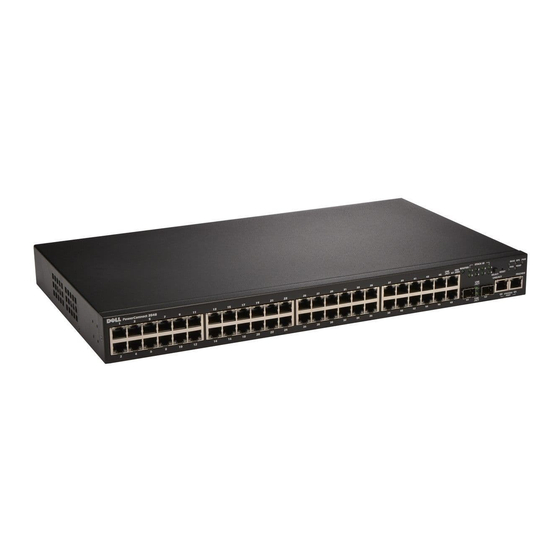
Dell PowerConnect 35 Serie Guide De Mise En Route

Manuels Connexes pour Dell PowerConnect 35 Serie


Sommaire des Matières pour Dell PowerConnect 35 Serie
- Page 6 Contents...
- Page 12 Installation...
- Page 31 RS-232 ASCII DB-9 1-3. PowerConnect 3524/3548 PowerConnect 3524P/3548P...
- Page 33 PowerConnect 3500 PowerConnect 3500 PowerConnect 3500 RJ-45 • • •...
- Page 35 2-2. Stack ID Stack ID ID LED ID 1 ID 3...
-
Page 67: Guide De Mise En Route
Systèmes Dell™ PowerConnect™35xx Guide de mise en route w w w . d e l l . c o m | s u p p o r t . d e l l . c o m... -
Page 68: Remarques, Avis Et Précautions
Remarques, avis et précautions REMARQUE : une REMARQUE indique une information importante destinée à vous aider à mieux utiliser le système. AVIS : un AVIS vous avertit d'un risque de dommage matériel ou de perte de données et vous indique comment éviter le problème. - Page 69 Sommaire Installation Présentation générale........... 69 Préparation du site .
- Page 70 Sommaire...
-
Page 71: Présentation Générale
Préparation du site Les unités Dell PowerConnect 3500 peuvent être montées dans un rack standard de 19 pouces (48,26 cm), posées sur une table ou fixées à un mur. Avant d'installer l'unité, vérifiez que l'emplacement choisi pour l'installation satisfait aux conditions suivantes : •... -
Page 72: Déballage
Déballage Contenu du carton Lors du déballage de l'unité, vérifiez que le carton contient les éléments suivants : • Unité/Commutateur • Cordon d'alimentation en CA • Câble inverseur RS-232 • Patins adhésifs en caoutchouc • Kit de montage pour l'installation en rack ou kit de fixation murale •... -
Page 73: Montage En Rack
Montage en rack PRÉCAUTION : prenez connaissance des consignes de sécurité se trouvant dans le Guide d'information sur le produit ou concernant toute autre unité en contact avec le commutateur. PRÉCAUTION : déconnectez tous les câbles avant de monter l'unité dans un rack ou une armoire. PRÉCAUTION : si vous installez plusieurs unités dans un rack, commencez par les emplacements du bas et procédez en remontant vers le haut du rack. -
Page 74: Fixation Murale
Installation sur une surface plane Installez l'unité sur une surface plane si elle n'est pas installée dans un rack. Cette surface doit être capable de supporter le poids du périphérique et de ses câbles. 1 Fixez les patins adhésifs en caoutchouc sur les emplacements indiqués en dessous du châssis. 2 Posez l'unité... -
Page 75: Connexion À Un Terminal
Figure 1-2. Installation des supports pour une fixation murale Connexion à un terminal 1 Connectez un câble inverseur RS-232 au terminal ASCII ou au connecteur série d'un système de bureau exécutant un logiciel d'émulation de terminal. 2 Branchez le connecteur DB-9 femelle (à l'autre extrémité du câble) sur le port série de l'unité. REMARQUE : à... - Page 76 Figure 1-3. Connecteur d'alimentation du panneau arrière Port de console Connecteur du bloc Connecteur d'alimentation redondant d'alimentation Vue arrière des PowerConnect 3524/3548 Port de console Connecteur Connecteur du bloc d'alimentation d'alimentation externe Vue arrière des PowerConnect 3524P/3548P Installation...
-
Page 77: Installation En Pile De Commutateurs Powerconnect 3500
Empilage Présentation générale Chaque unité peut fonctionner en autonome ou en tant que membre d'une pile. Vous pouvez installer jusqu'à 8 unités par pile. Chaque pile contient une unité maître et des unités membres. Elle peut éventuellement compter une unité maître de secours. Installation en pile de commutateurs PowerConnect 3500 Chaque pile de commutateurs PowerConnect 3500 contient une seule unité... - Page 78 Figure 2-1. Diagramme de câblage de la pile Pour plus d'informations sur l'empilage, consultez le Guide d'utilisation Dell PowerConnect 3500. Ce manuel se trouve sur le CD de documentation. Pour identifier une unité dans une pile, utilisez le bouton Stack ID (ID de pile) se trouvant sur son panneau avant.
- Page 79 Figure 2-2. Configuration de la pile et panneau d'identification Bouton Stack ID (ID de pile) Voyants d'empilage Chaque unité de la pile possède un identificateur unique définissant sa position dans la pile et sa fonction. Si l'unité fonctionne en autonome, le voyant de pile est éteint. Le fonctionnement en autonome est activé par défaut.
-
Page 80: Procédure De Sélection Des Id D'unité
Procédure de sélection des ID d'unité La sélection des ID d'unité s'effectue comme suit : 1 Mise sous tension de l'unité : Assurez-vous que le port de console de l'unité maître ou autonome est relié à un terminal (ou à un émulateur de terminal) VT100 par un câble inverseur RS-232. Trouvez un module d'alimentation (prise de courant). -
Page 81: Démarrage Et Configuration De L'unité
Une fois toutes les connexions externes mises en place, connectez un terminal à l'unité pour configurer celle-ci. Les fonctions avancées supplémentaires disponibles sont décrites dans le Guide d'utilisation Dell PowerConnect 3500. Ce manuel se trouve sur le CD de documentation. REMARQUE : avant de continuer, lisez les notes d'édition concernant ce produit. - Page 82 2 Vérifiez que le logiciel d'émulation de terminal est bien paramétré de la manière suivante : Sélectionnez le port série approprié (1 ou 2) pour la connexion à la console. Réglez le débit de données sur 9600 bauds. Paramétrez le format de données sur 8 bits de données, 1 bit d'arrêt et aucune parité. Définissez le contrôle de flux sur aucun.
-
Page 83: Démarrage Du Commutateur
Configuration initiale REMARQUE : avant de continuer, lisez les notes d'édition concernant ce produit. Vous pouvez les télécharger à partir du site d'assistance technique de Dell, support.dell.com. REMARQUE : la configuration initiale est basée sur les hypothèses suivantes : •... - Page 84 Assistant - Étape 1 Les informations suivantes s'affichent : The system is not setup for SNMP management by default. To manage the switch using SNMP (required for Dell Network Manager) you can: • Setup the initial SNMP version 2 account now.
- Page 85 The wizard automatically assigns the highest access level [Privilege Level 15] to this account. You can use Dell Network Manager or other management interfaces to change this setting later, and to add additional management system later.
- Page 86 Entrez la passerelle par défaut. Appuyez sur Entrée. Les informations suivantes s'affichent (selon les paramètres de l'exemple ci-dessus) : This is the configuration information that has been collected: SNMP Interface = "Dell Network Manager"@192.168.1.10 User Account setup = admin Password = ********** Management IP address = 192.168.1.100 255.255.255.0...
- Page 87 Appuyez sur [N] pour redémarrer l'assistant. Appuyez sur [Y] pour terminer l'assistant. Le message suivant s'affiche : Thank you for using Dell Easy Setup Wizard. You will now enter CLI mode. Assistant - Étape 6 L'invite CLI s'affiche. Pour plus d'informations, consultez le Guide d'utilisation Dell PowerConnect 3500.
- Page 88 Démarrage et configuration de l'unité...
- Page 133 Dell™ PowerConnect™ 35xx w w w . d e l l . c o m | s u p p o r t . d e l l . c o m...
- Page 139 48.26 cm 5 cm 13 cm...
- Page 140 • • 5 cm 13 cm • • 60 cm • • •...
- Page 155 Dell™ PowerConnect™ 35xx 시스템 시작 안내서 w w w . d e l l . c o m | s u p p o r t . d e l l . c o m...
- Page 264 Baslangiç Kilavuzu...