Epson C12C890991 Guide D'utilisation
Les langues disponibles
Les langues disponibles
Liens rapides
打印头维护工具包
PRINTHEAD MAINTENANCE KIT
プリントヘッドメンテナンスキット (SLHDMTK)
©2013 Seiko Epson Corporation. All rights reserved. 20130201
年
月発行
2013
2
Printed in XXXXXX
YYYYYYYYYYYY
(C12C890991)
Guide d'utilisation
Benutzerhandbuch
Manual de usuario
Guia do Utilizador
Руководство пользователя
(C12C890991)
User's Guide
Guida utente
進階使用說明
사용설명서
取扱説明書
EN
FR
DE
IT
ES
PT
RU
SC
TC
KO
JA

Manuels Connexes pour Epson C12C890991


Sommaire des Matières pour Epson C12C890991
- Page 1 (C12C890991) PRINTHEAD MAINTENANCE KIT (C12C890991) プリントヘッドメンテナンスキット (SLHDMTK) User’s Guide Guide d’utilisation Benutzerhandbuch Guida utente Manual de usuario Guia do Utilizador Руководство пользователя 進階使用說明 사용설명서 取扱説明書 ©2013 Seiko Epson Corporation. All rights reserved. 20130201 年 月発行 2013 Printed in XXXXXX YYYYYYYYYYYY...
- Page 15 PRINTHEAD MAINTENANCE KIT PRINTHEAD MAINTENANCE KIT Vous pouvez utiliser ce kit pour enlever la saleté des têtes d'impression et de l'essuyeur des têtes d'impression. Cela contribue à restaurer la qualité d'impression si elle a diminué, et empêche également une baisse de la qualité d'impression. Utilisez ce kit dans les situations suivantes.
- Page 16 PRINTHEAD MAINTENANCE KIT Remarque : • L' Application Système SL-D3000 Ver.2 ou supérieure doit être installée sur le PC client. N "SL-D3000 Guide d'administration" - "Vérification de la version de l' Application Système" N "SL-D3000 Guide d'administration" - "Changement de la version de l' Application Système"...
- Page 17 PRINTHEAD MAINTENANCE KIT Nettoyage de l'unité tête d'impression Lancez l Utilitaire de maintenance et choisissez le mode administrateur. Sélectionnez [ ] - [ Settings/Maintenance(Configuration/Entretien) CR Unit ] - [ Adjustment/Maintenance(Réglage de l’unité CR/Maintenance) Head ], puis cliquez sur [ Maintenance(Entretien des têtes) 1.
- Page 18 PRINTHEAD MAINTENANCE KIT Retirez le film de l'arrière du tapis de nettoyage des têtes. Placez le bord du tapis de nettoyage des têtes (comme le montre la partie encerclée dans l illustration ci-dessous) contre le centre du rouleau du côté duquel le papier est fourni, puis posez le tapis à plat au centre du support d impression (entre les lignes diagonales indi- quées sur l illustration).
- Page 19 PRINTHEAD MAINTENANCE KIT Fixez le tapis de nettoyage des têtes. 1. Utilisez votre doigt pour appuyer sur le tapis de nettoyage des têtes et le maintenir en place. 2. Passez votre doigt le long du tapis de nettoyage des têtes pour l'enfoncer fermement en place.
- Page 20 PRINTHEAD MAINTENANCE KIT Refermez le capot supérieur. Cliquez sur [2.Head Unit Cleaning(2. Nettoyage de l'unité de la tête)] Le nettoyage des têtes commence. Le nettoyage des têtes dure environ 3 minutes. Lorsque le nettoyage est terminé, le voyant p cesse de clignoter et reste allumé. Remarque : N'ouvrez pas le capot supérieur jusqu'à...
- Page 21 PRINTHEAD MAINTENANCE KIT Enlevez le tapis de nettoyage des têtes. Lorsque vous retirez le tapis, assurez-vous qu'il ne reste pas de résidus. Attention : Si de l'encre se répand sur vos mains et ainsi de suite, lavez immédiatement avec du savon et de l'eau.
- Page 22 PRINTHEAD MAINTENANCE KIT Nettoyage de l'unité d'essuyage Refermez le capot supérieur. Cliquez sur [ 3.Wiper Unit Cleaning(3. Nettoyage de l'unité d'essuyage) La tête d'impression commence à se déplacer. Le déplacement dure environ 20 secondes. Lorsque le déplacement est terminé, le voyant p cesse de clignoter et reste allumé. Remarque : N'ouvrez pas le capot supérieur jusqu'à...
- Page 23 PRINTHEAD MAINTENANCE KIT Nettoyez l'essuyeur qui est utilisé pour le nettoyage de la tête d'impression. Remarque : • Veillez à ne pas laisser tomber le bâtonnet de nettoyage dans l'imprimante. • Ne touchez pas d'autres parties avec le bout du bâtonnet de nettoyage, sauf pour l'essuyeur.
- Page 24 PRINTHEAD MAINTENANCE KIT Lors du nettoyage du côté bac à déchets de papier coupé de l’imprimante Lors du nettoyage depuis le côté du chargement en papier...
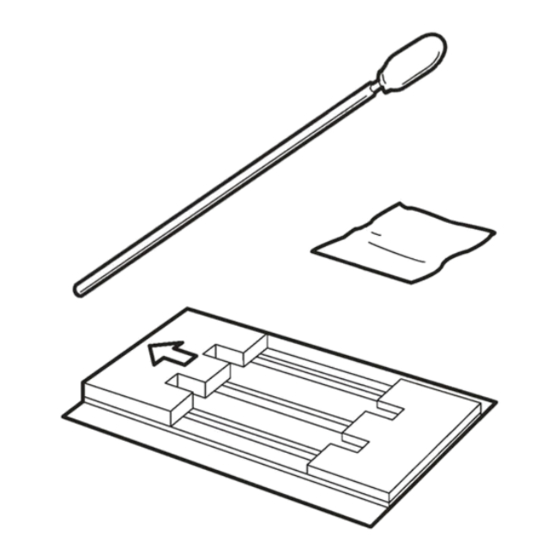
- Page 25 PRINTHEAD MAINTENANCE KIT Vérifiez que vous n'avez laissé aucun des éléments suivants dans l'im- primante, puis refermez le capot supérieur. • Tapis de nettoyage des têtes • Bâtonnet de nettoyage • Chiffon BEMCOT Remarque : Si vous laissez l'un des éléments de nettoyage utilisés à l'intérieur de l'imprimante, il peut provoquer un dysfonctionnement de l'imprimante.
- Page 26 PRINTHEAD MAINTENANCE KIT Le nettoyage est terminé lorsque le voyant cesse de clignoter et reste allumé. Si des buses bouchées sont toujours détectées après avoir effectué un [Nettoyage des têtes], exécutez de nouveau [Réglage de l'unité CR/Maintenance] - [Nettoyage des têtes] - [Vérification des buses] à...