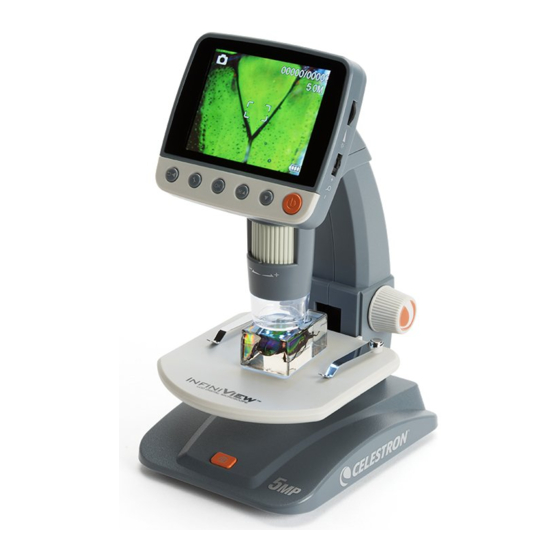
Celestron INFINIVIEW 44360 Manuel D'instruction
Table des Matières
Les langues disponibles
Les langues disponibles
Table des Matières

Manuels Connexes pour Celestron INFINIVIEW 44360


Sommaire des Matières pour Celestron INFINIVIEW 44360
- Page 1 INSTRUCTION MaNUal MOdel #44360, #44361 ENGLISH...
- Page 23 Microscope nu Mériqu e AcL Manuel d’instruction ModÈle #44360, #44361 français...
-
Page 24: Contenu De La Boîte
2. INTRODUCTION nous vous remercions d’avoir acheté le Microscope numérique acl celestron infi niView Mc avec un capteur de 5 Mpx et un écran acl couleur de 3,5 po. Votre microscope est un instrument optique de précision fabriqué à partir de matériaux de haute qualité... - Page 25 PIÈCEs fOncTIOn Écran acl couleur 3,5 po Fente pour carte Microsd Molette de focalisation tube de microscope Platine Molette de blocage de platine Molette de réglage de hauteur de platine Bouton de capture Molette de réglage de l’illuminateur à del commutateur de zoom numérique (+/-) Port d’entrée 5 Vcc Port de sorite tV...
- Page 26 44361 : (Fiche polyvalente internationale) - 100 à 240 V - 50/60 logiciel sur l’appareil : logiciels d’imagerie avec des fonctions de zoom et de minuterie sur cd (pour les ordinateurs) : celestron Windows: Windows XP/Vista/7.0/8.0 Mac: osX 10.6/10.7 Portable capturePro (avec des fonctions de mesure et de prise de notes) systèmes d’exploitation pris en charge...
-
Page 27: Installation De La Batterie
3. INSTALLATION INsTALLATION dE LA BATTERIE ouvrez le compartiment de la batterie et insérez la batterie au lithium, en veillant à aligner les points de connexion correctement. REMARQUE : Bien que la batterie soit partiellement chargée, assurez-vous de charger la batterie si vous envisagez d’utiliser le microscope avec la batterie uniquement. -
Page 28: Icônes De L'écran
ICÔNEs dE L’éCRAN résolution en image fi xe carte Microsd reconnue capture vidéo réglage de la capture vidéo capture à intervalle réglage de la résolution actuelle indicateur de charge de la batterie nombre d’images prises/nombre d’images restantes temps de capture vidéo restant (Heure REMARQUE : Les icônes de l’écran peuvent être désactivées en appuyant sur la : Minutes : secondes) -
Page 29: Observation Et Capture D'images
4. OBSERVATION ET CAPTURE D’IMAGES : assurez-vous que votre microscope infi niView est sous tension. Placez un objet sur la platine Placez votre échantillon sur la platine (5). si votre objet est tournez la molette de réglage de hauteur de platine (7) assez mince, fi xez-le à... -
Page 30: Caractéristiques Du Logiciel
5. CARACTÉRISTIQUES DU LOGICIEL REvOIR LEs IMAGEs FIXEs sAUvEGARdéEs : Pour la lecture d’une vidéo ou d’une image fi xe, appuyez et maintenez enfoncé le bouton de lecture/Gauche (Playback/left) sur le boîtier acl. Pour faire défi ler les images et les vignettes, appuyez sur Pour faire défi ler les images et les vignettes, appuyez sur la dernière image (ou vignette de la dernière vidéo) les boutons Haut (uP... -
Page 31: Protéger Les Fichiers Image
2. PROTéGER LEs FIChIERs IMAGE : cette sélection vous permet de « verrouiller » et « déver- rouiller » l’image/vidéo sélectionnée ou tous les fi chiers image/vidéo sur le disque pour les protéger. 3. dIAPORAMA : ce choix crée un diaporama en utilisant tous les fi chiers d’images sur la carte Microsd. -
Page 32: Zoom Numérique
ZOOM NUMéRIQUE : Zoom avant appuyez sur le bouton Zoom vers le haut pour effectuer un zoom avant et vers le bas pour effectuer un zoom arrière. Zoom arrière le zoom dispose d’un intervalle de variation du grossissement de 1.0x à 4.0x 6. -
Page 33: Réglage De L'intervalle
en mode vidéo, les choix sont les suivants : - VGa - QVGa rÉGlaGe de l’interValle clicHÉs : dans cette fenêtre, vous pourrez régler le nombre de clichés que vous voulez prendre. REMARQUE : Le nombre ci-dessus représente 32 clichés interValle: dans cette fenêtre, l’intervalle entre les prises est déterminé. - Page 34 nettetÉ la netteté augmente les différences que le processus d’imagerie détecte entre les bords des pixels. il n’existe pas de règles quand il s’agit des réglages de netteté. Faites des essais pour trouver ce qui fonctionne le mieux pour vos échantillons.
- Page 35 ÉconoMie d’ÉnerGie la fonction d’économie d’énergie vous permet d’économiser la batterie en réglant l’appareil pour qu’il s’éteigne automatiquement. les choix de durées sont : désactivé : le mode économie d’énergie est désactivé, l’unité ne s’éteint pas automatiquement 5 min : l’appareil non utilisé s’éteint après 5 minutes 10 min : l’appareil non utilisé...
-
Page 36: Réinitialisation Du Système
date/Heure Vous pouvez régler la date et l’heure dans ce menu Vous pouvez également choisir parmi les options d’affi chage de la date suivantes : - aa/MM/JJ - JJ/MM/aa - MM/JJ/aa carte sd depuis cet écran, vous pouvez formater votre carte Microsd. Vous devez formater votre Microsd avant de l’utiliser pour la première fois. -
Page 37: Transfert De Fichiers Sur Ordinateur
« aperçu sur l’ordinateur » (Preview on computer) à partir des 2 choix sur l’écran acl. démarrez le logiciel celestron Portable capturePro software sur votre ordinateur. REMARQUE : Une fois le logiciel lancé, l’écran ACL s’éteint et vous commencer à contrôler le microscope à... -
Page 38: Utiliser Le Microscope
7. UTILISER LE MICROSCOPE A. CONNECTING connectez le microscope à l’ordinateur avec le câble usB 2.0. cliquez sur l’icône Micro capturePro située sur le bureau pour lancer le logiciel. l’écran principal apparaît ci-dessous. Votre microscope sera automatiquement connecté et commencera la diffusion d’images. REMARQUE : si le microscope n’est pas connecté... - Page 39 OPTIOnS: dans le menu options, vous trouverez: résolution : pour sélectionner la résolution du capteur d’images. choisissez entre 4 paramètres de résolution : - 1280 x 960 (1,3 MP) - 1600 x 1200 (2 MP) - 2048 x 1536 (3 MP) - 2592 x 1944 (5 MP) date et heure : pour affi cher ou masquer l’horodatage.
- Page 40 C. CALIBRATION ANd MEsUREs le logiciel Micro capturePro de celestron comporte une réglez la hauteur du microscope et effectuez la mise au fonction de mesure. Vous devez effectuer une calibration point sur votre spécimen. remplacez ensuite le spécimen avant d’utiliser la fonction de mesure.
-
Page 41: Outils De Mesure
Pour confi rmer que la calibration a été effectuée avec succès, consultez l’écran de capture d’image de nouveau. cliquez sur l’icône de la règle et dans le menu déroulant qui apparaît, sélectionnez « ligne de n’importe quel angle ». cliquez et tirez une ligne sur la même « Valeur connue » précédemment utilisée. -
Page 42: Prendre Des Notes Et Marquer L'image
E. PRENdRE dEs NOTEs ET MARQUER L’IMAGE Micro capturePro comporte des fonctions pour marquer, dessiner, ou ajouter des notes sur les images enregistrées. cela peut être pratique pour prendre des notes rapidement et mettre en évidence des caractéristiques précises de l’image du spécimen. -
Page 43: Icônes Explication Aperçu De L'image
F. ICÔNEs EXPLICATION APERçU dE L’IMAGE enregistrer : enregistrer votre fichier annuler: Vous ramène une étape copier dans le presse-papier: copie d’ouvrir dans rétablir : Prend-vous avancer d’un pas un autre programme dessiner copier: enregistrer comme copie texte/notes Précédent: Vous ramène à l’image précédente Mesure dossier d’enregistrement calibration... -
Page 44: Entretien
Votre microscope numérique acl infiniview Mc est couvert par une garantie limitée de deux ans. Veuillez consulter le site Web de celestron pour en savoir plus sur tous les microscopes celestron : WWW.celestron.coM ©2013 Celestron • Tous droits réservés. • www.celestron.com 2835 Columbia Street •... - Page 45 Microscopio digital lcd MANUAL DE INSTRUCCIONES MODELO #44360, #44361 Español...
- Page 67 Digitales lCD-Mikroskop BEDIENUNGSANLEITUNG MoDELL NR. 44360, 44361 Deutsch...
- Page 111 ItalIano...