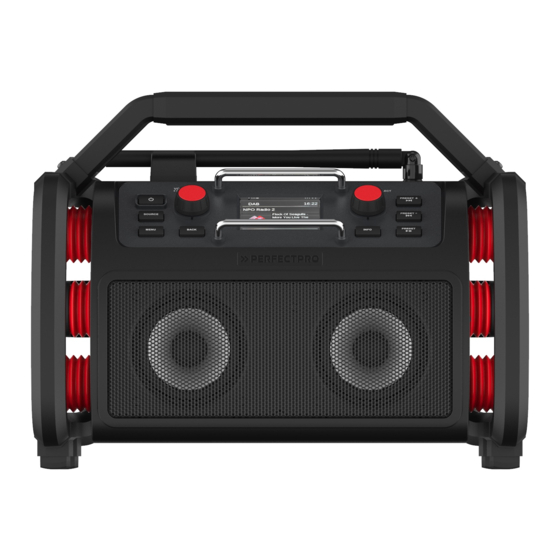
PERFECTPRO ROCKPRO Mode D'emploi
Table des Matières
Les langues disponibles
Les langues disponibles
To get started with the most common functions of the Perfectpro Rockpro please use this
„getting started" user manual. For full explanation of all functions, please download the
Pour commencer à utiliser les fonctions les plus communes de l'Perfectpro Rockpro,
veuillez vous référer à ce manuel de mise en marche rapide. Pour une explication
complète de toutes les fonctions, veuillez télécharger le manuel de l'utilisateur complet sur
Informieren Sie sich in dieser „Kurzanleitung" über die wichtigsten Funktionen des
Perfectpro Rockpro. Eine ausführliche Erläuterung aller Funktionen finden Sie in der
Om u op weg te helpen met de meest gebruikte functies van de Perfectpro Rockpro kunt
u deze Snel start gids gebruiken. Voor uitleg van de geavanceerde functies kunt u de
Getting started
extended user manual at
www.perfectpro.eu
Manuel de mise en marche rapide
www.perfectpro.eu
Kurzanleitung
umfassenden Bedienungsanleitung unter
www.perfectpro.eu
Snel start gids
volledig handleiding downloaden op
www.perfectpro.eu
Table des Matières

Manuels Connexes pour PERFECTPRO ROCKPRO


Sommaire des Matières pour PERFECTPRO ROCKPRO
- Page 1 Bedienungsanleitung unter www.perfectpro.eu Snel start gids Om u op weg te helpen met de meest gebruikte functies van de Perfectpro Rockpro kunt u deze Snel start gids gebruiken. Voor uitleg van de geavanceerde functies kunt u de volledig handleiding downloaden op...
- Page 42 La marque et les logos Bluetooth® sont enregistrés comme des marques déposées et détenues par Bluetooth SIG, Inc. et tout usage de ces marques se fait sous licence. AVERTISSEMENT! LA GARANTIE PREND FIN LORSQUE LE BOITIER DE LA RADIO A ETE OUVERT OU LORSQUE DES MODIFICATIONS ONT ETE APPORTEES A LA RADIO.
- Page 43 COMMANDES Vue d’ensemble des boutons 1. Menu Info 7. Bouton de fréquences / Recherche / 2. Source Sélection / Téléphone 3. Touche ON/OFF 8. Présélection + / Piste suivante 4. Retour en arrière 9. Présélection - / Piste précédente 5. Volume / Contrôle equalizer 10.
- Page 44 COMMANDES Vue du haut 14. Antenne souple 14. Cordon d'alimentation secteur (seulement requis pour les modes FM et DAB) Vue du dessous 16. Microphone...
- Page 45 COMMANDES Vue de côté 17. Prise Aux-in 18. Entrée USB pour lecture de fichiers musicaux et sortie USB pour recharger un téléphone.
-
Page 46: Consignes De Sécurité Importantes
CONSIGNES DE SÉCURITÉ IMPORTANTES Lisez ces consignes. Conservez ces consignes. Respectez les avertissements. Suivez toutes les instructions. Nettoyez cet appareil uniquement avec un chiffon sec. Ne couvrez pas les orifices de ventilation de l’appareil. Installez l’ appareil en vous référant aux instructions du mode d’emploi. N’installez pas l’appareil près de sources de chaleur, comme un radiateur, conduit d’air chaud, poêles ou tout autre appareil (en incluant les amplificateurs) produisant de la chaleur. - Page 47 Le temps de charge de la batterie pour passer de vide à pleine est d’environ 6 à 7 heures (à température ambiante et en mode Standby). L’Prefectpro Rockpro peut être aussi bien chargée en mode Standby (mode veille) qu’en mode On lorsque l’appareil diffuse de la musique.
-
Page 48: Mode Economie D'energie
WiFi utilisé. Cela peut prendre jusqu’à une minute. Lorsque l’Prefectpro Rockpro est utilisée sur courant AC et mise en mode veille, la radio restera en mode veille (affichage date et heure) et pourra rester connectée au réseau WiFi. - Page 49 Informations de sécurité concernant la batterie interne rechargeable Lithium-polymère La batterie rechargeable intégrée au Lithium-polymère utilisée dans cet appareil peut fournir de l’énergie pendant une longue période. Cependant même les batteries au Lithium-polymère atteignent un point où elles ne peuvent plus être rechargées. Si la batterie ne se recharge toujours pas après plusieurs tentatives, il est possible qu’elle n’ait plus d’énergie.
-
Page 50: Première Utilisation
Après quelques secondes, la radio entrera en mode veille et l’écran affichera ’00:00' comme montré ci-dessous. Pour continuer à régler les options de l’ Perfectpro Rockpro, appuyez sur le bouton de Mise en marche. Si c’est la première fois que vous utilisez l' Perfectpro Rockpro (ou après une réinitialisation Réglages d’usine), l’écran affichera 'Setup wizard' et ‘YES’... - Page 51 'YES' (OUI) et pour commencer les réglages de l’Prefectpro Rockpro. Le Menu des langues sera affiché à l’écran pour que vous puissiez choisir votre langue préférée. L’ Prefectpro Rockpro affichera par défaut tous les messages et les menus en anglais.
- Page 52 Après avoir réglé l’option « rester connecté », l’écran affichera une liste d’options régionales WiFi. Tournez le bouton de Fréquences/Recherche/Sélection pour mettre en lumière la région souhaitée (pour les pays européens, choisissez « Europe »), puis appuyez sur le bouton pour faire votre sélection. L’Prefectpro Rockpro balaiera ensuite les réseaux WiFi disponibles.
- Page 53 - par exemple : 'Wilson' ou 'Jame’s group'. Si le routeur supporte le WiFi Protected Setup, alors '[WPS]' s’affichera sous SSID. Il est possible, et très probable dans certains lieux, que l’Perfectpro Rockpro détecte plus d’un réseau sans fil, auquel cas il vous faudra choisir celui auquel vous souhaitez vous connecter.
- Page 54 Lorsque le SSID du réseau sans fil auquel vous voulez vous connecter est illuminé à l’écran, appuyez sur le bouton de Fréquences/Recherche/Sélection. Si le WiFi Protected Setup (WPS) est indiqué, vous verrez un jeu additionnel. Sinon, passez à l’étape 7. Choisissez l’une des options du menu WPS comme requis par votre routeur (WPS en appuyant sur le bouton ou en utilisant un numéro d’identification).
- Page 55 également utiliser des mots de passe pour WEP mais celles- ci ne sont pas supportées par le système son. Les clés WPA sont souvent réglées pour utiliser un mot de passe comprenant 8 à 63 caractères. L’Perfectpro Rockpro accepte les mots de passe pour clés WPA.
- Page 56 Fréquences/Recherche/Sélection pour sortir de l’assistant réglages. Le système son devrait désormais pouvoir se connecter au réseau. Une fois que vous avez connecté l’ Perfectpro Rockpro au réseau (et donc ainsi à internet) le Menu Principal sera affiché à l’écran. Appuyez sur le bouton de mise en marche pour passer le système son en mode veille.
-
Page 57: Radio Internet
RADIO INTERNET Sélectionner une station de radio par lieux géographiques Appuyez sur le bouton de mise en marche pour allumer le système son. Puis appuyez sur la touche Source pour sélectionner la radio internet. Appuyez sur la touche Menu pour entrer dans le menu principal de la radio internet. Tournez le bouton de Fréquences/Recherche/Sélection jusqu’à... - Page 58 Tournez le bouton de Fréquences/Recherche/Sélection pour naviguer entre les différents continents. Lorsque le continent souhaité est illuminé, appuyez sur le bouton pour entrer votre sélection. L’écran affichera une liste de pays situés sur le continent sélectionné. Si de nombreux pays sont affichés lors de votre recherche, vous pouvez effectuer la recherche de haut en bas ou de bas en haut.
- Page 59 Pour davantage de détails concernant Spotify Connect, veuillez consulter spotify.com/ connect Pour utiliser Spotify avec votre Perfectpro Rockpro il vous faudra télécharger l’application et posséder un compte Spotify Premium account. Le logiciel Spotify est sujet à des licenses de tiers consultables ici: www.spotify.com/...
- Page 60 Spotify Connect, vous obtiendrez une liste des appareils supportant Connect et vous pourrez modifier le volume. Pour choisir votre radio, sélectionnez Perfectpro Rockpro sur l’écran des appareils Spotify Connect. Vous êtes désormais prêts à écouter de la musique depuis votre radio en utilisant Spotify Connect.
- Page 61 Accéder à vos fichiers audio via un serveur UPnP Si votre ordinateur est sous Windows (XP or Vista), alors Windows Media Player version 11 inclut un serveur UPnP qui rendent vos fichiers lisibles par Perfectpro Rockpro. Il y a d’autres solutions serveur UPnP disponibles pour les non utilisateurs de Windows et pour les utilisateurs Windows qui souhaitent utiliser une alternative (voir la page précédente).
-
Page 62: Lecteur Usb
Et non pour être connectée à des disques durs externes ou d’autres types d’appareils USB. La radio Prefectpro Rockpro a été testée avec de nombreux appareils USB allant jusqu’à une capacité de mémoire de 128GB. La clé USB doit utiliser le système de fichiers FAT ou FAT 32 pour fonctionner avec votre radio. - Page 63 Si la liste des stations est toujours vide après le balayage, l’écran affichera 'Service not available’ (service non disponible). Si aucune station n’est trouvée, il peut être nécessaire de déplacer votre Perfectpro Rockpro dans un endroit avec une meilleure réception.
- Page 64 Utilisez le bouton de Volume pour ajuster le niveau sonore. Remarque: Si l’écran affiche 'Station Not Available' (stations non disponibles) il peut être nécessaire de déplacer l’Perfectpro Rockpro dans un endroit avec une meilleure réception. Un point d’interrogation situé devant un nom de stations signifie que la station n’a...
- Page 65 L’écran affichera la fréquence du signal qui a été trouvé. Si des informations RDS sont disponibles, l’écran affichera le nom de la station. Si vous entendez seulement des interférences, appuyez simplement sur le bouton de Fréquences/Recherche/Sélection pour balayer encore les fréquences. L’ Perfectpro Rockpro peut avoir trouvé un signal d’interférence fallacieuse.
- Page 66 Pour enregistrer des stations de radios dans les presets, utilisez le bouton Preset. Appuyez sur la touche de mise en marche pour allumer l’ Perfectpro Rockpro. Sélectionnez la station de radio souhaitée comme décrit précédemment. Pour enregistrer une station en station mémorisée, appuyez et maintenez appuyée la touche Preset jusqu’à...
- Page 67 Rappeler une présélection de station de radio Appuyez sur la touche de mise en marche pour allumer l’ Perfectpro Rockpro. Sélectionnez le mode en utilisant la touche Source. Vous pouvez appuyer brièvement sur la touche Preset -/Passer au précédent pour rappeler la station présélectionnée précédente.
-
Page 68: Bluetooth
être amené à vous référer au manuel d’utilisation de vos appareils, puisque la méthode varie selon chaque modèle. Appuyez sur la touche de mise en marche pour allumer l’ Perfectpro Rockpro. Sélectionnez le mode Bluetooth en utilisant la touche Source. - Page 69 Utilisez les réglages de votre téléphone, tablette ou PC pour rechercher des appareils détectables. Après quelques secondes, vous devriez voir apparaître 'Perfectpro Rockpro'. Cela peut prendre un peu plus longtemps pour un système son de rechercher un appareil détectable. Sélectionnez 'Perfectpro Rockpro' pour appairer votre téléphone, tablette ou PC à...
-
Page 70: Répondre À Un Appel Entrant
Connectez un câble depuis la sortie écouteurs de votre MP3 ou lecteur CD jusqu’à l’entrée Aux-in située à l’arrière du système son. Ce câble aura une prise stereo de 3.5mm à chaque extrémité. Allumez l’Prefectpro Rockpro en appuyant sur la touche de mise en marche brièvement. -
Page 71: Fonction Equalizer
FONCTION EQUALIZER Le son de l’ Perfectpro Rockpro peut être ajusté pour convenir à vos goûts personnels. L’ Perfectpro Rockpro possède une gamme de modes equalizer. Vous pouvez également régler les basses et les aiguës en utilisant le Menu My EQ. -
Page 72: Régler L'heure De L'alarme
- 'Pop' RÉGLER L’HEURE DE L’ALARME L’ Perfectpro Rockpro possède deux alarmes séparées qui peuvent être réglées pour vous réveiller en mode radio ou en mode buzzer. En cas de coupure de courant, l’Perfectpro Rockpro possède une mémoire intégrée qui lui permet de conserver vos réglages d’alarmes. - Page 73 Tournez le bouton de Fréquences/Recherche/Sélection jusqu’à ce que l’alarme souhaitée (1 ou 2) soit illuminée à l’écran. Appuyez sur le bouton pour entrer dans le réglage de l’alarme. Tournez le bouton de Fréquences/Recherche/Sélection jusqu’à ce que 'Time' (heure) soit affiché à l’écran. Appuyez sur le bouton pour régler l’heure. Tournez le bouton de Fréquences/Recherche/Sélection pour choisir l’heure de l’alarme.
- Page 74 Tournez le bouton de Fréquences/Recherche/Sélection pour illuminer 'Enable' (activer) et appuyez sur le bouton. L’écran affichera les options de fréquence pour l’alarme. Les options de fréquences pour l’alarme sont les suivantes : 'Off' - l’alarme sera désactivée, ’Daily' - l’alarme sonnera tous les jours 'Once' - l’alarme sonnera une fois 'Weekends' - l’alarme sonnera seulement les week-ends 'Weekdays' - l’alarme sonnera seulement les jours de la semaine.
- Page 75 Tournez le bouton de Fréquences/Recherche/Sélection jusqu’à ce que 'Volume:' soit illuminé à l’écran puis appuyez sur le bouton si vous souhaitez le modifier. Le système son utilise le volume enregistré pour chaque alarme. Tournez le bouton pour régler le volume et appuyez sur le bouton pour enregistrer le réglage. Afin d’enregistrer les réglages de l’alarme, tournez le bouton de Fréquences/ Recherche/Sélection jusqu’à...
-
Page 76: Réglages D'usine
à l’écran précédent grâce à la touche Back - Retour. RÉGLAGES D’USINE Si vous souhaitez complètement réinitialiser l’ Perfectpro Rockpro, vous pouvez le faire en suivant cette procédure/ En effectuant une réinitialisation totale, tous les réglages de l’utilisateur seront effacés. - Page 77 Tournez le bouton de Fréquences/Recherche/Sélection jusqu’à ce que 'Factory Reset' (Réglages d’usine) soit illuminé puis appuyez sur le bouton. Tournez le bouton de Fréquences/Recherche/Sélection et illuminez ‘YES' (OUI) pour poursuivre . Si vous ne souhaitez pas réaliser une réinitialisation du système, illuminez 'NO' (NON) puis appuyez sur le bouton.
- Page 78 L’APP UNDOCK L’ Perfectpro Rockpro peut être contrôlée à distance depuis un iPhone Apple, un iPad and Android utilisant l’app UNDOK. Les apps sont disponibles dans l’app store d’Apple et dans l’android play de Google.
-
Page 79: Garantie
GARANTIE Cette radio est garantie pendant deux ans. AVERTISSEMENT! LA GARANTIE PREND FIN LORSQUE LE BOITIER DE LA RADIO A ETE OUVERT OU LORSQUE DES MODIFICATIONS ONT ETE APPORTEES A LA RADIO ! La garantie de la radio ne couvre pas : - Les dommages et le bris résultant d’une utilisation non correcte, d’un usage abusif, d’une négligence, de modifications, d’accidents ou de réparations non autorisées. -
Page 80: Caractéristiques
CARACTÉRISTIQUES Sources de courant AC: secteur AC 230 volts , 50Hz seulement Batterie Lithium polymère intégrée: 11.1V, 4000mAh Plage de Fréquences 87.5 - 108MHz 174.928 - 239.200 MHz Connectivité WiFi Mode double pour supporter le système WiFi 2.4GHz et 5GHz 802.11b et 802.11g supporté... -
Page 161: Conformiteitsverklaring
Brand: Perfectpro Product name: Rockpro Art.nr.: RP1 Declaration of Conformity Prime Europe B.V. hereby declares that this model RP1 is in compliance with the essential requirements and other relevant provisions of Directive 2014/53/EU and also fulfills all the relevant provisions of EC/EU Directives: 2011/65/EU.