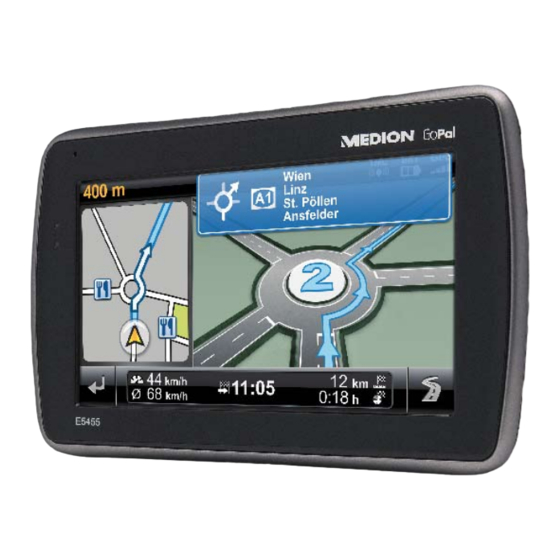
Medion GoPal E5455 Mode D'emploi

Manuels Connexes pour Medion GoPal E5455


Sommaire des Matières pour Medion GoPal E5455
- Page 1 11,94 cm / 4,7" Navigationssystem 11,94 cm / 4,7" Système de navigation 11,94 cm / 4,7" Navigatore MEDION GoPal ® ® E5455 (MD 98860) Bedienungsanleitung Mode d‘emploi Istruzioni per l‘uso...
- Page 87 Deutsch...
- Page 88 Recommandations concernant le présent mode d‘emploi Nous avons organisé ce mode d’emploi par thèmes, de manière à ce que vous puissiez toujours trouver facilement les informations que vous recherchez. Remarque Vous trouverez un mode d‘emploi détaillé concernant la navigation sur le DVD ainsi que dans l‘aide en ligne de l‘appareil.
- Page 89 Copyright © 2011, 15/09/2011 Tous droits réservés. Tous droits d’auteur du présent mode d’emploi réservés. Le Copyright est la propriété de la société Medion®. Marques déposées : MS-DOS® et Windows® sont des marques déposées de la société Microsoft®. Pentium® est une marque déposée de la société Intel®. Les autres marques déposées sont la propriété de leurs titu- laires respectifs.
- Page 90 Contenu Sécurité et entretien ..................7 Consignes de sécurité ....................7 Sauvegarde des données ....................7 Conditions d‘utilisation ....................8 Réparations ........................8 Température ambiante ....................8 Compatibilité électromagnétique .................. 9 Raccordement ......................10 ...
- Page 91 SuperPIN et UUID ......................26 Effectuer des réglages ultérieurs .................. 27 Demande du mot de passe ..................28 Réinitialiser le système de navigation GPS ............ 29 Soft reset (redémarrage) ....................29 Hard reset (arrêt complet) ................... 30 ...
- Page 92 Travel Guide ....................57 Présentation de l‘écran principal ................. 57 Alarm Clock (fonction Réveil) ................ 59 Aperçu de l‘écran principal ..................59 Description des boutons ....................60 Réglage de l’heure du système ................. 61 ...
- Page 93 Transférer des cartographies sur une carte mémoire ..........82 Autre méthode d‘installation du logiciel de navigation à partir d‘une carte mémoire ........................83 Transfert de fichiers d‘installation et de cartographies dans la mémoire interne ..83 Données techniques..................
-
Page 94: Sécurité Et Entretien
Sécurité et entretien Consignes de sécurité Veuillez lire attentivement ce chapitre et respecter toutes les consignes de sécurité y figu- rant. Vous garantirez ainsi le fonctionnement fiable et la longévité de votre appareil. Conservez soigneusement l’emballage et le mode d’emploi de l’appareil de manière à pouvoir les remettre au nouveau propriétaire en cas de vente de l’appareil. -
Page 95: Conditions D'utilisation
Conditions d‘utilisation Le non-respect des consignes de sécurité suivantes peut entraîner des dysfonctionnements ou la détérioration de l’appareil. La garantie est alors annulée. Conservez votre appareil ainsi que tous les périphériques et accessoires à l‘abri de l‘humidité. Évitez de les exposer à la poussière, la chaleur et la lumière directe du soleil. -
Page 96: Compatibilité Électromagnétique
Compatibilité électromagnétique Les directives concernant la compatibilité électromagnétique doivent être respec- tées lors du raccordement de l’appareil et d’autres composants. Veuillez en outre noter que seuls des câbles blindés (de 3 mètres max.) peuvent être utilisés pour les connexions avec les systèmes externes. ... -
Page 97: Raccordement
Bluetooth Emetteur FM intégré Par la présente, la société MEDION AG déclare que le présent appareil est conforme aux exigences fondamentales et autres dispositions importantes de la directive 1999/5/CE. Vous pouvez obtenir les déclarations de conformité complètes à l‘adresse www.medion.com/conformity. -
Page 98: Utilisation De L'accu
Utilisation de l’accu Votre appareil fonctionne avec un accu intégré. Afin de prolonger la durée de vie et les performances de l‘accu ainsi que d‘assurer un fonctionnement en toute sécurité, veuillez respecter les recommandations suivantes : L‘accu ne supporte pas la chaleur. Évitez tout risque de surchauffe de votre appareil et donc de l‘accu. -
Page 99: Recyclage
Recyclage L‘appareil et son emballage sont recyclables. Appareil Lorsque l’appareil arrive en fin de vie, ne le jetez jamais dans une poubelle classique. In- formez-vous des possibilités de recyclage écologique. Emballage Votre appareil se trouve dans un emballage de protection afin d'éviter qu'il ne soit en- dommagé... -
Page 100: Contenu De L'emballage
Contenu de l‘emballage Veuillez vérifier que le contenu de la livraison est complet et, si ce n‘est pas le cas, nous prévenir dans un délai de 15 jours suivant l’achat. Avec l’appareil que vous venez d’acheter, vous recevez : Système de navigation ... -
Page 101: Les Différentes Vues
Les différentes vues Vue de face N° Composants Description Microphone Témoin de charge Au cours du chargement, le témoin de charge clignote orange. Il est vert lorsque l‘accu est complètement chargé. Voyant Bluetooth Si le Bluetooth est activé, la LED clignote à... -
Page 102: Vue Arrière
Vue arrière Antenne N° Composants Description Haut-parleur Restitue de la musique, des instructions vocales et des avertissements. Vue de dessus N° Composants Description Bouton de Allumage ou arrêt de l‘appareil par pression pro- marche/arrêt longée. Passage en mode Veille ou en mode de fonctionnement par pression brève. -
Page 103: Vue De Dessous
Vue de dessous N° Composants Description Emplacement Fente pouvant accueillir une carte mémoire en op- de carte tion. mémoire Prise USB Mini Branchement de l‘alimentation électrique externe et raccordement avec un PC via le câble USB (pour la synchronisation des données). -
Page 104: Configuration Initiale
Configuration initiale Nous allons maintenant vous guider pas à pas à travers la configuration initiale de votre système de navigation GPS. Retirez tout d‘abord la feuille de protection de l‘écran. I. Charger l‘accu Vous pouvez charger l‘accu de votre système de navigation : ... -
Page 105: Ii. Alimentation Électrique
II. Alimentation électrique Alimentation par l‘adaptateur voiture (Photo non contractuelle) 1. Branchez la fiche jack () du câble de connexion dans la prise prévue à cet effet sur votre système de navigation GPS. 2. Branchez la prise d’alimentation électrique () dans l’allume-cigare. Veillez à ce que le contact soit maintenu pendant la conduite. -
Page 106: Iii. Démarrer Et Arrêter L'appareil
III. Démarrer et arrêter l‘appareil Par pression prolongée (> 3 s) du bouton de marche/arrêt, vous allumez votre appareil de navigation ou l’éteignez complètement. Le système de navigation démarre automatiquement la configuration initiale lors de la première mise en marche. Sélectionnez ensuite la langue souhaitée. Le logo de la marque s’affiche ensuite puis, après quelques secondes, l’écran d’entrée suivant s’affiche. -
Page 107: Écrans Principaux
Sous l'icône , vous trouvez différentes possibilités de déterminer votre itiné- raire et de démarrer la navigation : Écrans principaux Vous trouvez ici un aperçu des différents affichages principaux du menu principal. Touche Description Écran Affichage des cartes Entrer destination Les reproductions des écrans de commande sont schématisées et peuvent varier d’une version à... - Page 108 Outils Réglages Remarque Si le logiciel de navigation ne trouve aucun fichier de cartes sur l‘appareil ou la carte mémoire, vous ne pouvez sélectionner ni le menu de naviga- tion ni les réglages. Le menu Outils s’affiche alors automatiquement. Remarque Tant que votre système de navigation est relié...
- Page 109 Même en mode Veille, votre système de navigation consomme une quantité minime de courant, provoquant ainsi le déchargement de l‘accu. Si les données de base du logiciel de navigation sont enregistrées d‘origine dans votre appareil, l‘installation définitive du logiciel de navigation s‘effectue automatiquement à partir de la mémoire interne pendant la configuration initiale.
-
Page 110: Utilisation
Utilisation Allumer et éteindre Une fois la configuration initiale terminée, votre appareil se trouve en état de fonctionne- ment normal. 1. Appuyez brièvement sur le bouton de marche/arrêt pour allumer votre système de navigation. Remarque À la livraison, votre appareil est réglé de telle sorte qu‘il ne s‘éteigne pas automatiquement, même en cas de non-utilisation. -
Page 111: Sécurité
Si vous ne voulez sélectionner aucune de ces trois possibilités, l‘appareil se met automati- quement en mode Veille après quelques secondes. Pour d‘autres réglages relatifs au mode Veille, voir aussi le chapitre « Fonction spéciale CleanUp (interface en anglais) », page 62, point 8. Si vous avez activé... -
Page 112: Effectuer Des Réglages
Remarque Le mot de passe apparaît sous forme d‘astérisques (****). 7. Après avoir entré le mot de passe, un nouveau champ de texte apparaît. Entrez à présent un indice qui vous servira d‘aide-mémoire pour votre mot de passe. Si vous avez oublié... -
Page 113: Superpin Et Uuid
SuperPIN et UUID Une fois les réglages effectués, le SuperPIN et l‘UUID (Universally Unique IDentifier = iden- tifiant unique universel) apparaissent à l’écran. Remarque Notez ces données dans votre mode d‘emploi et conservez ce dernier en lieu sûr. Vous aurez besoin de ces informations si un mot de passe incorrect a été entré... -
Page 114: Effectuer Des Réglages Ultérieurs
Effectuer des réglages ultérieurs Si vous avez déjà entré un mot de passe et que vous voulez ensuite effectuer des réglages ou modifier le mot de passe, démarrez la fonction Security. Indiquez votre mot de passe actuel. L’écran suivant apparaît : Touche Description Attribuer un mot de passe ou un aide-mémoire... -
Page 115: Demande Du Mot De Passe
Demande du mot de passe Si vous avez déterminé un mot de passe via la fonction Security, la demande du mot de passe apparaît, en fonction du réglage, lors du redémarrage de l‘appareil. 1. Entrez sur le clavier le mot de passe que vous avez défini. Remarque Le mot de passe apparaît sous forme d‘astérisques (****). -
Page 116: Réinitialiser Le Système De Navigation Gps
Réinitialiser le système de navigation Utilisez cette option si votre système de navigation GPS ne réagit ou ne fonctionne plus correctement. Elle permet de redémarrer le système de navigation sans avoir à effectuer de réinstallation. Le redémarrage (reset) est souvent utilisé pour réorganiser la mémoire. Tous les programmes en cours sont interrompus et la mémoire vive est réinitialisée. -
Page 117: Hard Reset (Arrêt Complet)
Hard reset (arrêt complet) Attention ! Un hard reset supprime toutes les données de la mémoire vive. Si vous avez éteint votre système de navigation en appuyant brièvement sur le bouton de marche/arrêt, il se trouve normalement en mode Veille. Le système peut aussi être totale- ment éteint, ce qui permet une consommation d‘énergie minimale. -
Page 118: Navigation
Navigation Pour un mode d‘emploi plus détaillé, consultez votre DVD. Consignes de sécurité pour la navigation Pour des raisons de sécurité, n‘utilisez pas le système de navigation pendant la conduite ! Si vous n‘avez pas compris les informations vocales ou que vous n‘êtes pas certain de la direction à... -
Page 119: Consignes De Sécurité Pour Une Utilisation Dans Un Véhicule
Consignes de sécurité pour une utilisation dans un véhicule Lors de l‘installation de la fixation voiture, veillez à ce que celle-ci ne présente au- cun risque pour la sécurité même en cas d‘accident. Fixez correctement les composants dans votre voiture et, lors de l’installation, veil- lez à... -
Page 120: Orientation De L'antenne
Orientation de l‘antenne Pour assurer la réception des signaux satellites GPS, l‘antenne doit bénéficier d‘une vue dégagée vers le ciel. Si la réception s‘avère insuffisante dans le véhicule, essayez différentes positions de montage et orientations de l‘antenne. I. Monter la fixation voiture Attention ! La fixation voiture installée sur le pare-brise ne doit en aucun cas gêner votre visibilité. -
Page 121: Ii. Fixer Le Système De Navigation Gps
Remarque Nettoyez soigneusement la vitre à l‘aide d‘un produit de nettoyage pour vitres. Si la température est inférieure à 15° C, chauffez légèrement la vitre et la ventouse. Placez la fixation voiture avec ventouse directement sur le pare-brise et abaissez le levier à ressort. -
Page 122: Iii. Brancher L'adaptateur Voiture
III. Brancher l‘adaptateur voiture (Photo non contractuelle) 1. Branchez la fiche jack () du câble de connexion dans la prise prévue à cet effet sur votre système de navigation GPS. 2. Branchez la prise d’alimentation électrique () dans l’allume-cigare. Veillez à ce que le contact soit maintenu pendant la conduite. -
Page 123: Iv. Démarrer Le Logiciel De Navigation
IV. Démarrer le logiciel de navigation Remarque Si votre carte mémoire contient du matériel cartographique (supplémen- taire), elle doit toujours être placée dans l‘appareil pendant l‘utilisation du système de navigation. Si la carte mémoire est retirée ne serait-ce que momentanément en cours d‘utilisation, un redémarrage logiciel (reset) doit être effectué... -
Page 124: Emetteur Fm Intégré
Emetteur FM intégré Votre système de navigation est doté d'un émetteur FM (station FM avec faible puissance d'émission). L’émetteur FM vous permet d'envoyer sans câble des messages de navigation ainsi que d'autres informations audio du système de navigation vers l'autoradio. Mention juridique L'utilisation d'un émetteur FM est interdite dans certains pays. -
Page 125: Description Des Boutons
Description des boutons Bouton Description Activer/désactiver l’émetteur FM Réactiver l’émetteur FM (message de réactivation lors de la mise en place de l'appareil dans le support) Réglage de la fréquence Active/désactive un extrait musical pour le réglage de la radio Retour au menu précédent Sélection de la fréquence Vous pouvez régler ici la fréquence radio (FM) souhaitée à... - Page 126 Pour enregistrer la fréquence actuellement réglée, procédez de la façon suivante : 1. Sélectionnez la fréquence souhaitée. 2. Appuyez plus longtemps sur un bouton. 3. Pour remplacer une fréquence sauvegardée, appuyez à nouveau plus longtemps sur le bouton souhaité. Après le signal sonore, la fréquence est sauvegardée. Emetteur FM intégré...
-
Page 127: Commandes Vocales
Commandes vocales Durant la navigation, le mode Commandes vocales peut être activé en appuyant un peu plus longtemps sur l’écran. Une courte tonalité signale que le système de navigation est prêt à l’introduction des commandes vocales. Explication des symboles : ... - Page 128 Commandes de listes page suivante | descendre | vers le bas page précédente | monter | vers le haut Menu principal [entrer] nouvelle destination | Entrer l'adresse [afficher la | affichage] carte | vue carte configuration | réglages | options autre ( application | programme) | Outils [entrer] nouvelle destination | Entrer l'adresse [afficher la | affichage] carte | vue carte...
- Page 129 démarrer la navigation | lancer la navigation | entamer la navigation | débuter la navigation je ne sais pas | aucune idée Multiple Routes calculer (alternatives | itinéraires alternatifs | autres itiné- raires) [s'il vous plaît] [montrer] informations itinéraire | [aller vers] infos sur itinéraire | Informations d'itinéraire Standard Itinéraire alternatif un | Alternative 1...
- Page 130 Carte [montre] (vue fléchée | écran de manœuvres | flèche) [afficher | montrer] (vue | affichage) (compas | G P S | boussole) aucune carte | (désactive | désactiver | masquer) [la] carte [afficher | montrer] [seulement] [la] (vue carte | carte | écran partagé...
- Page 131 centrer [vue | carte | vue carte] | centre [[la] carte] (grossir | agrandir) [l'affichage | affichage | [la] vue | [la] carte] | zoomer vers l'intérieur | zoom avant réduire [la] [affichage | vue | carte] | zoomer vers l'exté- rieur | zoom arrière Menu | menu principal | menu de navigation Menu rapide | [menu] itinéraire actuel...
-
Page 132: Système De Communication Sans Fil Bluetooth
Système de communication sans fil Bluetooth La technologie Bluetooth sert à relier des appareils sans liaison filaire sur de courtes dis- tances. Les appareils Bluetooth transmettent des données par signal radio afin que d‘autres équipements qui sont également pourvus de cette technologie puissent commu- niquer entre eux sans qu‘aucune liaison filaire soit nécessaire. - Page 133 Touche Nom Description Appel en Afficher le déroulement des appels passés et reçus. cours Messages Afficher la boîte postale de votre téléphone portable. Annuaire Appeler les contacts mémorisés sur votre téléphone portable. La prise en charge de cette fonction dépend du portable respectif.
-
Page 134: Appairer Un Système De Navigation Avec Un Téléphone Portable
Selon le type de téléphone portable, les fonctions du dispositif mains-libres dispo- nibles peuvent être restreintes (voir aussi liste de compatibilité sur http://www.medion.com/fr/service). 1. Activez la fonction Bluetooth sur votre téléphone portable. Remarque Chaque téléphone portable utilise différents moyens pour ce faire. -
Page 135: Accepter Des Appels
6. Votre téléphone portable reconnaît l‘appareil de navigation. Vous êtes invité à in- troduire un code PIN à 4 chiffres. Ce code est 1 2 3 4 pour votre appareil de naviga- tion. 7. Ensuite l’appairage doit être accepté sur votre téléphone portable à l’aide d’un ou plusieurs messages de confirmation. -
Page 136: Lire Ou Se Faire Lire Des Messages Entrants
Lire ou se faire lire des messages entrants À condition que votre téléphone portable prenne cette fonction en charge, vous pouvez lire les messages entrants ou, en plus, vous les faire lire. 1. Activez pour cela l'option Voir et lire sous Réglages, Appels. 2. -
Page 137: En Cours D'appel
En cours d‘appel Touche Description Terminer un appel Mise en sourdine du microphone et réglages du volume Transmission vers le téléphone portable Français... -
Page 138: Lecteur Mp3
Lecteur MP3 Votre système de navigation est équipé d’un lecteur MP3. Démarrez le lecteur MP3 à partir du menu Outils en appuyant sur le bouton lecteur MP3. Tous les fichiers MP3 se trouvant sur la carte mémoire sont automatiquement inclus dans une liste des favoris, prêts à... -
Page 139: Sélection De Titres Et Insertion Dans La Liste Des Favoris
Afficher les fichiers enregistrés sur le disque flash ou sur la carte mémoire. Pour régler le lecteur MP3. Sélection de titres et insertion dans la liste des favoris Pour sélectionner des titres, appuyez sur l‘icône et choisissez les titres que vous vou- lez ajouter à... -
Page 140: Liste Des Favoris
Liste des favoris Appuyez sur pour accéder à la liste des favoris: Pour supprimer tous les titres, utilisez l‘icône Pour supprimer un titre, appuyez sur Confirmez en appuyant sur pour intégrer la nouvelle sélection à la liste des favoris. Liste des signets définis En appuyant sur , vous accédez à... -
Page 141: Picture Viewer
Picture Viewer Votre système de navigation est équipé d‘un Picture Viewer (visionneuse d’images). Picture Viewer vous permet de visionner sur votre système de navigation des images au format jpg se trouvant sur votre carte mémoire. Toutes les images contenues sur la carte mémoire deviennent immédiatement disponibles. -
Page 142: Affichage Plein Écran
Affichage plein écran Dans l‘affichage plein écran, appuyez dans la zone inférieure de l’écran pour activer la barre de service : Touche Description Rotation de 90° dans le sens des aiguilles d‘une montre Affichage d‘un quadrillage Image précédente Démarrage du diaporama Interruption du diaporama Image suivante Rotation de 90°... - Page 143 En appuyant au centre de l‘image, vous retournez à l‘affichage miniature. En appuyant sur l‘icône (affichage d’un quadrillage), l’image affichée est divisée en 6 champs. En appuyant sur un carré, cette zone de l‘image est zoomée : En appuyant au centre de l‘image, vous retournez en mode plein écran. Français...
-
Page 144: Travel Guide
Travel Guide Votre système de navigation est équipé d‘un Travel Guide (guide touristique). Le Travel Guide fournit des informations générales sur différentes zones de certaines villes ou ré- gions d’Europe, comme p. ex. les curiosités touristiques, les restaurants, la culture et des infos voyage. - Page 145 Fig. 5 Fig. 6 Fig. 7 Si vous voulez naviguer vers la destination affichée, confirmez avec le bouton L’adresse devient alors une destination à la disposition du logiciel de navigation. Touche Description Image précédente / fermer l‘application Afficher l‘adresse de la catégorie sélectionnée Afficher les photos disponibles pour la catégorie sélectionnée Appuyer sur ce bouton pour accéder directement à...
-
Page 146: Alarm Clock (Fonction Réveil)
Alarm Clock (fonction Réveil) Votre système de navigation est doté d‘une Alarm Clock (fonction Réveil). Lancez cette fonction à partir du menu Outils en appuyant sur le bouton Alarm Clock. La fonction Réveil peut être utilisée comme un réveil classique lorsque l’appareil est éteint (mode Veille / Économie d’énergie) ou comme rappel en cours de navigation. -
Page 147: Description Des Boutons
Description des boutons Touche Description Heure actuelle du système Mode Configuration (réglage de volume, heure du système et sonnerie) Mode Nocturne (fait basculer l‘appareil en mode Veille) Nouvelle configuration/désactivation de la fonction Réveil Régler l‘heure de la sonnerie Suppression de la saisie Bouton de confirmation Réduction/augmentation du volume Retour au menu précédent / fermeture de... -
Page 148: Réglage De L'heure Du Système
Réglage de l’heure du système L’heure actuelle est affichée dans le coin supérieur droit de l‘écran. Pour la régler, procé- dez comme suit : 1. Appuyez sur sur l’écran principal. L’écran suivant apparaît : 2. Appuyez sur pour procéder au réglage de l’heure : Fig. -
Page 149: Sélection D'une Sonnerie
Sélection d‘une sonnerie 1. Appuyez sur pour sélectionner une sonnerie. 2. Sélectionnez la sonnerie souhaitée et confirmez cette dernière avec 3. Si vous souhaitez sélectionner une sonnerie sur votre carte mémoire, appuyez sur le dossier correspondant dans le répertoire « Storage Card » et confirmez à nouveau avec 4. -
Page 150: Réglage Du Volume
Réglage du volume En appuyant sur le bouton , vous pouvez régler le volume de la sonnerie. Remarque Le volume configuré ici concerne uniquement la sonnerie et ne modifie pas le volume de la voix de guidage de la navigation ou d‘autres fonctions du système. -
Page 151: Fonction Snooze
Fonction Snooze Lorsque le réveil sonne à l‘heure définie, la fonction Snooze vous permet de laisser la son- nerie se répéter à intervalles réguliers. Procédez comme suit : 1. Lors de l’affichage du symbole de réveil, appuyez sur pour activer la fonction Snooze. -
Page 152: Sudoku
Sudoku Votre système de navigation est doté du jeu Sudoku. Lancez le jeu à partir du menu Outils en appuyant sur le bouton Sudoku. Sudoku est un jeu de recherche de chiffres. La grille de jeu est carrée et subdivisée en 9 blocs. -
Page 153: Description Des Boutons
Description des boutons Touche Description Lancer le jeu. Appuyer sur ce bouton pour recevoir des indices de solution. Réappuyer sur ce bouton pour masquer ces indices. Appuyer sur ce bouton pour recevoir des solutions de champs numériques. Réappuyer sur ce bouton pour masquer ces solutions. -
Page 154: Aperçu De La Zone De Jeu
Aperçu de la zone de jeu Description des boutons Touche Description Barre de saisie des chiffres Barre de sélection du chiffre à saisir dans les champs numériques. Le chiffre sélectionné est mis en relief et peut à présent être saisi en appuyant sur un champ numérique. -
Page 155: Code De La Route En Europe
Code de la route en Europe Dans le menu Outils, en appuyant sur le bouton , vous obte- nez différentes informations de base sur les règles du code de la route des pays respectifs ainsi que leurs numéros d'urgence. Sélectionnez le pays de votre choix pour afficher ces informations (sous toutes réserves). Français... -
Page 156: Questions Fréquemment Posées
Questions fréquemment posées Où puis-je trouver davantage d‘informations sur la navigation GPS ? Vous trouverez des modes d‘emploi détaillés relatifs à la navigation sur le DVD livré avec votre système de navigation GPS. En tant qu‘aide supplémentaire, utilisez également les nombreuses fonctions d‘aide auxquelles vous accédez en appuyant sur une touche (souvent F1 sur un PC) ou en sélectionnant l‘option d‘aide disponible. -
Page 157: Service Après-Vente
Service après-vente Pannes et causes possibles Le système de navigation ne réagit plus ou se comporte anormalement. Effectuez un redémarrage (reset) (voir p. 29). Le système de navigation est reconnu uniquement en tant qu‘hôte par ® ActiveSync Voir les informations à la page 77. Le récepteur GPS ne peut pas être initialisé... -
Page 158: Appendice
Appendice Fonction spéciale CleanUp (interface en anglais) La fonction CleanUp sert à la suppression ciblée de données sans l‘utilisation d‘un PC. Important Utilisez cette fonction avec une extrême prudence : des données peuvent être supprimées, données qui devront être ensuite rétablies manuelle- ment. - Page 159 4. Remove All Supprime tout le contenu de la mémoire « My Flash Disk ». Un nouveau calibrage de l’écran n’est pas nécessaire après l’exécution de cette fonction. 5. Factoryreset Retour aux réglages d‘usine en conservant l‘installation principale intacte. 6. Format Flash Formate la mémoire «...
- Page 160 Remarque Cette fonction est désactivée dans l‘état de livraison et après un hard reset (voir page 30) et peut être réglée individuellement. Exit Fermeture de la fonction CleanUp et redémarrage de l‘appareil (correspond à un reset). Remarque Avant que le processus de suppression des données ne soit réellement démarré, il vous faut le confirmer.
-
Page 161: Synchronisation Avec Le Pc
Synchronisation avec le PC ® ® I. Installer Microsoft ActiveSync Pour pouvoir exploiter vos données de façon optimale avec le système de navigation GPS, vous devez utiliser le programme Microsoft® ActiveSync®. À l’achat de cet appareil, vous recevez une licence pour ce programme, qui se trouve également sur le DVD. Remarque Si vous utilisez déjà... -
Page 162: Ii. Raccorder L'appareil À Un Pc
II. Raccorder l‘appareil à un PC 1. Démarrez votre système de navigation en appuyant sur le bouton de marche/arrêt. 2. Raccordez le câble USB au système de navigation. 3. Insérez l‘autre extrémité du câble USB dans un connecteur USB libre de votre ordi- nateur. -
Page 163: Mode Activesync
® Mode ActiveSync Une fois le mode ActiveSync® sélectionné, répétez la recherche de connexion si celle-ci échoue la première fois. Suivez les instructions à l’écran. Le programme établit alors un partenariat entre votre PC et le système de navigation. Remarque Pour pouvoir travailler avec l‘assistant GoPal, le système de navigation doit être identifié... -
Page 164: Travailler Avec Microsoft Activesync
® ® III. Travailler avec Microsoft ActiveSync ActiveSync® démarre automatiquement lorsque vous raccordez votre système de naviga- tion au PC. Le programme vérifie s’il s’agit de l’appareil avec lequel un partenariat a été établi. Si tel est le cas, les modifications effectuées sur le PC et sur le système de navigation depuis la dernière synchronisation sont comparées et harmonisées. -
Page 165: Gps (Global Positioning System)
GPS (Global Positioning System) Le GPS est un système de positionnement par satellite. 24 satellites en orbite autour de la terre permettent de définir une position avec une précision de quelques mètres. La récep- tion du signal satellite se fait par l‘intermédiaire de l‘antenne du récepteur GPS intégré. Elle doit être «... -
Page 166: Tmc (Traffic Message Channel)
TMC (Traffic Message Channel) Le système TMC (Traffic Message Channel) est un service radio numérique fonctionnant comme le RDS et servant à transmettre à un appareil de réception adapté des informations relatives au trafic routier. Les informations routières sont diffusées en permanence sur la bande FM. Le signal étant émis en permanence, l'utilisateur devient moins dépendant des flashs d'in- formations routières qui ne sont diffusés que toutes les demi-heures. -
Page 167: Raccorder Une Antenne Externe (En Option)
Raccorder une antenne externe (en option) Votre système de navigation est équipé d'une antenne TMC intégrée. Dans votre fixation voiture se trouve une antenne TMC intégrée qui permet d’assurer le fonctionnement de ce système sans antenne externe dans les agglomérations et les régions à forte émission. Ceci dépend également de la région et du véhicule. -
Page 168: Manipuler Les Cartes Mémoire
Manipuler les cartes mémoire Installer la carte mémoire 1. Retirez soigneusement la carte mémoire (en option) de son emballage (le cas échéant). Veillez à ne pas toucher ni salir les contacts. 2. Insérez prudemment la carte mémoire dans son emplacement, côté contacts en premier. -
Page 169: Échange De Données Via Un Lecteur De Cartes
Échange de données via un lecteur de cartes Si vous voulez copier de grandes quantités de données (fichiers MP3, cartes de navigation) sur la carte mémoire, vous pouvez également les enregistrer directement sur la carte mé- moire. De nombreux ordinateurs sont livrés avec un lecteur de cartes intégré. Placez-y la carte et copiez les données directement sur la carte. -
Page 170: Autre Méthode D'installation Du Logiciel De Navigation À Partir D'une Carte Mémoire
Autre méthode d‘installation du logiciel de navigation à partir d‘une carte mémoire Le logiciel de votre système de navigation peut aussi être installé directement à partir d‘une carte mémoire préconfigurée. Le cas échéant, le logiciel préinstallé doit être d‘abord désinstallé (voir « Fonction spéciale CleanUp », page 71). -
Page 171: Données Techniques
Données techniques Paramètres Informations Alimentation électrique CA-051-00U-00 / CA-0511MH-2F (Mitac) Câble d‘alimentation électrique pour l‘allume-cigare 12-24 V CC, 800 mA / fusible 2 A Entrée (T2AL/250V) Sortie 5 V / 1A (max.) Accu Li-Ion, 3,7 V Prise pour écouteurs Écouteurs stéréo (3,5 mm) Type de carte mémoire Micro-SD Bluetooth... -
Page 172: Index
Index A D Alarm Clock Données techniques ......78 Écran principal ........ 53 Boutons .......... 54 E Quitter ..........58 Écouteurs ........... 10 Réglage de l’heure du système ..55 Emetteur FM Réglage du volume ......57 Boutons ......... 32 Sélection d’une sonnerie .... - Page 173 Ecran principal ....... 59 P Zone de jeu ........61 Pannes et causes possibles ....64 Synchronisation avec le PC Picture Viewer Installer Microsoft® ActiveSync® ..68 Écran principal ........ 48 Raccorder l'appareil à un PC ..69 Utilisation ........48 Travailler avec Microsoft®...