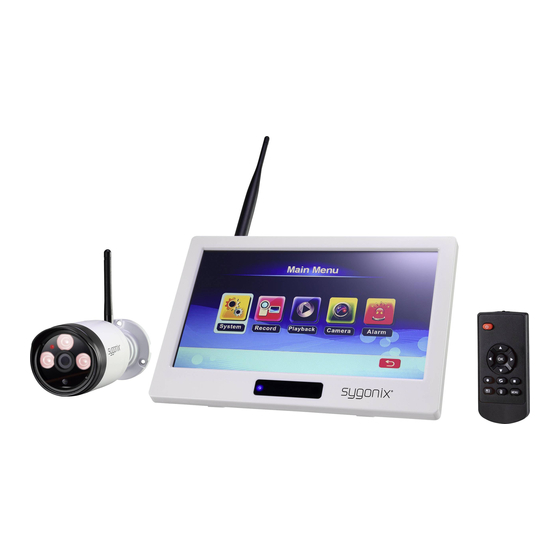
Sygonix 1594378 Mode D'emploi
Kit de vidéo-surveillance domestique numérique
Table des Matières
Les langues disponibles
Les langues disponibles
Liens rapides
Bedienungsanleitung
Digitales Heim-Videoüberwachungsset
Best.-Nr.
1594378
Operating Instructions
Digital Home Video Surveillance Set
Item No.
1594378
Mode d'emploi
Kit de vidéo-surveillance domestique numérique
N° de commande
Gebruiksaanwijzing
Digitaal videobewakingsset voor thuis
Bestelnr.
1594378
1594378
Seite 2 - 50
Page 51 - 97
Page 98 - 147
Pagina 148 - 197
Chapitres
Table des Matières
Dépannage

Manuels Connexes pour Sygonix 1594378


Sommaire des Matières pour Sygonix 1594378
- Page 100 Sommaire Page Introduction ..............................103 Explication des symboles ..........................103 Utilisation prévue .............................104 Contenu ................................105 Caractéristiques et fonctions ...........................106 a) Moniteur/DVR ............................106 b) Caméra sans fil ............................106 Consignes de sécurité .............................107 a) Généralités ..............................107 b) Blocs d’alimentation ...........................108 c) Moniteur/DVR ............................108 d) Caméra sans fil ............................109 e) Télécommande IR .............................109 Informations sur les piles ..........................109 Description ...............................
- Page 101 Page 12. Sous-menu « Système » ..........................120 a) Fonction « Réseau » ..........................120 b) Fonction Date / Heure ..........................121 c) Fonction Langue ............................121 d) Fonction Mode Enregistrement .........................121 e) Fonction « Format SD/USB » ........................122 f) Fonction Stockage pour Enregistrement ....................122 g) Fonction « Afficher Eléments »...
- Page 102 Page 17. Utilisation avec Android ...........................135 a) Connexion du moniteur/DVR au réseau ....................135 b) Téléchargement et installation de l’application ..................135 c) Notification Push ............................136 d) Prise de photo sur le Smartphone ......................136 e) Lecture des enregistrements du moniteur/DVR ..................137 18. Utilisation avec iOS ............................137 a) Connexion du moniteur/DVR au réseau ....................137 b) Téléchargement et installation de l’application ..................138 c) Notification Push ............................139...
-
Page 103: Introduction
1. Introduction Chère cliente, cher client, Nous vous remercions de l’achat du présent produit. Le produit est conforme aux exigences des normes européennes et nationales en vigueur. Afin de maintenir l’appareil en bon état et d’en assurer un fonctionnement sans danger, l’utilisateur doit impérative- ment respecter le présent mode d’emploi ! Le présent mode d’emploi fait partie intégrante du produit. Il contient des consignes importantes pour la mise en service et la manipulation du produit. -
Page 104: Utilisation Prévue
3. Utilisation prévue Le produit sert à la surveillance et à la sécurisation des zones isolées ou critiques (p. ex. entrées, portes cochères, garages souterrains). Le signal vidéo de la caméra fournie est transmis sans fil au moniteur/magnétoscope numérique (DVR). Le signal vidéo peut être enregistré sur une carte mémoire SD/SDHC/SDXC (non fournie, vendue séparément, max. 128 GB) ou sur un périphérique de stockage de masse USB (clé... -
Page 105: Modes D'emploi Actuels
4. Contenu • Moniteur/DVR • Caméra sans fil avec support • Câble réseau • Matériel de montage pour la caméra sans fil (3x vis, 3x chevilles, 1x disque en mousse dure, 1x clé à six pans, 1x gabarit de perçage) • Matériel de fixation pour le moniteur/DVR (2x vis, 2x chevilles) • Antenne pour moniteur/DVR • Antenne pour caméra sans fil • Bloc d’alimentation enfichable pour le moniteur/DVR • Bloc d’alimentation enfichable pour la caméra sans fil • Télécommande IR (avec 1x pile CR2025) • Mode d’emploi Modes d‘emploi actuels Téléchargez les modes d‘emplois actuels sur le lien www.conrad.com/downloads ou bien scannez le code QR représenté. -
Page 106: Caractéristiques Et Fonctions
5. Caractéristiques et fonctions a) Moniteur/DVR • Moniteur couleur TFT avec écran tactile intégré • Alimentation électrique par un bloc d’alimentation fourni • Jusqu’à 4 caméras sans fil enregistrables (une fournie, jusqu’à trois autres peuvent être commandées comme accessoires) ; QuadView disponible •... -
Page 107: Consignes De Sécurité
6. Consignes de sécurité Lisez attentivement le mode d’emploi dans son intégralité, en étant particulièrement attentif aux consignes de sécurité. Nous déclinons toute responsabilité en cas de dommage corporel ou matériel résultant du non respect des consignes de sécurité et des instructions d’utilisation du présent mode d’emploi. -
Page 108: Blocs D'alimentation
b) Blocs d’alimentation • Faites attention à ne pas intervertir les 2 blocs d’alimentation lors de la mise en service du produit. Le bloc d’alimentation avec un courant de sortie de 2 A est destiné au moniteur/DVR, et le deuxième, d’un courant de sortie de 1 A, à la caméra sans fil. -
Page 109: Caméra Sans Fil
d) Caméra sans fil • La caméra sans fil est conçue pour l’utilisation à l’intérieur et à l’extérieur (IP66). Ne l’utilisez jamais dans ou sous l’eau. Elle serait irréversiblement endommagée. • N’exposez pas la caméra sans fil à des températures extrêmes, à de fortes vibrations, à une humidité élevée ou à de fortes contraintes mécaniques. • La prise mâle du bloc d’alimentation n’est pas protégée contre l’eau et l’humidité en général. C’est la raison pour laquelle elle doit être placée dans un endroit sec (par exemple dans un boîtier de raccorde- ment adéquat ou similaire). -
Page 110: Description
8. Description a) Moniteur/DVR 1 Écran tactile (écran LCD avec fonction tactile) 2 Port d’insertion de carte mémoire (SD, SDHC, SDXC) 3 Béquille repliable 4 LED d’alimentation, LED de réception et récepteur IR 5 Haut-parleur 6 Bouton marche/arrêt « » 7 Orifices pour montage mural 8 Douille d’antenne avec antenne vissée (antenne fournie séparément) 9 Port USB pour périphérique de stockage de masse USB externe (clé... -
Page 111: Caméra Sans Fil
b) Caméra sans fil 13 LED IR (3x LED-Array haute puissance) 14 LED de fonctionnement 15 Lentille 16 Capteur de luminosité (pour l’activation des LED IR pendant la nuit) 17 Antenne (fournie séparément, se visse dans une douille située derrière) 18 Micro (au dos de l’appareil) 19 Ouverture pour le câble de raccordement 20 Touche de jumelage (pour l’enregistrement de la caméra sans fil sur le moniteur/DVR) -
Page 112: Mise En Service
9. Mise en service a) Moniteur/DVR • S’il existe un film protecteur sur l’écran tactile, retirez-le dès maintenant. • Les 2 ouvertures (7) situées derrière le moniteur/DVR permettent de l’accrocher à un mur. En fonction du type de surface, des vis appropriées et, le cas échéant, des chevilles, doivent être utilisées. Lors du perçage et/ou du vissage, faites attention à... -
Page 113: Caméra Sans Fil
• Le produit est fourni avec 2 blocs d’alimentation. Le bloc d’alimentation avec un courant de sortie de 2 A est des- tiné au moniteur/DVR. Reliez la fiche ronde basse tension du bloc d’alimentation au connecteur femelle (10) du moniteur/DVR. • Branchez le bloc d’alimentation sur une prise de courant appropriée du réseau d’alimentation public. La LED d’ali- mentation (4) située sous l’écran tactile s’allume. -
Page 114: Insérer Ou Remplacer La Pile Dans La Télécommande À Infrarouge
c) Insérer ou remplacer la pile dans la télécommande à infrarouge • La télécommande IR fonctionne avec une pile de type « CR2025 ». Il est possible qu’une pile soit déjà insérée dans la télécommande IR. Si vous trouvez une petite bande en plastique dans le compartiment à... -
Page 115: Contrôle Par La Télécommande Ir
b) Contrôle par la télécommande IR Utilisez la touche « » (25) par appuis courts répétés pour passer d’un mode d’affichage à un autre : A 4 petites images de caméras B Une image de caméra en grand écran C Une grande image et 3 petites images Dans le mode d’affichage B, les touches « » et « » (27) permettent de sélectionner l’image d’une des 4 camé- ras sans fil ; dans le mode C, elles permettent de sélectionner la caméra à afficher en grand format. -
Page 116: Symboles À L'écran
d) Symboles à l’écran Symbole Fonction Périphérique de stockage de masse USB (clé USB ou disque dur USB) connecté et prêt à l'emploi Carte mémoire SD insérée et prête à l'emploi Erreur d'accès à la carte mémoire SD ou au périphérique de stockage USB Carte mémoire SD ou périphérique de stockage USB plein(e) Carte mémoire SD ou périphérique de stockage USB en lecture seule UPnP non démarré... -
Page 117: Lecture Des Enregistrements Existants
f) Lecture des enregistrements existants Quand les images s’affichent à l’écran (mode normal/temps réel), appuyez sur la flèche « » en bas à gauche de l’écran du moniteur/DVR ; le menu OSD s’affiche. Puis sélectionnez l’icône de lecture « », voir chapitre 10. c), position H. La touche « » (29) de la télécommande IR vous donne également accès à la fonction de lecture. Quand une carte mémoire SD et un périphérique de stockage USB sont connectés en même temps au moniteur/DVR, une icône indiquant le support actuellement sélectionné (« SD Card » ou « USB ») s’affiche en haut à... -
Page 118: Suppression Des Enregistrements Existants
g) Suppression des enregistrements existants Affichez d’abord la fonction de lecture. Quand les images s’affichent à l’écran (mode normal/temps réel), appuyez sur la flèche « » en bas à gauche de l’écran du moniteur/DVR ; le menu OSD s’affiche. Puis sélectionnez l’icône de lecture « », voir chapitre 10 c), position « H ». Vous pouvez également appuyer sur la touche « » (29) de la télécommande IR. Quand une carte mémoire SD et un périphérique de stockage USB sont connectés en même temps au moniteur/DVR, une icône indiquant le support actuellement sélectionné (« SD Card » ou « USB ») s’affiche en haut à... -
Page 119: Menu Principal
11. Menu principal Le menu principal vous donne accès à toutes les autres fonctions du moniteur/DVR. Vous pouvez régler la langue du menu, enregistrer des caméras sans fil achetées séparément, programmer le minuteur pour un enregistrement automatique etc. Les différentes fonctions sont explicitées dans les sections suivantes. Pour afficher le menu principal, procédez de la manière suivante : Quand les images s’affichent à l’écran (mode normal/temps réel), appuyez sur la flèche « » en bas à gauche de l’écran du moniteur/DVR ; le menu OSD s’affiche. Puis sélectionnez l’icône «... -
Page 120: Sous-Menu « Système
12. Sous-menu « Système » Pour la sélection du menu principal et du sous-menu correspondant, voir chapitre 11. Les fonctions suivantes sont disponibles : « Réseau » Paramétrer la connexion à un réseau (ex : adresse IP fixe ou dynamique) ou affichage des informations sur le réseau « Date / Heure » Régler la date et l'heure « Langue » Sélectionner la langue du menu principal «... -
Page 121: Fonction Date / Heure
Reportez-vous au chapitre 17 pour plus d’informations en lien avec les périphériques Android, et au cha- pitre 18 pour plus informations sur les iOS. Procédez aux réglages nécessaires (le mot de passe à définir servira à établir la connexion à l’application par la suite). Pour annuler une sélection ou un réglage et revenir à l’écran précédent, appuyez sur l’icône « »... -
Page 122: Fonction « Format Sd/Usb
e) Fonction « Format SD/USB » Les cartes mémoire SD et les clés USB sont en général formatées au système de fichiers FAT/FAT32 et peuvent être utilisées directement sur le moniteur/DVR. En revanche, les disques durs traditionnels sont soient vides/non formatés, soit partitionnés/formatés sur un ordina- teur (et en général au format de fichier NTFS dans le cas des PC Windows). Dans les 2 cas, ce type de disque dur ne peut pas fonctionner avec le moniteur/DVR. C’est la raison pour laquelle le moniteur/DVR offre la possibilité de formater le support de données au système FAT32. Attention ! Pendant le formatage, toutes les données figurant sur le périphérique de stockage seront effacées ! •... -
Page 123: Fonction « Afficher Eléments
g) Fonction « Afficher Eléments » Vous pouvez afficher à l’écran du moniteur/DVR des informations variées comme l’intensité du signal, le statut SD/ USB, l’appellation abrégée de la caméra sans fil (C1..C4) ainsi que le statut réseau. Comme ces petits graphiques peuvent cacher d’éventuelles informations importantes, il est possible de les activer et de les désactiver séparément. Ainsi, vous pouvez déterminer au cas par cas si vous souhaitez les afficher ou non. Sélectionnez les icônes à afficher à l’aide des commandes de l’écran tactile (ou des flèches « » et « » et de la touche « » (28) de la télécommande IR). Lorsque l’affichage d’une icône est activé, « » s’affiche derrière la ligne en question. Si vous utilisez les commandes de l’écran tactile, appuyez sur le champ correspondant pour activer ou désactiver l’affichage. -
Page 124: Fonction « Période Mode Balayage
j) Fonction « Période Mode Balayage » L’icône « » du menu OSD (voir chapitre 10, c), position C) ou la touche « » (30) de la télécommande IR permet de démarrer ou d’arrêter l’alternance automatique entre les caméras sans fil. La durée d’affichage de chaque caméra avant le passage à la suivante se règle également avec cette fonction. Une fois la fonction sélectionnée, une liste des intervalles possibles s’affiche (5, 10, 15, 20, 30 secondes). -
Page 125: Fonction « Volume
n) Fonction « Volume » La caméra sans fil utilisée est équipée d’un micro situé derrière (voir chapitre 8, b), position 18). Les bruits environ- nants sont transmis au moniteur/DVR qui les émet par un haut-parleur intégré. Réglez le volume à l’aide des commandes de l’écran tactile (ou des flèches « », « », « » et « » de la télécommande IR). Sauvegardez le réglage avec la touche « » de l’écran tactile ou « »... -
Page 126: Fonction « Mode Économie D'énergie
p) Fonction « Mode économie d’énergie » Vous pouvez régler ici une durée au-delà de laquelle l’écran LCD s’éteint pour économiser le courant. Vous pouvez également déterminer si l’écran s’allume automatiquement lorsque les caméras sans fil détectent un mouvement à leur portée. Le fait que l’écran s’éteigne est sans incidence sur la surveillance ou l’enregistrement en cours. Une fois la fonction affichée, sélectionnez l’une des deux options de réglage disponibles à l’aide des commandes de l’écran tactile (ou des flèches «... -
Page 127: Sous-Menu « Enregistrer
13. Sous-menu « Enregistrer » Pour la sélection du menu principal et du sous-menu correspondant, voir chapitre 11. Les fonctions suivantes sont disponibles : « Enregistrement Enregistrement automatique de l'image de la caméra à certaines heures. Programmé » « Détection Enregistrement de l'image la caméra lorsqu'un mouvement est détecté... -
Page 128: Fonction « Détection Mouvement
b) Fonction « Détection Mouvement » Le moniteur/DVR n’enregistre l’image de la caméra que lorsqu’un mouvement est détecté dans la zone de surveil- lance. La sensibilité de la détection des mouvements est réglable en 3 niveaux. La détection de mouvement est liée au changement du contenu de l’image et non à un changement de température dans la zone de surveillance comme c’est le cas en général avec un capteur PIR. -
Page 129: Sous-Menu « Lecture
14. Sous-menu « Lecture » a) Lecture des enregistrements existants Pour la sélection du menu principal et du sous-menu correspondant, voir chapitre 11. • Une fois le sous-menu ouvert, les répertoires des vidéos de surveillance enregistrées s’affichent classés par ordre chronologique. Quand une carte mémoire SD et un périphérique de stockage USB sont connectés en même temps au moniteur/DVR, une icône indiquant le support actuellement sélectionné (« SD Card » ou « USB ») s’affiche en haut à... -
Page 130: Suppression Des Enregistrements Existants
b) Suppression des enregistrements existants Pour la sélection du menu principal et du sous-menu correspondant, voir chapitre 11. • Une fois le sous-menu ouvert, les répertoires des vidéos de surveillance enregistrées s’affichent classés par ordre chronologique. Quand une carte mémoire SD et un périphérique de stockage USB sont connectés en même temps au moniteur/DVR, une icône indiquant le support actuellement sélectionné (« SD Card » ou « USB ») s’affiche en haut à droite de l’écran. Pour passer d’un des deux supports à l’autre, appuyez sur l’icône en question. Pour annuler une sélection et revenir à... -
Page 131: Sous-Menu « Caméra
15. Sous-menu « Caméra » Pour la sélection du menu principal et du sous-menu correspondant, voir chapitre 11. Les fonctions suivantes sont disponibles : « Jumelage » Enregistrement d'une caméra sans fil sur le moniteur/DVR « Activation » Activation/désactivation de caméra sans fil/canaux (ex : quand des canaux sont inutilisés) « Réglage d'image » Régler la résolution et la qualité de l'image «... -
Page 132: Fonction « Activation
• Appuyez sur la touche « » de l’écran tactile ou « » (28) de la télécommande IR pour revenir à l’écran de sélection des emplacements de mémoire. Vous pouvez maintenant enregistrer une autre caméra sans fil. • Pour terminer la procédure de jumelage, appuyez sur la touche « » de l’écran tactile ou sur la touche « »... -
Page 133: Fonction « Latence Vs Qualité
d) Fonction « Latence vs Qualité » Cette fonction sert à régler la proportionnalité de la latence par rapport à la qualité d’image (en fonction du taux de compression). Plus la qualité d’image est élevée, plus la latence l’est également. •... -
Page 134: Sous-Menu « Alarme
16. Sous-menu « Alarme » Pour la sélection du menu principal et du sous-menu correspondant, voir chapitre 11. Les fonctions suivantes sont disponibles : « Détection Mouve- Activer/désactiver la détection de mouvement (un signal d'alarme est émis lorsqu'un ment » changement est détecté... -
Page 135: Utilisation Avec Android
17. Utilisation avec Android a) Connexion du moniteur/DVR au réseau • Éteignez le moniteur/DVR et reliez-le à votre réseau (ex : routeur ou commutateur) au moyen d’un câble réseau traditionnel connecté en 1:1. • Allumez le moniteur/DVR. • Ouvrez le menu des réglages réseau, voir chapitre 12. a). •... -
Page 136: Notification Push
Si le moniteur/DVR est actuellement dans l’un des menus, toute transmission d’image est impossible. Quittez le menu affiché sur le moniteur/DVR afin de permettre l’affichage d’une ou plusieurs images de caméras. Si vous ouvrez un menu sur le moniteur/DVR alors que l’image vidéo est en train d’être lue sur le Smart- phone, la transmission vidéo est coupée et le Smartphone affiche un message d’erreur. Selon le type et la vitesse de la connexion (WLAN ou GSM), la vidéo peut comporter plusieurs images par seconde (la vitesse est indiquée en dessous du numéro de canal CH1, CH2, CH3 ou CH4). -
Page 137: Lecture Des Enregistrements Du Moniteur/Dvr
e) Lecture des enregistrements du moniteur/DVR Le Smartphone vous donne directement accès aux enregistrements du moniteur/DVR qui se trouvent sur le support mémoire activé (carte mémoire SD ou périphérique de stockage USB). Si un enregistrement est actuellement en cours, il n’est pas possible de lancer une lecture même temps. •... -
Page 138: Téléchargement Et Installation De L'application
b) Téléchargement et installation de l’application • Téléchargez gratuitement l’application requise « GoCamPro » à partir de la boutique Apple Store, et installez-la sur votre Smartphone. Au moment de la rédaction du présent mode d’emploi, la version minimale re- quise était iOS 9.0. Cela peut bien sûr changer avec les versions plus récentes de l’application. -
Page 139: Notification Push
c) Notification Push Vous avez la possibilité de recevoir une notification sur votre Smartphone lorsqu’un mouvement est détecté (change- ment du contenu de l’image, voir chapitre 13. b). Procédez comme suit : • Commencez par activer la fonction d’enregistrement automatique en cas de détection de mouvement (chapitre 13, b) sur le moniteur/DVR. Effectuez un rapide test de fonctionnement le cas échéant. •... -
Page 140: Lecture Des Enregistrements Du Moniteur/Dvr
e) Lecture des enregistrements du moniteur/DVR Le Smartphone vous donne directement accès aux enregistrements du moniteur/DVR qui se trouvent sur le support mémoire activé (carte mémoire SD ou périphérique de stockage USB). Si un enregistrement est actuellement en cours, il n’est pas possible de lancer une lecture même temps. •... -
Page 141: Faible Portée
Faible portée • Réorientez les antennes de la caméra sans fil et du moniteur/DVR. • N’orientez pas les deux antennes l’une vers l’autre, cela réduit considérablement la portée. • La portée est optimale quand les antennes du moniteur/DVR et de la caméra sans fil sont parallèles l’une à l’autre. • Vérifiez que les antennes de la caméra et du moniteur/DVR sont bien vissées. Assurez-vous que les antennes ne sont pas interverties (celle du moniteur/DVR est plus grande que de la caméra sans fil). • Voir chapitre 20. L’enregistrement est en noir et blanc • Du fait de la conception de l’appareil, l’enregistrement nocturne avec les LED IR activées s’effectue toujours en noir et blanc et pas en couleurs. -
Page 142: Le Périphérique De Stockage Usb N'est Pas Détecté
La carte mémoire SD n’est pas détectée • Le moniteur/DVR ne peut accueillir que des cartes mémoire de 128 GB maximum. • Le moniteur/DVR ne prend en charge que les formats de fichiers FAT ou FAT32, pas par exemple NTFS. • Formatez la carte mémoire en utilisant la fonction correspondante du moniteur/DVR, voir chapitre 12. e) ; veuillez noter que toutes les données de la carte seront perdues. -
Page 143: Impossible De Sauvegarder Les Enregistrements
Impossible de sauvegarder les enregistrements • Le support mémoire est-il plein ? Insérez une nouvelle carte mémoire SD vide ou connectez un nouveau périphé- rique de stockage de masse USB vide. • Le cas échéant, activez la fonction d’écrasement automatique sur la carte mémoire ou sur le périphérique de stoc- kage USB, voir chapitre 12. -
Page 144: Réseau Inopérant
Réseau inopérant • Contrôlez la connexion entre le moniteur/DVR et votre routeur/commutateur réseau. • La connexion réseau au routeur/commutateur réseau doit être établie avant la mise en marche du moniteur/DVR. • En guise de test, connectez le moniteur/DVR directement au routeur au lieu d’un commutateur réseau. •... -
Page 145: Portée
20. Portée La portée de transmission des signaux radio entre la caméra sans fil et le moniteur/DVR s’étend, dans des conditions optimales, jusqu’à une distance de 300 m au maximum. Il convient néanmoins de noter que ce chiffre correspond à une portée en champ libre, c’est-à-dire sans aucun obstacle. Cette configuration idéale (par ex. le moniteur/DVR et la caméra sans fil sur une pelouse plane, horizontale sans arbres, sans bâtiments, etc.) est impossible à réaliser dans la pratique. Le moniteur/DVR est normalement placé dans une maison et la caméra sans fil s’installe par exemple dans un abri pour voiture ou dans une cage d’escalier. -
Page 146: Élimination
22. Élimination a) Produit Les appareils électroniques sont des matériaux recyclables et ne doivent pas être éliminés avec les or- dures ménagères. À la fin de sa durée de vie, mettez au rebut l’appareil conformément aux dispositions légales en vigueur. Retirez l’éventuelle pile insérée dans la télécommande IR et éliminez-la séparément de l’appareil. b) Piles/batteries Le consommateur final est légalement tenu de rapporter toutes les piles/batteries (ordonnance relative à l’élimination des piles/batteries usagées) ;... -
Page 147: Données Techniques
24. Données techniques a) Moniteur/DVR Tension de fonctionnement .......12 V/CC Nombre de caméras sans fil ......max. 4 (une fournie, jusqu’à trois autres peuvent être commandées comme accessoires) Diagonale de l’écran .........254 mm (10“) Résolution de l’écran ........1024 x 600 pixels Fonction écran tactile ........oui Carte mémoire compatible ....... -
Page 148: Bloc D'alimentation Enfichable Pour Le Moniteur/Dvr
LED IR ..............3 (IR-Array avec LED IR haute puissance) Longueur d’onde IR ..........850 nm Portée IR ............Jusqu’à 20 m Degré de protection IP ........IP66 Lieu de montage/fonctionnement .....à l’intérieur et à l’extérieur Conditions ambiantes de fonctionnement ..Température : de - 20°C à + 50°C Dimensions (L x P x H) ........222 x 66 x 66 mm (sans support/antenne) Poids ..............498 g (avec support/antenne) c) Bloc d’alimentation enfichable pour le moniteur/DVR... - Page 200 Dies ist eine Publikation der Conrad Electronic SE, Klaus-Conrad-Str. 1, D-92240 Hirschau (www.conrad.com). Alle Rechte einschließlich Übersetzung vorbehalten. Reproduktionen jeder Art, z. B. Fotokopie, Mikroverfilmung, oder die Erfassung in elektronischen Datenverarbeitungsanlagen, bedürfen der schriftlichen Genehmigung des Herausgebers. Nachdruck, auch auszugsweise, verboten. Die Publikation entspricht dem technischen Stand bei Drucklegung. Copyright 2018 by Conrad Electronic SE.