Manuel Focusrite RedNet
INTRODUCTION
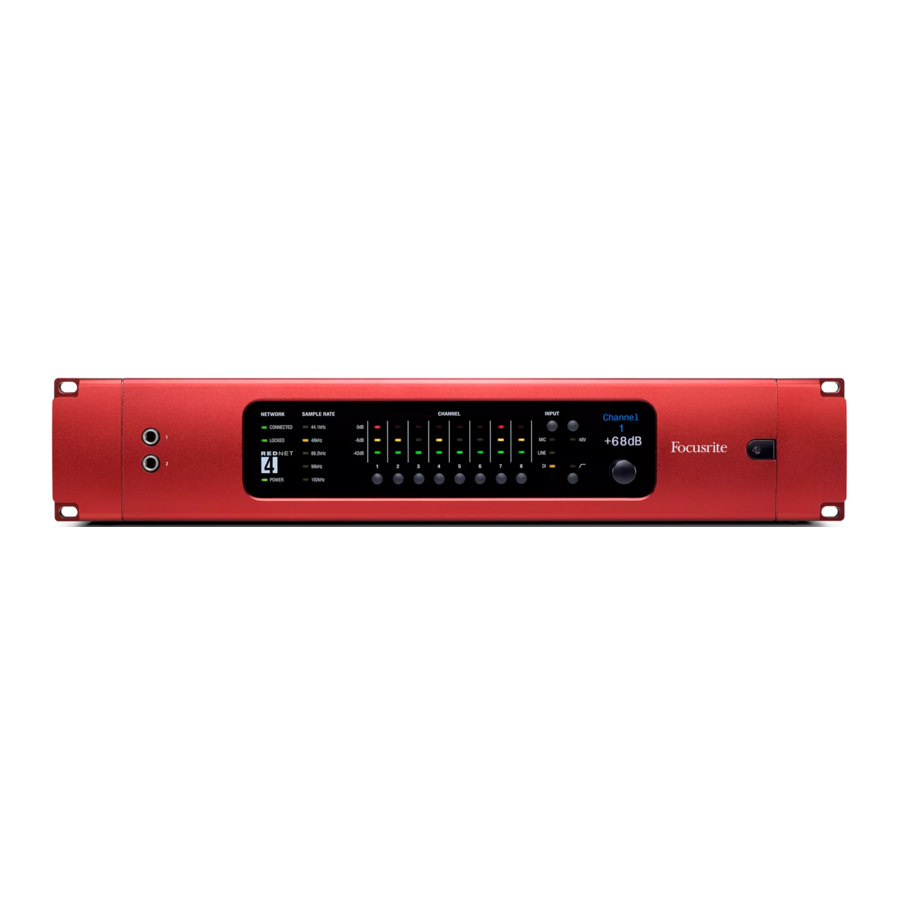
RedNet est un puissant système de réseau audio numérique à faible latence, conçu spécifiquement pour la musique, les studios d'enregistrement, les applications live et de diffusion. Il est basé sur la technologie Dante™ d'Audinate, une technologie de réseau audio bien établie, réputée pour son extrême robustesse. Dante – et le système RedNet – est capable de transporter jusqu'à 512 canaux audio bidirectionnels (à une fréquence d'échantillonnage de 48 kHz) via une seule liaison Ethernet. Le nombre de canaux disponibles dans votre DAW dépendra de la méthode d'hôte utilisée.
RedNet intègre la technologie Dante dans les industries du studio et du live comme base d'un système complet. RedNet est une gamme d'interfaces et de composants audio analogiques et numériques de très haute qualité qui font bien plus que simplement vous permettre de connecter votre studio numérique via un réseau Ethernet : ils révolutionneront également votre façon de travailler à d'autres égards. Il est important de noter que Dante est non propriétaire ; cela signifie qu'il fonctionnera avec tout logiciel DAW compatible ASIO ou Core Audio, y compris Pro Tools, Logic, Cubase et Nuendo.
Si vous êtes un musicien ou un ingénieur utilisant actuellement des interfaces USB ou FireWire, RedNet vous offrira une infrastructure système plus fiable, puissante et professionnelle. RedNet est une excellente solution dans les installations où de longues longueurs de câble sont nécessaires et/ou où il est requis de reconfigurer régulièrement les différentes pièces constituant une installation. Il a également l'avantage de ne nécessiter qu'un câble réseau standard pour interconnecter toutes les E/S à travers le système, minimisant ainsi le temps d'installation et l'impact sur un bâtiment.
À PROPOS DE CE GUIDE DE L'UTILISATEUR
Le Guide fournit une explication détaillée du système RedNet pour vous aider à acquérir une compréhension approfondie de ses capacités ; cela inclut l'installation et l'utilisation de la carte RedNet PCIe/ PCIeR, qui sera un composant central dans de nombreux systèmes RedNet. Nous recommandons à tous les utilisateurs, y compris ceux déjà expérimentés en réseau audio numérique, de prendre le temps de lire ce Guide afin d'être pleinement conscients de toutes les possibilités que RedNet et son logiciel ont à offrir. Si le Guide ne fournit pas les informations dont vous avez besoin, assurez-vous de consulter www.focusrite.com/rednet, qui contient une collection complète de questions de support technique courantes.
Notez que ce Guide de l'utilisateur du système n'inclut pas de description détaillée des diverses interfaces ; un Guide de l'utilisateur séparé, spécifique à chaque interface, est fourni avec chaque unité, en plus du Guide de l'utilisateur du système. Une grande partie de l'installation et du fonctionnement d'un système RedNet tourne autour de la configuration et de l'agencement du système lui-même – ce sont des facteurs communs à tous les composants RedNet. Les exemples utilisés dans ce Guide de l'utilisateur du système utilisent nécessairement des unités RedNet particulières, mais vous ne devriez pas être préoccupé si votre système n'inclut pas les mêmes unités – les principes de fonctionnement concernant le concept global du système sont applicables à tout le matériel RedNet.
APERÇU
Focusrite RedNet Audio Networking - Caractéristiques clés
- Réseau audio numérique développé spécifiquement pour les studios, le live et la diffusion.
- Évolutif, jusqu'à 512 canaux audio bidirectionnels par liaison (à 48 kHz)
- Choix de diverses interfaces E/S analogiques et numériques
- Prend en charge autant d'interfaces que nécessaire
- Qualité audio impeccable avec une faible latence
- Latence aller-retour inférieure à 3 ms avec la carte RedNet PCIe/ PCIeR
- Basé sur DanteTM - fiabilité et robustesse éprouvées
- 24 bits, jusqu'à 192 kHz de fréquence d'échantillonnage
- Très simple à configurer
- Contrôle à distance de toutes les interfaces via le logiciel RedNet Control inclus
- Prend en charge tout progiciel DAW ouvert, y compris ProTools, Logic et Nuendo
- Compatible Mac et Windows
COMPOSANTS DU SYSTÈME REDNET
Un système RedNet nécessite des composants matériels et logiciels. La gamme de matériel RedNet se compose actuellement de divers modèles d'interfaces E/S et d'une carte d'interface audio numérique PCIe/ PCIeR qui est installée dans l'ordinateur hôte du système. Toutes les unités d'E/S peuvent être considérées comme des boîtiers "Break-Out" (Sortie) (et/ou "Break-In" (Entrée)) vers/depuis le réseau, et toutes sont construites dans des boîtiers rackables de 1U ou 2U (19 pouces), alimentés sur secteur, sauf indication contraire.
Il y a trois éléments logiciels à installer sur l'ordinateur hôte : RedNet Control, Dante
Controller et Dante Virtual Soundcard. RedNet Control et Dante Controller sont tous deux essentiels pour le fonctionnement du système. Dante Virtual Soundcard est une alternative logicielle optionnelle à la carte RedNet PCIe/ PCIeR, et permet la création de systèmes RedNet sans carte d'interface informatique dédiée.
Les systèmes basés sur Dante Virtual Soundcard ont une capacité de canaux inférieure et une performance de latence légèrement inférieure par rapport aux systèmes utilisant la carte PCIe/ PCIeR.
Interfaces E/S RedNet
Une variété d'interfaces audio sont disponibles pour le système RedNet, y compris des préamplis micro, des E/S de niveau ligne analogique et diverses interfaces prenant en charge les protocoles numériques. Pour plus d'informations, veuillez visiter : www.focusrite.com/rednet
Les détails complets de chaque interface RedNet peuvent également être trouvés dans les Guides de l'utilisateur disponibles sur le site web de RedNet.
Carte RedNet PCIe/ PCIeR

La carte RedNet PCIe/ PCIeR (PCI Express) est une interface matérielle optionnelle entre le réseau Ethernet interconnectant les différentes unités d'E/S dans un système RedNet et l'ordinateur hôte. Lorsqu'elle est installée dans un emplacement pour carte PCIe à 4 voies (minimum) dans un PC, un Mac ou un châssis Thunderbolt, elle permet d'envoyer/recevoir jusqu'à 128 canaux vers/depuis la DAW via son ou ses ports Ethernet intégrés. Une latence système inférieure à 3 ms est possible avec la carte PCIe/ PCIeR, mais pour y parvenir, nous recommandons l'utilisation d'un emplacement pour carte PCIe à 16 voies. Notez également que la latence du système dépendra dans tous les cas de la taille du tampon, de la fréquence d'échantillonnage et de la puissance du processeur.
L'ordinateur sur lequel la carte est connectée nécessitera l'installation de RedNet Control. Le ou les ports Ethernet de la carte PCIe/ PCIeR doivent être connectés au réseau via un commutateur Gigabit Ethernet, et le port Ethernet natif de l'ordinateur hôte doit être connecté à un autre port de ce même commutateur. Dans cette configuration, le port Ethernet de la carte PCIe/ PCIeR gère tout l'audio et le port natif gère les données de contrôle entre RedNet Control et les unités E/S RedNet distantes.
RedNet Control
RedNet Control est l'application logicielle qui permet à l'utilisateur de configurer le système RedNet et de contrôler chaque périphérique E/S RedNet individuel, quelle que soit sa localisation physique. Les versions de RedNet Control pour PC et Mac sont disponibles en téléchargement sur le site web de Focusrite – voir "Installing RedNet Control" (Installation de RedNet Control).
Tous les périphériques RedNet du réseau sont auto-détectés par le logiciel RedNet Control et visualisés à l'écran avec leurs divers contrôles et paramètres.
Dante Controller
Le logiciel Dante Controller est l'application propriétaire de routage audio générique d'Audinate, destinée à être utilisée avec
les périphériques de réseau audio numérique Dante. L'installation de Dante Controller est automatique ; il sera installé dans le cadre de l'installation du logiciel RedNet Control.
Dante Virtual Soundcard
Dante Virtual Soundcard est une alternative logicielle à la carte RedNet PCIe/ PCIeR. Il permet aux utilisateurs qui n'ont pas besoin de la latence extrêmement faible et du nombre élevé de canaux possibles avec la carte RedNet PCIe/ PCIeR de mettre en œuvre un système RedNet. Un maximum de 64 canaux (dans chaque direction) est possible, avec une latence typique de 7 ms (dépend de la taille du tampon et de la fréquence d'échantillonnage).
Dante Virtual Soundcard peut être téléchargé directement depuis www.audinate.com. (Une inscription en ligne est requise.)
Utilisation de RedNet avec d'autres produits compatibles Dante
Comme RedNet est basé sur le système Dante d'Audinate, il est compatible avec les appareils compatibles Dante d'autres fabricants. Cependant, notez que lorsque vous utilisez des appareils RedNet avec d'autres produits compatibles Dante, vous pouvez être limité à des fréquences d'échantillonnage de 48 ou 96 kHz, car de nombreux autres appareils ne prennent pas en charge la gamme complète d'options de fréquence d'échantillonnage offerte par RedNet.
CONFIGURATION SYSTÈME MINIMALE REQUISE
En termes généraux, les ordinateurs exécutant les systèmes d'exploitation suivants permettront à un système RedNet d'offrir des performances satisfaisantes (mais voir la note importante ci-dessous) :
Mac
Apple Mac avec OS X 10.8 (Mountain Lion) ou ultérieur. Veuillez noter que RedNet n'est pas pris en charge par les Mac PPC.
Min. 2 Go de RAM
Processeur Intel double cœur (Quadricœur recommandé)
PC
PC exécutant Windows 7, Windows 8 ou Windows 10 (32 ou 64 bits). Veuillez noter que RedNet n'est pas pris en charge par Windows Vista.
Min. 2 Go de RAM
Processeur double cœur (Quadricœur recommandé)

Focusrite a évalué un certain nombre de modèles d'ordinateurs spécifiques pour une utilisation avec les systèmes RedNet, et recommande l'utilisation de l'un d'entre eux si la performance système la plus élevée est essentielle (c'est-à-dire, la latence la plus faible au nombre maximal de canaux). Les utilisateurs devraient consulter www.focusrite.com/rednet pour les dernières informations concernant les spécifications des ordinateurs appropriés.
EXIGENCES DU RÉSEAU
Le protocole Audinate DanteTM sur lequel RedNet est basé utilise la technologie Ethernet standard pour le réseau. Bien que le trafic RedNet puisse être mélangé avec d'autres données réseau, nous recommandons que, pour des performances maximales, le réseau Ethernet utilisé pour l'audio RedNet soit autonome et non utilisé à d'autres fins informatiques.
La topologie du réseau employée sera dictée par les exigences de l'utilisateur et la disposition du bâtiment.
RedNet est compatible avec les câblages Cat 6 et Cat 5e, bien que le Cat 6 STP soit préféré. Des connecteurs EtherCON ou RJ45 standard avec écrans métalliques doivent être utilisés, l'écran du câble étant relié à l'écran du connecteur.
Exigences du commutateur Gigabit
Les commutateurs utilisés dans un réseau RedNet doivent être de type 'managed' (géré) et conçus pour être utilisés dans des systèmes à 1000 Mbps (Gigabit). Les commutateurs non gérés peuvent empêcher une configuration réseau RedNet correcte. Un commutateur avec une alimentation interne (c'est-à-dire, nécessitant une connexion directe au secteur CA) est également recommandé ; les blocs d'alimentation externes "plug-top" (à brancher directement) fournis avec les unités moins chères peuvent être sujets à des interférences qui pourraient générer des artefacts audibles dans l'audio.
De nombreuses marques/modèles de commutateurs Gigabit se sont avérés fonctionner de manière satisfaisante avec les systèmes Dante. Les fabricants recommandés incluent Linksys, Dell, HP et Cisco. Nous recommandons également les commutateurs compatibles Power-over-Ethernet (PoE), qui alimenteront certains appareils RedNet tels que le RedNet AM2 (Pour plus d'informations - veuillez consulter les manuels de l'utilisateur RedNet).
Notez les caractéristiques suivantes requises lors de la sélection d'un commutateur pour une utilisation avec un réseau RedNet :
- Ports Gigabit (1000 Mbps)
- Qualité de service (QoS) avec 4 files d'attente
- QoS Diffserv (DSCP), avec priorité stricte
- Un commutateur géré est également recommandé, pour fournir des informations détaillées sur le fonctionnement de chaque liaison réseau : vitesse de port, compteurs d'erreurs, bande passante utilisée, etc.
Des informations supplémentaires sur les exigences des commutateurs peuvent être trouvées sur www.focusrite.com/rednet.
Une note sur la latence
Aucun système audio numérique n'est "instantaneous" (instantané) ; le terme "latency" (latence) est utilisé pour exprimer le temps de retard de l'audio lors de son passage dans le système. En pratique, la latence ne devient un problème que lors du mixage de signaux provenant de systèmes ayant des retards significativement différents. Le protocole Dante utilisé par RedNet présente une très faible latence, et vous ne devriez rencontrer aucun problème en pratique d'enregistrement normale lors de son utilisation pour le transport audio multicanal entre une DAW et des sources ou un monitoring.
Avec la carte RedNet PCIe/ PCIeR en service, la latence aller-retour peut être inférieure à 3 ms (selon la taille du tampon et la fréquence d'échantillonnage). Si vous utilisez Dante Virtual Soundcard au lieu de la carte RedNet PCIe/ PCIeR, un temps de traitement supplémentaire est requis par l'ordinateur. Cependant, vous devriez atteindre le même ordre de latence qu'avec une interface FireWire.
La latence précise de tout système donné sera déterminée par un certain nombre de facteurs, y compris la vitesse de traitement de l'ordinateur, le nombre de commutateurs dans le réseau, la marque/modèle du commutateur utilisé et la topologie du réseau.
GUIDE D'INSTALLATION
CONNEXIONS ET FONCTIONNALITÉS DE L'UNITÉ
Interfaces d'E/S RedNet
Les détails complets des commandes du panneau avant, des indicateurs et des connexions du panneau arrière des différentes interfaces matérielles RedNet se trouvent dans les Guides d'utilisation spécifiques aux appareils sur le site web RedNet.
Carte RedNet PCIe/ PCIeR

- Port réseau principal - Connectez-le au commutateur réseau Gigabit local de l'ordinateur. Le port est l'interface principale pour tous les canaux audio du réseau RedNet. La prise est dotée de LED intégrées qui s'allument pour indiquer la connexion à un port réseau actif et l'activité réseau.
- Port réseau secondaire - Connexion réseau Dante secondaire lorsque deux liaisons Ethernet indépendantes sont utilisées (Redondant) ou un port supplémentaire sur un commutateur réseau intégré au réseau principal (Commuté)
- SYS – LED multicolore indiquant l'état du système Dante de la carte :
- Vert – fonctionnement normal
- Orange – défaillance du système
- CLK – LED multicolore indiquant l'état de synchronisation de la carte :
- Vert (fixe) – confirme que la carte est un esclave PTP Dante ; la carte se synchronisera à l'horloge intégrée dans le flux binaire Dante entrant
- Vert (clignotant) – confirme que la carte est un maître PTP Dante ; la carte est configurée (dans Dante Controller) pour générer l'horloge Dante qui sera utilisée par d'autres unités.
- Orange – échec de la synchronisation
- ERR – réservé pour un usage futur.
REMARQUE : les affichages LED supplémentaires sont les suivants :- Toutes les LED rouges – la carte est passée en mode de sécurité. Si cette situation se produit, il est recommandé aux utilisateurs de contacter le support client Focusrite.
- Toutes les LED clignotent en vert – la fonction d'identification a été activée depuis Dante Controller.
La carte RedNet PCIe/ PCIeR est une carte PCIe standard à simple largeur qui s'insérera dans un logement de carte vide d'un PC, d'un Mac ou d'un châssis Thunderbolt. Le logement utilisé doit être d'au moins "4 voies", bien que 16 voies soient nécessaires pour atteindre des performances maximales. Veuillez consulter la documentation de la carte mère de votre ordinateur si vous n'êtes pas sûr des spécifications du logement.
La carte RedNet PCIe/ PCIeR est alimentée par l'ordinateur ou le châssis dans lequel elle est installée. Elle est conforme à la norme de tension d'alimentation des cartes PCIe, et à condition que l'alimentation de votre ordinateur fonctionne normalement, vous ne devriez rencontrer aucun problème lié à l'alimentation avec aucun ordinateur.
PREMIERS PAS
Le Guide de démarrage rapide, inclus avec tous les appareils RedNet, fournit un bref aperçu des étapes à suivre pour établir un système RedNet fonctionnel, et si vous ne l'avez pas déjà fait, nous vous suggérons de lire ce document maintenant.
Reportez-vous à la documentation fournie avec votre commutateur Gigabit. Vous pourrez accéder à la configuration du commutateur une fois que vous aurez connecté le commutateur au port Ethernet de votre ordinateur en ouvrant votre navigateur Internet habituel et en entrant l'adresse IP (celle-ci sera indiquée dans la documentation du commutateur) dans le champ d'URL du navigateur. La plupart des commutateurs seront préconfigurés dans un état approprié pour une utilisation avec RedNet, mais il est important de vérifier que la QoS (Qualité de Service) est activée. Cette étape devrait être simple, mais si vous rencontrez des difficultés, veuillez vous référer à la base de connaissances sur le site web Focusrite : www.focusrite.com/answerbase.
HÉBERGEMENT DE REDNET
RedNet peut être 'hébergé' (c'est-à-dire, pris en charge par votre ordinateur système) avec ou sans la carte RedNet
PCIe/ PCIeR. Focusrite recommande d'utiliser la carte RedNet PCIe/ PCIeR pour obtenir les meilleures performances de votre système RedNet. Avec cette carte, votre système aura la latence audio la plus faible possible et prendra en charge le nombre maximum de canaux. Voir la note ci-dessous concernant l'utilisation de RedNet avec les systèmes Pro Tools|HDTM.
Si vous n'utilisez pas la carte RedNet PCIe/ PCIeR, un système RedNet peut être hébergé sur n'importe quel ordinateur compatible doté d'un port Ethernet en utilisant la Dante Virtual Soundcard. Il s'agit d'une application logicielle qui peut être téléchargée sur www.audinate.com. Veuillez consulter la section "Using Dante Virtual Soundcard" (Utilisation de la carte son virtuelle Dante) du Guide d'utilisation.
Avec la Dante Virtual Soundcard, les performances et la capacité du système seront réduites par rapport à un système utilisant la carte RedNet PCIe/ PCIeR. Avec la Dante Virtual Soundcard, le nombre de canaux système à la fréquence d'échantillonnage utilisée (le nombre maximum de canaux audio disponibles) est la moitié de ce qui est réalisable avec la carte RedNet PCIe/ PCIeR. La latence globale du système variera en fonction des spécifications de l'ordinateur hôte utilisé, mais dans la plupart des cas, elle sera similaire à la latence rencontrée lors de l'utilisation des interfaces Focusrite FireWire. Cela sera probablement plus qu'adéquat dans la majorité des situations.
Pour plus d'informations : www.focusrite.com/rednet
REMARQUE : Les utilisateurs de Pro Tools|HDTM peuvent s'interfacer avec un système RedNet à l'aide d'un ou plusieurs RedNet 5/ RedNet HD32R HD Bridge. Dans ce cas, le RedNet 5/ RedNet HD32R agit lui-même comme hôte du système, et ni une carte RedNet PCIe/ PCIeR ni la Dante Virtual Soundcard ne sont nécessaires pour faire fonctionner le système RedNet.
CONSTRUCTION D'UN SYSTÈME REDNET
Équipement nécessaire
- PC Mac ou Windows compatible
- Interfaces d'E/S RedNet selon les besoins
- Soit :
- Une carte RedNet PCIe/ PCIeR
- Logiciel Dante Virtual Soundcard
- Jusqu'à cinq (Pro Tools|HDTM) ou six (Pro Tools|HDXTM) RedNet 5/ RedNet HD32R HD Bridges
- Commutateur Gigabit Ethernet
- Câbles Ethernet :
- Un câble entre chaque interface RedNet et le commutateur,
- Un câble entre l'ordinateur hôte et le commutateur, et
- Si une carte RedNet PCIe/ PCIeR est utilisée, un câble supplémentaire entre la carte et le commutateur.
- Logiciel RedNet Control
Le logiciel RedNet Control peut être téléchargé sur www.focusrite.com/downloads, après avoir enregistré le produit à l'aide des codes figurant sur la carte d'enregistrement du produit fournie avec chaque élément matériel RedNet. Il est recommandé aux utilisateurs de vérifier régulièrement par la suite qu'ils disposent de la dernière version et de la mettre à jour si nécessaire.
Exigences techniques
Pour télécharger le logiciel (soit Dante Virtual Soundcard, soit la dernière version de RedNet Control), une connexion Internet sera requise.
Installation de la carte RedNet PCIe/ PCIeR

 L'ordinateur doit être déconnecté de l'alimentation secteur avant de tenter d'installer la carte PCIe. Laissez l'ordinateur refroidir avant de commencer l'installation.
 Des précautions antistatiques doivent être prises lors de la manipulation de la carte une fois qu'elle est retirée de son sac antistatique ; ne manipulez la carte qu'en la saisissant par ses bords et évitez de toucher l'un des composants.
Placez l'ordinateur sur une surface propre et plane. Ouvrez l'ordinateur si nécessaire, pour accéder aux logements de carte PCIe. Installez la carte RedNet PCIe/ PCIeR avec précaution, en vous assurant qu'elle est fermement et solidement en place. Fermez l'ordinateur et rebranchez son alimentation.
Installation de RedNet Control
Tous les logiciels nécessaires à un système RedNet sont disponibles en téléchargement sur le site web de Focusrite, après avoir enregistré votre achat sur www.focusrite.com/register. La carte d'enregistrement du produit fournie avec votre unité RedNet contient un code de validation que vous devrez saisir dans la zone d'enregistrement. Cette procédure garantit que vous disposerez des versions logicielles les plus récentes.

Rendez-vous sur www.focusrite.com/register, et suivez les instructions figurant sur la carte pour enregistrer votre produit et télécharger RedNet Control ainsi que les logiciels associés.
Une fois tous les téléchargements terminés, installez l'application RedNet Control de la manière habituelle. Suivez toutes les instructions à l'écran à partir de ce moment.
Audinate Dante Controller
Cette application logicielle est automatiquement installée lors de l'installation de RedNet Control. Les fonctions RedNet peuvent être contrôlées depuis RedNet Control et les routages peuvent être définis dans Dante Controller.
Dante Controller est également disponible sur www.audinate.com. Enregistrez-vous d'abord, puis téléchargez et installez.
Connexion de votre réseau audio RedNet
Déconnectez tous les câbles Ethernet connectés à votre ordinateur (ceux-ci pourront être reconnectés après la configuration de RedNet - soit au commutateur Gbit, soit à tout autre port Ethernet disponible sur votre ordinateur).
Connectez un port Ethernet disponible de votre ordinateur à un port de votre commutateur Gbit avec un câble Ethernet Cat6. Si vous avez installé une carte RedNet PCIe/ PCIeR, connectez son port Ethernet à un port du commutateur Gbit avec un deuxième câble Ethernet Cat 6.
Connectez les ports Ethernet à l'arrière de chaque interface d'E/S RedNet du système à d'autres ports du commutateur Gbit avec des câbles Ethernet Cat 6.
L'ordre recommandé pour l'alimentation des composants d'un système RedNet est le suivant :
- Mettez sous tension le commutateur Gbit ;
- Mettez sous tension toutes les unités RedNet sur les réseaux une par une (la séquence de mise sous tension prend environ 40 s par unité)
- Démarrez l'ordinateur hôte.
Une fois votre ordinateur démarré, lancez RedNet Control.
Configuration audio dans votre STAN avec RedNet Control
Quelle que soit la STAN que vous utilisez, elle fournira une méthode pour sélectionner quel canal audio RedNet alimente chaque piste. Veuillez vous référer à la documentation ou aux fichiers d'aide de votre STAN si vous avez des doutes à ce sujet.
La carte RedNet PCIe/ PCIeR sera détectée automatiquement par votre STAN et ajoutée à la liste des sources audio disponibles. Selon votre STAN spécifique, il peut être nécessaire de la sélectionner manuellement comme périphérique d'E/S actif ; d'autres systèmes peuvent la définir comme périphérique par défaut lors de la détection. À partir de la configuration d'E/S audio (le nom différera selon les STAN), vous pouvez sélectionner lequel des 128 canaux d'entrée de RedNet constitue la source audio pour chaque piste utilisée. De même, vous pouvez acheminer chaque piste vers n'importe lequel des 128 canaux de sortie disponibles. Veuillez noter que pour utiliser RedNet PCIe/ PCIeR avec Pro ToolsTM, vous devrez activer le "Pro Tools Mode" dans RedNet Control sur tous les systèmes Windows.
EXEMPLES DE CONFIGURATIONS DE STUDIO REDNET – REDNET AVEC UNE STAN
Système 1 - Configuration simple RedNet 1 et RedNet 4 (enregistrement micro et lecture)

À l'aide d'un système simple de deux unités RedNet, jusqu'à 16 sources pourraient être enregistrées simultanément, et jusqu'à 8 d'entre elles pourraient passer par les préamplificateurs micro Focusrite du RedNet 4. Jusqu'à 8 sorties pourraient être créées à des fins de monitoring ou de downmix.
Système 2 - Configuration salle de contrôle unique et salle de prise de son (analogique)
2 x RedNet 2 (Salle de contrôle) + 2 x RedNet 4 (salle de prise de son)

Ce petit système de studio permettrait d'enregistrer jusqu'à 48 sources simultanément ; 16 d'entre elles pourraient provenir de sources micro ou ligne dans la salle de prise de son, avec 32 autres provenant de sources ligne dans la salle de contrôle via les unités RedNet 2. Jusqu'à 32 sorties pourraient également être mises à disposition via les sorties du RedNet 2.
Système 3 - Configuration salle de contrôle unique et salle de prise de son (numérique)
Comme ci-dessus, mais RedNet 3 remplace RedNet 2 dans la salle de contrôle pour l'interface avec la table de mixage numérique

Ce serait un système adapté lorsque la table de mixage utilisée est numérique plutôt qu'analogique. RedNet 3 remplace RedNet 2 dans le Système 2. Cela fournirait jusqu'à 64 entrées numériques dans le système via les entrées au format ADAT du RedNet 3. Si des sources analogiques étaient également requises dans la salle de contrôle, un RedNet 1, 2 ou 4, selon le cas, pourrait simplement être ajouté au réseau.
Configuration Dante Virtual Soundcard RedNet 4 uniquement, sans commutateur, directement vers le port Ethernet de l'hôte

Ceci montre le réseau très simple requis si votre système n'inclut pas de carte RedNet PCIe/ PCIeR. L'ordinateur hôte aurait plutôt la Dante Virtual Soundcard installée, et une seule connexion Cat 6 entre le RedNet 4 et le port Ethernet résident de l'hôte suffirait. Ce système serait idéal pour un enregistrement de base de haute qualité mais nécessiterait un monitoring via un système amplificateur/haut-parleur connecté directement à la sortie audio résidente de l'ordinateur hôte.
Système de distribution audio RedNet – sans STAN
RedNets 1 – 4 dans différentes pièces, uniquement la mise en réseau audio

Dans ce système plus complexe et centralisé, les utilisateurs de n'importe quelle pièce pourraient accéder aux sources audio de n'importe quelle autre pièce. Chaque pièce dispose de son propre commutateur Ethernet local, et chacun est connecté à son tour à un commutateur central dans la salle des machines. L'ordinateur hôte – qui peut ou non être une plateforme STAN – est connecté à ce commutateur central.
OPÉRATION AVEC REDNET CONTROL
Lorsque RedNet Control est lancé, il interroge le réseau pour découvrir quelles unités RedNet sont connectées. Cela peut prendre quelques instants, après quoi un ensemble de panneaux avant virtuels est affiché. Lorsque RedNet Control est lancé pour la première fois, l'affichage à l'écran devrait être similaire à celui présenté ci-dessous.

Chaque unité RedNet sur le réseau aura un panneau avant virtuel correspondant à l'écran, de sorte que l'affichage sur votre système sera probablement différent de celui ci-dessus, où le système exemple dispose d'un RedNet 1, 2 et 4 chacun.
Disposition du panneau virtuel

En plus de dupliquer les commandes et les indicateurs des panneaux avant physiques d'un appareil, les panneaux avant virtuels possèdent un certain nombre de fonctionnalités communes à tous les types RedNet.
- Icône de minimisation - Cliquez dessus pour réduire le panneau avant virtuel à une taille nominale. Les commandes et les indicateurs ne sont plus disponibles lorsque le panneau est minimisé.
- Nom de l'unité - Affiche le nom par défaut de l'unité. Cliquer sur le nom permet de renommer l'unité.
- Icône d'identification - Cliquez dessus pour faire clignoter les LED de mesure sur l'appareil physique. Les LED clignotent pendant environ 5 à 10 secondes. C'est une fonctionnalité utile lorsque vous avez plusieurs unités du même type. Utilisez-la pour identifier une unité et nommez l'unité en conséquence (voir l'élément 2).
- Icône Outils - Cliquer dessus ouvrira un menu dont le contenu dépendra du type de périphérique RedNet. Divers paramètres du périphérique peuvent être contrôlés. Plus de détails sont fournis dans les manuels matériels RedNet.
- PSUs A & B - Chacun s'illumine si l'alimentation (PSU) a une entrée d'alimentation et que toutes les sorties DC sont présentes.
- Réseaux - Chacun s'illumine si une connexion valide est disponible.
- Verrouillé - L'appareil est correctement verrouillé sur le réseau (passe à une croix rouge s'il n'est pas verrouillé).
- Maître réseau - S'illumine indiquant que l'unité est le maître réseau.
- Horloge externe - S'illumine indiquant l'état de l'horloge externe (Voir les manuels matériels pertinents pour plus d'informations)
Menu utilitaire
Un clic droit sur la plupart des zones d'un périphérique RedNet dans RedNet Control ouvrira un menu contextuel avec les options suivantes :

- Get Info (Obtenir des informations) – ouvre une fenêtre fournissant des informations système, y compris les versions de firmware et de logiciel.
- Launch Dante Controller... (Lancer Dante Controller...) - cliquer sur cette option lance Audinate Dante Controller, ou, si Dante Controller est déjà en cours d'exécution, ouvre sa fenêtre au-dessus de RedNet Control. Voir "Utilisation de Dante Controller".
- Upgrade Firmware... (Mettre à jour le firmware...) – sélectionnez cette option lorsque vous avez téléchargé une mise à jour de firmware depuis le site web de Focusrite. Une fenêtre standard Open (Ouvrir) s'ouvre, vous permettant de naviguer jusqu'au fichier de mise à jour de firmware enregistré. Sélectionnez le nom du fichier pour lancer la procédure de mise à jour. Une fois qu'une mise à jour de firmware a commencé, une barre de progression apparaîtra. Il est très important de ne pas interrompre le processus de mise à jour, que ce soit en éteignant l'ordinateur ou en coupant l'alimentation d'une unité, sous peine de dommages permanents à l'unité.
Panneaux avant virtuels par unité
Veuillez consulter les guides d'utilisation individuels des interfaces RedNet pour obtenir des informations concernant les fonctionnalités et les facilités à l'écran qui sont spécifiques à chaque unité.
UTILISATION DE DANTE VIRTUAL SOUNDCARD
Si votre système RedNet doit être basé sur Dante Virtual Soundcard au lieu d'une carte RedNet PCIe/ PCIeR, vous devrez télécharger l'application depuis le site web d'Audinate, www.audinate.com, et l'installer. Chaque interface d'E/S RedNet est fournie avec les instructions de téléchargement de Dante Virtual Soundcard et une licence logicielle. Après avoir enregistré votre achat auprès de Focusrite, vous pourrez accéder au code d'activation de Dante Virtual Soundcard dans la zone "My Products" (Mes produits) du site web de Focusrite.
Un guide d'utilisation complet pour Dante Virtual Soundcard est également disponible sur le site web d'Audinate. Il est recommandé aux utilisateurs de Dante Virtual Soundcard de télécharger également ce document et de le lire attentivement.
Une fois Dante Virtual Soundcard installé, votre système RedNet fonctionnera de manière très similaire à celle déjà décrite pour les systèmes utilisant la carte RedNet PCIe/ PCIeR. Notez que RedNet Control devra toujours être installé pour un système basé sur Dante Virtual Soundcard. Il n'y aura aucune différence dans le fonctionnement de RedNet Control.
La différence fondamentale entre un système basé sur Dante Virtual Soundcard et un système basé sur une carte RedNet PCIe/ PCIeR est que Dante Virtual Soundcard impose certaines restrictions sur les capacités maximales du système. Les plus importantes d'entre elles sont :
- Dante Virtual Soundcard prend en charge jusqu'à 64 x 64 canaux audio à 44,1/48 kHz, 32 x 32 canaux audio à 88,2/96 kHz et 8 x 8 canaux audio à 176,4/192 kHz,
- Dante Virtual Soundcard imposera une latence plus élevée au fonctionnement du système, mais constitue une bonne alternative pour l'enregistrement mobile.
NOTE IMPORTANTE : Dante Virtual Soundcard est un produit d'Audinate Pty Ltd., et n'est PAS un produit Focusrite. En tant que tel, les variations des spécifications et le développement du produit sont sujets à des changements qui échappent au contrôle de Focusrite.
Il est recommandé aux futurs utilisateurs de Dante Virtual Soundcard d'obtenir toute information supplémentaire requise sur www.audinate.com.
UTILISATION DE DANTE CONTROLLER
Audinate Dante Controller est installé sur votre ordinateur dans le cadre de l'installation de RedNet Control.
Vous pouvez lancer Dante Controller soit en naviguant jusqu'à son raccourci (dans Finder > Applications (Finder > Applications) sur Mac ou dans All Programs (Tous les programmes) sous Windows), soit en sélectionnant 'Launch Dante Controller... (Lancer Dante Controller...)' dans le menu utilitaire de clic droit de RedNet Control.

La fenêtre Dante Controller comporte cinq onglets ; Routing (Routage), Device Info (Informations sur l'appareil), Clock Status (État de l'horloge), Network Status (État du réseau) et Events (Événements). L'onglet Routing (Routage) est l'endroit où les routages audio personnalisés peuvent être configurés.
La page de routage est organisée comme une matrice, avec les entrées audio listées horizontalement ('Dante Transmitters (Émetteurs Dante)') et les sorties audio listées verticalement ('Dante Receivers (Récepteurs Dante)'). Le symbole '+' à côté de chaque appareil RedNet peut être cliqué pour étendre l'ensemble complet des entrées ou des sorties ; Notez que dans le cas d'une interface d'entrée uniquement (par exemple, RedNet 4), aucune sortie n'est listée. Cliquer sur le symbole '+' à côté des titres horizontaux/verticaux Dante Transmitters (Émetteurs Dante) et Dante Receivers (Récepteurs Dante) étend simultanément toutes les entrées et sorties audio respectivement ; cliquer sur le symbole '-' les réduit. En plus des appareils RedNet sur le réseau, les 128 entrées et 128 sorties disponibles via la carte RedNet PCIe/ PCIeR sont listées.
La matrice affiche graphiquement comment les entrées et sorties physiques des unités RedNet sont actuellement mappées aux canaux audio de la carte RedNet PCIe/ PCIeR. Considérons une situation simple où une seule unité RedNet 1 est sur le réseau.

L'expansion des entrées de la carte RedNet PCIe/ PCIeR (axe vertical – Dante Receivers (Récepteurs Dante)) et des entrées audio RedNet 1 (axe horizontal – Dante Transmitters (Émetteurs Dante)) donnera un affichage comme celui-ci :

Vous pouvez voir que Dante Controller confirme que chacune des entrées analogiques 1 à 8 du RedNet 1 est mappée aux canaux de réception réseau 1 à 8 de la carte RedNet PCIe/ PCIeR, par une coche verte. De même, l'expansion des sorties de la carte RedNet PCIe/ PCIeR (axe horizontal – Dante Transmitters (Émetteurs Dante)) et des sorties audio RedNet 1 (axe vertical – Dante Receivers (Récepteurs Dante)) donne un affichage comme celui-ci :

Encore une fois, Dante Controller confirme que chacun des canaux d'émission réseau 1 à 8 de la carte RedNet PCIe/ PCIeR est mappé aux sorties analogiques 1 à 8 du RedNet 1.
Ce principe graphique de base s'étend à toutes les unités RedNet du réseau.
Autres options de Dante Controller
Diverses autres fonctionnalités sont disponibles dans Dante Controller, qui ne sont pas spécifiques à son utilisation comme plateforme de transmission pour RedNet. Un ensemble complet de fichiers d'aide est installé avec l'application ; Cliquez sur Help (Aide) > Contents (Contenu) pour plus d'informations.
ENREGISTREMENT DE VOTRE PRODUIT
Pour le support technique, veuillez enregistrer votre produit sur : www.focusrite.com/register
SUPPORT CLIENT
Vous pouvez contacter le support client de Focusrite à l'adresse suivante :
Email : supportteam@focusrite.com
Téléphone : +44 (0)1494 462246
DÉPANNAGE
Si vous rencontrez des problèmes avec votre système RedNet, nous vous recommandons de consulter en premier lieu notre base de réponses de support à l'adresse : www.focusrite.com/answerbase
CONSIGNES DE SÉCURITÉ IMPORTANTES
- Lisez ces instructions.
- Conservez ces instructions.
- Tenez compte de tous les avertissements.
- Suivez toutes les instructions.
- N'utilisez pas cet appareil près de l'eau.
- Nettoyez uniquement avec un chiffon sec.
- Ne bloquez aucune ouverture de ventilation. Installez conformément aux instructions du fabricant.
- N'installez pas à proximité de sources de chaleur telles que radiateurs, registres de chaleur, poêles ou autres appareils (y compris les amplificateurs) qui produisent de la chaleur.
- Ne supprimez pas le dispositif de sécurité de la fiche polarisée ou de type mise à la terre. Une fiche polarisée a deux lames, l'une étant plus large que l'autre. Une fiche de type mise à la terre a deux lames et une troisième broche de mise à la terre. La lame large ou la troisième broche sont fournies pour votre sécurité. Si la fiche fournie ne rentre pas dans votre prise, consultez un électricien pour le remplacement de la prise obsolète.
- Protégez le cordon d'alimentation contre le piétinement ou le pincement, en particulier au niveau des fiches, des prises de courant et de leur point de sortie de l'appareil.
- N'utilisez que les accessoires spécifiés par le fabricant.
- N'utilisez qu'avec le chariot, le support, le trépied, la console ou la table spécifiés par le fabricant, ou vendus avec l'appareil. Lorsqu'un chariot est utilisé, soyez prudent lors du déplacement de la combinaison chariot/appareil afin d'éviter les blessures dues au basculement.
![]()
- Débranchez cet appareil pendant les orages ou lorsqu'il n'est pas utilisé pendant de longues périodes.
- Confiez toute réparation à un personnel de service qualifié. Une réparation est nécessaire lorsque l'appareil a été endommagé de quelque manière que ce soit, par exemple si le cordon d'alimentation ou la fiche est endommagé, si du liquide a été renversé ou des objets sont tombés dans l'appareil, si l'appareil a été exposé à la pluie ou à l'humidité, s'il ne fonctionne pas normalement ou s'il est tombé.
- Aucune flamme nue, telle que des bougies allumées, ne doit être placée sur l'appareil.
Le coupleur d'appareil est utilisé comme dispositif de déconnexion, le dispositif de déconnexion doit rester facilement utilisable.

N'utilisez pas un cordon d'alimentation endommagé ou effiloché.
Si la fiche secteur alimentant l'appareil intègre un fusible, celui-ci ne doit être remplacé que par un fusible de valeur de rupture identique ou inférieure.
L'appareil doit être connecté à une prise de courant secteur avec une connexion de mise à la terre de protection.
 |  POUR RÉDUIRE LE RISQUE DE CHOC ÉLECTRIQUE, NE RETIREZ PAS LE CAPOT (OU L'ARRIÈRE). AUCUNE PIÈCE RÉPARABLE PAR L'UTILISATEUR À L'INTÉRIEUR. CONFIEZ L'ENTRETIEN À UN PERSONNEL DE SERVICE QUALIFIÉ. |
| L'éclair avec un symbole de flèche, à l'intérieur d'un triangle équilatéral, est destiné à alerter l'utilisateur de la présence d'une « dangerous voltage » (tension dangereuse) non isolée à l'intérieur du boîtier du produit, pouvant être d'une ampleur suffisante pour constituer un risque de choc électrique pour les personnes. |
| Le point d'exclamation à l'intérieur d'un triangle équilatéral est destiné à alerter l'utilisateur de la présence d'instructions importantes d'utilisation et d'entretien (réparation) dans la documentation accompagnant l'appareil. |

POUR RÉDUIRE LE RISQUE D'INCENDIE OU DE CHOC ÉLECTRIQUE, N'EXPOSEZ PAS CET APPAREIL À LA PLUIE OU À L'HUMIDITÉ, ET DES OBJETS REMPLIS DE LIQUIDES, TELS QUE DES VASES, NE DOIVENT PAS ÊTRE PLACÉS SUR CET APPAREIL.
Références
![www.focusrite.com]() RedNet Interface Range | Focusrite
RedNet Interface Range | Focusrite![www.focusrite.com]() Focusrite | Audio Interfaces and Pro Audio Equipment
Focusrite | Audio Interfaces and Pro Audio EquipmentFocusrite | Focusrite Downloads
![www.focusrite.com]() Please log in | Customer Portal
Please log in | Customer Portal


Télécharger le manuel
Ici, vous pouvez télécharger la version PDF complète du manuel. Elle peut contenir des instructions de sécurité supplémentaires, des informations de garantie, des règles de la FCC, etc.
Télécharger Manuel Focusrite RedNet


