Focusrite Saffire PRO 24 DSP - Manuel de l'interface FireWire multi-canaux
- 1 Instructions de sécurité importantes
- 2 Précautions de sécurité importantes
- 3 Déclaration environnementale
- 4 Avis RoHS
- 5 Introduction
- 6 Principes de base
- 7 Contenu de la boîte
- 8 Premiers pas
- 9 Matériel
- 10 Configuration système requise
- 11 Installation
- 12 Windows
- 13 Mac OS
- 14 Configuration audio dans votre STAN (DAW)
- 15 Architecture de l'appareil
- 16 Saffire MixControl
- 17 Section Préampli
- 18 Section Mixeur
- 19 Section FX d'entrée
- 20 Section de réverbération
- 21 Section de routage
- 22 Section VRM - Monitoring de Référence Virtuel
-
23
Section Moniteur
- 23.1 Boutons d'activation du contrôle Moniteur (1 à 6)
- 23.2 Menu déroulant Préréglages Moniteur
- 23.3 Préréglages Moniteur
- 23.4 Contrôles de la Section Moniteur
- 23.5 Bouton de contrôle du niveau Moniteur
- 23.6 Interrupteur d'atténuation
- 23.7 Interrupteur de sourdine
- 23.8 Interrupteur de sourdine gauche
- 23.9 Interrupteur de sourdine droite
- 24 Section État du périphérique
- 25 Menu Paramètres
- 26 Menu Fichier
- 27 Spécifications de performance
- 28 Dépannage
- 29 Références
- 30 Télécharger le manuel
- 31 Dans d'autres langues
Instructions de sécurité importantes
- Lisez ces instructions.
- Conservez ces instructions.
- Respectez tous les avertissements.
- Suivez toutes les instructions.
- N'utilisez pas cet appareil près de l'eau.
- Nettoyez uniquement avec un chiffon sec.
- Ne bloquez aucune ouverture de ventilation. Installez conformément aux instructions du fabricant.
- N'installez pas l'appareil à proximité de sources de chaleur telles que radiateurs, registres de chaleur, poêles ou autres appareils (y compris les amplificateurs) produisant de la chaleur.
- Ne supprimez pas la fonction de sécurité de la fiche polarisée ou de type mise à la terre. Une fiche polarisée possède deux lames, l'une plus large que l'autre. Une fiche de type mise à la terre possède deux lames et une troisième broche de mise à la terre. La lame large ou la troisième broche sont fournies pour votre sécurité. Si la fiche fournie ne rentre pas dans votre prise, consultez un électricien pour le remplacement de la prise obsolète.
- Protégez le cordon d'alimentation pour éviter qu'il ne soit piétiné ou pincé, en particulier au niveau des fiches, des prises de courant et de leur point de sortie de l'appareil.
- N'utilisez que les accessoires spécifiés par le fabricant.
- Utilisez uniquement avec le chariot, le support, le trépied, le support mural ou la table spécifiés par le fabricant, ou vendus avec l'appareil. Lorsqu'un chariot est utilisé, soyez prudent lors du déplacement de l'ensemble chariot/appareil pour éviter les blessures dues au basculement.
![]()
- Débranchez cet appareil pendant les orages ou lorsqu'il n'est pas utilisé pendant de longues périodes.
- Confiez toute réparation à un personnel de service qualifié. Une réparation est nécessaire lorsque l'appareil a été endommagé de quelque manière que ce soit, par exemple si le cordon d'alimentation ou la fiche est endommagé, si du liquide a été renversé ou des objets sont tombés dans l'appareil, si l'appareil a été exposé à la pluie ou à l'humidité, ne fonctionne pas normalement ou est tombé.


Pour réduire le risque d'incendie ou de choc électrique, n'exposez pas cet appareil à la pluie ou à l'humidité.
Il est important que l'appareil ne soit pas exposé aux gouttes ou aux éclaboussures et qu'aucun objet rempli de liquides, tel que des vases, ne soit placé sur l'appareil.
- N'exposez pas cet appareil aux gouttes ou aux éclaboussures.
- Ne placez aucun objet rempli de liquides, tel que des vases, sur l'appareil.
- N'installez pas cet appareil dans un espace confiné tel qu'une bibliothèque ou une unité similaire.
- Des fentes et des ouvertures dans le boîtier sont prévues pour la ventilation et pour assurer le fonctionnement fiable du produit et le protéger de la surchauffe. Veuillez vous assurer qu'il y a suffisamment d'espace autour de l'appareil pour une ventilation adéquate. La ventilation ne doit pas être entravée en couvrant les ouvertures de ventilation avec des objets tels que des journaux, des nappes, des rideaux, etc.
- L'appareil consomme une puissance nominale hors fonctionnement de la prise secteur lorsque son interrupteur d'alimentation est en position d'arrêt.
- L'appareil doit être situé suffisamment près de la prise secteur pour que vous puissiez facilement saisir la fiche du cordon d'alimentation à tout moment.
- Un appareil de construction de Classe 1 doit être connecté à une prise secteur avec une connexion de mise à la terre de protection.
- La fiche MAINS ou le coupleur d'appareil est utilisé comme dispositif de déconnexion. L'un ou l'autre de ces dispositifs doit rester facilement utilisable lorsque l'appareil est installé.
- Aucune flamme nue, telle que des bougies allumées, ne doit être placée sur l'appareil.

des niveaux de pression acoustique excessifs provenant des écouteurs et casques peuvent provoquer une perte auditive.
Cet équipement doit être mis à la terre par le cordon d'alimentation
Précautions de sécurité importantes

RISQUE DE CHOC ÉLECTRIQUE
NE PAS OUVRIR
POUR RÉDUIRE LE RISQUE DE CHOC ÉLECTRIQUE, NE RETIREZ PAS LE COUVERCLE (OU L'ARRIÈRE). AUCUNE PIÈCE NE PEUT ÊTRE RÉPARÉE PAR L'UTILISATEUR. CONFIEZ TOUTE RÉPARATION À UN PERSONNEL DE SERVICE QUALIFIÉ.
 Le symbole de l'éclair avec une flèche, à l'intérieur d'un triangle équilatéral, est destiné à alerter l'utilisateur de la présence d'une "tension dangereuse" (tension dangereuse) non isolée à l'intérieur du boîtier du produit, pouvant être d'une magnitude suffisante pour constituer un risque de choc électrique pour les personnes.
 Le point d'exclamation dans un triangle équilatéral est destiné à alerter l'utilisateur de la présence d'instructions importantes d'utilisation et d'entretien (maintenance) dans la documentation accompagnant l'appareil.
POUR PRÉVENIR LES RISQUES D'INCENDIE OU DE CHOC ÉLECTRIQUE, N'EXPOSEZ PAS CET APPAREIL À LA PLUIE OU À L'HUMIDITÉ
Déclaration environnementale
Déclaration d'informations de conformité : Procédure de déclaration de conformité
Identification du produit : Focusrite Saffire PRO 24 DSP
Partie responsable : American Music and Sound
Adresse : 5304 Derry Avenue #C
Agoura Hills,
CA 91301
Téléphone : 800-994-4984
Cet appareil est conforme à la partie 15 des règles de la FCC. Le fonctionnement est soumis aux deux conditions suivantes :
- Cet appareil ne doit pas provoquer d'interférences nuisibles, et
- cet appareil doit accepter toute interférence reçue, y compris les interférences pouvant provoquer un fonctionnement indésirable.
Avis RoHS
Focusrite Audio Engineering Limited s'est conformée et ce produit est conforme, le cas échéant, à la Directive 2002/95/CE de l'Union européenne concernant la limitation de l'utilisation de certaines substances dangereuses (RoHS), ainsi qu'aux sections suivantes de la loi californienne se référant à la RoHS, à savoir les sections 25214.10, 25214.10.2 et 58012 du Health and Safety Code ; et la section 42475.2 du Public Resources Code.
Introduction
Si les sections principales du Guide de l'utilisateur ne fournissent pas les informations dont vous avez besoin, assurez-vous de consulter http://www.focusrite.com/answerbase, qui contient une liste complète des questions courantes de support technique concernant le produit à ce jour.
Principes de base
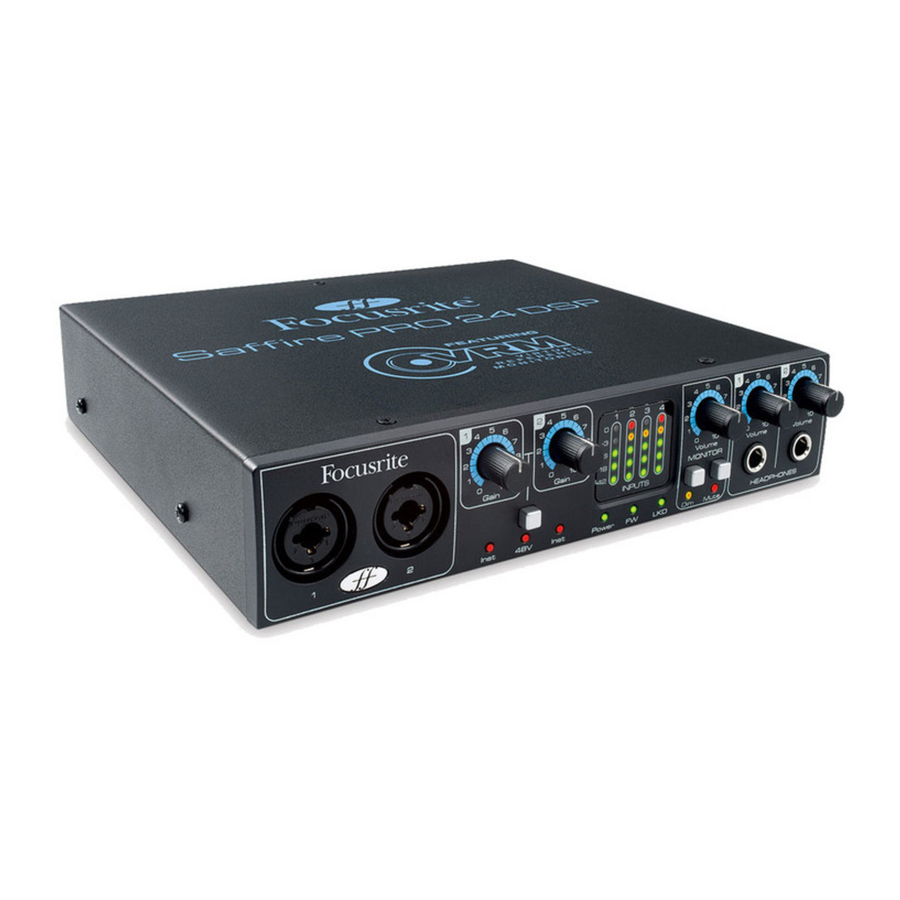
L'interface matérielle Focusrite Saffire PRO 24 DSP permet de connecter des microphones, des signaux de niveau ligne, des signaux de niveau instrument et des signaux numériques à votre ordinateur, qui sont ensuite acheminés vers votre logiciel d'enregistrement audio / station de travail audio numérique (désignée tout au long de ce guide de l'utilisateur par "DAW" (station de travail audio numérique)).
Tous les signaux audio connectés aux entrées, ainsi que la sortie audio de vos programmes informatiques, sont acheminés vers les sorties physiques afin que vous puissiez les connecter à un amplificateur et des enceintes, des moniteurs actifs, des écouteurs, une table de mixage analogique/numérique et tout autre équipement de studio que vous souhaitez utiliser. Il y a également des connecteurs pour l'envoi et la réception MIDI.
L'application logicielle fournie, Saffire MixControl, offre des options supplémentaires d'enregistrement, de routage et de monitoring, ainsi que la possibilité de contrôler les paramètres matériels globaux tels que la fréquence d'échantillonnage et la synchronisation.
Le logiciel Saffire MixControl offre le mixage et le routage vers et depuis la DAW, permettant de contrôler quels signaux sont envoyés du séquenceur à chaque sortie. Toutes les entrées du Saffire PRO 24 DSP sont routées directement vers votre logiciel DAW pour l'enregistrement, mais Saffire MixControl vous permet également de router ces signaux vers vos moniteurs afin que vous puissiez écouter les signaux audio avec une latence nulle – avant qu'ils n'arrivent à votre DAW.
Saffire MixControl permet également de contrôler le DSP intégré (traitement du signal numérique). Pendant le processus d'enregistrement, le DSP offre une compression et une égalisation sur les entrées analogiques 1 et 2, ainsi qu'une réverbération de monitoring. Pendant le processus de mixage, le DSP fournit le "VRM" (Virtual Reference Monitoring) - le simulateur d'enceintes et de pièce propre à Focusrite, conçu pour l'écoute au casque.
Contenu de la boîte
Avec votre Saffire PRO 24 DSP, vous devriez avoir :
1 - Câble FireWire 6 broches (également appelé câble IEEE1394)
1 - Bloc d'alimentation universel DC (PSU).
1 - CD d'installation : Contient l'installateur combiné pour les pilotes et le logiciel Saffire MixControl pour Mac et Windows.
Suite de plug-ins Focusrite VST et AU pour Mac et Windows - Comprend :
Compresseur
Égaliseur
Gate
Réverbération
4 - Pieds en caoutchouc autocollants - à fixer à la base du Saffire PRO 24 DSP
1 - Carte d'enregistrement
1 - Excite Bundle - Comprend :
Ableton Live LE version 7
Plug-in de synthétiseur Bass Station AU et VST avec carte de numéro de série
Plus d'un Gigaoctet d'échantillons "Loopmasters" et "Mike the Drummer" libres de droits
1 - Brochure produit Focusrite
1 - Brochure produit Novation
Premiers pas
Le Saffire PRO 24 DSP dispose d'un unique port FireWire 6 broches à l'arrière. Cette connexion FireWire fonctionnera avec toutes les normes et connecteurs FireWire actuels ; FireWire 400 (connexion 6 ou 4 broches) ; et FireWire 800.
AVANT DE CONNECTER LE Saffire PRO 24 DSP À VOTRE ORDINATEUR, VEUILLEZ EXÉCUTER L'INSTALLATEUR. Cela garantira l'utilisation des pilotes corrects, prévenant ainsi tout comportement inattendu.
Le Saffire PRO 24 DSP est livré avec un câble FireWire 6 broches. Cependant, sur les ordinateurs portables Windows, la connexion FireWire peut être une FireWire 4 broches. Dans ce cas, vous devrez acheter un câble 6 broches vers 4 broches.
Vous avez peut-être un connecteur FireWire 800 sur votre ordinateur. Dans ce cas, vous devrez acheter un câble ou un adaptateur FireWire 400 à 6 broches vers 800.
Le Saffire PRO 24 DSP peut être alimenté via la connexion FireWire lors de l'utilisation de FireWire 400 ou FireWire 800 à 6 broches. Lorsqu'il est connecté à une FireWire 4 broches, vous devrez utiliser l'alimentation fournie.
Remarque :
Considérations FireWire - La plupart des ordinateurs seront généralement équipés d'un seul bus FireWire. Vous pouvez avoir plusieurs ports (connecteurs) FireWire sur votre ordinateur, mais ils sont tous connectés à une seule puce physique qui contrôle le bus.
Le bus FireWire est limité en termes de bande passante de données qu'il peut gérer. Chaque périphérique FireWire supplémentaire connecté au bus FireWire demande des ressources de bande passante supplémentaires, augmentant ainsi les chances de dépasser la bande passante totale disponible. Par conséquent, il est recommandé que le Saffire PRO 24 DSP fonctionne sur son propre bus FireWire pour des performances optimales.
Le Saffire PRO 24 DSP devrait pouvoir fonctionner avec d'autres périphériques connectés au même bus FireWire. Cependant, des problèmes peuvent survenir en fonction des périphériques FireWire connectés. Par exemple, un disque FireWire utilisé pour la sauvegarde ou un appareil photo numérique ne devrait pas poser de problèmes, mais lors de la diffusion audio depuis un disque dur FireWire ou un boîtier FireWire tel que le Focusrite Liquid Mix, la bande passante FireWire totale peut être atteinte. Cela entraînera des interruptions audio ou une réduction des performances sur le Saffire PRO 24 DSP ou l'autre périphérique FireWire connecté.
Pour cette raison, nous vous recommandons d'utiliser un bus FireWire séparé pour chaque périphérique FireWire. Il peut s'agir d'une carte PCI / PCIe dans votre ordinateur de bureau, ou d'une carte PCMCIA ou Express dans votre ordinateur portable.
Afin de maximiser la durée de vie de vos ports FireWire, nous vous recommandons de ne pas connecter ou déconnecter votre Saffire PRO 24 DSP lorsqu'il est alimenté par le bus.
Matériel
Panneau arrière
Le panneau arrière offre la majorité des connexions d'entrée et de sortie sur le Saffire PRO 24 DSP.

- 2 prises jack TRS pour les entrées ligne 3 et 4 *
- 6 prises jack TRS pour les sorties ligne 1-6 *
- 1 prise d'entrée optique **
- 1 prise FireWire IEEE1394 à 6 broches
- 2 prises d'entrée et de sortie MIDI Din5
- 1 interrupteur d'alimentation
- 1 prise d'entrée d'alimentation DC 2,0 mm - Utilisez uniquement l'alimentation fournie
- 2 prises d'entrée et de sortie RCA S/PDIF
* Des connecteurs jack TRS (équilibrés) ou TS (déséquilibrés) de 1/4 de pouce peuvent être utilisés.
** L'entrée optique peut être utilisée comme entrée optique ADAT ou S/PDIF.
Panneau avant
Le panneau avant comprend les connecteurs d'entrée pour les signaux micro, ligne et instrument, ainsi que les commandes de gain d'entrée et de monitoring.

- Canaux 1 et 2 avec prises d'entrée Combo XLR pour micro / ligne / instrument
- Contrôle de gain des canaux 1 et 2
- Voyants LED Instrument des canaux 1 et 2
- Interrupteur d'alimentation fantôme avec LED pour les entrées micro 1-2
- Voyant LED d'alimentation - S'allume lorsque l'unité reçoit l'alimentation du FireWire ou d'un bloc d'alimentation externe
- Voyant LED FW (Active) - S'allume lorsque l'unité se connecte au pilote FireWire
- Voyant LED LKD (Locked) - S'allume lorsque l'unité se synchronise avec son horloge interne, ou avec une source d'horloge externe
- Compteur séparé à 5 LED pour chaque canal d'entrée -42, -18, -6, -3, 0
- Contrôle de niveau de moniteur
- Interrupteurs Monitor Dim (Atténuation) et Mute (Muet) avec leurs LED associées
- Contrôle de niveau des écouteurs 1 et 2
- Prises jack de sortie 1/4" pour les écouteurs 1 et 2
Configuration système requise
Macintosh
- OS : Mac OS X 10.4.11 ou ultérieur
- Ordinateur : Apple Macintosh avec port FireWire
- CPU/Horloge : PowerPC G4/1 GHz ou supérieur (Intel/Dual 1 GHz ou mieux recommandé)
- Mémoire (RAM) : 512 Mo (1 Go ou plus recommandé)
- Résolution d'écran : 1024x768 (1280x1024 ou plus recommandé)
Windows
- OS : Windows Vista (Toutes versions) ou Windows XP SP2 ou ultérieur (Toutes versions)
- Ordinateur : Ordinateur compatible Windows avec port FireWire.
- CPU/Horloge : Pentium ou AMD avec 1 GHz ou supérieur (Dual 1 GHz ou mieux recommandé)
- Mémoire (RAM) : 512 Mo (1 Go ou plus recommandé)
- Résolution d'écran : 1024x768 (1280x1024 ou plus recommandé)
Installation
Nous nous efforçons de garantir que le logiciel d'installation le plus récent se trouve sur le disque inclus avec votre Saffire PRO 24 DSP. Cependant, nous vous recommandons fortement de vérifier la dernière version du logiciel sur notre site web ; www.focusrite.com avant de commencer à travailler avec votre unité Saffire PRO 24 DSP.
VEUILLEZ VOUS ASSURER D'EXÉCUTER L'INSTALLATEUR AVANT DE CONNECTER LE Saffire PRO 24 DSP À VOTRE ORDINATEUR
Windows
- Insérez votre disque d'installation dans le lecteur CD-ROM de votre ordinateur.
- Une fenêtre devrait apparaître, affichant l'icône de l'installateur suivante : "Saffire MixControl-1.5.exe" (Saffire MixControl-1.5.exe)
- Double-cliquez (Double-cliquez) sur l'icône de l'installateur pour démarrer le processus d'installation.
- Suivez les instructions à l'écran pour terminer le processus d'installation.
- Notez que l'installateur de la suite de plug-ins VST incluse s'exécutera après l'installation des pilotes.
- Redémarrez votre ordinateur.
- Connectez le Saffire PRO 24 DSP à votre ordinateur.
Une fois l'installation terminée, le système d'exploitation de votre ordinateur devrait automatiquement basculer ses sorties audio par défaut vers le Saffire PRO 24 DSP. Pour vous en assurer :
Sur Windows Vista, allez dans Start (Démarrer) > Control Panel (Panneau de configuration) > Hardware and Sound (Matériel et audio) > Sound (Son) > Manage Audio Devices (Gérer les périphériques audio) > Set Default (Définir par défaut) 'Playback' (Lecture) et 'Recording' (Enregistrement) sur 'Saffire Audio'.
Sur Windows XP, allez dans Start (Démarrer) > Control Panel (Panneau de configuration) > Sounds, Speech and Audio Devices (Sons, parole et périphériques audio) > Sounds and Audio Devices (Sons et périphériques audio) > Audio tab (onglet Audio) > Set Sound playback and recording (Définir la lecture et l'enregistrement audio) sur 'Saffire Pro Audio'.
Mac OS
- Insérez votre disque d'installation dans le lecteur de CD-ROM de votre ordinateur.
- Une fenêtre devrait apparaître, affichant les icônes d'installation suivantes : 'Install Saffire MixControl.pkg' (Installer Saffire MixControl.pkg)
- Double-cliquez sur l'icône de l'installateur pour démarrer le processus d'installation.
- Suivez les instructions à l'écran pour terminer le processus d'installation.
- Redémarrez votre ordinateur.
- Connectez la Saffire PRO 24 DSP à votre ordinateur.
Une fois l'installation terminée, le système d'exploitation de votre ordinateur devrait automatiquement basculer ses sorties audio par défaut vers la Saffire PRO 24 DSP. Pour vous en assurer :
Allez dans System Preferences (Préférences Système) > Sound (Son) > Réglez l'entrée et la sortie sur 'Saffire'.
Pour des options de configuration plus détaillées sur un Mac, allez dans Applications (Applications) > Utilities (Utilitaires) > Audio Midi Set-up (Configuration Audio MIDI).
Notez que la suite de plug-ins VST et AU incluse peut être installée en exécutant 'Focusrite Plug-in Suite.pkg' (Suite de plug-ins Focusrite.pkg) à partir du même disque d'installation.
Configuration audio dans votre STAN (DAW)
La Saffire PRO 24 DSP est compatible avec toute STAN (DAW) utilisant les pilotes ASIO sous Windows, et toute STAN (DAW) utilisant Core Audio sur Mac.
Votre logiciel de STAN (DAW) peut ne pas basculer automatiquement l'appareil qu'il utilise pour l'entrée et la sortie audio.
Vous devez vous assurer de sélectionner 'Saffire' comme pilote ASIO (Windows) ou pilote Core Audio (Mac) dans la page de configuration audio de votre STAN (DAW).
Veuillez vous référer à la documentation de votre STAN (DAW) si vous n'êtes pas sûr de l'endroit où sélectionner le pilote ASIO / Core Audio.
Architecture de l'appareil
La Saffire PRO 24 DSP offre plus qu'un simple routage d'entrée et de sortie vers et depuis votre ordinateur. Le logiciel Saffire MixControl vous permet également de rediriger les signaux audio vers n'importe quelle sortie, et de créer des mixages personnalisés à envoyer à vos artistes enregistreurs, à votre équipement de traitement externe ou à votre console de mixage.
Les diagrammes suivants donnent un aperçu des chemins audio de la Saffire PRO 24 DSP lorsqu'elle est configurée à différentes fréquences d'échantillonnage et configurations d'entrée optique.
Les entrées matérielles sont acheminées directement vers les entrées STAN (DAW). Le tableau sous chaque diagramme montre la configuration de routage.

44.1kHz / 48kHz Optique comme ADAT
| ENTRÉE MATÉRIELLE | ENTRÉE STAN |
| Analogique 1-4 | 1-4 |
| S/PDIF 1-2 (RCA) | 5-6 |
| ADAT 1-8 (Optique) | 7-14 |
| Bouclage 1-2 | 15-16 |

44.1kHz / 48kHz Optique comme S/PDIF
| ENTRÉE MATÉRIELLE | ENTRÉE STAN |
| Analogique 1-4 | 1-4 |
| S/PDIF 1-2 (RCA) | 5-6 |
| S/PDIF 3-4 (Optique) | 7-8 |
| Bouclage 1-2 | 15-16 |

88.2kHz / 96kHz Optique comme ADAT
| ENTRÉE MATÉRIELLE | ENTRÉE STAN |
| Analogique 1-4 | 1-4 |
| S/PDIF 1-2 (RCA) | 5-6 |
| ADAT 1-4 (Optique) | 7-10 |
| Bouclage 1-2 | 11-12 |

88.2kHz / 96kHz Optique comme S/PDIF
| ENTRÉE MATÉRIELLE | ENTRÉE STAN |
| Analogique 1-4 | 1-4 |
| S/PDIF 1-2 (RCA) | 5-6 |
| S/PDIF 3-4 (Optique) | 7-8 |
| Bouclage 1-2 | 11-12 |
*Les entrées STAN (DAW) 9-10 sont redondantes
Saffire MixControl
Le logiciel Saffire MixControl permet un mixage et un routage flexibles de tous les signaux audio vers les sorties audio physiques, ainsi que le contrôle des niveaux de moniteur de sortie. Toutes les sélections de fréquence d'échantillonnage, la synchronisation numérique et les paramètres de taille de tampon (Windows uniquement) sont disponibles dans Saffire MixControl.
Pour ouvrir Saffire MixControl.
Windows
Démarrer > Programmes > Focusrite > Saffire MixControl.
Mac
Ouvrir Finder > Applications > Saffire MixControl.
Voici comment l'interface graphique de Saffire MixControl apparaîtra sur votre ordinateur.

- Mixeur
- Onglet de mixage sélectionné
- Canal d'entrée du mixeur
- Canal de sortie de mixage sélectionné
- Section Routage et Préampli / FX d'entrée / VRM
- Section Moniteur
- Section État de l'appareil
Section Préampli
Lorsque vous connectez un microphone à la Saffire PRO 24 DSP, vous devez connecter un câble XLR aux entrées combo sur le panneau avant. Lorsque vous connectez un signal de niveau ligne ou un signal d'instrument aux entrées combo, vous devez sélectionner 'Line' (Ligne) ou 'Inst' (Instrument) dans la section préampli.

Les paramètres du préampli sont accessibles en sélectionnant 'Router' (Routeur) dans le menu déroulant de sélection du panneau.

L'affichage du panneau est divisé pour afficher les paramètres de sortie de routage dans la moitié supérieure, et les paramètres du préampli dans la moitié inférieure.
Des signaux de niveau ligne supplémentaires peuvent être connectés aux entrées 3 et 4 à l'arrière de l'appareil. Le gain du préampli pour les entrées 3 et 4 peut être réglé sur 'Lo' (faible) ou 'Hi' (élevé). Le niveau d'entrée maximum avant que le signal ne sature pour chaque réglage est le suivant :
Gain faible : 0dBFS = +16dBu
Gain élevé : 0dBFS = -10dBV (~-6dBu)
Section Mixeur
Le logiciel Saffire MixControl comprend un total de 8 mixages, chacun avec un maximum de 16 canaux dans le mixage. Jusqu'à 8 mixages mono ou 4 mixages stéréo (ou toute combinaison de mixages mono et stéréo) sont disponibles, constituant un total de 8 mixeurs.
Chaque mixage peut contenir jusqu'à 16 des 24 signaux d'entrée possibles, et chaque mixage peut être envoyé à n'importe quel nombre de sorties.
Chaque mixage partage les mêmes entrées source, mais tous les autres contrôles du mixeur sont indépendants dans chaque mixage.
La section Mixeur est utilisée pour créer des mixages à des fins de monitoring. Les mixages que vous créez n'affectent pas la façon dont les entrées audio sont acheminées vers la STAN (DAW), ni le niveau audio du signal à enregistrer. Ce que vous configurez dans la section mixeur de Saffire MixControl n'affecte que ce qui est entendu dans les sorties du mixage.
Les niveaux d'enregistrement envoyés à la STAN (DAW) ne sont donc affectés que par les réglages de gain d'entrée de la Saffire PRO 24 DSP, et non par le mixeur.
La section mixeur est utile pour créer différents mixages simultanés. Par exemple, vous pouvez souhaiter fournir un mixage de monitoring casque pour l'artiste enregistreur qui est différent du mixage entendu dans les enceintes de monitoring.
L'artiste doit entendre principalement la piste d'accompagnement, et un peu du signal d'entrée enregistré. L'ingénieur doit entendre principalement le signal de l'artiste enregistreur et un peu de la piste d'accompagnement.
Un mixage séparé peut être créé pour l'artiste et l'ingénieur avec les niveaux exacts souhaités. Chaque mixage indépendant est créé sur un onglet de mixage différent.
Onglet Mixeur

Chaque mixage peut être sélectionné en cliquant sur l'onglet de mixage correspondant.
Canal d'entrée

Voici une image de 2 canaux d'entrée du mixeur. Ci-dessous, une description de chaque composant d'un canal de mixeur.
Sélection de la source audio

Lorsqu'il n'y a pas d'entrée sur un canal de mixeur, il affichera "Off" (Désactivé).

Cliquer sur la zone "Off" (Désactivé) affiche une liste de toutes les entrées disponibles pouvant être acheminées vers le canal. Toutes les entrées analogiques (étiquetées 'Anlg' pour Analogique) et numériques, ainsi que les sorties STAN (DAW), sont disponibles.
Lors de la sélection d'une source sur un canal stéréo, si une entrée impaire est choisie pour le canal gauche, l'entrée paire suivante est automatiquement sélectionnée pour le canal droit, et vice versa.
Notez que si une entrée est déjà utilisée, elle sera grisée et vous ne pourrez pas la sélectionner à nouveau. L'entrée doit être désélectionnée de la piste où elle est déjà utilisée, puis resélectionnée sur la piste souhaitée.
Pour acheminer vos sons depuis votre STAN (DAW) ou d'autres applications informatiques vers le mixeur, vous devez sélectionner 'DAW 1' (STAN 1) et 'DAW 2' (STAN 2) sur une piste d'entrée stéréo.
Curseur Panoramique
Un curseur panoramique est utilisé pour positionner le signal audio n'importe où entre les enceintes gauche et droite.

Déplacer le curseur horizontal de gauche à droite déplacera le signal audio de gauche à droite dans le champ stéréo, c'est-à-dire que le signal est atténué entre deux sorties audio telles que Line out 1 et 2. Maintenez la touche 'Shift' (Maj) enfoncée tout en déplaçant le curseur pour un contrôle précis.
Lorsqu'il est utilisé avec une piste stéréo, le curseur affecte le signal audio de telle sorte que lorsque complètement à gauche, seul le canal gauche est entendu, et lorsque complètement à droite, seul le canal droit est entendu.
Fader

Utilisez le fader pour régler le niveau de votre signal audio pour le monitoring au sein du mixeur actuel.
Cliquez sur le fader avec votre souris et faites-le glisser à n'importe quelle position. Double-cliquez sur le fader pour le régler à 0.
Maintenez la touche 'Shift' (Maj) enfoncée pour effectuer des ajustements précis de la valeur du fader.
La plage du fader va de −∞ à +6 dB, le niveau actuel du fader étant affiché dans la boîte ci-dessous.
Vumètre

Le vumètre affiche le niveau du signal de l'entrée source vers le canal. Le niveau de signal maximum récent est affiché dans la boîte ci-dessous.
Le vumètre est toujours pré-fader, affichant le niveau du signal à l'entrée. Par conséquent, le niveau du fader n'a aucun effet sur le vumètre.
Témoin de saturation
Si la portion rouge en haut du fader s'allume, cela signifie que le niveau du signal est trop élevé.
Vous devrez réduire le niveau du signal en utilisant soit les boutons de gain sur le panneau avant pour les entrées analogiques, soit le gain sur les appareils externes connectés aux entrées numériques, soit le gain à l'intérieur de la STAN (DAW).
Une fois les gains réduits, cliquez sur la portion rouge pour réinitialiser le témoin de saturation.
Mute (Sourdine)

Appuyer sur ce bouton met le signal en sourdine. Le rouge indique que 'Mute' (Sourdine) est actif.
Solo

Appuyer sur ce bouton isole le signal. Le niveau du fader affectera le niveau du signal isolé.
Le jaune indique que 'Solo' est actif.
PFL (Écoute pré-fader)

Appuyer sur ce bouton isole le signal et le route automatiquement vers les moniteurs 1 et 2. Le niveau du signal isolé est pré-fader (c'est-à-dire qu'il ne sera pas affecté par le niveau du fader). Le vert indique que 'PFL' est actif.
Stéréo

Appuyer sur ce bouton combine 2 canaux mono en 1 canal stéréo.
Nom de la Piste

Par défaut, chaque piste reçoit un numéro comme nom. Double-cliquez pour renommer la piste en quelque chose de plus utile comme 'Vocal Mic' (Micro Voix).
Canal de Sortie du Mixage

Le canal de sortie du mixage est l'endroit où tous les canaux d'entrée sont acheminés et mixés ensemble. Le canal de sortie vous donne le contrôle du niveau global de l'ensemble du mixage. Vous pouvez envoyer un mixage vers une ou toutes les sorties matérielles ; si une seule sortie est sélectionnée, cela s'affiche en haut du canal de sortie. "Many..." (Plusieurs...) s'affichera si plusieurs sorties sont sélectionnées.
Le canal de sortie peut être mono ou stéréo selon l'état du bouton stéréo. Lorsque le canal est réglé sur stéréo, vous verrez que l'onglet de ce mixage double de taille. Cela est dû au fait que la version stéréo occupe 2 canaux du nombre total de canaux de sortie disponibles.
Notez que lorsque vous appuyez sur le bouton 'solo' (solo) d'un canal de sortie, ce canal (c'est-à-dire l'ensemble du mixage) est isolé et acheminé vers les sorties moniteur 1 et 2. C'est un bouton non rémanent.
Vous pouvez nommer le mixage actuel en tapant le nom souhaité dans le champ de texte sous le canal de sortie. Vous verrez le nom apparaître dans l'onglet de mixage. Par exemple, Mix 1 peut être renommé "Monitor Mix" (Mixage Moniteur), et Mix 5 "Headphone 1 Mix" (Mixage Casque 1).
Pour copier un mixage existant vers un autre mixage, cliquez simplement sur "Copy Mix To..." (Copier le mixage vers...) et sélectionnez le mixage vers lequel vous souhaitez copier. Notez que vous ne pouvez copier un mixage stéréo que vers un autre mixage stéréo, et un mixage mono vers un autre mixage mono. Par conséquent, vous devez vous assurer que vous avez correctement configuré les canaux de sortie en stéréo ou en mono avant de copier le mixage.
Cliquez sur "Sel..." (Sélec...) pour afficher un menu déroulant des destinations de sortie disponibles pour le mixage sélectionné (voir le menu déroulant dans la capture d'écran ci-dessous). Sélectionnez une sortie dans ce menu afin de choisir la destination de sortie pour le mixage sélectionné.

Section FX d'entrée

Le Saffire PRO 24 DSP peut appliquer un traitement numérique du signal aux entrées analogiques 1 et 2. Le DSP se compose d'un effet Compresseur et EQ pour chaque canal.
Compresseur
Le compresseur Focusrite est modélisé d'après les légendaires appareils matériels Focusrite, avec des opto-coupleurs réglés individuellement pour aider à créer le son de la compression vintage des années 1960. Le plug-in peut être utilisé pour compresser la dynamique d'un son à divers degrés, par exemple, pour supprimer les fortes explosions soudaines, afin que le niveau global puisse ensuite être augmenté pour rendre le signal aussi fort que possible. Un compresseur agit essentiellement comme un contrôle de volume automatique, diminuant le volume d'un signal s'il devient trop fort. Cela réduit la variation entre les passages forts et calmes, car il réduit automatiquement le gain lorsque le signal dépasse un volume donné, défini comme le seuil. L'utilisation du compresseur aide à égaliser une performance, empêchant un signal de saturer et/ou de disparaître dans le mix, et peut également lui donner un tout nouveau caractère sonore.
Les commandes sont :

COMPRESSOR ACTIVE Button (Bouton d'activation du compresseur) - Cliquez pour activer ou désactiver le compresseur.

Bouton THRESHOLD (Seuil) – Définit le niveau auquel la compression commence. Plus cette valeur est basse, plus le signal sera compressé, car l'audio sera compressé lorsque le seuil est atteint. Tournez le cadran TRSHLD dans le sens antihoraire pour abaisser le seuil et ainsi augmenter la compression.

Bouton RATIO (Ratio) – Détermine l'ampleur de la réduction du signal lorsqu'il dépasse le seuil. Par exemple, un ratio de 10:1 signifie que lorsque le niveau du signal non compressé dépasse le seuil de 10 dB, le signal compressé n'augmentera que de 1 dB. Plus le ratio est élevé (plus le cadran est tourné dans le sens horaire), plus le signal est fortement compressé.

Indicateur GAIN REDUCTION (Réduction de gain) – Indique quand la compression se produit en affichant la réduction de gain appliquée au signal.

Bouton ATTACK (Attaque) – Définit la rapidité avec laquelle le compresseur entre en action, c'est-à-dire la vitesse à laquelle le signal est diminué lorsqu'il dépasse le seuil. En d'autres termes, régler un temps d'attaque plus lent/long en tournant le cadran dans le sens horaire signifie qu'une plus grande partie du signal fort passera sans compression, ce qui rend le signal beaucoup plus percutant mais aussi plus susceptible de saturer.

Bouton RELEASE (Relâchement) – Définit la rapidité avec laquelle le compresseur cesse d'agir sur le signal après qu'il a commencé à compresser. Régler un temps de relâchement plus rapide/court en tournant le cadran dans le sens antihoraire rendra normalement le signal globalement plus fort, cependant cela dépend du temps d'attaque et de la durée pendant laquelle le signal est au-dessus du seuil.

Bouton OUTPUT (Sortie) – Définit l'augmentation du niveau du signal compressé après la compression. Cela signifie qu'un signal fortement compressé peut être monté fort pour donner une plus grande perception de volume sans risque de saturation.
Égaliseur
L'égalisation du son est une partie essentielle du processus d'enregistrement, nécessaire pour supprimer ou amplifier des sections spécifiques du spectre de fréquences audibles. L'égaliseur Focusrite est un 4 bandes, avec 2 bandes moyennes entièrement paramétriques et l'option de shelving ou de passe-haut / passe-bas sur les bandes 1 et 4, et présente les mêmes courbes que l'égaliseur Focusrite classique.
Les deux bandes centrales ont les mêmes 3 boutons pour modifier les paramètres : Frequency, Gain et Q. Lorsque les bandes hautes et basses sont en mode passe-haut ou passe-bas (commutateur en position basse), le bouton Gain se transforme en Q. Cela est dû au fait qu'il n'y a pas d'option de coupe ou d'amplification avec un filtre passe-haut ou passe-bas, juste une pente de Q variable à une fréquence de coupure sélectionnée. Le mode shelving ne nécessite pas de contrôle Q car la pente est fixe.
Les commandes sont :

EQ ACTIVE Button (Bouton d'activation de l'égaliseur) - Cliquez pour activer ou désactiver l'égaliseur.

Boutons FREQUENCY (Fréquence) – Définissent la fréquence affectée par la bande, c'est-à-dire la fréquence centrale en mode cloche, la fréquence de coupure en mode passe-haut/passe-bas ou le début du plateau en mode shelving.

Boutons GAIN (Gain) – Augmentent ou diminuent le niveau de la bande d'égalisation correspondante. La bande n'aura aucun effet si le bouton est en position centrale. Tournez dans le sens horaire pour augmenter et dans le sens antihoraire pour diminuer le niveau jusqu'à 18 dB.

Boutons Q (Facteur Q) – Définissent le niveau de résonance de la bande, rendant l'effet de la bande plus prononcé. L'augmentation du Q diminue la largeur de bande, de sorte que la cloche agit sur une portion plus petite de la plage de fréquences.

Commutateur SHELVING/HIGH-PASS ou LOW-PASS (Plateau/Passe-haut ou Passe-bas) – Sélectionne un plateau bas (supérieur) ou un passe-haut (inférieur) pour la bande 1, et un plateau haut (supérieur) ou un passe-bas (inférieur) pour la bande 4.

Bouton OUTPUT (Sortie) – Augmente ou diminue le niveau du signal à la sortie de l'égaliseur. Aucune modification de gain ne se produit lorsque le bouton est en position centrale. Tournez dans le sens horaire pour augmenter et dans le sens antihoraire pour diminuer le niveau jusqu'à 36 dB.
Commandes supplémentaires

FX Chain Order Button (Bouton d'ordre de la chaîne d'effets) - Cliquez pour modifier l'ordre dans lequel le Compresseur et l'égaliseur sont chaînés. Si le Compresseur est positionné au-dessus de l'égaliseur, le signal est compressé avant l'égaliseur. Avec l'égaliseur positionné au-dessus du Compresseur, l'égalisation est appliquée avant la compression.

FX Mono / Stereo Button (Bouton Mono / Stéréo FX) - Cliquez pour basculer entre le fonctionnement Mono à 2 canaux et Stéréo à 2 canaux. En mode Stéréo, les commandes FX pour l'entrée 2 à droite sont indisponibles. Tous les réglages de paramètres sont définis sur le canal gauche mais sont appliqués aux canaux gauche et droit. Notez qu'en mode Stéréo, le Compresseur fonctionne en True Stereo - c'est-à-dire qu'une compression égale est appliquée aux deux canaux.

Indicateurs d'entrée / de sortie - Affichent le niveau du signal directement avant et après la Compression et l'égalisation.
Monitoring avec ou sans FX
Saffire MixControl permet le monitoring des entrées 1 et 2 avec ou sans FX.

Lors de la sélection d'une source d'entrée dans la section Mixer ou Routing, le signal brut est représenté par 'Anlg In 1' et 'Anlg In 2', et le signal traité par 'FX(Anlg 1)' et 'FX(Anlg 2)'.
Enregistrement avec ou sans FX
Le routage du signal peut être configuré de sorte que les entrées analogiques 1 et 2 puissent être enregistrées dans la DAW avec ou sans les DSP FX.
Lorsque vous sélectionnez l'entrée 1 et 2 dans votre logiciel DAW, le signal d'entrée avec DSP est enregistré (lorsque les DSP FX sont actifs).

Pour enregistrer les entrées 1 et 2 sans DSP FX, vous devez utiliser la fonction Loopback qui est disponible dans le panneau de routage.
Les entrées Loopback doivent être réglées sur 'Anlg In 1' et 'Anlg In 2'
Lorsque 'Anlg In 1' et 'Anlg In 2' sont routés vers Loopback, ils seront disponibles pour l'enregistrement dans votre DAW via les canaux d'entrée Loopback.
Comme défini dans les diagrammes des pages 10 et 11, les canaux Loopback apparaîtront dans votre DAW comme les entrées
15, 16 @ fréquences d'échantillonnage de 44,1 kHz, 48 kHz
11, 12 @ fréquences d'échantillonnage de 88,2 kHz, 96 kHz
Section de réverbération
La réverbération est un effet qui permet de placer une source sonore dans un environnement. Pour ce faire, elle ajoute une queue de réverbération de sons réfléchis, dont les propriétés correspondent à un espace de dimensions variables.

Cliquez sur l'onglet Reverb Send Mixer pour accéder aux réglages d'envoi de réverbération et aux commandes de réverbération.
Le niveau des faders de chacun des canaux de la table de mixage détermine le niveau du signal envoyé à l'unité de réverbération.
Dans l'image ci-dessus, seul le canal 1 - 'FX(Anlg1)' est envoyé à la réverbération.
Les commandes de réverbération sont :

REVERB ACTIVE Button (Bouton d'activation de la réverbération) - Cliquez pour activer ou désactiver la réverbération.

Bouton SIZE (Taille) – Définit la taille de l'espace de réverbération. Tournez dans le sens horaire pour augmenter. L'augmentation de la taille rend la réverbération plus importante, par exemple, plus de temps entre le son initial et les premières réflexions, ainsi qu'un temps de décroissance plus long.

Bouton PRE-FILTER (Pré-filtre) – Agit comme un filtre passe-haut ou passe-bas pour le son réfléchi (supprime les basses ou les aigus, respectivement). Tournez dans le sens antihoraire pour produire un effet de filtre passe-bas, où la coupure maximale (fréquence la plus basse) est réglée en position extrême antihoraire. Tournez dans le sens horaire pour créer un effet de filtre passe-haut, où la coupure maximale (fréquence la plus haute) est réglée en position extrême horaire. Au centre, aucun filtrage du son réfléchi ne se produit.

Bouton AIR (Air) – Règle la quantité d'absorption (ou d'amortissement) du son réfléchi (plus l'absorption est grande, moins il y a d'« aération »). En position entièrement antihoraire, l'absorption est maximale, il y a donc très peu d'air. Tournez dans le sens horaire pour diminuer l'absorption et augmenter l'« air ».
Retour de réverbération

Chaque table de mixage (Mix 1 - 8) comprend un canal de retour de réverbération.
Réglez le niveau du fader du canal de retour de réverbération pour déterminer la quantité de signal de réverbération à envoyer à la sortie de ce mix.
Section de routage

La section de routage vous permet de configurer quelles sources audio sont routées directement vers quelles sorties physiques.

La section de routage affiche chaque sortie physique du Saffire PRO 24 DSP et le flux audio à envoyer à cette sortie est disponible pour sélection dans un menu déroulant à gauche de cette sortie.
Cliquer sur la case à gauche de l'étiquette de sortie fera apparaître une liste de toutes les sources de sortie audio disponibles.
Les sources disponibles incluent :
- Tous les flux d'entrée (Analogique 1-4, S/PDIF, ADAT)
- Tous les flux de lecture de la DAW (DAW 1 - 8)
- Tous les mixages de la table de mixage (Mix 1 - 8)
Si vous avez nommé le mix (en cliquant dans la section du nom de piste – voir chapitre précédent), ce nom est affiché comme nom de source du mix.
Notez que la section de routage est liée à la sélection faite pour la destination du canal de sortie configurée dans la table de mixage. Si vous avez des sorties pré-assignées depuis la création de votre Mix, vous verrez que les sélections de routage ont été configurées. De même, si vous modifiez la source audio depuis la section de routage, la sortie du mix changera automatiquement.
'Headphones 1' est une copie des sorties ligne 3 et 4. Tout l'audio routé vers les sorties ligne 3 et 4 sera entendu dans Headphone 1 gauche et droit.
'Headphones 2' est une copie des sorties ligne 5 et 6. Tout l'audio routé vers les sorties ligne 5 et 6 sera entendu dans Headphone 2 gauche et droit.
Lors de l'utilisation de fréquences d'échantillonnage de 88,2 kHz ou 96 kHz, le nombre total de canaux ADAT disponibles tombe à 4 canaux "ADAT SMUX". À ces fréquences d'échantillonnage, les canaux ADAT 5-8 pour la connexion ADAT sont grisés.
Préréglages de routage

Les préréglages de routage sont fournis comme point de départ pour vous permettre de créer vos propres configurations de routage et de table de mixage.
Ceux-ci vous permettront de configurer rapidement votre routage pour l'enregistrement (monitoring de vos entrées) ; le mixage (envoi de signaux vers des processeurs externes ou une table de mixage externe) ; ou le bouclage interne (routage audio entre applications logicielles sans quitter l'ordinateur).
Effacer
Ceci désactive tout le routage de sortie. Cela peut être utilisé pour réinitialiser le routage lorsque vous devez redémarrer complètement une configuration, ce qui signifie que vous n'avez pas besoin de tout désactiver manuellement au préalable.
Suivi DAW
'DAW Tracking' est utilisé pour le processus d'enregistrement initial. Il acheminera automatiquement les sorties DAW 1 et 2 vers toutes les sorties ligne et donc vers vos moniteurs principaux (1+2) et vers les sorties casque 1 et 2. Tous les canaux d'entrée doivent être monitorés depuis l'application DAW.
Suivi sans latence
Le Suivi sans latence est utilisé pour le processus d'enregistrement. Il acheminera automatiquement Mix 1 et 2 vers toutes vos sorties ligne simultanément, et donc vers les moniteurs principaux (1+2), et vers les sorties casque 1 et 2. Les entrées ligne et les sorties DAW doivent être configurées dans Mix 1 afin que vous puissiez monitorer ces sources avec une latence nulle. Vous devez également vous assurer que vous ne monitoriez pas les mêmes signaux depuis votre DAW en même temps, sinon vous monitorerez le même signal deux fois (une fois directement depuis Saffire MixControl ET une seconde fois (avec latence) depuis votre DAW).
Mixage
'Mixing' est utilisé pour le processus de mixage. Lors de l'envoi de signaux à une table de mixage ou à un matériel de traitement externe, les sorties matérielles sont généralement configurées exactement comme elles le sont dans le logiciel DAW. Les sorties DAW sont routées directement vers la sortie ligne du même numéro. (Sorties DAW 1-6 vers sorties ligne 1-6).
Bouclage
À utiliser lors de l'enregistrement d'un programme logiciel à un autre. Vous pouvez utiliser le routage de bouclage pour enregistrer de l'audio depuis, par exemple, votre navigateur internet vers votre DAW, ou pour enregistrer d'une DAW à une autre.
Pour éviter tout feedback audio, assurez-vous que la DAW dans laquelle vous enregistrez n'est pas configurée pour monitorer ses entrées. Alternativement, configurez les sorties de la DAW dans laquelle vous enregistrez sur 3 et 4 ; cela vous permet de monitorer les entrées sans renvoyer le signal dans le flux d'enregistrement.
Section VRM - Monitoring de Référence Virtuel
Informations Techniques
Le VRM est un système qui simule l'acoustique des haut-parleurs et des salles d'écoute pour une reproduction au casque. Un sens correct de l'image stéréo, de la perspective et de l'environnement est normalement absent lors de la reproduction au casque. Le VRM fournit ces repères auditifs pour un monitoring de référence efficace lors du mixage au casque.
Le système VRM fonctionne en combinant trois processus de modélisation et de mesure distincts :
Les émulations de haut-parleurs ont été réalisées en envoyant des signaux de test à travers le haut-parleur original, puis en effectuant de nombreuses mesures à l'aide d'un microphone de référence placé à différentes positions et distances du haut-parleur. Ce processus permet la création d'un modèle tridimensionnel de la manière dont chaque haut-parleur rayonne le son.
Les environnements d'écoute n'ont pas été obtenus à partir de pièces réelles, mais construits à l'aide de modèles informatiques. Le modèle inclut non seulement les dimensions de la pièce, mais aussi des informations sur la manière dont le son est absorbé et réfléchi par le sol, les murs et le plafond. Le mobilier présent dans chaque environnement est également inclus dans le modèle. Ce modèle informatique permet d'affiner l'environnement pour produire l'expérience d'écoute la plus confortable.
Pour compléter la simulation, nous avons obtenu un ensemble de fonctions de transfert liées à la tête (HRTF) – des modèles expliquant comment le son arrive et est perçu par les deux oreilles d'une tête humaine. Des milliers de mesures ont été combinées pour créer un modèle de la manière dont le son direct et le son réverbéré arrivent aux deux oreilles.
Les trois environnements d'écoute disponibles sont un Studio Professionnel, un Salon et un Studio Chambre. Le tableau suivant indique les modèles d'enceintes et les positions d'écoute disponibles dans chaque environnement.
| Modèle de Pièce | Modèles de Haut-parleurs | Positions d'Écoute (tous ces haut-parleurs) |
| Studio Professionnel | Japanese White Classic US Yellow Cone Vintage Wooden Cube US Passive Nearfield British Studio Finnish Studio US Yellow Cone Pro German Studio Ribbon Vintage Broadcast Modern Broadcast | centre (à 1.65m des haut-parleurs); 7.5cm à gauche; 15cm à gauche; 7.5cm à droite; 15cm à droite; 80cm en arrière. |
| Salon | British 90s Hi-Fi British 80s Hi-Fi Flat-screen Television Finnish Studio New Broadcast | centre (à 1.8m des haut-parleurs); 45cm à gauche; 90cm à gauche; 45cm à droite; 90cm à droite; 1.2m en arrière et 45cm à gauche; 1.2m en arrière et 45cm à droite. |
| Studio Chambre | US Yellow Cone British 90s Hi-Fi British 80s Hi-Fi Computer Desktop Budget Micro System Flat-screen Television Finnish Studio US Yellow Cone Pro New Broadcast | centre (à 1.4m des haut-parleurs); 30cm à gauche; 30cm à droite; 50cm en arrière; 50cm en arrière et 50cm à gauche; 50cm en arrière et 50cm à droite. |
Données sur les Environnements d'Écoute
| Environnement d'Écoute | Dimensions | Volume | Temps de Réverbération |
| Studio Professionnel | 6.10 x 6.48 x 3.53 m | 139.40 m³ | 0.38 s |
| Salon | 5.48 x 4.66 x 2.79 m | 71.27 m³ | 0.36 s |
| Studio Chambre | 3.28 x 3.69 x 2.47 m | 29.90 m³ | 0.47 s |
Données d'Émulation de Haut-parleur
| Nom de l'Émulation | Basé sur : | Taille (cm) | Tweeter | Woofer | Système |
| German Studio Ribbon | ADAM S2.5A | 45H, 28W, 30D | Ruban | 8" | Actif 2 voies bass reflex |
| US Passive Nearfield | Alesis Monitor One | 38H, 22W, 24D | Tweeter à dôme en soie de 1" avec refroidissement par ferrofluide | Cône en polypropylène chargé de minéraux de 6.5" | Passif 2 voies avec évent arrière |
| Vintage Wooden Cube | Auratone 5C | 17H, 17W, 14D | [aucun] | 4" | Passif mono-haut-parleur boîtier clos |
| British 80's Hi-Fi | B&W DM12 | 34H, 22W, 26D | Dôme en polyester tissé de 1" | Haut-parleur de graves/médiums de 6" | Passif 2 voies boîtier clos |
| Computer Desktop | Creative S8S35 | 15H, 8W, 10D | (aucun) | 2.5" | Actif mono-haut-parleur avec évent arrière |
| Finnish Studio | Genelec 1031A | 49H, 25W, 29D | Dôme métallique de 1" | Haut-parleur composite en poly de 8" | Actif 2 voies boîtier ventilé |
| Budget Micro System | Goodmans MS188 | 28H, 18W, 19D | Dôme de 1" | 3.5" | Passif 2 voies boîtier à évent |
| British 90's Hi-Fi | KEF Q55.2 | 85H, 21W, 25D | 1" | 5" | Passif 2 voies boîtier à évent arrière avec radiateur passif |
| US Yellow Cone | KRK RP6 G2 | 33H, 22W, 27D | Dôme souple en néodyme de 1" avec ferrofluide | Composite verre aramide de 6" | Actif 2 voies boîtier à évent frontal |
| US Yellow Cone Pro | KRK VXT8 | 44H, 32W, 30D | Dôme en soie de 1" ferrite | Kevlar tissé de 8" | Actif 2 voies boîtier à évent frontal |
| Flat-Screen Television | Phocus LCD 26 TV | 45H 87W 10D (Téléviseur stéréo) | [aucun] | Haut-parleur ovale de 2" x 4" | Actif mono-haut-parleur |
| British Studio | Quested S8 | 42H, 30W, 35D | Dôme souple de 1" | Cône de 8" | Actif 2 voies bass reflex |
| Vintage Broadcast | Rogers LS3/5a | 30H, 19W, 16D | 0.75" | 5" KEF B110 | Passif 2 voies boîtier clos |
| New Broadcast | Stirling LS3/5a | 30H, 19W, 16D | 0.75" | 5" KEF B110 | Passif 2 voies boîtier clos |
| Japanese White Classic | Yamaha NS-10M Pro | 38H, 22W, 18D | 1.5" | Cône de 7" | Passif 2 voies bibliothèque close |
* INFORMATIONS IMPORTANTES : FOCUSRITE, le logo FF, VRM Virtual Reference Monitoring et le logo VRM sont des marques déposées de Focusrite Audio Engineering Ltd.
Tous les autres noms de produits, marques déposées ou noms commerciaux sont les noms de leurs propriétaires respectifs, qui ne sont en aucune manière associés, liés ou affiliés à Focusrite ou à son produit Saffire PRO 24 DSP et qui n'ont pas approuvé le Saffire PRO 24 DSP de Focusrite. Ces autres noms de produits, marques déposées et noms commerciaux sont utilisés uniquement pour identifier et décrire les systèmes de haut-parleurs tiers, dont le comportement sonore a été étudié pour la technologie VRM intégrée au Saffire PRO 24DSP, et pour décrire avec précision un élément de fonctionnalité du Saffire PRO 24DSP.
Le Saffire PRO 24DSP est une technologie développée indépendamment qui utilise le VRM Virtual Reference Monitoring de Focusrite (brevet déposé) pour mesurer réellement des exemples de l'impact sonore des systèmes de haut-parleurs originaux sur un flux audio, afin d'émuler électroniquement les performances du produit original étudié. Le résultat de ce processus est subjectif et peut ne pas être perçu par un utilisateur comme produisant les mêmes effets que les produits originaux étudiés.
Utilisation du VRM

Sélectionnez VRM dans la liste déroulante de sélection de panneau
Une fois sélectionné, le panneau suivant s'affichera :


Cliquez sur le bouton d'alimentation pour activer ou désactiver le VRM.

Cliquez sur la flèche pour sélectionner l'environnement d'écoute

Le point vert indique la position d'écoute actuelle. Cliquez dans n'importe quel cercle vide pour sélectionner une nouvelle position d'écoute. Notez que seules certaines positions d'écoute sont disponibles pour chaque environnement d'écoute (voir tableau

Cliquez sur la flèche vers le bas pour sélectionner le haut-parleur de monitoring. Notez que seuls certains haut-parleurs de monitoring sont disponibles dans chaque environnement (comme indiqué dans le tableau ci-dessus).

Cliquez sur le bouton 'i' pour afficher les informations sur l'environnement d'écoute, la position d'écoute et les haut-parleurs de monitoring.
Les informations suivantes seront affichées.

Les informations sur l'environnement et les haut-parleurs sont les mêmes que celles trouvées dans les tableaux.
Les informations de coordonnées sont décrites comme suit :
Spkr-sep: La distance entre les deux haut-parleurs.
X-Offset: La distance par rapport à la position d'écoute 'Sweetspot'. Une valeur + est à Droite, une valeur - est à Gauche.
Y-Offset: La distance par rapport à la position d'écoute 'Sweetspot'. Une valeur + est à l'Avant, une valeur - est à l'Arrière.
Angle G: L'angle entre la position d'écoute et le haut-parleur Gauche
Angle D: L'angle entre la position d'écoute et le haut-parleur Droit
Dist G: La distance entre la position d'écoute et le haut-parleur Gauche
Dist D: La distance entre la position d'écoute et le haut-parleur Droit
Le VRM est appliqué à la sortie casque 1. Aucun traitement VRM n'est appliqué à la sortie casque 2. Comme le casque 1 partage le même flux de sortie que les sorties ligne 3 et 4, un signal traité par VRM sera envoyé à ces sorties ligne. Étant donné que le VRM est spécifiquement conçu pour fonctionner avec des casques, l'utilisation du VRM sur les sorties ligne ne fournira pas un modèle précis.
Section Moniteur

Les niveaux de sortie des sorties moniteur et des sorties ligne sont configurés dans la section Moniteur. Vous pouvez configurer votre Saffire PRO 24 DSP de manière à ce que le bouton 'Monitor' matériel sur le panneau avant du Saffire PRO 24 DSP contrôle les sorties souhaitées, telles que vos moniteurs stéréo, votre système de son surround. Alternativement, le bouton 'Monitor' peut être désactivé pour des sorties spécifiques, par exemple lorsqu'un contrôle de volume est requis pour une paire d'enceintes de monitoring, mais pas pour des sorties supplémentaires envoyées par exemple à un compresseur externe. Des commandes supplémentaires telles que la sourdine, l'atténuation et le mono sont disponibles.
Boutons d'activation du contrôle Moniteur (1 à 6)

Les boutons d'activation du contrôle moniteur indiquent quelles sorties sont contrôlées par la section moniteur sur l'interface graphique juste en dessous des six boutons. Le Saffire PRO 24 DSP dispose de deux niveaux de contrôle du volume moniteur. Le bouton de réglage du moniteur logiciel peut être utilisé pour contrôler le niveau de jusqu'à 6 sorties simultanément. Cependant, le bouton de réglage du moniteur physique contrôle le niveau des sorties 1 et 2 (après le contrôle logiciel).
(Tous les niveaux de sortie numérique ne sont pas affectés par la section moniteur dans Saffire MixControl. Utilisez les niveaux de sortie de votre DAW pour contrôler les niveaux de sortie numérique.)
Chaque bouton peut être réglé sur l'un des 3 états possibles :

Bleu - cette sortie est contrôlée par la section moniteur ci-dessous.

Rouge - cette sortie n'est pas contrôlée par la section moniteur ci-dessous et elle est coupée.

Gris - cette sortie n'est pas contrôlée par la section moniteur ci-dessous et elle est au niveau maximum.
Pour régler un bouton sur son état Gris, maintenez la touche SHIFT enfoncée et cliquez sur le bouton.
Lorsqu'un bouton de contrôle Moniteur est réglé sur 'Grey' (Gris), le signal acheminé vers cette sortie sera lu au niveau maximum.
Cela peut potentiellement entraîner l'envoi d'un signal très fort à vos enceintes de monitoring, casques ou autres équipements.
Soyez prudent lors du réglage de vos niveaux (dans votre DAW ou le mixeur Saffire MixControl) avant de régler le bouton moniteur sur Gris.
Menu déroulant Préréglages Moniteur

Ces préréglages permettent un changement rapide des configurations de monitoring typiques.
Pour que les préréglages moniteur fonctionnent, vos enceintes doivent être connectées aux sorties ligne comme indiqué sur l'image ci-dessous.

Monitoring Son Surround : Quad, 2.1, ou 5.1.
| Sortie ligne | Enceinte |
| 1 | Gauche |
| 2 | Droite |
| 3 | Centre |
| 4 | Caisson de basses |
| 5 | Arrière gauche |
| 6 | Arrière droite |

Configuration d'enceintes : Principales, Médium, Mini
| Sortie ligne | Enceinte |
| 1 | Principale gauche |
| 2 | Principale droite |
| 3 | Médium gauche |
| 4 | Médium droite |
| 5 | Mini gauche |
| 6 | Mini droite |
Préréglages Moniteur
| Nom du préréglage | Sortie |
| Off (Désactivé) - aucun bouton de contrôle Moniteur n'est activé, par conséquent aucun son ne sortira d'une quelconque sortie analogique. | |
| Mono - sort uniquement vers l'enceinte Centre / mono (sortie ligne 3). Tous les autres canaux sont coupés. | Sortie - 3 |
| Stereo (Stéréo) - sort vers les enceintes stéréo (sorties Moniteur 1 et 2). Tous les autres canaux sont coupés. | Sorties - 1,2 |
| Quad - sort vers les sorties Moniteur 1 et 2 et les sorties ligne 5 et 6. Tous les autres canaux sont coupés. | Sorties - 1,2,5,6 |
| 2.1 Surround (Son Surround 2.1) - sort vers les enceintes stéréo (sorties Moniteur 1 et 2) et le caisson de basses (sortie ligne 4). | Sorties - 1,2,4 |
| 5.1 Surround (Son Surround 5.1) - sort vers toutes les enceintes 5.1. Tous les autres canaux sont coupés. | Sorties - 1,2,3,4,5,6 |
| Mid + Phones 1 (Médium + Casque 1) - sort vers les enceintes Médium et le casque 1. | Sorties - 3,4 |
| Mini + Phones 2 (Mini + Casque 2) - sort vers les enceintes Mini et le casque 2. | Sorties - 5,6 |
Contrôles de la Section Moniteur
Les commandes suivantes de la section Moniteur affecteront les canaux qui ont été sélectionnés pour le contrôle moniteur (indiqués par un bouton bleu, voir ci-dessus).
Bouton de contrôle du niveau Moniteur

Réglez le niveau de sortie de toutes les sorties assignées à l'aide de ce bouton. Le niveau de sortie peut être ajusté à l'aide de la souris et affectera toutes les sorties assignées (comme indiqué par un bouton bleu). L'affichage en dB ci-dessous indique le niveau actuel sur lequel le bouton de réglage du moniteur est réglé.
Notez que le contrôle Moniteur du panneau avant n'affecte que les sorties 1 et 2, et constitue un contrôle de volume supplémentaire en plus du niveau moniteur défini dans le logiciel Saffire MixControl.
Interrupteur d'atténuation

Atténue le niveau de sortie de 18dB.
Interrupteur de sourdine

Coupe le son de la sortie.
Interrupteur de sourdine gauche

Coupe le son de la sortie gauche.
Interrupteur de sourdine droite

Coupe le son de la sortie droite.
N'oubliez pas que ces boutons d'atténuation, de sourdine et mono n'affectent que les sorties sélectionnées pour le contrôle (c'est-à-dire Bleues) dans la section de contrôle du moniteur.
Section État du périphérique

La section État du périphérique affiche des informations sur la fréquence d'échantillonnage, la synchronisation et l'état du pilote du Saffire PRO 24 DSP. La fréquence d'échantillonnage souhaitée peut être définie, ainsi que les options de synchronisation externe pour utiliser le Saffire PRO 24 DSP avec des périphériques numériques externes.
Affichage de la fréquence d'échantillonnage
Ceci affiche la fréquence d'échantillonnage actuelle à laquelle le Saffire PRO 24 DSP fonctionne. Pour modifier la fréquence d'échantillonnage, cliquez sur la valeur rouge de la fréquence d'échantillonnage et sélectionnez 44.1kHz, 48kHz, 88.2kHz, ou 96kHz,
Remarque : vous devez quitter votre application DAW AVANT d'effectuer des modifications de la fréquence d'échantillonnage pour éviter tout effet secondaire indésirable dans votre DAW !
Affichage de la source de synchronisation

Affiche la source de synchronisation actuellement sélectionnée (affichage rouge) – Pour modifier la source de synchronisation, cliquez sur la valeur rouge de la source de synchronisation et sélectionnez SPIDF -OPT, SPDIF, ADAT, ou Internal.
Affichage de l'état de verrouillage de la source de synchronisation
Affiche "Locked" (Verrouillé) lorsque le Saffire PRO 24 DSP s'est correctement verrouillé à la source de synchronisation spécifiée.
Si "No Lock" (Pas de verrouillage) est affiché, l'unité n'a pas pu se verrouiller sur un signal ADAT ou S/PDIF externe. Si tel est le cas, veuillez vérifier que les câbles numériques sont bien fixés dans leurs prises d'entrée, et que les périphériques numériques externes ont été configurés comme périphériques maîtres.
Pilote FireWire
Ceci devrait afficher "Connected" (Connecté) en permanence lorsque le Saffire PRO 24 DSP est connecté à l'ordinateur via FireWire. Si "Disconnected" (Déconnecté) est affiché, veuillez vérifier les connexions FireWire, assurez-vous que l'unité est allumée, etc. Si "Disconnected" est toujours affiché, redémarrez l'ordinateur puis redémarrez le Saffire PRO 24 DSP.
Champ de texte Nom de l'unité
Permet de nommer l'unité Saffire PRO 24 DSP. Double-cliquez dans le champ et saisissez votre texte. Appuyez sur la touche "enter" (retour) de votre clavier d'ordinateur pour valider.
Pilote FireWire en cours d'utilisation

Lorsque les applications audio sont ouvertes et utilisent le pilote Saffire PRO 24, l'état du pilote FireWire affichera 'In Use' (En cours d'utilisation). Divers paramètres seront indisponibles jusqu'à ce que les applications audio soient fermées et que l'état du pilote FireWire soit revenu à 'Connected' (Connecté).
Menu Paramètres
Ceci est un menu déroulant contenant tous les éléments suivants qui vous permettent de configurer différentes configurations globales/système.
C'est la seule partie du logiciel Saffire MixControl où il existe des différences entre les versions Windows et Mac.

Mac

Windows
Utiliser les ADAT optiques comme S/PDIF
Ici, vous pouvez définir le format de la prise d'entrée numérique optique. Il peut s'agir d'un flux ADAT ou d'un flux S/PDIF. (Utile pour ceux qui possèdent un équipement S/PDIF ne disposant que d'un connecteur optique.)
S/PDIF AC3
Permet à l'utilisateur de diffuser l'AC3 directement via les sorties S/PDIF. (L'AC3 est un audio 5.1 encodé, par exemple depuis un lecteur DVD, qui sera envoyé via un câble S/PDIF (RCA ou optique) à votre décodeur 5.1.)
Latence du pilote FireWire

La performance en latence du Saffire PRO 24 DSP sera dictée par la taille du tampon Core Audio spécifiée dans votre DAW (Mac), ou telle que définie dans la taille du tampon ASIO (Windows). La latence du pilote FireWire affecte la performance des réglages du tampon Core Audio ou ASIO.
Si vous rencontrez des clics et des parasites ou des coupures audio, cela peut être dû à certains éléments matériels de votre ordinateur qui affectent les performances des périphériques audio connectés via FireWire. Plutôt que de retirer et remplacer du matériel (par exemple, votre carte graphique ou votre carte internet sans fil), essayer un réglage de latence du pilote FireWire plus long peut résoudre le problème.
Désactiver l'audio WDM sous Windows (Windows uniquement)
Cochez cette option pour vous assurer que seul l'audio de votre DAW est lu via le Saffire PRO 24 DSP. Les sons de Windows ne seront pas lus via le Saffire PRO 24 DSP. Les sons d'autres logiciels ne seront pas lus via le Saffire PRO 24 DSP. Ceci est utile pour empêcher tout son indésirable d'être entendu lorsque vous travaillez dans votre DAW. C'est particulièrement utile lorsque d'autres applications produisent de l'audio à une fréquence d'échantillonnage différente de celle à laquelle votre DAW fonctionne.
Taille du tampon ASIO (Windows uniquement)

Définissez la taille du tampon de votre pilote ASIO ici.
Une petite taille de tampon entraînera une latence plus faible au détriment d'une utilisation accrue du processeur. Une taille de tampon élevée entraînera une latence plus importante mais avec une utilisation plus faible du processeur. Si vous utilisez beaucoup d'instruments virtuels et de traitement d'effets dans votre projet DAW, et que l'utilisation du processeur est élevée, augmentez la taille du tampon pour permettre une utilisation plus faible du processeur.
Menu Fichier

Mac

Windows
Open (Ouvrir) - ouvre une boîte de dialogue "Ouvrir un fichier" permettant de sélectionner toute configuration Saffire MixControl préalablement sauvegardée.
Save (Enregistrer) - ouvre une boîte de dialogue "Enregistrer un fichier" permettant de sélectionner un emplacement où votre configuration Saffire MixControl peut être enregistrée. Les sauvegardes ultérieures écrasent le fichier original.
Save As (Enregistrer sous) - ouvre une boîte de dialogue "Enregistrer un fichier" permettant de sélectionner un emplacement où votre configuration Saffire MixControl peut être enregistrée. Utilisez cette option si vous souhaitez conserver votre configuration originale sauvegardée et en créer une nouvelle avec un nom différent.
Restore Factory Default (Restaurer les paramètres d'usine) - Ramène le Saffire PRO 24 DSP à l'état par défaut original tel qu'il a quitté l'usine. Ceci peut être utilisé pour réinitialiser globalement tous les paramètres de mixage, de routage et de moniteur, permettant la création d'une nouvelle configuration à partir de zéro.
Clear all Settings (Effacer tous les paramètres) - Réinitialise tous les paramètres du Saffire PRO 24 DSP.
Save to Hardware (Enregistrer sur le matériel) - Ceci enregistre la configuration actuelle de Saffire MixControl sur le matériel Saffire PRO 24 DSP. Si vous déplacez le Saffire PRO 24 DSP d'un ordinateur à un autre et que vous souhaitez conserver la configuration, choisissez cette option. Notez que Saffire MixControl ne charge pas automatiquement depuis le matériel (car cela écraserait une configuration actuelle) ; il doit être chargé manuellement.
Load from Hardware (Charger depuis le matériel) - Ceci charge la configuration sauvegardée du matériel Saffire PRO 24 DSP dans le logiciel Saffire MixControl.
Comme vous pouvez le voir sur les captures d'écran ci-dessus, 'Open' (Ouvrir), 'Save' (Enregistrer) et 'Save as' (Enregistrer sous) ont tous des raccourcis clavier. Ce sont des raccourcis standard pour leurs fonctions respectives, donc si vous modifiez régulièrement les paramètres de vos différentes sessions, les raccourcis réduiront votre temps de configuration.
Spécifications de performance
Entrées microphone 1-2
- Réponse en fréquence : 20Hz - 20kHz +/- 0.1 dB
- Plage de gain : +13dB à +60dB
- THD+N : 0.001% (mesuré à 1kHz avec un filtre passe-bande 20Hz/22kHz)
- Bruit EIN : 124dB analogique vers numérique (mesuré à 60dB de gain avec une terminaison 150 Ohm (filtre passe-bande 20Hz/22kHz))
- Impédance d'entrée : 2k Ohm
Entrées ligne (Entrées 1-2)
- Réponse en fréquence : 20Hz - 20kHz +/- 0.1dB
- Plage de gain : -10dB à +36dB
- THD+N : < 0.001% (mesuré avec entrée 0dBFS et filtre passe-bande 22Hz/22kHz)
- Bruit : -90dBu (filtre passe-bande 22Hz/22kHz)
- Impédance d'entrée : >10k Ohm
Entrées ligne 3-4
- Réponse en fréquence : 20Hz - 20kHz +/- 0.1 dB
- Plage de gain : Commutable entre +16dBu ou -10dBV pour 0dBFS (entrées symétriques)
- THD+N : 0.003% (mesuré à 1kHz avec un filtre passe-bande 20Hz/22kHz)
- Bruit : -100dBu (filtre passe-bande 22Hz/22kHz)
- Impédance d'entrée : >10k Ohm
Entrées instrument (Entrées 1 et 2)
- Réponse en fréquence : 20Hz - 20kHz +/- 0.1dB
- Plage de gain : +13dB à +60dB
- THD+N : 0.004% (mesuré avec entrée 0dBu et filtre passe-bande 20Hz/22kHz)
- Bruit : -87dBu (filtre passe-bande 20Hz/22kHz)
Sorties audio analogiques (Sorties 1-6)
- 6 sorties symétriques électroniquement
- Niveau de sortie maximum (0dBFS) : +16dBu
- THD+N : 0.001% (entrée 0dBFS, filtre passe-bande 20Hz/22kHz)
Performances numériques
- Plage dynamique A/N = 105dB (pondéré A), toutes entrées analogiques
- Plage dynamique N/A = 105dB (pondéré A), toutes sorties analogiques
- Sources d'horloge :
Horloge interne
Synchronisation sur Word Clock via entrée SPDIF (RCA)
Synchronisation sur Word Clock via entrée ADAT
Synchronisation sur Word Clock via entrée SPDIF optique (si activée) - Technologie PLL JetPLL™ offrant une superbe réduction de la gigue pour des performances de convertisseur de premier ordre.
- Gigue d'horloge < 250 picosecondes
- Fréquences d'échantillonnage prises en charge : 44.1kHz, 48kHz, 88.2kHz, 96kHz
- 16 canaux d'entrée vers l'ordinateur : Analogiques (4), SPDIF (2), ADAT (8) et Mix Loop-back (2).
- 8 canaux de sortie depuis l'ordinateur : Analogiques (6), SPDIF (2).
- Table de mixage assignable 16 entrées par 8 sorties.
Connectivité avant et arrière
Entrées de canaux analogiques (Entrées 1-4)
- 2 combo XLR micro (canaux 1-2) sur le panneau avant
- 2 ligne TRS ¼" (canaux 3-4) sur le panneau arrière
- Commutation automatique entre micro / ligne (canaux 1-2)
- Commutation entre entrées ligne / instrument (canaux 1-2) via l'application Saffire MixControl
- Commutation entre gain +16dBu (faible) et -10dBV (élevé) sur les entrées 3-4 via l'application Saffire MixControl
Entrées de canaux numériques (Entrées 9-26) 44.1 - 96kHz
- Entrée S/PDIF stéréo sur RCA
- 8 entrées ADAT sur connecteur optique, réduites à 4 entrées à 88.2/96kHz
- L'entrée ADAT optique peut être commutée en S/PDIF 3/4 dans les préférences logicielles (entrée ADAT désactivée)
Sorties audio analogiques (Sorties 1-6)
- 6 Jacks TRS ¼"
- Contrôle de niveau de sortie (analogique) pour les sorties 1 et 2
- Mixage casque stéréo 1 sur TRS ¼" (également routé vers les sorties 3 & 4) avec VRM et contrôle de volume indépendant
- Mixage casque stéréo 2 sur TRS ¼" (également routé vers les sorties 5 & 6) avec contrôle de volume indépendant
Sorties de canaux numériques (Sorties 8-9) 44.1 - 96kHz
- Sortie S/PDIF stéréo sur RCA
Autres E/S
- 1 prise FireWire S400 à 6 broches
- 2 connecteurs MIDI DIN 5 broches standard : In (Entrée) et Out (Sortie)
- Connecteur d'entrée d'alimentation CC (à utiliser avec l'alimentation universelle fournie)
Indicateurs du panneau avant
- 4 indicateurs de niveau d'entrée à 5 segments, -42, -18, -6, -3 et 0dBFS
- Indicateur LKD "Lock" (Verrouillé)
- Indicateur FW "Host Connected" (Hôte connecté)
- LED "Power" (Alimentation)
- LED de sélection de source d'entrée instrument pour les canaux 1 et 2
- LED d'alimentation fantôme 48 V
- LED Dim et Mute
Poids et dimensions
- Dimensions : env. 21.5 x 4.5 x 22cm (L x H x P)
- Poids : 1.5kg
Dépannage
Pour toutes les questions de dépannage, veuillez visiter la base de connaissances Focusrite (Answerbase) où vous trouverez des articles couvrant de nombreux exemples de dépannage. www.focusrite.com/answerbase.
S.E.O.

Références

Télécharger le manuel
Ici, vous pouvez télécharger la version PDF complète du manuel. Elle peut contenir des instructions de sécurité supplémentaires, des informations de garantie, des règles de la FCC, etc.
Télécharger Focusrite Saffire PRO 24 DSP - Manuel de l'interface FireWire multi-canaux


