Nice C2 PRO - Manuel du système d'interphone
INTRODUCTION
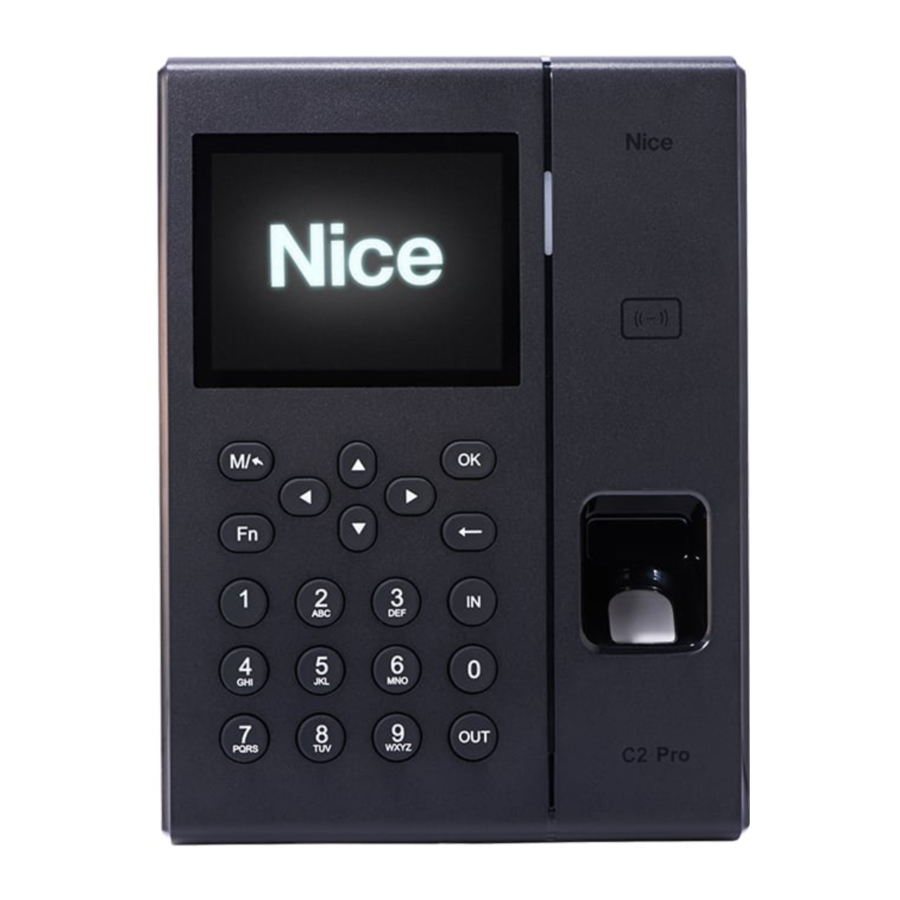
Le C2 Pro est un contrôleur de présence et d'accès doté d'un processeur Dual-Core 1 GHz à haute efficacité, maintenant des performances élevées tout en lisant l'empreinte digitale en moins de 0,5 seconde.
Il prend en charge les lecteurs RFID et dispose de communications RS485, Wiegand, PoE (Power over Ethernet) - TCP/IP ou WiFi.
Basé sur le système d'exploitation Linux, le C2 Pro fournit un SDK pour l'intégration logicielle. Il dispose également d'une sortie contact sec (relais) et d'une connexion pour système de contrôle d'accès.
SPÉCIFICATIONS
| PLATEFORME | Linux |
| MATÉRIEL |
CPU: Dual Core 1GHz Processor Memory: DDR3512M + Flash 2GB LCD: 3.5" TFT LED: Trois couleurs pour l'indicateur lumineux |
| ENREGISTREMENT ET VALIDATION |
Mode de vérification : Empreinte digitale (1:N, 1:1), Mot de passe, Carte Capacité d'empreintes digitales : 10.000 (1:N) Journaux : 100.000 |
| RFID | Oui |
| WIFI | Oui |
| INTERFACE |
TCP/IP: Oui RS-485: Oui Relais : 1 Relay USB: 1 Host |
| SERVEUR WEB | Oui |
| ALIMENTATION | 12VDC 1A / PoE IEEE802.3af/at |
| DIMENSIONS | 140(L) x 190(A) x 32(P) mm |
| POIDS | 550g |
| CERTIFICATIONS | CE, FCC, RoHS |
Éléments inclus dans l'emballage :
- Appareil C2Pro
- Manuel d'instructions
- Câble connecteur de fonction d'extension
- Vis
DISPOSITION


INSTALLATION

Retirez la vis au bas du C2 Pro et détachez le support de pied à l'arrière.
Fixez la base à l'aide de vis à l'endroit d'installation choisi, conformément à l'image ci-dessous.
Une fois le câble correctement connecté, l'alimentation et/ou le câble Ethernet, insérez le C2 Pro dans sa base et faites-le glisser vers le bas en le fixant avec les vis appropriées au bas.
ENREGISTRER DES UTILISATEURS
INITIALISATION
Allumez le C2 Pro en connectant l'alimentation externe/le câble Ethernet et attendez l'initialisation.

Appuyez sur le bouton M  pour accéder au menu.

Insérez 0 dans le champ ID, appuyez sur OK et 12345 dans le champ mot de passe. Appuyez de nouveau sur OK.
Ces valeurs sont des standards d'usine. Pour des raisons de sécurité, il est recommandé de changer le mot de passe de l'administrateur.
Utilisez les boutons haut  , bas
, bas  , droite
  et gauche
  pour naviguer dans le menu et appuyez sur OK pour sélectionner l'option souhaitée.
L'image ci-dessous montre les icônes affichées dans le menu principal.

REMARQUE : Pour changer le mot de passe de l'administrateur, consultez l'élément 08.1.
ENREGISTRER UN UTILISATEUR
Pour enregistrer des utilisateurs, il existe deux menus :  et
et  .
.
Dans le menu Enregistrement, il est uniquement possible d'enregistrer l'ID et les empreintes digitales.
Pour un enregistrement complet, utilisez le menu utilisateur.
Enroll (Enregistrer)

Entrez un ID pour l'utilisateur et appuyez sur OK. Un message s'affichera : "Search no such ID. Add it or not?" (Aucun ID trouvé. L'ajouter ou non ?). Appuyez de nouveau sur OK.
À ce moment, l'utilisateur peut placer le doigt souhaité sur le lecteur d'empreintes digitales pour l'enregistrement. Il est nécessaire de le positionner trois fois pour compléter l'enregistrement. Suivez les instructions affichées à l'écran.

REMARQUE : Il est recommandé que chaque utilisateur enregistre deux empreintes digitales ou plus.
Après l'enregistrement réussi des empreintes digitales, appuyez deux fois sur le bouton M  pour enregistrer et quitter le menu.

Instructions pour le positionnement du doigt sur le capteur.
User (Utilisateur)

Pour un enregistrement complet, accédez au sous-menu Add  dans le menu utilisateur.

- Entrez un ID pour l'utilisateur et appuyez sur OK.
Dans le champ nom, pour activer le clavier alphanumérique, appuyez sur le bouton Fn  .
.
Appuyez sur le bouton avec la lettre souhaitée et le numéro correspondant à cette lettre.
Exemple :
| Aa | Nice | ||||
| 1 | 2 | 3 | 4 | 5 | 6 |
| d | e | f | D | E | F |
Le bouton  active les caractères spéciaux et les chiffres. Appuyez sur les boutons droite et gauche
  pour naviguer parmi les options de caractères disponibles.
Exemple :
| ,.!? | Nice! | |||||||
| 1 | 2 | 3 | 4 | 5 | 6 | 7 | 8 | 9 |
| ~ | ! | . | @ | ( | ) | : | - | |
- Enregistrez un mot de passe si vous le souhaitez.
- L'utilisation de la carte RFID est facultative. Pour enregistrer une carte, passez-la sur la zone du lecteur de carte, conformément à la disposition avant, et le champ sera automatiquement rempli.
- Dans le champ administrateur, définissez si l'utilisateur sera un utilisateur commun (0-User (0-Utilisateur)) ou un administrateur (jusqu'à 16).
- Sélectionnez un groupe (voir "Advanced > Group" (Avancé > Groupe)) pour l'utilisateur dans le champ ID du groupe.
- Pour enregistrer une empreinte digitale, allez dans le champ d'enregistrement et appuyez sur OK.
Suivez les étapes décrites précédemment dans le menu Enregistrement. - Le champ mode permet la configuration du mode de vérification du contrôle d'accès.
L'option "System default" (Système par défaut) active le mode de vérification par empreinte digitale, ID + mot de passe et carte.
Les autres options sont : uniquement empreinte digitale, empreinte digitale + mot de passe, empreinte digitale + carte, ID + mot de passe, ID + empreinte digitale, ID + mot de passe + empreinte digitale, carte, carte + mot de passe, carte + mot de passe + empreinte digitale.
MODIFIER L'UTILISATEUR

Pour modifier un utilisateur, restez dans l'option "User" (Utilisateur) du menu, à l'option "Modify" (Modifier), vous pouvez modifier toutes les informations enregistrées précédemment.

SUPPRIMER L'UTILISATEUR

Dans cette option, vous pouvez supprimer un seul utilisateur. Pour effacer tous les utilisateurs, effectuez une réinitialisation d'usine (voir "Setting > Device" (Paramètres > Appareil)).

RECHERCHER UN UTILISATEUR

Utilisez cette option pour rechercher un utilisateur dans une longue liste d'enregistrements. La recherche est effectuée sur la base de l'ID et liste tous les utilisateurs contenant ce numéro dans leur ID.

ADMINISTRATEUR

Si vous souhaitez ajouter d'autres personnes en tant qu'administrateurs, il est possible de restreindre l'accès de la personne à l'équipement, n'ayant qu'un seul administrateur principal.

Fonctions disponibles :
| Enroll (Enregistrer) | User (Utilisateur) | Data (Données) | Network (Réseau) | Setting (Paramètres) | Advanced (Avancé) |
| Add (Ajouter) | Modify (Modifier) | Del (Supprimer) | Search (Rechercher) | Admin level (Niveau admin) | Record (Enregistrement) |
| Import (Importer) | Export (Exporter) | Backup DB (Sauvegarde BD) | Restore DB (Restaurer BD) | Instant message (Message instantané) | Ethernet (Ethernet) |
| WiFi (WiFi) | Internet (Internet) | Comm mode (Mode com) | Cloud (Cloud) | Device (Appareil) | Time¹ (Heure¹) |
| Display (Affichage) | Basic info (Infos de base) | Update (Mise à jour) | Test (Test) | T&&A (Temps et Présence) | Application (Application) |
| Verify mode (Mode de vérification) | FN (FN) | Auto FN (FN auto) | User4 (Utilisateur4) | Record4 (Enregistrement4) | Time² (Heure²) |
| DST³ (Heure d'été³) | Access (Accès) | Time zone (Fuseau horaire) | Group (Groupe) | Print (Imprimer) | Online App (Application en ligne) |
| Remote verify (Vérification à distance) |
¹Heure : Le premier élément Time (Heure) bloque l'accès à la configuration de chaque Heure du C2 Pro (Time (Heure) et DST (Heure d'été)).
²Heure : La deuxième option bloque uniquement les configurations de l'heure, laissant libre la configuration de l'heure d'été (DST).
³DST : Cette option bloque la configuration de l'heure d'été (DST) et laisse libre la configuration de l'heure du C2 Pro.
4Utilisateur et Enregistrement : Exporte la mémoire des utilisateurs et des enregistrements vers un autre C2 Pro.
Appuyez deux fois sur le bouton M  pour enregistrer les configurations et quitter le menu.
DONNÉES

VUE DES ENREGISTREMENTS

Pour filtrer et visualiser les enregistrements stockés sur l'équipement, entrez l'ID de l'utilisateur dans le champ de recherche et appuyez sur OK.

Utilisez les boutons  si le résultat de la recherche contient plus d'une page. La liste organise les enregistrements du plus récent au plus ancien.
IMPORTER DES ENREGISTREMENTS

Pour importer des enregistrements d'autres C2 Pro, connectez une clé USB à l'équipement, sélectionnez le support et, en utilisant le bouton bas  , sélectionnez Import (Importer) et appuyez sur OK.

Attendez que la barre de progression atteigne 100 % et l'importation sera terminée.
EXPORTER

Dans le menu Exporter, il y a deux options : Utilisateur et Enregistrement. Les deux fonctionnent de la même manière. La seule différence est l'information qu'elles sauvegardent. Sélectionnez le support et, en utilisant le bouton bas  , sélectionnez Export (Exporter) puis appuyez sur OK.

Attendez que la barre de progression atteigne 100 % et l'exportation sera terminée.
SAUVEGARDE DE LA BASE DE DONNÉES

Contrairement à la sauvegarde des utilisateurs et des enregistrements du C2 Pro, l'option de sauvegarde de la base de données vous permet de créer un deuxième C2 Pro avec les mêmes configurations que le premier, sans avoir à le refaire. Appuyez sur le bouton bas  , puis sur le bouton Backup DB (Sauvegarder la BD) et enfin sur OK.

RESTAURATION DE LA BASE DE DONNÉES
Après la sauvegarde de la base de données, vous pouvez effectuer la restauration sur un autre C2 Pro. Connectez la clé USB avec la sauvegarde à l'équipement sur lequel vous souhaitez effectuer la restauration. Dans le menu Données, sélectionnez l'option "Restore DB" (Restaurer la BD), choisissez le support et, appuyez sur le bouton bas, puis sur le bouton Restore DB (Restaurer la BD)  et enfin sur OK.

FORMULAIRE DE RAPPORT

Tous les enregistrements stockés peuvent être filtrés et exportés aux formats Texte (.TXT) et Tableau (.XLS). Pour cela, un support doit être connecté au C2 Pro afin d'exporter ces informations et, en utilisant le bouton bas  , appuyez sur Export (Exporter).

Une fois terminé, l'archive sera enregistrée automatiquement sur le support en fonction de l'extension sélectionnée précédemment.
RÉSEAU
Consultez l'administrateur du réseau pour la définition des paramètres.
Pour la configuration des paramètres de communication, accédez au menu Réseau.

ETHERNET

Option : Sélectionnez l'option Active (Activer) pour choisir Ethernet comme interface de communication.
Mode de récupération d'IP : Les options sont statique ou DHCP.
Obtenir DNS : Ce champ est activé lorsque l'option DHCP est sélectionnée. Les options sont automatique ou manuel.
IP de l'appareil : Adresse IP (adresse exclusive à un appareil dans un réseau TCP/IP ou un groupe de réseaux).
Masque de sous-réseau : Un masque de sous-réseau est un nombre de 32 bits qui masque une adresse IP et la divise en adresse réseau et adresse hôte.
Passerelle : Adresse IP du routeur.
Appuyez deux fois sur le bouton M  pour enregistrer les configurations et quitter le menu.
L'icône  sans l'exclamation rouge, en haut à droite, signifie que la connexion a été établie avec succès.
WIFI

Option : Sélectionnez l'option Active (Activer) pour choisir le WiFi comme interface de communication.
ESSID : Nom du réseau WiFi auquel le C2 Pro sera connecté.
Mode IP : Statique (les configurations seront décrites en séquence) ou DHCP (les configurations sont définies automatiquement par le réseau).
Obtenir DNS : Ce champ est activé lorsque l'option DHCP est sélectionnée. Les options sont automatique ou manuel.
IP de l'appareil : Adresse IP (adresse exclusive à un appareil dans un réseau TCP/IP ou un groupe de réseaux).
Masque de sous-réseau : Un masque de sous-réseau est un nombre de 32 bits qui masque une adresse IP et la divise en adresse réseau et adresse hôte.
Passerelle : Adresse IP du routeur.
Choisir WiFi : Choisissez le réseau WiFi auquel l'équipement sera connecté.
Choisissez le réseau auquel l'équipement sera connecté et entrez le mot de passe. Appuyez sur le bouton "Add WiFi" (Ajouter un WiFi) pour inclure manuellement les informations sur le réseau. Une fois la connexion réussie, appuyez sur le bouton "Done" (Terminé).

Appuyez deux fois sur le bouton M  pour enregistrer les configurations et quitter le menu. L'icône
  sans l'exclamation rouge, en haut à droite, signifie que la connexion a été établie avec succès.
INTERNET

Mode d'accès au Cloud d'Anviz. Contactez le support technique pour plus d'informations.
Mode WAN : Interface de connexion pour le système Cloud.
DNS : Convertit les noms de sites en adresses IP.

MODE DE COMMUNICATION

Il existe trois modes de configuration dans ce mode, utilisés pour la communication logicielle :
- Client – Logiciel utilisé fonctionnant comme Serveur
Port : Port TCP utilisé par le logiciel.
CommPW : Option pour activer la communication protégée par mot de passe. Consultez la documentation du logiciel pour plus d'informations.
PWSetting : Si la communication par mot de passe est activée, il est possible de modifier ce mot de passe. Le mot de passe standard est 12345.
Type de Serveur : Il existe deux options de connexion, l'adresse IP pour la connexion avec le logiciel ou la connexion par URL (nom d'hôte) qui permet des connexions en dehors du réseau.
IP du Serveur : Adresse IP utilisée pour la connexion avec le logiciel.

- RS485
Les communications logicielles sont désactivées et le C2 Pro fonctionne uniquement comme une biométrie esclave via RS485.
Remarque : Les deux communications ne fonctionneront pas simultanément.

- Serveur - Logiciel utilisé fonctionnant comme Client
Port : Port TCP utilisé par le logiciel.
CommPW : Option pour activer la communication protégée par mot de passe. Consultez la documentation du logiciel pour plus d'informations.
PWSetting : Si la communication par mot de passe est activée, il est possible de modifier ce mot de passe. Le mot de passe standard est 12345.


CLOUD

Mode d'accès au système Cloud d'Anviz. Soyez prudent avec cette option car lorsque l'équipement est connecté au cloud, la mémoire est complètement réinitialisée. Contactez le support technique pour plus d'informations.

PARAMÈTRES

APPAREIL

Volume : Volume sonore de sortie de l'équipement. De 0 à 5.
ID de l'appareil (1-255) : Numéro d'identification de l'appareil sur le réseau. Jusqu'à 255 appareils peuvent être adressés (dont les ID ont des valeurs de 0 à 99999999).
Code PIN Admin : Mot de passe de l'administrateur. Par défaut, c'est 12345 mais il est recommandé de changer ce mot de passe pour un plus fort. Pour ce faire, appuyez sur le bouton pour effacer, entrez le nouveau et appuyez sur OK pour enregistrer le nouveau mot de passe.
Commutateur Web : Serveur web embarqué pour la configuration de l'appareil.
Port Web : Port d'accès depuis la page HTML. Par défaut, le port est 80, mais s'il est modifié, l'accès à la page doit être effectué en suivant cette séquence : http://IP_C2PRO:NEW_PORT
Réinitialisation usine (FN) : Reconfigure l'équipement à la réinitialisation d'usine. (Toute la mémoire est réinitialisée).
Redémarrer : Redémarre l'équipement.
HEURE

Configurez les champs d'heure et de date selon votre pays à l'aide des boutons numériques. Sélectionnez le bouton Set (Définir) pour enregistrer la configuration.


Si nécessaire, configurez l'heure d'été sur l'équipement. Configurez le début et la fin par date ou mois/semaine.
AFFICHAGE

Langue : Traditionnel (chinois), Arabe, Chinois, Tchèque, Anglais, Français, Allemand, Italien, Népalais, Persan, Polonais, Portugais, Russe, Slovène, Espagnol, Thaï.
Économie d'énergie : Options pour que le C2 Pro entre en mode veille.
- Éteint : après un temps configuré en "Standby" (Veille), l'équipement reste avec l'écran éteint et, revient avec la commande de n'importe quelle touche ou lorsque le capteur d'empreintes digitales est activé ;
- Économiseur d'écran : après un temps configuré en "Standby" (Veille), l'équipement reste avec l'écran éteint et affiche la date et l'heure. Il revient à la commande de n'importe quelle touche ou lorsque le capteur d'empreintes digitales est activé ; REMARQUE : Dans les deux cas, lorsque l'équipement est en veille, le lecteur de carte lit mais ne valide pas.
- Désactivé : écran toujours activé.
Niveau de luminosité : Modifie le réglage de la luminosité de l'écran.
Style d'interface utilisateur : Couleur d'arrière-plan de l'écran et disposition des icônes.
- Par défaut : la couleur d'arrière-plan est bleue avec des icônes de menu à bords carrés et arrondis ;
- Carré : la couleur d'arrière-plan est rouge avec des icônes de menu carrées ;
- Cercle : la couleur d'arrière-plan est verte avec des icônes de menu circulaires.
Verrouillage du clavier : Verrouille le clavier du C2 Pro. REMARQUE : Soyez prudent avec cette option – une fois activée, il est nécessaire d'effectuer une réinitialisation d'usine sur l'équipement pour que le clavier fonctionne à nouveau.
Veille (min) : Temps avant que le C2 Pro n'entre en mode économie d'énergie.
Afficher la carte : Mode d'envoi du numéro de série de la carte.
INFORMATIONS DE BASE

Sur cet écran, il est possible de voir la mémoire utilisée de l'équipement et la mémoire disponible. Il affiche également des informations sur les versions du firmware système et le numéro de série.

MISE À JOUR

Utilisez cet écran pour mettre à jour le firmware de l'équipement à l'aide d'un support avec une entrée USB. Contactez le support technique pour plus d'informations.

TEST

Effectuez des tests de base sur l'équipement pour le clavier, l'écran et la sortie audio. Contactez le support technique pour plus d'informations.

AVANCÉ

T&&A

Intervalle d'att. répété (0 – 250 minutes) : Délai entre les enregistrements d'événements, évitant les enregistrements répétés.
Seuil d'alarme du journal : Quantité minimale de mémoire d'enregistrement pour une notification sonore. Lorsque cette mémoire est pleine, les enregistrements les plus anciens sont écrasés.
Précision (Basique/Bonne/Excellente) : Niveau de qualité de la lecture d'empreinte digitale. Plus la précision est faible, plus le taux de faux positifs est élevé lors de la validation.
Vérifier le doigt : Lorsqu'il est désactivé, le capteur d'empreintes digitales reste actif en permanence.
APPLICATION

Dans l'option "Application", il y a 5 sous-menus pour la gestion des accès. C'est ici que sont définis le contrôle d'accès aux groupes et les restrictions horaires.

- Accès

- Mode de sortie du relais : Ce que le relais contrôlera. Porte ou sonnette.
- Délai de verrouillage (0-15 secondes) : Durée d'activation du relais.
- Format Wiegand : Format de sortie Wiegand.
- Code Wiegand fixe (0-254) : Valeur configurable pour le format "Fixed Wiegand" (Wiegand fixe).
- Fuseau horaire
Configuration pour la restriction d'accès au lieu où l'équipement est installé. Permet 32 fuseaux horaires, chacun avec tous les jours de la semaine.

- Groupe
Il est configuré lors de l'enregistrement de l'utilisateur et est lié au fuseau horaire, restreignant l'accès de l'utilisateur pendant la période et l'heure programmées.
Remarque : Cette configuration est effectuée individuellement pour les utilisateurs.

- Vérification à distance
La vérification à distance est divisée entre les options Réseau Client, Réseau Serveur et RS485. Les options Serveur et RS485 peuvent être configurées pour fonctionner soit uniquement en tant que vérification à distance (vérifier uniquement si l'empreinte digitale est enregistrée dans la base de données pour accorder l'accès), soit en tant qu'anti-retour (l'équipement étant configuré comme entrée ou sortie, dépendant d'un autre C2 Pro ou d'un logiciel pour accorder l'accès, sinon, l'accès est refusé). Cette fonction est toujours en cours d'implémentation.
Contactez le support technique pour plus d'informations.

- Impression
Option pour la version C2Pro dotée d'une sortie RS232. Contactez le support technique pour plus d'informations.


MODE DE VÉRIFICATION

Mode de vérification de l'équipement. Par défaut, la validation s'effectue sous trois formes : Empreinte digitale (FP), ID + mot de passe (PW), Carte. Les configurations peuvent être modifiées à tout moment, mais doivent être effectuées individuellement lors de l'enregistrement de l'utilisateur.

| Empreinte digitale | ID + Mot de passe | Carte |
| Empreinte digitale + Mot de passe | ID + Empreinte digitale | Carte + Mot de passe |
| Empreinte digitale + Carte | ID + Mot de passe + Empreinte digitale | Carte + Mot de passe + Empreinte digitale |
FN

Configuration des heures de travail. Le statut peut être renommé par l'administrateur du système. Pour que la valeur du statut apparaisse dans l'enregistrement d'accès lors de la validation, appuyez sur la touche Fn  , sur la touche numérique correspondant au statut désiré et appuyez sur OK (Confirmer).

Remarque : Lorsque la touche Fn est pressée, une boîte apparaît à l'écran demandant un code de travail.
AUTO FN

Si des heures de travail ont été configurées, des heures d'entrée et de sortie peuvent être stipulées, de cette manière, l'utilisateur ne pourra valider l'accès qu'à ces heures. Plus couramment utilisé comme pointeuse.

SUPPORT CLIENT
Du lundi au vendredi de 8h00 à 17h00
Téléphone : +55 (11) 97594-3148 (WhatsApp)
E-mail : assistenciatecnica@niceforyou.com
Télécharger le manuel
Ici, vous pouvez télécharger la version PDF complète du manuel. Elle peut contenir des instructions de sécurité supplémentaires, des informations de garantie, des règles de la FCC, etc.
Télécharger Nice C2 PRO - Manuel du système d'interphone


