Focusrite iTrack Solo - Manuel de l'interface audio USB
- 1 APERÇU
- 2 DÉMARRAGE
- 3 CARACTÉRISTIQUES MATÉRIELLES
- 4 SPÉCIFICATIONS DE PERFORMANCE
- 5 DÉPANNAGE
- 6 INSTRUCTIONS DE SÉCURITÉ IMPORTANTES
- 7 Références
- 8 Télécharger le manuel
- 9 Dans d'autres langues
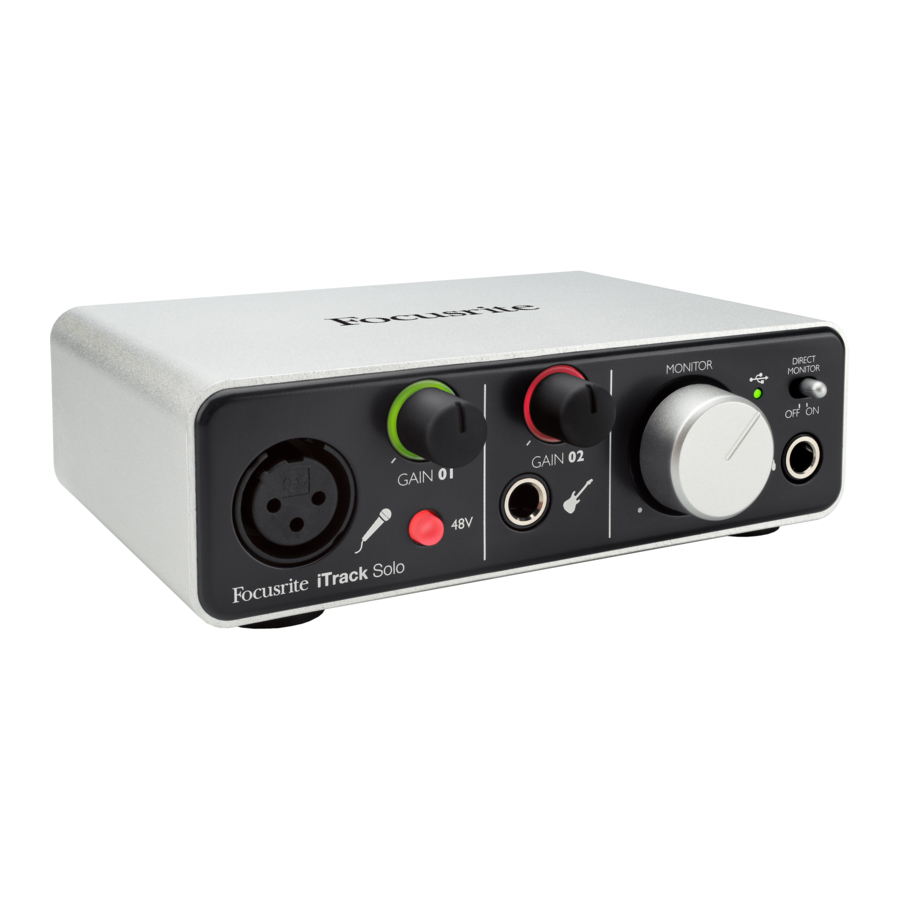
APERÇU
Introduction
Nous vous remercions d'avoir acheté cette iTrack Solo, l'une des interfaces audio informatiques professionnelles de la famille Focusrite, intégrant des préamplificateurs analogiques Focusrite de haute qualité. Vous disposez désormais d'une solution simple et compacte pour acheminer un audio de haute qualité vers et depuis votre iPad, iPad 2, iPad (3e génération) ou votre ordinateur.
Ce guide de l'utilisateur fournit une explication détaillée du matériel pour vous aider à acquérir une compréhension approfondie des fonctionnalités opérationnelles du produit. Nous recommandons aux utilisateurs novices en matière d'enregistrement sur ordinateur, ainsi qu'aux utilisateurs plus expérimentés, de prendre le temps de lire le guide de l'utilisateur afin de connaître toutes les possibilités offertes par l'iTrack Solo. Si les sections principales du guide de l'utilisateur ne fournissent pas les informations dont vous avez besoin, assurez-vous de consulter http://www.focusrite.com/answerbase, qui contient une collection complète de questions courantes de support technique.
Fonctionnalités
L'interface audio iTrack Solo vous permet de connecter un microphone et/ou une guitare à un iPad, iPad 2 ou iPad (3e génération). Les signaux connectés aux entrées physiques de l'iTrack Solo peuvent ensuite être acheminés vers votre application d'enregistrement audio – par exemple, GarageBand. Elle peut également être utilisée pour acheminer l'audio vers une station de travail audio numérique (désignée tout au long de ce guide de l'utilisateur comme une "DAW" (Station de travail audio numérique)) fonctionnant sur un ordinateur portable (ou de bureau) utilisant soit Mac OS, soit Windows. Dans les deux cas, la sortie de monitoring de l'application d'enregistrement ou de la DAW apparaîtra aux sorties physiques de l'iTrack Solo.
Cela vous permet d'enregistrer des instruments "real-world" (du monde réel) dans GarageBand (ou toute autre application d'enregistrement ou DAW que vous utilisez) avec – ou à la place de – tous les sons "native" (natifs) déjà disponibles sur votre appareil iOS ou votre ordinateur. Les instruments peuvent être "electric" (électriques), c'est-à-dire une guitare, ou acoustiques – tout ce que vous pouvez placer devant un microphone. L'iTrack Solo vous permet également d'acheminer les pistes de votre DAW vers ses sorties physiques, qui peuvent être connectées à un amplificateur et des haut-parleurs, des moniteurs amplifiés, des écouteurs, ou tout autre équipement audio avec des entrées analogiques que vous souhaitez utiliser. Bien que toutes les entrées et sorties de l'iTrack Solo soient acheminées directement vers et depuis votre DAW pour l'enregistrement et la lecture, vous pouvez configurer le routage au sein de votre DAW afin de répondre à vos besoins.
Contenu de la boîte
Avec votre iTrack Solo, vous devriez avoir :
- Carte d'activation logicielle fournissant les codes d'activation pour :
- Focusrite Scarlett Plug-in Suite
- Ableton Live Lite
- Câble de liaison de périphérique (iTrack Solo vers iPad)
- Câble USB (Type 'A' vers Type 'B')
- Guide de démarrage rapide
Configuration système requise
Appareils iOS compatibles :
iPad, iPad 2, iPad (3e génération)
Mac OS
Apple Macintosh avec un port USB compatible USB 2.0 haut débit OS : Mac OS X 10.7 ou ultérieur (Lion ou Mountain Lion)
Windows
Ordinateur compatible Windows avec un port USB compatible USB 2.0 OS : Windows 7
DÉMARRAGE
Utilisation de l'iTrack Solo avec un appareil iOS
Alimentation de l'iTrack Solo
L'iTrack Solo est un appareil actif et nécessite une source d'alimentation CC pour fonctionner. Il est important de se rappeler que lorsque vous utilisez l'iTrack Solo avec un iPad, il ne sera pas alimenté par l'appareil iOS via le câble d'interface.
Utilisez le câble USB fourni pour connecter l'iTrack Solo à une alimentation USB standard Apple (ou à une autre alimentation USB standard). L'une d'elles est fournie avec chaque appareil iOS, ou peut être obtenue séparément. La LED USB (7) du panneau avant s'allumera lorsque l'iTrack Solo sera alimenté et connecté.
Il est également important de noter que, lorsqu'il est connecté de cette manière, l'iTrack Solo ne chargera pas la batterie interne de l'appareil iOS.
Connexions à votre appareil iOS
Le câble d'interface iOS fourni doit être connecté entre le port DEVICE LINK à l'arrière de l'iTrack Solo et votre iPad. Ce câble transmettra l'audio entre l'application d'enregistrement de votre appareil iOS et l'iTrack Solo dans les deux sens, mais ne transmet pas l'alimentation CC dans aucune direction (voir ci-dessus).

Voir "Example of use" (Exemple d'utilisation) pour plus de détails sur la façon de connecter des sources audio et des systèmes de monitoring à l'iTrack Solo.
NOTE : Lorsque vous utilisez l'iTrack Solo avec un iPad, veuillez activer le "Airplane Mode" (Mode Avion) dans le menu des réglages pour éviter toute interférence pendant l'enregistrement et la lecture.
Utilisation de l'iTrack Solo avec GarageBand
GarageBand est l'une des applications d'enregistrement les plus populaires pour les appareils iOS. C'est un outil de composition utile et, utilisé seul, il vous permet de créer de la musique à partir de la gamme d'instruments virtuels qu'il propose. Avec l'iTrack Solo, vous pouvez également ajouter des voix et des instruments réels.
Pour acheminer l'entrée micro de l'iTrack Solo vers GarageBand, suivez la procédure ci-dessous (les instructions d'utilisation de GarageBand dépassent le cadre de ce Guide de l'utilisateur, mais l'application inclut un ensemble complet de fichiers d'aide) :
- Ouvrez le morceau GarageBand sur lequel vous travaillez.
- Créez une piste vocale en appuyant sur le bouton '+' dans le coin inférieur gauche de l'écran et sélectionnez "Audio Recorder" (Enregistreur audio).
- Appuyez sur l'icône de la prise jack
![]() pour ouvrir les commandes "Input Settings" (Réglages d'entrée).
pour ouvrir les commandes "Input Settings" (Réglages d'entrée). - Sélectionnez "Left Channel" (Canal gauche) pour acheminer l'entrée micro vers la piste vocale.
- Passez "Monitor" (Moniteur) sur OFF et activez "Direct Monitor" (Monitoring direct) (8) sur l'iTrack Solo. Voir "Using Direct Monitoring" (Utilisation du monitoring direct) pour plus de détails sur les avantages de l'utilisation de la fonction de monitoring direct de l'iTrack.

 pour ouvrir les commandes "Input Settings" (Réglages d'entrée).
Pour enregistrer une guitare, suivez la procédure ci-dessous :
- Ouvrez le morceau GarageBand sur lequel vous travaillez.
- Créez une piste de guitare en appuyant sur le bouton '+' dans le coin inférieur gauche de l'écran, sélectionnez "Guitar Amp Track" (Piste d'ampli guitare) et faites défiler pour sélectionner le "Amp model" (Modèle d'ampli) désiré.
- Appuyez sur l'icône de la prise jack pour ouvrir les commandes "Input Settings" (Réglages d'entrée).
- Sélectionnez "Right Channel" (Canal droit) pour acheminer l'entrée instrument vers la piste de guitare.
- Vous pouvez utiliser soit le moniteur interne de GarageBand, soit la fonction "Direct Monitor" (Monitoring direct) de l'iTrack Solo.


Si vous utilisez une application d'enregistrement différente, une procédure similaire sera nécessaire ; consultez les fichiers d'aide de l'application pour plus d'informations.
Utilisation de l'iTrack Solo avec un Mac ou un PC
Vous pouvez également utiliser votre iTrack Solo comme interface audio I/O (Entrée-Sortie) analogique pour un ordinateur portable (ou un autre ordinateur). Cela vous permettra d'enregistrer des pistes sur votre DAW à partir d'un microphone, d'une guitare, etc., et également de connecter un monitoring via des haut-parleurs ou un casque, afin que vous puissiez entendre votre travail en cours via un système audio externe.
Installation du logiciel
Vous devrez installer les pilotes appropriés sur votre ordinateur portable/ordinateur avant de pouvoir utiliser l'iTrack Solo avec celui-ci. (Les pilotes sont de petites applications logicielles qui garantissent que votre ordinateur portable/ordinateur communique correctement et efficacement avec l'iTrack Solo).
Les pilotes peuvent être téléchargés depuis www.focusrite.com/downloads. Naviguez vers la zone de téléchargement de l'iTrack Solo.
Mac OS
Sélectionnez la version de l'image disque Mac (*.dmg) du pilote pour démarrer le téléchargement. Double-cliquez sur le fichier depuis le dossier "Downloads" (Téléchargements), puis exécutez le package d'installation (*.pkg). Suivez toutes les instructions à l'écran ; une confirmation sera donnée lorsque le pilote aura été installé avec succès.
Votre OS devrait automatiquement basculer les sorties audio par défaut de l'ordinateur vers le port USB auquel l'iTrack Solo est connecté. Pour vérifier cela, allez dans "System Preferences" (Préférences Système) > "Sound" (Son), et définissez l'entrée et la sortie sur iTrack Solo. Pour des options de configuration plus détaillées sur un Mac, ouvrez "Applications" (Applications) > "Utilities" (Utilitaires) > "Audio MIDI Setup" (Configuration audio et MIDI).
Windows
Double-cliquez sur la version Windows (*.exe) pour démarrer le téléchargement. Enregistrez le fichier à un emplacement pratique, et une fois le téléchargement terminé, double-cliquez dessus. Suivez toutes les instructions à l'écran ; une confirmation sera donnée lorsque le pilote aura été installé avec succès.
Redémarrez votre ordinateur portable/ordinateur, et puis connectez l'iTrack Solo à un port USB à l'aide du câble fourni.
Votre OS devrait automatiquement basculer les sorties audio par défaut de l'ordinateur vers le port USB auquel l'iTrack Solo est connecté. Pour vérifier cela :
sur Windows 7 - allez dans "Start" (Démarrer) > "Control Panel" (Panneau de configuration) > "Hardware and Sound" (Matériel et audio) > "Sound" (Son) > "Manage Audio Devices" (Gérer les périphériques audio) et définissez 'Default Playback' (Lecture par défaut) et 'Recording' (Enregistrement) sur iTrack Solo.
Connexion de votre iTrack Solo

Avant de connecter l'iTrack Solo à votre ordinateur, veuillez compléter l'installation du logiciel selon les instructions ci-dessus. Cela garantira que le matériel utilise les pilotes corrects et préviendra tout comportement inattendu.
L'iTrack Solo dispose d'un seul port USB 2.0 (sur le panneau arrière). Une fois l'installation du logiciel terminée, connectez simplement l'iTrack Solo à votre ordinateur à l'aide du câble USB fourni. (Veuillez noter que l'iTrack Solo est un périphérique USB 2.0, et que la connexion USB nécessite donc un port conforme à la norme USB 2.0+ sur votre ordinateur. Il ne fonctionnera pas correctement avec les ports USB 1.0/1.1.) L'iTrack Solo sera alimenté par l'ordinateur via la connexion USB.
L'iTrack Solo ne peut pas être utilisé simultanément avec un appareil iOS et un ordinateur. Si cela est tenté, l'appareil iOS prendra la priorité, et l'iTrack Solo ne sera plus disponible en tant que périphérique d'E/S pour l'application STAN de l'ordinateur.
Configuration audio dans votre STAN
L'iTrack Solo est compatible avec toute STAN basée sur Windows qui prend en charge ASIO ou WDM, et toute STAN basée sur Mac qui utilise Core Audio. Après avoir installé le pilote et connecté le matériel, vous pouvez commencer à utiliser l'iTrack Solo avec la STAN de votre choix. Ableton Live Lite peut être facilement téléchargé depuis www.ableton.com/live-lite si vous n'avez pas déjà une application STAN installée sur votre ordinateur. Une carte avec un code d'activation est incluse dans la boîte.
Les instructions d'utilisation d'Ableton Live Lite dépassent le cadre de ce Guide de l'utilisateur, mais l'application comprend un ensemble complet de fichiers d'aide.
Veuillez noter – votre STAN pourrait ne pas sélectionner automatiquement l'iTrack Solo comme périphérique d'E/S par défaut. Dans ce cas, vous devez sélectionner manuellement 'iTrack Solo' (ou 'Focusrite USB 2.0 driver' (pilote Focusrite USB 2.0)) comme pilote sur la page **Audio Setup*** (Configuration audio) de votre STAN. Veuillez consulter la documentation de votre STAN (ou les fichiers d'aide) si vous ne savez pas où sélectionner le pilote ASIO/Core Audio. L'exemple suivant montre la configuration correcte dans le panneau **Preferences** (Préférences) d'Ableton Live Lite (version Mac illustrée).

Une fois l'iTrack Solo défini comme **Audio Device*** (Périphérique Audio) préféré dans votre STAN, les Entrées 1 & 2 et les Sorties 1 & 2 apparaîtront dans les préférences d'E/S audio de votre STAN. Selon votre STAN, vous devrez peut-être activer certaines entrées ou sorties avant utilisation. Les deux exemples ci-dessous montrent les Entrées 1 & 2 et les Sorties 1 & 2 activées dans les préférences audio d'Ableton Lite.

*Nom typique. La terminologie peut varier légèrement d'une STAN à l'autre.
Exemple d'utilisation
L'iTrack Solo est l'interface idéale pour un iPad ou une application DAW sur un ordinateur portable ou un autre ordinateur.
Un ensemble de connexions typique est illustré ci-dessous :

Connexion d'un microphone / instrument
Cette configuration illustre une configuration typique pour l'enregistrement – soit sur votre appareil iOS, soit en utilisant un logiciel DAW sur votre Mac ou PC. Dans ce cas, vous pourriez enregistrer des voix via l'Entrée 1 et une guitare via l'Entrée 2 dans votre application d'enregistrement, tout en monitorant la lecture via un casque ou des haut-parleurs.
Les entrées de l'iTrack Solo se trouvent sur le panneau avant ; l'Entrée 1 utilise une prise XLR standard à 3 broches et est configurée pour fonctionner avec la plupart des types de microphones ; vous aurez probablement un connecteur mâle XLR correspondant à l'extrémité de votre câble de microphone. L'Entrée 2 utilise une prise jack 2 pôles de ¼" (6,35 mm) et est destinée à accepter les signaux d'une guitare ou d'une basse.
Si vous utilisez un microphone statique (à condensateur) "de studio" conçu pour fonctionner avec une alimentation fantôme de 48 V, appuyez sur le bouton 48V. D'autres types de microphones (y compris le type dynamique courant) ne nécessitent pas d'alimentation fantôme et peuvent être endommagés si une alimentation fantôme est appliquée. Certains microphones statiques moins chers peuvent fonctionner avec une tension d'alimentation fantôme plus faible – généralement 15 V. Vous devez vérifier les spécifications du microphone pour voir s'il peut être utilisé en toute sécurité avec 48 V ; sinon, procurez-vous une alimentation fantôme externe appropriée.
Utilisation du monitoring direct
Vous entendrez fréquemment le terme "latence" utilisé en relation avec les systèmes audio numériques. Dans le cas de l'application d'enregistrement simple décrite ci-dessus, la latence sera le temps qu'il faut à vos signaux d'entrée pour passer par votre appareil d'enregistrement (ordinateur portable ou iPad, etc.) et le logiciel associé. La latence peut être un problème pour un artiste qui souhaite enregistrer tout en monitorant ses signaux d'entrée.
L'iTrack Solo est équipé d'une option de "monitoring direct" qui résout ce problème.
Le réglage du commutateur DIRECT MONITOR du panneau avant sur ON acheminera vos signaux d'entrée directement vers les sorties casque et monitoring principales de l'iTrack Solo. Cela vous permet de vous entendre avec une latence nulle – c'est-à-dire en "temps réel" – en même temps que la lecture de l'ordinateur. Les signaux d'entrée de votre ordinateur ne sont en aucun cas affectés par ce réglage.
Lorsque le "monitoring direct" est réglé sur ON, assurez-vous que votre logiciel d'enregistrement n'est pas configuré pour acheminer son entrée (ce que vous enregistrez actuellement) vers sa sortie. Si c'est le cas, vous vous entendrez "deux fois", avec un signal audiblement retardé sous forme d'écho.
Monitoring au casque
Connectez une paire d'écouteurs stéréo à la prise casque du panneau avant pour entendre à la fois ce que vous enregistrez (vos signaux d'entrée actuels) et toutes les pistes que vous avez déjà enregistrées sur votre ordinateur portable ou votre appareil iOS. Les pistes préenregistrées seront entendues en stéréo, et les signaux d'entrée actuels en mono – centrés dans l'image stéréo. Si vous utilisez à la fois les entrées microphone et instrument, les deux entrées seront sommées en mono.
Connexion de l'iTrack Solo à des haut-parleurs
Les sorties phono (RCA) sur le panneau arrière peuvent être utilisées pour connecter des enceintes de monitoring. Les moniteurs auto-alimentés (c'est-à-dire les haut-parleurs d'ordinateur typiques) intègrent des amplificateurs internes et peuvent être connectés directement. Les haut-parleurs passifs plus grands nécessiteront un amplificateur stéréo séparé ; dans ce cas, les sorties du panneau arrière devront être connectées aux entrées de l'amplificateur.

Les connecteurs de sortie ligne sont des prises phono (RCA) standard. Les amplificateurs grand public (hi-fi) typiques et les petits moniteurs amplifiés auront des entrées sur des prises phono (RCA) ou une seule fiche jack 3,5 mm à 3 pôles (destinée à une connexion directe à un ordinateur). Dans les deux cas, utilisez un câble de connexion approprié avec des fiches phono (jacks RCA) à une extrémité.
NOTE : Vous risquez de créer une boucle de rétroaction audio si des haut-parleurs sont actifs en même temps qu'un microphone ! Nous vous recommandons de toujours éteindre (ou baisser) les enceintes de monitoring pendant l'enregistrement, et d'utiliser un casque lors des overdubs.
CARACTÉRISTIQUES MATÉRIELLES
Panneau avant

Le panneau avant comprend les connecteurs d'entrée pour les signaux micro et instrument, ainsi que les commandes de gain d'entrée et de monitoring.
- Entrée 1 - entrée symétrique électroniquement via une prise XLR à 3 broches pour microphones.
- GAIN 01 - règle le gain du signal microphone sur l'entrée 1. La commande de gain est dotée d'un anneau LED bicolore concentrique pour confirmer le niveau du signal : le vert indique un niveau d'entrée d'au moins -24 dBFS (c'est-à-dire 'signal présent'), l'anneau devient rouge lorsque le niveau du signal atteint 0 dBFS.
- 48V - interrupteur d'alimentation fantôme pour l'entrée micro - active l'alimentation fantôme 48 V sur la prise XLR.
- Entrée 2 - entrée asymétrique pour la connexion d'instruments ; prise jack TS ¼".
- GAIN 02 - règle le gain du signal instrument sur l'entrée 2.
- MONITOR - commande du niveau de sortie du monitoring principal - règle le niveau de sortie des sorties principales (panneau arrière) 1 et 2 et de la sortie casque du panneau avant.
- LED USB - s'allume lorsque l'appareil est connecté et reçoit de l'alimentation via la connexion USB.
- DIRECT MONITOR - sélectionne le monitoring des signaux d'entrée directement depuis les entrées (On (Activé)) ou via le DAW (Off (Désactivé)).
- Prise casque - jack de sortie TRS ¼" - connectez votre casque stéréo ici.
Panneau arrière

- Verrou de sécurité Kensington - fixez votre iTrack Solo à une structure adaptée si vous le souhaitez.
- Port USB 2.0 - Connecteur de type B ; connectez-le à votre ordinateur portable ou de bureau avec le câble fourni. Vous devrez connecter ce port à une alimentation USB Apple lorsque vous utilisez l'iTrack Solo avec un appareil iOS.
- DEVICE LINK - connecteur propriétaire ; utilisez le câble fourni pour connecter ce port à votre iPad.
- SORTIES LIGNE - 2 x prises phono (RCA) ; niveau de sortie max. +8 dBV.
SPÉCIFICATIONS DE PERFORMANCE
| Source d'horloge : | Interne |
| Plage dynamique ADC | 105 dB 'pondéré A' (toutes entrées). Plage dynamique A/N du chipset du convertisseur 114 dB |
| Plage dynamique DAC | Plage 105 dB 'pondéré A' (toutes sorties). Plage dynamique N/A du chipset du convertisseur 114 dB |
| Fréquences d'échantillonnage prises en charge | 44.1 kHz, 48 kHz, 88.2 kHz, 96 kHz / 24 bits – pour Mac et PC 44.1 kHz, 48 kHz / 16 bits – fonctionnement avec iPad. L'audio 24 bits est disponible en lecture uniquement avec l'iPad. |
| Entrée Microphone 1 | |
| Réponse en fréquence | 20 Hz – 20 kHz +/- 0.2 dB |
| Plage de gain | + 10 dB à + 55 dB |
| THD+N | |
| Bruit EIN | |
| Impédance d'entrée | 3 kohms |
| Entrée Instrument 2 | |
| Réponse en fréquence | 20 Hz – 20 kHz +/- 0.2dB |
| Plage de gain | +10 dB à +55 dB |
| THD+N | 0.003% (mesuré avec -1 dBFS entrée et 20 Hz – 22 kHz filtre passe-bande) |
| Bruit | -87 dBu (20 Hz – 22 kHz filtre passe-bande) |
| Impédance d'entrée | >500 kohms |
| Sorties Ligne 1 et 2 | |
| Niveau de sortie maximum (0 dBFS) | +9 dBu, asymétrique |
| THD+N | |
Caractéristiques Physiques et Électriques
| Entrée Analogique 1 | |
| Connecteur | Symétrique, via XLR femelle à 3 broches sur panneau avant |
| Alimentation fantôme | Interrupteur d'alimentation fantôme 48 V |
| Entrée Analogique 2 | |
| Connecteur | Asymétrique, via prise jack 2 pôles ¼" (6,35 mm) sur le panneau avant |
| Sorties Analogiques | |
| Sorties principales | Asymétrique, via 2 x prises phono (RCA) sur panneau arrière |
| Sortie casque stéréo | Jack TRS ¼" sur panneau avant |
| Puissance de sortie casque | 16 mW sous 50 ohms |
| Commande de niveau de sortie (principale et casque) | Sur panneau avant |
| Monitoring direct | Interrupteur sur le panneau avant ; permet un monitoring des entrées à latence zéro |
| Autres E/S | |
| USB | 1 x connecteur USB 2.0 de type B |
| Device Link | 10 broches (propriétaire) |
| Indicateurs du panneau avant | |
| USB | LED (verte) ; indique une connexion USB active |
| Commandes de gain | Anneaux LED à code couleur : vert (-24 dBFS) et rouge (0 dBFS) |
| Poids et Dimensions | |
| L x H x P | 150mm x 45mm x 100mm |
| Poids | 0.5 Kg |
DÉPANNAGE
Pour toutes vos questions de dépannage, veuillez consulter la base de connaissances Focusrite Answerbase sur www.focusrite.com/answerbase, où vous trouverez des articles couvrant de nombreux exemples de dépannage.
INSTRUCTIONS DE SÉCURITÉ IMPORTANTES
- Lisez ces instructions.
- Conservez ces instructions.
- Tenez compte de tous les avertissements.
- Suivez toutes les instructions.
- N'utilisez pas cet appareil avec de l'eau.
- Nettoyez uniquement avec un chiffon sec.
- N'installez pas à proximité de sources de chaleur telles que radiateurs, bouches de chaleur, poêles ou autres appareils (y compris les amplificateurs) produisant de la chaleur.
- Protégez le cordon d'alimentation contre tout piétinement ou pincement, en particulier au niveau des fiches, des prises de courant et du point de sortie de l'appareil.
- N'utilisez que les accessoires spécifiés par le fabricant.
- Utilisez uniquement avec le chariot, le support, le trépied, la console ou la table spécifiés par le fabricant, ou vendus avec l'appareil. Lorsqu'un chariot est utilisé, soyez prudent lors du déplacement de l'ensemble chariot/appareil pour éviter les blessures dues au basculement.
![]()
- Débranchez cet appareil pendant les orages ou lorsqu'il est inutilisé pendant de longues périodes.
- Confiez toute réparation à un personnel de service qualifié. Une réparation est nécessaire lorsque l'appareil a été endommagé de quelque manière que ce soit, par exemple si le cordon d'alimentation ou la fiche est endommagé, si du liquide a été renversé ou si des objets sont tombés dans l'appareil, si l'appareil a été exposé à la pluie ou à l'humidité, s'il ne fonctionne pas normalement ou s'il est tombé.
- Aucune flamme nue, telle que des bougies allumées, ne doit être placée sur l'appareil.


Des niveaux de pression acoustique excessifs provenant des écouteurs et des casques peuvent entraîner une perte auditive.
Cet équipement doit être connecté uniquement aux ports de type USB 2.0.

POUR RÉDUIRE LE RISQUE DE CHOC ÉLECTRIQUE, NE RETIREZ PAS LE CAPOT (OU L'ARRIÈRE). AUCUNE PIÈCE RÉPARABLE PAR L'UTILISATEUR À L'INTÉRIEUR. CONFIEZ TOUTE RÉPARATION À UN PERSONNEL DE SERVICE QUALIFIÉ.
 L'éclair avec le symbole de la flèche, à l'intérieur d'un triangle équilatéral, est destiné à alerter l'utilisateur de la présence de "dangerous voltage" (tension dangereuse) non isolée à l'intérieur du boîtier du produit, qui peut être d'une magnitude suffisante pour constituer un risque de choc électrique pour les personnes.
 Le point d'exclamation dans un triangle équilatéral est destiné à alerter l'utilisateur de la présence d'instructions importantes de fonctionnement et d'entretien (réparation) dans la documentation accompagnant l'appareil.

Références
Focusrite | Téléchargements Focusrite
![www.ableton.com]() Démarrer avec Ableton Live 11 Lite | Ableton
Démarrer avec Ableton Live 11 Lite | Ableton![www.focusrite.com]() Focusrite | Interfaces Audio et Équipement Audio Professionnel
Focusrite | Interfaces Audio et Équipement Audio Professionnel


Télécharger le manuel
Ici, vous pouvez télécharger la version PDF complète du manuel. Elle peut contenir des instructions de sécurité supplémentaires, des informations de garantie, des règles de la FCC, etc.
Télécharger Focusrite iTrack Solo - Manuel de l'interface audio USB


