Manuel du LAUNCH CRP229
- 1 Précautions de sécurité
- 2 Précautions lors de l'utilisation de l'ECU du véhicule
- 3 Introduction
- 4 Connaissance du CRP229
-
5
Préparations
- 5.1 Chargement du CRP229
- 5.2 Sur l'utilisation de votre batterie
- 5.3 Allumer / Éteindre le CRP229
- 5.4 Conseils sur les opérations tactiles
- 5.5 Verrouiller et déverrouiller l'écran
- 5.6 Disposition de l'écran
- 5.7 Barre d'état
- 5.8 Barre de notification
- 5.9 Personnaliser votre bureau
- 5.10 Méthode de saisie
- 6 Paramètres Wi-Fi
- 7 Comment diagnostiquer
- 8 Autres
-
9
FAQ
- 9.1 Comment économiser de l'énergie ?
- 9.2 Que dois-je faire si j'ai oublié le verrouillage de l'écran ?
- 9.3 Que faire si le système est lent ?
- 9.4 Pourquoi certaines vidéos sur le site web ne peuvent-elles pas être lues ?
- 9.5 La date et l'heure du CRP229 ne peuvent pas être définies.
- 9.6 Comment distinguer le code PIN du mot de passe dans le verrouillage de l'écran ?
- 10 Télécharger le manuel
- 11 Dans d'autres langues
Précautions de sécurité
Avant d'utiliser le CRP229, veuillez lire attentivement les informations de sécurité suivantes.
- Ne jamais heurter, jeter ou frapper le CRP229, et éviter de le faire tomber, de l'extruder ou de le mélanger.
- Ne pas utiliser le CRP229 dans des environnements exceptionnellement froids ou chauds, poussiéreux, humides ou secs.
- Pour garantir une conduite sûre, veuillez ne pas utiliser le CRP229 en conduisant.
- Éteignez le CRP229 avant de monter à bord d'un avion.
- Ne démontez pas le CRP229 vous-même. En cas de question, veuillez contacter le revendeur.
- Ne placez jamais le CRP229 dans un appareil doté d'un champ électromagnétique puissant.
- Gardez le CRP229 éloigné des appareils magnétiques car leurs radiations peuvent effacer les données stockées sur le CRP229.
- Rangez le CRP229 hors de portée des enfants et ne permettez pas aux enfants de l'utiliser sans surveillance.
- Veuillez utiliser la batterie et le chargeur inclus. Dans le cas contraire, une explosion pourrait se produire.
- Ne débranchez pas l'alimentation brusquement lorsque le CRP229 est en cours de formatage ou en cours de téléchargement (upload ou download). Sinon, cela pourrait entraîner une erreur de programme.
Précautions lors de l'utilisation de l'ECU du véhicule
- Ne déconnectez pas le consommateur interne du véhicule lorsque le contact est mis. Des transitoires de haute tension peuvent survenir au moment de la déconnexion, ce qui peut endommager les capteurs et l'ECU.
- Protégez l'ordinateur des objets magnétiques.
- Coupez l'alimentation du système ECU avant de souder sur le véhicule.
- Faites plus attention à l'ECU et aux capteurs lorsque l'opération se déroule à proximité d'eux.
- Connectez fermement le connecteur du faisceau ECU, sinon les éléments électroniques, tels que l'IC à l'intérieur de l'ECU, seront endommagés.
Introduction
Profil du produit
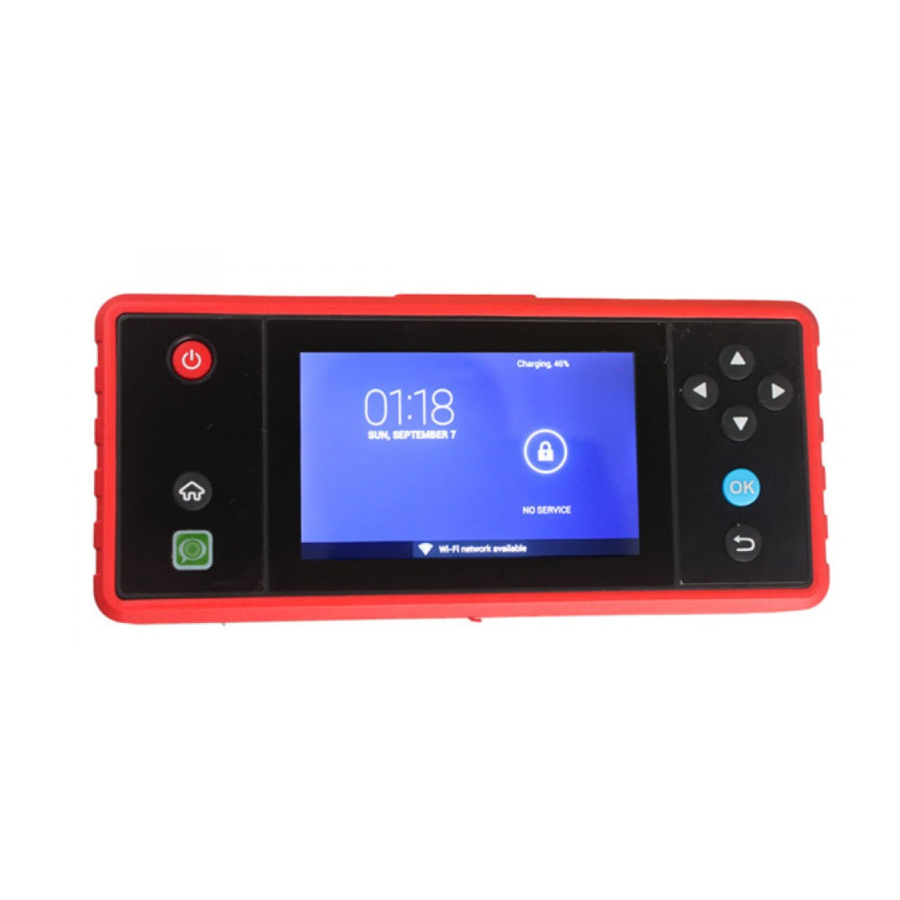
Le CRP229 est un nouvel appareil de diagnostic des pannes de véhicule basé sur Android, développé pour les applications internet. Il hérite de la technologie de diagnostic avancée de LAUNCH et se caractérise par la couverture d'une large gamme de véhicules, des fonctions puissantes et la fourniture de résultats de test précis.
Doté d'un écran tactile de 5 pouces, il permet aux utilisateurs de lire/effacer les DTC, d'enregistrer, de sauvegarder et de lire les données dans un affichage graphique en direct.
De plus, la série CRP229 propose également les "tests spéciaux" bidirectionnels suivants : EVAP, Sonde à oxygène, I/M Readiness, MIL Status, VIN Info, et tests des moniteurs embarqués.
Parallèlement, tirant parti de l'internet mobile, il intègre davantage d'applications et de services, tels que la base de données de maintenance, la mise à jour et l'IM (Messagerie Instantanée), etc.
Fonctionnalités
- Diagnostiquer:
- Peut diagnostiquer le système de commande électronique des modèles de véhicules prédominants couvrant l'Asie, l'Europe et l'Amérique. Les fonctions de diagnostic incluent : Read DTCs (Lire les DTC), Clear DTCs (Effacer les DTC), Read Data Stream (Lire le flux de données), Special Functions (Fonctions spéciales), etc.
- Spécialement conçu pour la plateforme Android avec une interface claire et conviviale ;
- L'application golo IM (Messagerie Instantanée) permet aux techniciens d'échanger des expériences de réparation et d'effectuer une assistance à distance plus facilement ;
- La numérotation rapide de la base de données de maintenance intégrée aide les professionnels de la réparation à diagnostiquer et à réparer les véhicules de manière efficace, précise et rentable.
- La connexion Wi-Fi est prise en charge ;
- Navigateur web : Les utilisateurs peuvent effectuer des recherches en ligne et visiter n'importe quel site web.
- D'autres applications basées sur Android peuvent être personnalisées pour l'installation ou la désinstallation.
- Gestionnaire de fichiers : Vous permet de gérer efficacement les fichiers ou les fichiers téléchargés stockés sur la carte SD ;
- Paramètres : Pour configurer votre CRP229 personnalisé.
Spécifications techniques
Tablette d'affichage CRP229
| Article | Description |
| Système d'exploitation | Android 4.2 |
| Affichage | Écran tactile de 5 pouces avec 800 x 480 pixels |
| Connectivité |
|
| Caméra | Arrière, 5,0 mégapixels |
| Capteur Entrée/Sortie audio | Accéléromètre de gravité
|
| Température de fonctionnement | 0℃ ~ 40℃(32 ~104℉) |
| Température de stockage | -20℃ ~ 70℃(-4 ~158℉) |
Connaissance du CRP229
Le système CRP229 comprend deux composants principaux :
- Tablette d'affichage CRP229 -- le processeur central et le moniteur du système (Pour plus de détails, veuillez vous référer au chapitre "CRP229 Display Tablet (Tablette d'affichage CRP229)")

- Câble de diagnostic principal -- le câble utilisé pour connecter le CRP229 au connecteur de diagnostic pour accéder aux données du véhicule


Tablette d'affichage CRP229

Interfaces et indicateurs de la tablette d'affichage CRP229 :
| N° | Nom et descriptions |
| 1 | Indicateur de communication |
| 2 | Screen Lock/Power Button (Bouton de verrouillage/alimentation de l'écran) -- pour allumer/éteindre la tablette d'affichage par une pression longue, ou verrouiller l'écran par une pression courte. |
| 3 | Indicateur d'alimentation |
| 4 | Home Button (Bouton Accueil) |
| 5 | golo Button (Bouton golo) -- pour un accès rapide à l'application IM (Messagerie Instantanée) |
| 6 | TF Card Slot (Logement pour carte TF) -- pour insérer la carte TF. |
| 7 | USB Port (Port USB) -- pour connecter l'adaptateur secteur inclus. |
| 8 | Objectif de la caméra |
| 9 | Haut-parleur audio |
| 10 | DB15 Connector (Connecteur DB15) - pour connecter le câble de diagnostic principal |
| 11 | Écran tactile |
| 12 | Selection Button (Bouton de sélection) |
| 13 | Confirm Button (Bouton Confirmer) |
| 14 | Back Button (Bouton Retour) |
Liste des accessoires du CRP229
Les accessoires communs pour chaque CRP229 sont identiques, mais pour différentes destinations, les accessoires du CRP229 (tels que les logiciels de diagnostic, les connecteurs de test) peuvent varier. Veuillez consulter l'agence locale ou vérifier la liste des colis fournie avec le CRP229.
Accessoires courants du CRP229 et descriptions
| N° | Nom | Qt. |
| 1 | Tablette d'affichage CRP229 | 1 |
| 2 | Câble de diagnostic principal | 1 |
| 3 | Adaptateur secteur | 1 |
| 4 | Connecteur de diagnostic OBD II | 1 |
| 5 | Connecteur de diagnostic non-16 broches | (facultatif) |
Préparations
Chargement du CRP229
- Retirez le couvercle du port USB situé sur le dessus de la tablette d'affichage CRP229, puis connectez-y une extrémité du chargeur de batterie inclus ;
- Connectez l'autre extrémité du chargeur à une prise secteur. Si le CRP229 est en charge, le voyant de charge s'allume en rouge ; Une fois que le voyant devient vert, cela signifie que la charge est terminée.
Sur l'utilisation de votre batterie
- Si la batterie reste inutilisée pendant une longue période ou si elle est complètement déchargée, il est normal qu'elle ne puisse pas être allumée pendant la charge. Veuillez la charger pendant un certain temps, puis l'allumer.
- Veuillez utiliser le chargeur inclus pour charger votre CRP229. Nous n'assumons aucune responsabilité pour les dommages ou pertes résultant de l'utilisation d'autres chargeurs similaires autres que celui spécifié.
- Pour prolonger la durée de vie de la batterie, évitez de la charger trop fréquemment.
- Le temps de charge de la batterie varie en fonction de la température et de l'état de consommation de la batterie.
- Lorsque le CRP229 a une batterie faible, un bip retentit. Si elle est très faible, le CRP229 s'éteindra automatiquement.
Allumer / Éteindre le CRP229
Allumer
Appuyez sur la touche POWER pour allumer le CRP229.
 Remarque : Si c'est la première fois que vous utilisez le CRP229 ou s'il est resté inactif pendant une longue période, il se peut qu'il ne s'allume pas. Cela est dû à une batterie faible. Dans ce cas, veuillez recharger votre CRP229 pendant un certain temps et essayer de l'allumer.
Éteindre
- Appuyez sur la touche POWER, un menu d'options apparaîtra à l'écran.
- Appuyez sur "Power off" (Éteindre) pour éteindre le CRP229.
Conseils sur les opérations tactiles
| Actions | Résultats |
| Appui simple | Pour sélectionner un élément ou lancer un programme. |
| Appui double | Pour zoomer afin que le texte d'une page web apparaisse dans une colonne adaptée à l'écran de votre appareil. |
| Appui long | Appuyez et maintenez l'interface ou la zone actuelle jusqu'à ce qu'un menu contextuel apparaisse à l'écran, puis relâchez. |
| Faire glisser | Pour naviguer entre différentes pages. |
| Faire glisser-déposer | Appuyez sur l'icône du bureau et déplacez-la vers un autre emplacement. |
| Écarter / Pincer | Pour zoomer manuellement, placez deux doigts sur l'écran puis écartez-les. Pour dézoomer, placez deux doigts écartés sur l'écran puis pincez-les. |
Verrouiller et déverrouiller l'écran
De nombreux modes de verrouillage d'écran sont disponibles sur le CRP229. Prenons l'exemple du mode de verrouillage d'écran prédéfini pour la démonstration.
Verrouiller l'écran
- Lorsque le CRP229 est allumé, appuyez une fois sur la touche POWER pour verrouiller l'écran ;
- Le système verrouillera l'écran automatiquement après que le CRP229 soit resté inactif au-delà du temps de veille prédéfini.
Déverrouiller l'écran
Appuyez sur la touche POWER pour activer l'écran, puis faites glisser le verrou vers la position "Unlock" (Déverrouiller).
Remarque : Si vous avez défini le déverrouillage par un motif, vous devez dessiner le bon motif cible pour le déverrouiller.
Disposition de l'écran

Les touches à l'écran et la barre d'état sont les suivantes :
- Appuyez sur
![]() pour configurer les paramètres système du CRP229 et afficher les informations générales concernant la tablette d'affichage.
pour configurer les paramètres système du CRP229 et afficher les informations générales concernant la tablette d'affichage. - Appuyez sur
![]() pour afficher une liste des applications en cours d'exécution. Pour ouvrir une application, appuyez dessus. Pour supprimer une application, faites-la glisser vers le haut.
pour afficher une liste des applications en cours d'exécution. Pour ouvrir une application, appuyez dessus. Pour supprimer une application, faites-la glisser vers le haut. - Appuyez sur
![]() pour accéder à l'écran d'accueil du système Android.
pour accéder à l'écran d'accueil du système Android. - Appuyez sur
![]() pour revenir à l'écran précédent ou quitter l'application.
pour revenir à l'écran précédent ou quitter l'application. - Affiche les icônes des widgets et des applications.
- Il affiche : L'heure système, l'état de la connexion Wi-Fi et la force du signal, l'état de la batterie et d'autres informations. Appuyez sur l'horloge numérique pour ouvrir le panneau de notifications.
 pour configurer les paramètres système du CRP229 et afficher les informations générales concernant la tablette d'affichage.
 pour afficher une liste des applications en cours d'exécution. Pour ouvrir une application, appuyez dessus. Pour supprimer une application, faites-la glisser vers le haut.
 pour accéder à l'écran d'accueil du système Android.
 pour revenir à l'écran précédent ou quitter l'application.
Barre d'état
Pour certains indicateurs courants, veuillez consulter le tableau suivant.
| Icônes | Définitions |
 |
GPS de positionnement |
 |
Batterie entièrement chargée |
 |
Nouveau courrier |
 |
Téléversement |
 |
Chargement |
 |
Batterie faible |
 |
Préparation de la carte SD |
 |
Téléchargement |
 |
Connecté à un PC |
 |
Wi-Fi disponible détecté |
 |
Partage de connexion USB activé |
 |
Connecté au Wi-Fi |
 Remarques : Lorsque l'icône
  apparaît dans la barre d'état, veuillez le charger immédiatement.
Barre de notification
La barre de notification est utilisée pour afficher certaines activités, telles que les nouveaux messages, la liste des tâches et les tâches en cours d'exécution. Vous pouvez également ouvrir la barre de notification pour afficher le rappel ou la notification d'activité.
Personnaliser votre bureau
Déplacer des éléments sur le bureau
- Maintenez l'élément à déplacer appuyé jusqu'à ce qu'il vibre.
- Faites-le glisser et déposez-le à l'emplacement souhaité.
Remarque : Faites glisser l'icône vers le bord de l'écran et maintenez-la immobile, le système passera à un autre bureau étendu, placez-la à l'emplacement souhaité.
Supprimer des éléments du bureau
- Maintenez l'élément à déplacer appuyé jusqu'à ce qu'il vibre.
- Faites-le glisser sur l'icône de la corbeille, puis relâchez-le.
![]()
La suppression d'une icône désinstallera l'application correspondante.
Veuillez être prudent lors de cette opération.
Changer votre fond d'écran
- Maintenez une zone vide du bureau appuyée, une fenêtre de fond d'écran contextuelle apparaîtra à l'écran.
- Définissez un fond d'écran différent selon vos souhaits :
- Fonds d'écran : Choisissez une image fixe de la galerie comme fond d'écran.
- Fonds d'écran animés : Ouvrez-le pour choisir l'un des fonds d'écran animés prédéfinis comme fond d'écran.
- Galerie : Définissez les photos que vous avez capturées comme fond d'écran.
Régler la luminosité
 Conseils : Réduire la luminosité de l'écran est utile pour économiser l'énergie du CRP229.
- Sur l'écran du menu principal, appuyez sur Settings (Paramètres) > Display (Affichage) > Brightness (Luminosité).
- Faites glisser le curseur pour l'ajuster comme vous le souhaitez.
Régler le temps de veille
Si aucune activité n'est effectuée pendant la période de veille définie, l'écran se verrouillera automatiquement et le système entrera en mode veille pour économiser l'énergie.
- Sur l'écran du menu principal, appuyez sur Settings (Paramètres) > Display (Affichage) > Sleep (Veille).
- Choisissez le temps de veille souhaité.
Définir le verrouillage d'écran
Cette fonction est conçue pour verrouiller l'écran et les boutons afin d'éviter les opérations accidentelles lorsque le CRP229 reste sans surveillance.
- Sur l'écran du menu principal, appuyez sur Settings (Paramètres) > Security (Sécurité) > Screen lock (Verrouillage de l'écran).
- Choisissez le mode de verrouillage d'écran souhaité et suivez les instructions à l'écran pour finaliser votre réglage.
Régler le volume
Cette option vous permet de régler le volume des sonneries, du lecteur multimédia, de l'alarme et des notifications.
- Sur l'écran du menu principal, appuyez sur Settings (Paramètres) > Sound (Son) > Volume (Volume).
- Faites glisser le curseur pour l'ajuster.
 Remarque : Vous pouvez également appuyer sur les touches de volume pour contrôler le volume de l'application en cours.
Méthode de saisie
Activer / masquer le clavier à l'écran
Par défaut, le clavier Android est disponible sur le CRP229.
- Pour saisir du texte, appuyez sur la zone de saisie et le clavier à l'écran s'activera automatiquement.
- Après la saisie, appuyez sur
![]() pour masquer le clavier.
pour masquer le clavier.
 pour masquer le clavier.
 Remarque : Dans certaines applications, le clavier à l'écran peut apparaître partiellement au-dessus de certaines interfaces. Fermez-le pour en voir plus afin de pouvoir juger de la prochaine étape.
Modifier le texte
Les opérations de couper, copier et coller sont prises en charge.
- Appuyez et maintenez la zone de texte souhaitée jusqu'à ce qu'un curseur bleu apparaisse.
- Appuyez et faites glisser le curseur pour surligner le texte à modifier.
- Appuyez sur SELECT ALL (TOUT SÉLECTIONNER), CUT (COUPER) ou COPY (COPIER) pour effectuer les opérations correspondantes. Pour supprimer le texte sélectionné, appuyez sur la touche Suppr du clavier.
Méthode de saisie Android

- Pour basculer entre les majuscules et les minuscules.
- Pour passer au clavier numérique et symboles.
- Pour insérer un espace.
- > Pour supprimer le caractère avant le curseur.
> Maintenez cette touche enfoncée pour supprimer tous les caractères avant le curseur.\ - Retour à la ligne.
Remarque : Pour différentes zones de saisie, la disposition du clavier peut varier. La figure présentée ci-dessus est fournie à titre indicatif.
Paramètres Wi-Fi
Remarque : Une fois le Wi-Fi activé (ON), le CRP229 consommera plus d'énergie.
Lorsque le Wi-Fi n'est pas utilisé, veuillez le désactiver (OFF) pour économiser l'énergie.
- Sur l'écran du menu principal, appuyez sur Settings (Paramètres) > Wi-Fi.
- Appuyez ou faites glisser l'interrupteur Wi-Fi sur ON (Activé), le CRP229 commence à rechercher tous les réseaux LAN sans fil disponibles.
- Choisissez le Wi-Fi souhaité,
- Si le réseau que vous avez choisi est ouvert, vous pouvez vous y connecter directement ;
- Si le réseau sélectionné est crypté et sécurisé par WPA, vous devez saisir le bon mot de passe d'accès pour vous connecter.
Une fois la connexion établie, appuyez sur le Wi-Fi de la liste pour afficher son nom, sa vitesse de liaison, son type de sécurité, son adresse IP, etc.
Lorsque le CRP229 est à portée du WLAN, il se connectera automatiquement au réseau précédemment lié.
Comment diagnostiquer
Connexions
Préparation
Conditions de test normales
- Mettre sous tension l'alimentation du véhicule.
- La plage de tension de la batterie du véhicule doit être de 9-14V et la tension de fonctionnement du CRP229 est de 9-18V.
- L'accélérateur doit être fermé à sa position de repos.
- L'allumage et le régime de ralenti doivent être dans la plage spécifiée ; la température de l'eau et de l'huile de transmission sont dans la plage de fonctionnement normale (la température de l'eau est de 90-110℃ et la température de l'huile de transmission est de 50-80℃).
Sélectionner les connecteurs de test
Si le CRP229 teste des véhicules équipés d'une prise de diagnostic universelle OBD II 16 BROCHES, veuillez utiliser le connecteur de diagnostic inclus. (Pour les véhicules avec une prise de diagnostic non-OBD II 16 BROCHES, un connecteur non-16 BROCHES est requis.)
Emplacement du DLC
Le DLC (Data Link Connector (Connecteur de liaison de données) ou Diagnostic Link Connector (Connecteur de liaison de diagnostic)) est le connecteur normalisé à 16 cavités où les lecteurs de codes de diagnostic s'interfacent avec l'ordinateur de bord du véhicule. Le DLC est généralement situé à 12 pouces (environ 30 cm) du centre du tableau de bord (planche de bord), sous ou autour du côté conducteur pour la plupart des véhicules. Si le connecteur de liaison de données n'est pas situé sous le tableau de bord, une étiquette devrait indiquer son emplacement. Pour certains véhicules asiatiques et européens, le DLC est situé derrière le cendrier et le cendrier doit être retiré pour accéder au connecteur. Si le DLC ne peut pas être trouvé, reportez-vous au manuel d'entretien du véhicule pour son emplacement.

Connexion du véhicule
La méthode utilisée pour connecter le connecteur de diagnostic au DLC d'un véhicule dépend de la configuration du véhicule, comme suit :
- Un véhicule équipé d'un système de gestion OBD II fournit à la fois la communication et l'alimentation 12V via un DLC normalisé.
- Un véhicule non équipé d'un système de gestion OBD II fournit la communication via une connexion DLC, et dans certains cas, une alimentation 12V via la prise allume-cigare ou une connexion à la batterie du véhicule.
Suivez les étapes mentionnées ci-dessous pour connecter un véhicule OBD II :
- Localisez la prise DLC du véhicule.
- Branchez le connecteur DB15 du connecteur de diagnostic OBD II au câble principal de diagnostic, puis connectez l'autre extrémité du connecteur de diagnostic à la prise DLC du véhicule.
- Branchez l'autre extrémité du câble principal de diagnostic au connecteur DB15 du CRP229, puis serrez les vis imperdables.
Pour un véhicule non-OBDII, procédez comme suit :
- Localisez la prise DLC du véhicule.
- Sélectionnez le connecteur non-16 broches correspondant.
- Branchez l'extrémité non-16 broches du connecteur de diagnostic dans la prise DLC, puis connectez l'autre extrémité au câble principal de diagnostic.
- Connectez l'autre extrémité du câble principal de diagnostic au connecteur DB15 du CRP229, puis serrez les vis imperdables.
Organigramme de diagnostic
Pour les nouveaux utilisateurs, veuillez suivre l'organigramme de fonctionnement illustré à la Fig. 5-2 pour vous familiariser avec le CRP229 et commencer à l'utiliser.

Enregistrement du produit
Enregistrement du produit
Assurez-vous que le câble principal de diagnostic est correctement connecté au CRP229 avant d'enregistrer le CRP229.
Appuyez sur l'icône  sur le bureau pour lancer l'application, une page d'avis de non-responsabilité apparaîtra à l'écran.
Appuyez sur "I've read it" (J'ai lu) pour accéder au menu principal des fonctions du logiciel de diagnostic, comme indiqué dans la Figure ci-dessous.

- Appuyez sur "Diagnose" (Diagnostiquer) pour accéder à l'interface de sélection du véhicule.
Par défaut, l'écran apparaît vide car le logiciel de diagnostic du véhicule doit être téléchargé sur le CRP229.

- Appuyez sur "Login" (Se connecter) pour accéder à l'interface de connexion :

Dans la Figure ci-dessus, appuyez sur "Register" (S'enregistrer) pour accéder à un écran similaire à la Figure ci-dessous :


Où Username (Nom d'utilisateur) provient automatiquement du numéro de série du produit CRP229 et Password (Mot de passe) est généré aléatoirement. Saisissez une adresse e-mail valide et appuyez sur "Register" (S'enregistrer). Une boîte de dialogue de confirmation apparaîtra à l'écran, appuyez sur "Confirm" (Confirmer) pour finaliser votre enregistrement.
Remarque : Les utilisateurs sont tenus de remplir le champ "Email Address" (Adresse e-mail), qui est principalement conçu pour récupérer votre mot de passe au cas où vous l'oublieriez à l'avenir.
Disposition du logiciel de diagnostic

- Appuyez pour faire défiler tout le menu des fonctions. Reportez-vous à "Function menu" (Menu des fonctions) pour plus de détails.
- Appuyez sur
![]() pour configurer les paramètres système du CRP229 et pour afficher les informations générales concernant la tablette d'affichage.
pour configurer les paramètres système du CRP229 et pour afficher les informations générales concernant la tablette d'affichage. - Appuyez sur
![]() pour afficher une liste des applications en cours d'exécution. Pour ouvrir une application, appuyez dessus. Pour supprimer une application, faites-la glisser vers le haut.
pour afficher une liste des applications en cours d'exécution. Pour ouvrir une application, appuyez dessus. Pour supprimer une application, faites-la glisser vers le haut. - Appuyez sur
![]() pour accéder à l'écran d'accueil du système Android.
pour accéder à l'écran d'accueil du système Android. - Appuyez sur
![]() pour revenir à l'écran précédent ou quitter l'application.
pour revenir à l'écran précédent ou quitter l'application. - Appuyez sur
![]() pour trouver plus d'applications.
pour trouver plus d'applications. - Boutons de région du véhicule : Appuyez sur différents boutons pour passer aux véhicules correspondants.
- Bouton "Login" (Connexion) : Appuyez dessus pour vous connecter ou enregistrer le CRP229. Une fois que les utilisateurs se sont connectés avec succès, il se changera en votre nom d'utilisateur.
- Zone d'affichage du logiciel de diagnostic du véhicule : Pour commencer à diagnostiquer un véhicule, vous devez télécharger le logiciel de diagnostic correspondant. Si un logiciel de diagnostic est téléchargé et installé, son logo disparaîtra.
 pour configurer les paramètres système du CRP229 et pour afficher les informations générales concernant la tablette d'affichage.
 pour afficher une liste des applications en cours d'exécution. Pour ouvrir une application, appuyez dessus. Pour supprimer une application, faites-la glisser vers le haut.
 pour accéder à l'écran d'accueil du système Android.
 pour revenir à l'écran précédent ou quitter l'application.
 pour trouver plus d'applications.
Pour plus de détails sur le téléchargement ou la mise à jour d'un logiciel, veuillez vous référer à "Download/ Update Diagnostic Software" (Télécharger/Mettre à jour le logiciel de diagnostic).
Menu des fonctions

| Nom | Description |
| Diagnose (Diagnostiquer) | Configure le CRP229 pour fonctionner comme un outil de diagnostic. |
| Quick Check (Vérification rapide) | (À venir) |
| Maintenance (Maintenance) | (À venir) |
| Data (Données) | Pour visualiser et relire tous les enregistrements de diagnostic. |
| golo | Un accès rapide à l'application de messagerie instantanée (Instant Messaging). |
| Update (Mise à jour) | Pour télécharger ou mettre à jour le logiciel du véhicule. |
| Account (Compte) | Vous permet de gérer votre profil. |
| More (Plus) | Accès au guide de démarrage rapide, au manuel d'utilisation et à la mise à jour de l'application .apk. |
Télécharger/Mettre à jour le logiciel de diagnostic
Avant de diagnostiquer un véhicule, vous devez télécharger le logiciel de diagnostic du véhicule correspondant.
Dans la Figure "How to diagnose - Product Registration - Function menu View" (Comment diagnostiquer - Enregistrement du produit - Affichage du menu des fonctions), appuyez sur "Update" (Mise à jour) pour lancer l'interface de mise à jour. Voir la Figure ci-dessous

Par défaut, tous les logiciels de diagnostic sont sélectionnés. Pour sélectionner un logiciel spécifique, appuyez sur  , puis décochez la case à côté de Version. Appuyez sur
  pour commencer le téléchargement.

Une fois terminé, le système décompressera les paquets logiciels.
Appuyez sur  pour revenir à l'écran du menu principal.
Démarrer le diagnostic
Appuyez sur "Diagnose" (Diagnostiquer) dans le menu principal des fonctions pour accéder à la page de sélection du véhicule.

Prenons "Demo" comme exemple pour illustrer comment diagnostiquer un véhicule.
- Appuyez sur le logo "Demo", le système vous invitera à sélectionner la version du logiciel de diagnostic. Voir la Figure ci-dessous.

- Appuyez sur la version souhaitée pour démarrer l'initialisation. Une fois l'initialisation terminée, l'écran affichera ce qui suit :

- Appuyez sur "Demo" (Démo) pour accéder à l'interface de sélection du système. Voir la Figure ci-dessous.

- Appuyez sur "Engine" (Moteur), le système passera au menu des fonctions. Voir la Figure ci-dessous.


Lire le code de panne
Appuyez sur "Read trouble code" (Lire le code de panne) dans le menu des fonctions, l'écran affichera le résultat du diagnostic.
 : Pour enregistrer les données actuelles au format texte.
 : Pour enregistrer les données actuelles sous forme de capture d'écran.
Appuyez sur pour revenir à l'écran de sélection des fonctions.
Effacer le code de panne
Appuyez sur le menu des fonctions "Clear trouble code" (Effacer le code de panne), le système supprimera automatiquement le code de panne actuellement existant.
 Remarque : Le code de panne ne disparaîtra pas tant que le problème n'aura pas été entièrement résolu.
Lire le flux de données
Appuyez sur "Read data stream" (Lire le flux de données) dans le menu des fonctions, le système affichera les éléments du flux de données.

Pour sélectionner un élément de flux de données spécifique, appuyez simplement sur  , l'élément sélectionné sera alors activé et se transformera en
  .
.
Pour sélectionner tous les éléments de l'écran actuel, appuyez sur  , puis appuyez sur "OK" (Valider) pour accéder à l'interface de lecture du flux de données. Voir la Figure ci-dessous.
Pour désélectionner tous les éléments, appuyez sur  .
.

 : Pour enregistrer les données actuelles au format texte.
 : Pour enregistrer les données actuelles sous forme de capture d'écran.
Après la sélection, appuyez sur  , le système affichera les changements de données sous forme d'onde.
Pour commencer l'enregistrement, appuyez sur  ; Pour arrêter l'enregistrement, cliquez sur
  .
.
Sur la page de lecture du flux de données, les opérations suivantes peuvent être effectuées :
 : Appuyez pour sélectionner le flux de données souhaité à parcourir, puis appuyez dessus pour visualiser la forme d'onde.
 : Appuyez pour commencer l'enregistrement des données de diagnostic pour une lecture et une visualisation futures.
Le fichier enregistré suit la règle de nommage : Il commence par le type de véhicule, puis l'heure de début de l'enregistrement et se termine par .x431 (Pour différencier les fichiers, veuillez configurer l'heure système précise). Le fichier est stocké dans "Data" (Données). Pour plus de détails sur les opérations de lecture, veuillez vous référer au Chapitre 5.8 "Data" (Données).
Appuyez sur  pour revenir à l'écran de sélection des fonctions.
Données
Cette option est utilisée pour visualiser le rapport de diagnostic généré pendant le processus de diagnostic du véhicule. De plus, les opérations de suppression et d'envoi sont également prises en charge. Appuyez sur "Data" (Données), une liste de rapports de diagnostic apparaîtra sous l'onglet.
Si l'utilisateur enregistre les paramètres de fonctionnement lors de la lecture du flux de données, le fichier .x431 sera affiché à l'écran.
Si le résultat du DTC est enregistré au format de fichier .txt sur la page "Read Trouble Code" (Lire le code de panne), le fichier .txt sera affiché à l'écran.
Appuyez sur un certain rapport de diagnostic (.txt) pour le visualiser.
Appuyez sur un certain fichier de lecture de diagnostic (.x431) pour le visualiser.
Définitions des boutons à l'écran :
 Delete (Supprimer) : Pour supprimer le rapport actuel ;
 Character (Caractère) : Pour visualiser le rapport de diagnostic sous forme de caractères.
 Graph (Graphique) : Pour visualiser le rapport de diagnostic sous forme d'onde.
Mise à jour
Reportez-vous au Chapitre "Product Registration" (Enregistrement du produit) pour plus de détails.
Compte
Utilisez cet élément pour configurer et gérer vos informations personnelles.

Modifier les informations personnelles
Cela vous permet de modifier vos informations personnelles.
Changer le mot de passe
Cette option vous permet de changer votre mot de passe de connexion.
Mot de passe oublié
Cette option vous permet de récupérer votre mot de passe par e-mail.
Déconnexion
Cette option vous permet de vous déconnecter du système.
Pour vous déconnecter de l'ID utilisateur actuel, appuyez sur "Log Out" (Déconnexion).
Plus
Utilisez cet élément pour visualiser et configurer vos informations personnelles.
Autres
La fonction vous permet d'envoyer et de recevoir des e-mails. Vous pouvez ajouter un compte de messagerie POP3 ou IMAP pour certains fournisseurs de services de messagerie Web courants.
Configurer un compte de messagerie
 Note : Avant d'envoyer ou de recevoir un e-mail, vous devez configurer un compte de messagerie. De plus, cette fonction nécessite une connexion réseau stable.
- Sur le bureau, cliquez sur E-mail.
- Saisissez l'adresse e-mail et le mot de passe, cliquez sur "Next" (Suivant) ou "Manual setup" (Configuration manuelle).
Note : Si "Manual setup" (Configuration manuelle) est sélectionné, veuillez consulter votre fournisseur de services de messagerie pour les réglages détaillés des paramètres.
- Choisissez le type de compte de messagerie souhaité pour accéder à l'écran des paramètres de réception, appuyez sur "Next" (Suivant).
- Suivez les instructions à l'écran pour continuer jusqu'à ce que le système vous indique que la configuration du compte est terminée.
Envoyer un e-mail
- Accédez à l'écran du menu principal et cliquez sur E-mail pour accéder à l'écran du compte. Si plusieurs comptes de messagerie sont configurés, choisissez celui que vous souhaitez.
- Appuyez sur
![Icône de rédaction de nouvel e-mail]() pour accéder à l'interface de rédaction d'un nouvel e-mail. Saisissez l'adresse du destinataire dans le champ "To" (À) et un titre dans la colonne "Subject" (Objet), puis tapez le contenu dans la zone de l'e-mail "Compose" (Composer).
pour accéder à l'interface de rédaction d'un nouvel e-mail. Saisissez l'adresse du destinataire dans le champ "To" (À) et un titre dans la colonne "Subject" (Objet), puis tapez le contenu dans la zone de l'e-mail "Compose" (Composer). - Après la saisie, cliquez sur
![]() , vous pouvez effectuer l'une des opérations suivantes :
, vous pouvez effectuer l'une des opérations suivantes :
Joindre un fichier, ajouter CC/BCC, enregistrer le brouillon, annuler et paramétrer. - Appuyez sur
![]() pour envoyer l'e-mail.
pour envoyer l'e-mail.
 pour accéder à l'interface de rédaction d'un nouvel e-mail. Saisissez l'adresse du destinataire dans le champ "To" (À) et un titre dans la colonne "Subject" (Objet), puis tapez le contenu dans la zone de l'e-mail "Compose" (Composer).
 , vous pouvez effectuer l'une des opérations suivantes :
 pour envoyer l'e-mail.
Afficher un e-mail
- Accédez à l'écran du menu principal et cliquez sur E-mail pour accéder à l'écran du compte.
- Appuyez sur le compte de messagerie souhaité.
- Appuyez sur celui que vous souhaitez lire :
 Note : Pour différents réseaux, la boîte de réception peut avoir des retards. Appuyez sur
  dans le coin supérieur droit pour actualiser la liste des e-mails.
Supprimer un e-mail
- Accédez à l'écran du menu principal et cliquez sur E-mail pour accéder à l'écran du compte.
- Appuyez sur le compte souhaité, puis sélectionnez le message à supprimer.
- Appuyez sur
![]() pour supprimer.
pour supprimer.
 pour supprimer.
 Note : Pour supprimer plusieurs e-mails, cochez la case devant le message, puis cliquez sur  . Une fois que "Messages deleted" (Messages supprimés) apparaît, cela indique que les messages sélectionnés ont été supprimés avec succès.
Modifier les paramètres d'un compte
- Accédez à l'écran du menu principal et cliquez sur E-mail pour accéder à l'écran du compte.
- Appuyez sur
![]() > Settings (Paramètres).
> Settings (Paramètres). - Choisissez le compte E-mail souhaité dans la liste des comptes.
- Suivez les instructions à l'écran pour effectuer les réglages généraux et les réglages de notification.
 > Settings (Paramètres).
 Note : Ne modifiez jamais les paramètres par défaut du serveur, sinon des échecs d'envoi d'e-mails pourraient se produire.
Supprimer un compte de messagerie
Une fois le compte E-mail supprimé, CRP229 cesse de recevoir les e-mails de ce compte, mais tous les messages qu'il contient restent tels quels.
- Accédez à l'écran du menu principal et appuyez sur E-mail pour accéder à l'écran du compte.
- Appuyez sur
![]() > Settings (Paramètres).
> Settings (Paramètres). - Choisissez le compte E-mail souhaité dans la liste des comptes.
- Choisissez "Remove account" (Supprimer le compte) pour le supprimer.
 > Settings (Paramètres).
Navigateur
Ouvrir le navigateur
Accédez à l'écran du menu principal, appuyez sur  pour lancer le navigateur. Vous pouvez choisir la page d'accueil souhaitée ou saisir l'adresse du site Web pour naviguer.

- Créer un nouvel onglet.
- Fermer la page actuelle.
- Actualiser la page actuelle.
- Saisir une adresse Web.
- Ajouter la page actuelle aux favoris.
- Ouvrir la barre de recherche.
- Ouvrir la liste des favoris.
- Afficher plus d'options.
Télécharger des fichiers
Les fichiers, images et applications peuvent être téléchargés depuis le site Web dans le navigateur.
Par exemple :
Appuyez et maintenez une image, puis choisissez "Save image" (Enregistrer l'image) dans le menu contextuel pour la télécharger.
Pour télécharger un lien, appuyez et maintenez-le, puis choisissez "Save link" (Enregistrer le lien).
Pour protéger votre CRP229 et vos données personnelles, veuillez télécharger des applications à partir de sources fiables. Pour le configurer, appuyez sur Settings (Paramètres) > Security (Sécurité), puis décochez la case à côté de Unknown sources (Sources inconnues).
Gérer les favoris
Vous pouvez définir votre site Web préféré comme favori pour un accès rapide.
- Accédez à l'écran du menu principal, appuyez sur
![]() pour lancer le navigateur.
pour lancer le navigateur. - Appuyez sur
![]() pour accéder à la page des favoris.
pour accéder à la page des favoris. - Appuyez longuement dessus, vous pouvez partager, ouvrir et supprimer le favori.
 pour accéder à la page des favoris.
Définir la page d'accueil
Cette option vous permet de définir un site Web fréquemment visité comme page d'accueil. La page d'accueil s'ouvrira par défaut chaque fois que vous lancerez votre navigateur.
- Accédez à l'écran du menu principal, appuyez sur
![]() pour lancer le navigateur.
pour lancer le navigateur. - Appuyez sur
![]() > Settings (Paramètres) > General (Général).
> Settings (Paramètres) > General (Général). - Appuyez sur "Set homepage" (Définir la page d'accueil), puis suivez les instructions à l'écran pour terminer.
 pour lancer le navigateur.
 > Settings (Paramètres) > General (Général).
Effacer l'historique
Pour mieux protéger vos informations personnelles, il est fortement recommandé d'effacer l'historique de navigation de votre navigateur.
- Accédez à l'écran du menu principal, appuyez sur
![]() pour lancer le navigateur.
pour lancer le navigateur. - Appuyez sur
![]() > Settings (Paramètres) > Privacy & security (Confidentialité et sécurité).
> Settings (Paramètres) > Privacy & security (Confidentialité et sécurité). - Appuyez sur "Clear history" (Effacer l'historique).
Appareil photo
Comment prendre une photo
Accédez à l'écran du menu principal, appuyez sur  .
.
- Appuyez sur
![]() pour basculer entre les modes appareil photo, vidéo et panorama.
pour basculer entre les modes appareil photo, vidéo et panorama. - Appuyez sur
![Icône de prise de photo]() pour prendre une photo.
pour prendre une photo. - Appuyez sur
![Icône de paramètres de l'appareil photo]() pour effectuer certains réglages de l'appareil photo.
pour effectuer certains réglages de l'appareil photo.
 pour basculer entre les modes appareil photo, vidéo et panorama.
 pour prendre une photo.
 pour effectuer certains réglages de l'appareil photo.
Comment enregistrer une vidéo
En mode appareil photo, faites glisser le curseur en mode vidéo.
- Appuyez sur
![Icône de bascule de mode]() pour basculer entre les modes appareil photo, vidéo et panorama.
pour basculer entre les modes appareil photo, vidéo et panorama. - Appuyez sur
![Icône d'enregistrement vidéo]() pour prendre une vidéo.
pour prendre une vidéo. - Appuyez sur
![Icône de paramètres de l'appareil photo]() pour effectuer certains réglages de l'appareil photo.
pour effectuer certains réglages de l'appareil photo.
 pour basculer entre les modes appareil photo, vidéo et panorama.
 pour prendre une vidéo.
 pour effectuer certains réglages de l'appareil photo.
Galerie
Cette option est utilisée pour gérer les fichiers images et vidéo.
Ouvrir la galerie
Accédez à l'écran du menu principal, appuyez sur  pour ouvrir la galerie, le système commence à scanner toutes les images et vidéos sur CRP229.
6.4.2 Afficher les images ou les vidéos
- Accédez à l'écran du menu principal, appuyez sur
![]() pour ouvrir la galerie.
pour ouvrir la galerie. - Appuyez sur un fichier image ou vidéo pour l'afficher en mode plein écran.
 pour ouvrir la galerie.
Pour zoomer manuellement, placez deux doigts sur l'écran puis écartez-les. Pour dézoomer, double-tapez à nouveau ou placez deux doigts écartés sur l'écran puis pincez-les.
Doté d'un capteur de gravité, CRP229 ajustera automatiquement l'orientation des images si l'appareil est tourné.
Les opérations suivantes peuvent également être effectuées lors de la navigation dans la galerie :
 Pour partager des images ou des vidéos.
 Pour afficher plus d'options.
Modifier des photos
Sans installer de logiciel de traitement photo tiers, CRP229 offre de puissantes fonctions d'édition de photos, telles que la compensation de lumière, le traitement des yeux rouges, le recadrage, etc.
- Ouvrez l'image à modifier dans
![]() .
. - Appuyez sur
![]() et sélectionnez "Edit" (Modifier) dans la liste déroulante, un menu de fonctions s'affichera en bas de l'image.
et sélectionnez "Edit" (Modifier) dans la liste déroulante, un menu de fonctions s'affichera en bas de l'image. - Appuyez sur Save (Enregistrer), l'image modifiée sera également enregistrée dans le même dossier que l'image originale.
 .
.Calendrier
Cette fonction vous permet d'afficher le calendrier ou de créer des événements à faire.
Accédez à l'écran du menu principal, appuyez sur  . Appuyez sur l'heure dans le coin supérieur gauche pour basculer entre Day (Jour), Week (Semaine), Month (Mois) et Agenda.
Alarmes
Ajouter une alarme
- Accédez à l'écran du menu principal, appuyez sur
![]() .
. - Appuyez sur
![]() pour accéder à l'interface de réglage d'une nouvelle alarme.
pour accéder à l'interface de réglage d'une nouvelle alarme. - Définissez les éléments détaillés.
- Après le réglage, appuyez sur "OK" (Confirmer) pour confirmer.
 .
. pour accéder à l'interface de réglage d'une nouvelle alarme.
Supprimer une alarme
- Sur l'écran de la liste des alarmes, appuyez et maintenez l'alarme souhaitée.
- Appuyez sur
![]() , puis appuyez sur "OK" (Confirmer) dans la boîte de dialogue de confirmation pour la supprimer.
, puis appuyez sur "OK" (Confirmer) dans la boîte de dialogue de confirmation pour la supprimer.
 , puis appuyez sur "OK" (Confirmer) dans la boîte de dialogue de confirmation pour la supprimer.
Activer/désactiver l'alarme
Sur l'écran de la liste des alarmes, faites glisser l'interrupteur sur ON (Activé) pour l'activer. Pour le désactiver, faites-le simplement basculer sur OFF (Désactivé).
Gestionnaire de fichiers
Cette option vous permet de gérer vos fichiers.
Appuyez sur File Manager (Gestionnaire de fichiers), puis choisissez le dossier souhaité pour effectuer les opérations correspondantes.
Applications
Installer des applications
Pour installer une application, vous devez d'abord la télécharger. Tous les éléments téléchargés dans le navigateur par défaut sont enregistrés dans Downloads (Téléchargements).
- Sur l'écran du menu principal, appuyez sur Downloads (Téléchargements).
- Choisissez le fichier .apk souhaité.
- Appuyez sur "Install" (Installer) pour commencer l'installation de l'application.
- Appuyez sur "Done" (Terminé) pour finir.
 Note : Pendant le processus d'installation, un message indiquant une installation interdite peut apparaître. Veuillez le lire attentivement. Pour l'installer, veuillez appuyer sur "Settings" (Paramètres) > "Security" (Sécurité), et cochez la case à côté de "Unknown sources" (Sources inconnues), ce qui vous permet d'installer des applications non-Market.
Afficher les applications installées
- Appuyez sur Settings (Paramètres) > Apps (Applications).
- Balayez l'écran de droite à gauche jusqu'à ce que l'onglet ALL (TOUTES) apparaisse.
- Appuyez sur celui que vous souhaitez pour afficher ses informations détaillées.
Désinstaller des applications
Pour libérer de l'espace de stockage, vous pouvez désinstaller certaines applications inutilisées.
- Appuyez sur Settings (Paramètres) > Apps (Applications).
- Balayez l'écran de droite à gauche jusqu'à ce que l'onglet ALL (TOUTES) apparaisse.
- Appuyez sur celui que vous souhaitez pour entrer.
- Appuyez sur "Uninstall" (Désinstaller) puis appuyez sur "OK" (Confirmer) dans la boîte de dialogue pour commencer la désinstallation.
Définir la date et l'heure
CRP229 est préconfiguré pour utiliser la date, le fuseau horaire et l'heure fournis par le réseau.
Note : Si Automatic date & time (Date et heure automatiques) est défini sur Use network-provided time (Utiliser l'heure fournie par le réseau), la date, l'heure et le fuseau horaire ne seront pas définis.
- Accédez à l'écran du menu principal, appuyez sur Settings (Paramètres) > "Date & time" (Date et heure).
- Décochez "Automatic date & time" (Date et heure automatiques).
- Suivez les instructions à l'écran pour définir la date, l'heure et le fuseau horaire.
Vider le cache
Si la mémoire est insuffisante, veuillez vider le cache pour libérer plus d'espace de stockage.
- Appuyez sur Settings (Paramètres) > Apps (Applications).
- Balayez l'écran de droite à gauche jusqu'à ce que l'onglet ALL (TOUTES) apparaisse.
- Appuyez sur une application spécifique pour y accéder, puis appuyez sur "Clear cache" (Vider le cache).
FAQ
Comment économiser de l'énergie ?
- Veuillez éteindre l'écran lorsque le CRP229 est inactif.
- Définissez une durée de veille plus courte.
- Diminuez la luminosité de l'écran.
- Si la connexion Wi-Fi n'est pas requise, veuillez la désactiver.
- Désactivez la fonction GPS si le service GPS n'est pas utilisé.
Que dois-je faire si j'ai oublié le verrouillage de l'écran ?
Vous pouvez définir un verrouillage d'écran par schéma ou par mot de passe. Si vous avez oublié le mot de passe, veuillez consulter le fournisseur de votre appareil ou réinitialiser votre appareil.

La réinitialisation peut entraîner une perte de données. Avant utilisation, veuillez vous assurer que les données importantes ont été sauvegardées.
Que faire si le système est lent ?
Dans ce cas, veuillez procéder comme suit :
- Vérifiez toutes les applications en cours d'exécution et arrêtez les applications inutilisées.
- Vérifiez toutes les applications installées et supprimez les applications inutiles.
Si toutes les étapes mentionnées ci-dessus sont terminées et que le système fonctionne toujours lentement, veuillez essayer de fermer le système et de redémarrer votre CRP229.
Comment formater le stockage interne ?
- Sur l'écran du menu principal, appuyez sur Settings (Paramètres).
- Appuyez sur "Storage" (Stockage) > "Erase internal storage" (Effacer le stockage interne) pour entrer et confirmer votre opération.
Cela effacera toutes les données stockées et toutes les applications en cours d'exécution pourraient rencontrer des opérations anormales. Pour le restaurer, redémarrez simplement votre CRP229.
Pourquoi certaines vidéos sur le site web ne peuvent-elles pas être lues ?
Cela peut être dû à :
- Le navigateur actuel ne prend pas en charge la lecture Flash ;
- Le lecteur Flash ne prend pas en charge cette vidéo.
Essayez d'utiliser d'autres navigateurs pour la regarder ou installez un autre lecteur Flash.
La date et l'heure du CRP229 ne peuvent pas être définies.
C'est parce que la fonction "Automatic date & time" (Date et heure automatiques) est activée sur votre CRP229. Appuyez sur Settings (Paramètres) > Date & time (Date et heure), désélectionnez "Automatic date & time" (Date et heure automatiques), puis définissez la date et l'heure manuellement.
Comment distinguer le code PIN du mot de passe dans le verrouillage de l'écran ?
La différence entre le code PIN et le mot de passe est la suivante :
- PIN : Généralement, il est composé de 4 à 16 chiffres.
- Password : Il peut inclure : 4 à 16 chiffres, caractères et symboles.
Service client
Si vous avez des questions sur le fonctionnement de l'appareil, veuillez nous contacter : 1-877-LAUNCH-9
Déclaration :
LAUNCH se réserve le droit d'apporter toute modification aux conceptions et spécifications des produits sans préavis. L'objet réel peut différer légèrement des descriptions du manuel en termes d'apparence physique, de couleur et de configuration. Nous avons fait de notre mieux pour rendre les descriptions et les illustrations du manuel aussi précises que possible, et les défauts sont inévitables. Si vous avez des questions, veuillez contacter votre revendeur local ou le centre de service après-vente de LAUNCH. LAUNCH n'assume aucune responsabilité découlant de malentendus.
Avertissement FCC.

§ 15.19 Exigences d'étiquetage.
Cet appareil est conforme à la partie 15 des règles de la FCC. Le fonctionnement est soumis aux deux conditions suivantes : (1) Cet appareil ne doit pas causer d'interférences nuisibles, et (2) cet appareil doit accepter toute interférence reçue, y compris les interférences pouvant entraîner un fonctionnement indésirable.
§ 15.21 Informations à l'utilisateur.
Tout changement ou modification non expressément approuvé par la partie responsable de la conformité pourrait annuler l'autorité de l'utilisateur à utiliser l'équipement.
§ 15.105 Informations à l'utilisateur.
Remarque : Cet équipement a été testé et déclaré conforme aux limites pour un appareil numérique de classe B, conformément à la partie 15 des règles de la FCC. Ces limites sont conçues pour fournir une protection raisonnable contre les interférences nuisibles dans une installation résidentielle. Cet équipement génère, utilise et peut émettre de l'énergie radiofréquence et, s'il n'est pas installé et utilisé conformément aux instructions, peut causer des interférences nuisibles aux communications radio. Cependant, il n'y a aucune garantie que des interférences ne se produiront pas dans une installation particulière. Si cet équipement cause des interférences nuisibles à la réception radio ou télévision, ce qui peut être déterminé en éteignant et en rallumant l'équipement, l'utilisateur est encouragé à essayer de corriger les interférences par une ou plusieurs des mesures suivantes :
- Réorienter ou déplacer l'antenne de réception.
- Augmenter la distance entre l'équipement et le récepteur.
- Connecter l'équipement à une prise sur un circuit différent de celui auquel le récepteur est connecté.
- Consulter le revendeur ou un technicien radio/TV expérimenté pour obtenir de l'aide.
Informations sur le débit d'absorption spécifique (DAS) : ?
Cet ordinateur de diagnostic automobile est conforme aux exigences gouvernementales en matière d'exposition aux ondes radio. Les directives sont basées sur des normes élaborées par des organisations scientifiques indépendantes par une évaluation périodique et approfondie des études scientifiques. Les normes incluent une marge de sécurité substantielle conçue pour assurer la sécurité de toutes les personnes, quel que soit leur âge ou leur état de santé. Informations et déclaration de la FCC sur l'exposition aux RF La limite DAS des États-Unis (FCC) est de 1,6 W/kg en moyenne sur un gramme de tissu. Types d'appareils : Creader professional229 (ID FCC : XUJCRP229A) a également été testé par rapport à cette limite DAS. La valeur DAS la plus élevée rapportée selon cette norme lors de la certification du produit pour une utilisation lorsqu'il est correctement proche du corps est de 0,12 W/kg. Cet appareil a été testé pour des opérations typiques de support corporel avec l'arrière de l'appareil maintenu à 0 cm du corps.
Informations sur les droits d'auteur
Copyright © 2013 by LAUNCH TECH. CO., LTD. Tous droits réservés. Aucune partie de cette publication ne peut être reproduite, stockée dans un système de récupération, ou transmise sous quelque forme ou par quelque moyen que ce soit, électronique, mécanique, photocopie, enregistrement ou autre, sans l'autorisation écrite préalable de LAUNCH. Les informations contenues dans ce document sont conçues uniquement pour l'utilisation de cette unité. LAUNCH n'est pas responsable de toute utilisation de ces informations appliquées à d'autres unités.
Ni LAUNCH ni ses filiales ne pourront être tenus responsables envers l'acheteur de cette unité ou des tiers pour les dommages, pertes, coûts ou dépenses encourus par l'acheteur ou des tiers à la suite de : Accident, mauvaise utilisation ou abus de cette unité, ou modifications, réparations ou altérations non autorisées de cette unité, ou non-respect strict des instructions d'utilisation et d'entretien de LAUNCH. LAUNCH ne pourra être tenu responsable de tout dommage ou problème découlant de l'utilisation d'options ou de produits consommables autres que ceux désignés comme Produits LAUNCH Originaux ou Produits Approuvés par LAUNCH.
Informations sur la marque déposée
LAUNCH est une marque déposée de LAUNCH TECH CO., LTD. (également appelée LAUNCH en abrégé) en Chine et dans d'autres pays. Toutes les autres marques, marques de service, noms de domaine, logos et noms de sociétés LAUNCH mentionnés dans ce manuel sont soit des marques, des marques déposées, des marques de service, des noms de domaine, des logos, des noms de sociétés de LAUNCH ou lui appartiennent, ou appartiennent à ses filiales. Dans les pays où les marques, marques de service, noms de domaine, logos et noms de sociétés LAUNCH ne sont pas enregistrés, LAUNCH revendique d'autres droits associés aux marques, marques de service, noms de domaine, logos et noms de sociétés non enregistrés. D'autres produits ou noms de sociétés mentionnés dans ce manuel peuvent être des marques de leurs propriétaires respectifs. Vous ne pouvez utiliser aucune marque, marque de service, nom de domaine, logo ou nom de société de LAUNCH ou d'un tiers sans l'autorisation du propriétaire de la marque, de la marque de service, du nom de domaine, du logo ou du nom de société applicable. Vous pouvez contacter LAUNCH en visitant le site web à l'adresse www.cnlaunch.com, ou en écrivant à LAUNCH TECH. CO., LTD., Launch Industrial Park, North of Wuhe Avenue, Banxuegang, Bantian, Longgang, Shenzhen, Guangdong, P.R.China, pour demander une autorisation écrite d'utiliser les Matériaux de ce manuel à des fins spécifiques ou pour toute autre question relative à ce manuel.

Télécharger le manuel
Ici, vous pouvez télécharger la version PDF complète du manuel. Elle peut contenir des instructions de sécurité supplémentaires, des informations de garantie, des règles de la FCC, etc.
Télécharger Manuel du LAUNCH CRP229


