Manuel LAUNCH CRP123 PLUS, CRP123E
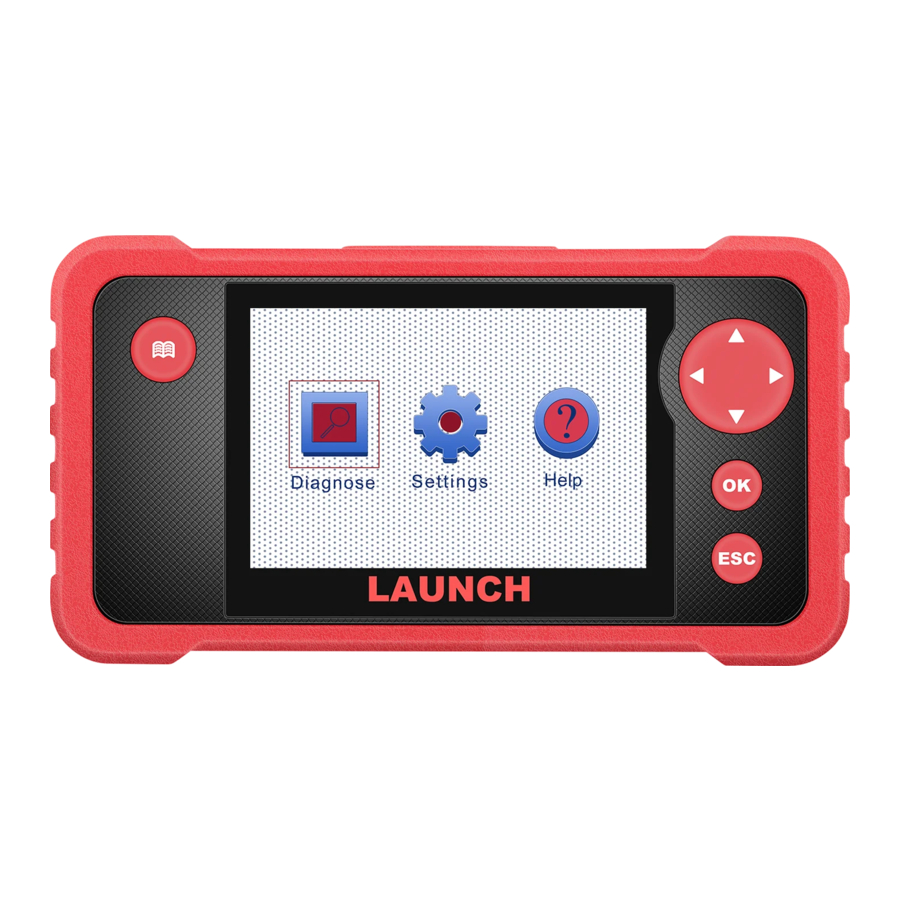
Introduction
Couverture Véhicule
Cet outil de diagnostic est spécialement conçu pour fonctionner avec tous les véhicules conformes à la norme OBD II, y compris ceux équipés du réseau de contrôleurs (CAN). L'EPA exige que tous les véhicules (voitures et camions légers) vendus aux États-Unis à partir de 1996 soient conformes à la norme OBD II, ce qui inclut tous les véhicules américains, asiatiques et européens.
Un petit nombre de véhicules à essence des années modèles 1994 et 1995 sont conformes à la norme OBD II. Pour vérifier si un véhicule de 1994 ou 1995 est conforme à la norme OBD II, vérifiez les éléments suivants :
- Étiquette d'informations sur le contrôle des émissions du véhicule (VECI).
Elle est située sous le capot ou près du radiateur de la plupart des véhicules. Si le véhicule est conforme à la norme OBD II, l'étiquette indiquera "OBD II Certified" (Certifié OBD II).

- Les réglementations gouvernementales stipulent que tous les véhicules conformes à la norme OBD II doivent disposer d'un Connecteur de Liaison de Données (DLC) "common" (commun) à 16 broches.


 Remarque : Certains véhicules de 1994 et 1995 disposent de connecteurs à 16 broches mais ne sont pas conformes à la norme OBD II. Seuls les véhicules dont l'étiquette de contrôle des émissions indique "OBD II Certified" (Certifié OBD II) sont conformes à la norme OBD II.
Diagnostic Embarqué (OBD) II
Le système OBD II est conçu pour surveiller les systèmes de contrôle des émissions et les principaux composants du moteur en effectuant des tests continus ou périodiques sur des composants spécifiques et les conditions du véhicule, ce qui fournira trois types d'informations précieuses :
- Si le témoin d'anomalie (MIL) est commandé "on" (activé) ou "off" (désactivé) ;
- Quels Codes de Diagnostic (DTCs) sont stockés, le cas échéant ;
- L'état des moniteurs de disponibilité.
Définitions OBD II
Les termes suivants et leurs définitions sont liés aux systèmes OBD II. Lisez et consultez cette liste si nécessaire pour faciliter la compréhension des systèmes OBD II.
EOBD - Diagnostic Embarqué Européen. Essentiellement le même que l'OBD II, avec le même Connecteur de Liaison de Données et les mêmes Protocoles de Communication.
Protocoles de Communication - Permet à différents systèmes et capteurs d'un véhicule de communiquer. Il existe actuellement cinq protocoles :
- CAN Bus
- J1850 VPW
- ISO 9141-2
- J1850 PWM
- ISO 14230 KWP
PCM -- Module de Commande du Groupe Motopropulseur. Le PCM est le terme accepté par l'OBD II pour désigner l' "on-board computer" (ordinateur de bord) du véhicule. En plus de contrôler la gestion du moteur et les systèmes d'émissions, le PCM participe également au contrôle du fonctionnement du groupe motopropulseur (transmission). La plupart des PCM ont également la capacité de communiquer avec d'autres ordinateurs du véhicule (ABS, contrôle de la conduite, carrosserie, etc.).
DLC -- Connecteur de Liaison de Données. Le connecteur à 16 cavités sur le véhicule qui permet la communication entre le système informatique et l'outil de diagnostic.
MIL -- Témoin d'anomalie. Le témoin d'avertissement "Check Engine" (Vérifier le moteur) du véhicule qui s'active lorsqu'un DTC est stocké.
DTC -- Code de Diagnostic. Un code stocké dans la mémoire du système informatique, qui aide à identifier la condition de panne causant l'activation du MIL.
Freeze Frame Data -- Données d'arrêt sur image. Conditions de fonctionnement qui sont stockées lorsqu'un DTC est enregistré.
PID -- Données d'identification des paramètres. Données renvoyées par les modules de commande du véhicule à l'outil de diagnostic.
Moniteurs -- Les moniteurs sont des "diagnostic routines" (procédures de diagnostic) programmées dans le PCM. Le PCM utilise ces programmes pour effectuer des tests de diagnostic et pour surveiller le fonctionnement des composants ou systèmes liés aux émissions du véhicule afin de s'assurer qu'ils fonctionnent correctement et dans les spécifications du fabricant du véhicule.
Enabling Criteria -- Critères d'activation. Également appelés Conditions d'activation. Ce sont les événements ou conditions spécifiques au véhicule qui doivent se produire dans le moteur avant que les différents moniteurs ne s'activent ou ne s'exécutent. Certains moniteurs exigent que le véhicule suive une routine de "drive cycle" (cycle de conduite) prescrite dans le cadre des critères d'activation. Les cycles de conduite varient d'un véhicule à l'autre et pour chaque moniteur dans un véhicule donné. Veuillez vous référer au manuel d'entretien d'usine du véhicule pour les procédures d'activation spécifiques.
Drive Cycle -- Cycle de Conduite. Un mode de fonctionnement spécifique du véhicule qui fournit les conditions requises pour activer tous les moniteurs de disponibilité applicables au véhicule à l'état "ready" (prêt). Le but de la réalisation d'un cycle de conduite OBD II est de forcer le véhicule à exécuter ses diagnostics embarqués. Une forme de cycle de conduite doit être effectuée après que les DTC ont été effacés de la mémoire du PCM ou après que la batterie a été déconnectée. La réalisation d'un cycle de conduite complet du véhicule "set" (activera) les moniteurs de disponibilité afin que les futures pannes puissent être détectées. Les cycles de conduite varient en fonction du véhicule et du moniteur qui doit être réinitialisé. Pour un cycle de conduite spécifique au véhicule, consultez le manuel d'entretien.
Fuel Trim (FT) - Correction de Carburant (FT). Ajustements de rétroaction au programme de carburant de base. La correction de carburant à court terme fait référence aux ajustements dynamiques ou instantanés. La correction de carburant à long terme fait référence à des ajustements beaucoup plus progressifs du programme de calibrage du carburant que les ajustements de correction à court terme. Ces ajustements à long terme compensent les différences entre véhicules et les changements progressifs qui se produisent au fil du temps.
Codes de Diagnostic (DTCs)
Un DTC est un identifiant alphanumérique à cinq chiffres pour une condition de panne identifiée par le système OBD II. Il existe trois types de DTC :
- Pending (En attente) – lorsqu'une condition de panne est identifiée pendant un Cycle de Conduite, mais ne remplit pas suffisamment de critères pour activer le MIL.
- Stored (Stocké) - Un DTC est stocké lorsqu'une condition de panne s'est produite et qu'elle remplit suffisamment de critères pour activer le MIL.
- Permanent (Permanent) - Un DTC stocké qui ne peut être effacé que par le système OBD II, après que les réparations ont été effectuées et qu'un certain nombre de Cycles de Conduite ont été complétés.
Le premier caractère, une lettre, identifie le système de contrôle qui a généré le code. Le deuxième caractère, un chiffre, 0-3 ; les trois autres caractères, un caractère hexadécimal, 0-9 ou A-F, fournissent des informations supplémentaires sur l'origine du DTC et les conditions de fonctionnement qui l'ont provoqué. Voici un exemple pour illustrer la structure des chiffres :

P0202 - Dysfonctionnement du circuit d'injecteur, Cylindre 1
Emplacement du Connecteur de Liaison de Données (DLC)
Le DLC (Connecteur de Liaison de Données ou Connecteur de Liaison Diagnostique) est généralement un connecteur à 16 broches où les lecteurs de codes de diagnostic s'interfacent avec l'ordinateur de bord du véhicule. Il est généralement situé à 30 centimètres du centre du tableau de bord, sous ou autour du côté conducteur pour la plupart des véhicules. Pour certains véhicules avec des conceptions spéciales, l'emplacement du DLC peut varier.
Reportez-vous à la figure suivante pour les emplacements possibles.

- Opel, Volkswagen, Audi
- Honda
- Volkswagen
- Opel, Volkswagen, Citroen
- Changan
- Hyundai, Daewoo, Kia, Honda, Toyota, Nissan, Mitsubishi, Renault, Opel, BMW, Mercedes-Benz, Mazda, Volkswagen, Audi, GM, Chrysler, Peugeot, Regal, Beijing Jeep, Citroen et autres modèles les plus populaires
Si le DLC ne peut être trouvé, veuillez vous référer au manuel d'entretien du véhicule pour son emplacement.
Descriptions du Produit
Composants & Commandes

- Connecteur de diagnostic DB-15
Connecte l'outil au port DLC (Connecteur de Liaison de Données) du véhicule. - Boutons de sélection
![]()
Déplacez le curseur vers le haut et vers le bas pour la sélection.
![]()
Déplacez le curseur vers la gauche ou la droite pour la sélection ; Ou tournez la page vers le haut et vers le bas lorsqu'il y a plus d'une page affichée. - Bouton OK
Confirmer une sélection (ou action) à partir d'une liste de menu. - Bouton ESC
Quitter le programme actuel ou revenir à l'écran précédent. - Port USB
Connecter sur PC pour télécharger des données ou imprimer les résultats des tests. - Fente pour carte mémoire
Insérer la carte mémoire. - Écran LCD
Indique les résultats des tests. -
![]() Bouton de recherche DTC
Bouton de recherche DTC
Récupère les DTCs dans la base de données.


 Bouton de recherche DTC
Spécifications Techniques
- Écran : affichage LCD TFT de 4,0"
- Plage de tension d'entrée OBDII : 9~18V
- Poids net : <400g
- Température de fonctionnement : 0 à 50°C (32 à 122 F°)
- Température de stockage : -20 à 70°C (-4 à 158 F°)
Liste des accessoires
Les accessoires suivants sont fournis à titre indicatif uniquement. Pour les articles accessoires détaillés, veuillez consulter le vendeur.
- Outil de diagnostic x 1
- Câble de diagnostic x 1
- Carte mémoire x 1
- Lecteur de carte mémoire x 1
- Câble USB x 1
- Guide de démarrage rapide x 1
- Manuel d'utilisation x 1
Première Utilisation
Installer la carte mémoire
- Retirez la carte mémoire de la boîte d'emballage.
- Insérez la carte mémoire dans la fente pour carte mémoire au bas de l'outil, perpendiculairement. Assurez-vous qu'elle est entièrement insérée au bon endroit, avec l'étiquette "micro" orientée vers le haut.
Remarque : Vous entendrez un "clic" si vous insérez correctement la carte mémoire. Appuyez légèrement sur la carte, elle sera éjectée automatiquement.
Mise à jour
Par défaut, l'outil est préinstallé avec le programme de diagnostic et le logiciel de diagnostic véhicule avant expédition. Pour vous assurer que l'outil utilise le dernier logiciel disponible, il est conseillé de vérifier fréquemment les mises à jour. Reportez-vous à la section "Register & Update" (Enregistrer & Mettre **SIGNagrave; jour) pour plus de détails.
Paramètres
Cette option vous permet d'effectuer certains réglages système de l'outil.
Sélectionnez [Settings] (Paramètres) dans le menu principal et appuyez sur [OK], le système affichera l'écran suivant :

- Langue
Cette option vous permet de définir la langue de l'interface utilisateur.
![avertissement]() Remarque : En raison des mises à jour logicielles continues, l'interface linguistique peut différer selon les versions logicielles.
Remarque : En raison des mises à jour logicielles continues, l'interface linguistique peut différer selon les versions logicielles. - Unité de mesure
Cette option vous permet de définir l'unité de mesure. - Bip
Il est utilisé pour activer (On) / désactiver (Off) le buzzer. - Mode d'enregistrement
Il est utilisé pour activer (On) / désactiver (Off) la fonction d'enregistrement. Tous les fichiers enregistrés sont sauvegardés sous "Diagnose" (Diagnostiquer) → "Review" (Revoir).
Diagnostic
Connexion
- Coupez le contact.

- Repérez le connecteur de liaison de données (DLC) à 16 broches du véhicule.
Reportez-vous au chapitre "Emplacement du connecteur de liaison de données (DLC)". - Branchez une extrémité du câble de diagnostic au port DLC (Data Link Connector) du véhicule, et l'autre extrémité au connecteur de diagnostic DB-15 de l'outil, puis serrez les vis imperdables.

![avertissement]() Remarques :
Remarques :
- Un couvercle en plastique du DLC peut être présent sur certains véhicules et doit être retiré avant de brancher le câble de diagnostic.
- Le connecteur du câble est détrompé et ne s'insère que dans un sens. Si vous avez des difficultés à connecter le câble au DLC, faites pivoter le connecteur de 180o et réessayez.
- Mettez le contact. Le moteur peut être éteint ou en marche.
![]()
Ne connectez ou ne déconnectez aucun équipement de test lorsque le contact est mis ou que le moteur tourne. - L'outil est maintenant prêt à l'emploi.


Démarrer le diagnostic
Diagnostic OBD/EOB II
Cette option offre un moyen rapide de vérifier les DTC, d'isoler la cause du voyant d'anomalie (MIL) allumé, de vérifier l'état du moniteur avant les tests de certification des émissions, de vérifier les réparations et d'effectuer un certain nombre d'autres services liés aux émissions.
Une fois l'outil correctement connecté au DLC du véhicule, appuyez sur "OBD II" (OBD II) dans le Menu des tâches. L'outil démarrera automatiquement une vérification de l'ordinateur du véhicule pour déterminer le type de protocole de communication utilisé. Lorsque l'outil identifie le protocole de communication de l'ordinateur, une liaison de communication est établie, puis l'écran affichera l'état du moniteur.

Appuyez sur "OK" (OK) pour accéder à l'écran de sélection des modes de test de diagnostic.

Il comprend principalement les fonctions suivantes :
- Lire les codes
Cette fonction permet d'identifier quelle section du système de contrôle des émissions est en panne. - Effacer les codes
Cette fonction efface les codes du véhicule, après avoir récupéré les codes du véhicule et effectué certaines réparations.
Assurez-vous que la clé de contact du véhicule est en position ON (Marche) et que le moteur est éteint avant l'opération. - Préparation I/M
Cette fonction vérifie si les différents systèmes liés aux émissions du véhicule fonctionnent correctement et sont prêts pour les tests d'inspection et d'entretien.
Elle peut également être utilisée pour vérifier l'état de fonctionnement du moniteur et pour confirmer si la réparation d'un défaut de voiture a été effectuée correctement. - Flux de données
Cette fonction récupère et affiche les données en temps réel et les paramètres de l'ECU du véhicule. - Afficher les données figées
Cette fonction prend un instantané des conditions de fonctionnement lorsqu'un défaut lié aux émissions se produit.
![avertissement]() Remarque : Si les DTC ont été effacés, les données figées peuvent ne pas être stockées dans la mémoire du véhicule en fonction du véhicule.
Remarque : Si les DTC ont été effacés, les données figées peuvent ne pas être stockées dans la mémoire du véhicule en fonction du véhicule. - Test du capteur O2
Cette fonction récupère les résultats des tests du moniteur du capteur O2 des tests les plus récemment effectués depuis l'ordinateur de bord du véhicule. - Test du moniteur embarqué
Cette fonction récupère les résultats des tests pour les composants et systèmes du groupe motopropulseur liés aux émissions qui ne sont pas surveillés en continu. La disponibilité du test est déterminée par le constructeur du véhicule. - Test du système EVAP
Cette fonction vous permet de lancer un test de fuite pour le système EVAP du véhicule. Reportez-vous au manuel de réparation du véhicule pour déterminer les procédures nécessaires pour arrêter le test. - Infos Véhicule
Cette fonction récupère une liste d'informations (fournies par le constructeur du véhicule) depuis l'ordinateur de bord du véhicule.
Ces informations peuvent inclure :
- VIN (numéro d'identification du véhicule).
- CID (ID de calibration).
- CVN (numéro de vérification de calibration).
Diagnostic du système
Cette fonction est spécialement conçue pour diagnostiquer le système de contrôle électronique d'un modèle de véhicule unique.
Pour le Creader Professional 123 V2.0, seuls quatre systèmes de véhicule avec des fonctions de diagnostic de base sont pris en charge.
Pour le Creader Professional 123 V2.0 PLUS, tous les systèmes de véhicule avec des fonctions de diagnostic de base sont pris en charge.
Remarques :
- Avant de diagnostiquer, assurez-vous que le programme de diagnostic correspondant à un modèle de véhicule donné a été installé sur votre outil.
- Pour les véhicules fabriqués par différents fournisseurs, il est possible qu'ils aient des menus de diagnostic différents. Pour plus de détails, veuillez suivre les instructions à l'écran pour continuer.
Reportez-vous à l'organigramme illustré ci-dessous pour diagnostiquer un véhicule :

Revoir
Cette fonction est utilisée pour revoir ou supprimer les DTC enregistrés, les Flux de données et les Données figées.
Aide
Ce menu vous permet de consulter les informations sur l'appareil et une introduction à l'OBD.

Informations sur l'emplacement du DLC
Cette option vous aide à trouver l'emplacement du DLC du véhicule.
Bibliothèque DTC
Cette fonction vous aide à obtenir les détails du DTC, ce qui simplifiera grandement le processus de diagnostic.

Appuyez sur le bouton [ ] pour déplacer la barre de surbrillance vers une position différente. Appuyez sur le bouton [
 ]/[
]/[ ] pour modifier la valeur, puis appuyez sur le bouton [OK] (OK), l'écran affichera la définition du DTC.
Abréviation
Cette option vous permet de consulter le nom complet et l'explication détaillée des abréviations du glossaire automobile.
Informations sur l'outil
Cette option vous permet de consulter les informations matérielles et produit de l'outil.
Remarque : Il est fortement recommandé de noter le numéro de série et le code d'enregistrement figurant dans la figure ci-dessus, car ces deux informations sont nécessaires lors de l'enregistrement de votre outil.
À propos de l'OBD
Cette option vous permet d'avoir une connaissance générale de l'OBD.
Informations de mise à niveau
Cette option vous fournit un lien vers un site Web pour télécharger la suite de mise à jour.
Enregistrement & Mise à jour
Configuration matérielle requise :
- Un ordinateur ayant accès à Internet.
- Un lecteur/graveur de carte mémoire et une carte mémoire sont requis.
Deux méthodes sont disponibles : via une carte mémoire ou via un câble USB.
Méthode 1 : Via une carte mémoire
- Rendez-vous sur http://www.cnlaunch.com pour télécharger l'outil de mise à jour correspondant.
- Installez l'outil de mise à jour et lancez le programme une fois installé.
- Saisissez le numéro de série (situé à l'arrière de l'outil).

- Après avoir entré le numéro de série, cliquez sur [Device Upgrade] (Mise à niveau de l'appareil) et saisissez les informations suivantes. Cliquez sur [Submit] (Soumettre).

(Si vous avez besoin du code d'enregistrement, passez aux étapes 5 à 8)
(Si vous avez le code d'enregistrement, passez directement à l'étape 9) - Le code d'enregistrement peut être trouvé en connectant le câble USB fourni à l'outil et en l'insérant dans l'ordinateur.
- Une fois l'outil sous tension, placez le curseur sur l'icône Aide et appuyez sur le bouton [OK] (OK).

- Sélectionnez [Tool Information] (Informations sur l'outil), appuyez sur [OK] (OK).

- Ceci est le code d'enregistrement à saisir à l'étape 4.

(Retournez à l'étape 4, saisissez le code puis continuez) - Insérez la carte mémoire de l'outil dans l'adaptateur de carte fourni et insérez-le dans le port USB du processeur.
- Rouvrez l'outil de mise à jour et sélectionnez les mises à jour que vous souhaitez effectuer ou cliquez sur [Select All] (Sélectionner tout) et cliquez sur [Download] (Télécharger).

- Une fois toutes les étapes terminées, réinsérez la carte mémoire dans l'outil et alimentez l'outil via USB sur l'ordinateur ou via le port OBD2 du véhicule. L'outil vous invitera à effectuer une mise à niveau, cliquez sur [OK] (OK) pour démarrer la mise à jour et une barre de progression apparaîtra. La mise à jour peut prendre plusieurs minutes si votre fichier de package de mise à niveau est trop volumineux, veuillez patienter.
![]()
- Le processus d'enregistrement est maintenant terminé !


Méthode 2 : Via un câble USB
Remarque : Assurez-vous que le PC dispose d'une connexion Internet.
- Connectez une extrémité du câble USB au port USB du PC et l'autre extrémité à l'outil.
- Si une version plus récente est trouvée, l'écran suivant apparaîtra.

- Appuyez sur [OK] (OK) pour configurer cet outil comme un périphérique USB. Le numéro de série et le code d'enregistrement affichés ci-dessous sont nécessaires pour les étapes 4-5.

- Lancez l'outil de mise à jour, l'écran suivant apparaîtra.

- Saisissez le numéro de série du produit, puis cliquez sur [Device Upgrade] (Mise à niveau de l'appareil) pour accéder à l'écran suivant. Saisissez les informations requises et cliquez sur [Submit] (Soumettre) pour accéder à la page de mise à jour.

- Sélectionnez les mises à jour que vous souhaitez effectuer ou cliquez sur "Select All" (Sélectionner tout), puis cliquez sur [Download] (Télécharger) pour lancer le téléchargement.

- Une fois toutes les étapes terminées, redémarrez votre outil. Il vous invitera à effectuer une mise à niveau, cliquez sur [OK] (OK) pour démarrer la mise à jour. La mise à jour peut prendre plusieurs minutes.
- Le processus de mise à jour est terminé, votre outil est maintenant prêt à l'emploi.


FAQ
Voici quelques questions fréquemment posées et leurs réponses concernant l'outil.
Question : Le système se bloque lors de la lecture du flux de données. Quelle en est la raison ?
Réponse : Cela peut être dû à un connecteur desserré. Veuillez éteindre l'outil, connecter fermement le connecteur et le rallumer.
Question : L'écran de l'unité principale clignote au démarrage de l'allumage du moteur.
Réponse : Causé par des perturbations électromagnétiques, et c'est un phénomène normal.
Question : Aucune réponse lors de la communication avec l'ordinateur de bord.
Réponse : Veuillez confirmer la tension d'alimentation correcte et vérifier si l'accélérateur est fermé, si la transmission est au point mort et si la température de l'eau est correcte.
Question : Pourquoi y a-t-il autant de codes d'erreur ?
Réponse : Généralement, cela est causé par une mauvaise connexion ou une mise à la masse défectueuse du circuit.
Service Clientèle
Si vous avez des questions sur le fonctionnement de l'appareil, veuillez contacter le vendeur, ou contacter LAUNCH TECH CO., LTD. :
Site Web :
www.x431.com
www.cnlaunch.com
Téléphone : +86 755 2593 8674
E-mail : DOD@cnlaunch.com
Précautions et avertissements de sécurité
Pour prévenir les blessures corporelles ou les dommages aux véhicules et/ou à l'outil, veuillez lire attentivement ce manuel d'utilisation au préalable et respecter au minimum les consignes de sécurité suivantes lors de toute intervention sur un véhicule :
- Il n'y a aucune pièce réparable par l'utilisateur. Faites entretenir l'appareil par un réparateur qualifié utilisant uniquement des pièces de rechange identiques. Cela garantira le maintien de la sécurité de l'appareil. Le démontage de l'appareil annulera le droit à la garantie.
- Ce produit n'est pas un jouet. Ne laissez pas les enfants jouer avec ou à proximité de cet article.
- N'exposez pas l'appareil à la pluie ou à des conditions humides.
- Ne placez pas l'appareil sur une surface instable.
- Manipulez l'appareil avec soin. Si l'appareil tombe, vérifiez qu'il n'y a pas de bris et toute autre condition susceptible d'affecter son fonctionnement.
- N'utilisez pas l'outil dans des atmosphères explosives, telles que la présence de liquides inflammables, de gaz ou de poussières lourdes.
- Gardez l'outil sec, propre, exempt d'huile, d'eau ou de graisse. Utilisez un détergent doux sur un chiffon propre pour nettoyer l'extérieur de l'appareil si nécessaire.
- Les personnes portant un stimulateur cardiaque doivent consulter leur(s) médecin(s) avant utilisation. Les champs électromagnétiques à proximité d'un stimulateur cardiaque peuvent provoquer des interférences ou une défaillance du stimulateur cardiaque.
- Effectuez toujours les tests automobiles dans un environnement sûr.
- N'essayez pas d'utiliser ou d'observer l'outil en conduisant un véhicule. L'utilisation ou l'observation de l'outil entraînera une distraction du conducteur et pourrait provoquer un accident mortel.
- Portez une protection oculaire de sécurité conforme aux normes ANSI.
- Éloignez les vêtements, les cheveux, les mains, les outils, l'équipement de test, etc. de toutes les pièces mobiles ou chaudes du moteur.
- Utilisez le véhicule dans une zone de travail bien ventilée : les gaz d'échappement sont toxiques.
- Placez des cales devant les roues motrices et ne laissez jamais le véhicule sans surveillance pendant l'exécution des tests.
- Faites preuve d'une extrême prudence lorsque vous travaillez autour de la bobine d'allumage, du chapeau de distributeur, des fils d'allumage et des bougies d'allumage. Ces composants créent des tensions dangereuses lorsque le moteur tourne.
- Mettez la transmission en P (pour A/T) ou N (pour M/T) et assurez-vous que le frein de stationnement est serré.
- Gardez un extincteur adapté aux feux d'essence/chimiques/électriques à proximité.
- Ne connectez ou ne déconnectez aucun équipement de test lorsque le contact est mis ou que le moteur tourne.
Références


Télécharger le manuel
Ici, vous pouvez télécharger la version PDF complète du manuel. Elle peut contenir des instructions de sécurité supplémentaires, des informations de garantie, des règles de la FCC, etc.
Télécharger Manuel LAUNCH CRP123 PLUS, CRP123E


