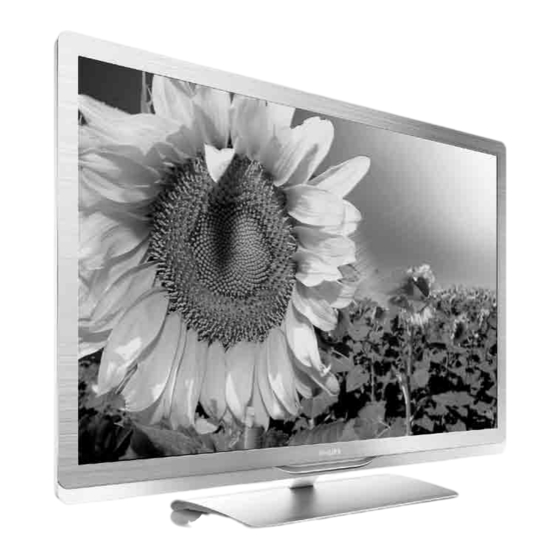
Philips 42PFL6805H Mode D'emploi
Table des Matières
Liens rapides
Table des Matières

Manuels Connexes pour Philips 42PFL6805H


Sommaire des Matières pour Philips 42PFL6805H
- Page 1 MARQUE: PHILIPS REFERENCE: 42PFL6805H LED ECO CODIC: 3356477...
- Page 2 -,.%'/,012)301#0)43(/15641.,/1'3##)0 /15/ !!!"#$%&%#'"()*+!,&()*, !"#$%#&$'()"* 89:7;<=>?
- Page 3 !"#"$%$&'()(*+),*-$./)+)01$2+-345'()31$6787 9':1$;5')41$5<1-5=<17 $ >-1$3?5?34<5)14)@:-1$1'(4$1:13-04)A+-1$;BC45-$ D';)E)<-1$1?(1$?=)1$05<?+?A+-7 $ F-1$D?5@:-1$3'DD-53)?+-1$1'(4$+?$ 05'05)<4<$;-$&'()(*+),*-$./)+)01$2+-345'()31$6787 $ ':$;-$+-:51$ ;<4-(4-:51$5-10-34)E17 ./)+)01$1-$5<1-5=-$+-$;5')4$;-$D';)E)-5$+-1$05';:)41$G$4':4$D'D-(4H $ D?)1$(B-14$0?1$3'(45?)(4$;-$D';)E)-5$+-1$'EE5-1$05<3<;-(4-1$-($ 3'(1<@:-(3-7 $ F-$3'(4-(:$;:$D?(:-+$;B:4)+)1?4)'($-14$,:I<$3'(E'5D-$G$ +B:1?I-$?:@:-+$3-$1J14KD-$-14$;-14)(<7 $ L)$+-$05';:)4$':$+-1$D';:+-1$-4$ 05'3<;:5-1$3'55-10'(;?(41$1'(4$:4)+)1<1$G$;B?:45-1$E)(1$@:-$3-++-1$ 10<3)E)<-1$;?(1$+-$05<1-(4$D?(:-+H $ =':1$;-=5-M$'A4-()5$+?$3'(E)5D?4)'($ ;-$+-:5$=?+);)4<$-4$;-$+-:5$?;<@:?4)'(7 $ ./)+)01$I?5?(4)4$@:-$+-$D?4<5)-+$ (-$3'(14)4:-$0?1$-($+:)NDCD-$:(-$3'(45-E?O'($;-$A5-=-4$?:P$ Q4?41NR()17 $ S:3:(-$I?5?(4)-$1:00+<D-(4?)5-$(B-14$-P05-11-$':$4?3)4-7 !"#"$%&' S:3:($3'D0'1?(4$(-$0-:4$C45-$5<0?5<$0?5$+B:4)+)1?4-:57 $ 6B':=5-M$-4$ (-$5-4)5-M$,?D?)1$+-1$0?((-?:P7 $ 6B)(1<5-M$,?D?)1$;B'A,-41$;?(1$+-1$ '5)E)3-1$;-$=-(4)+?4)'($()$;B'A,-41$('($?;?04<1$;?(1$+-1$3'((-34-:51$ 10<3)E)@:-17 $ L-:+1$+-1$>-(45-1$L-5=)3-$SI5<<1$./)+)01$-4$+-1$?4-+)-51$;-$ 5<0?5?4)'($'EE)3)-+1$1'(4$?:4'5)1<1$G$5<0?5-5$('1$05';:)417 $ F-$ ('(N5-10-34$;-$3-44-$3'(1)I(-$-(45?T(-$+B?((:+?4)'($;-$4':4-$I?5?(4)-H $ -P05-11-$':$4?3)4-7 $ 9':4-$'0<5?4)'($-P05-11<D-(4$)(4-5;)4-$;?(1$3-$...
- Page 4 D=#0," DE'?"5+2#23*0/'0>'E0/>0#:*3% !"#$%&' >/#?/. 6+/$%/"5= !"#"$%&'()*+*,-'.//0123*1"'4,,+*523*0/-'6787'9"5+2#"-'3)23'3)*-' 4+=+b#033&'()*+*,-'.//0123*1"'4,,+*523*0/-'6787'/%*+23F0R0:&')0I%' _*-3":2'X8';*#"+"-- 3"+"1*-*0/'*-'*/'50:,+*2/5"';*3)'3)"'"--"/3*2+'#"<=*#":"/3-'2/9' ./>0#:23*0/*'-=++"'/0#:23*1"'2,,+*52$*+* 03)"#'#"+"12/3',#01*-*0/-'0>'?*#"53*1"'@AAABCBDE7 ("#'*+':"#5230'*32+*2/0 ()*+&,' !*"#:*3'"#F+G#3'()*+*,-'.//0123*1"'4,,+*523*0/-'6787'92--'-*5)' 92-'H"#/-")I"#G3'*/'J$"#"*/-3*::=/I':*3'9"/'I#=/9+"I"/9"/' -,"5*>*52'*'52-*'*/'5=*'0550##"'#*5)*"9"#"'=/'2=30#*RR2R*0/"' 4/>0#9"#=/I"/'=/9'9"/'K$#*I"/'"*/-5)+GI*I"/'L"-3*::=/I"/' 9"#'M*5)3+*/*"'@AAABCBDN'$">*/9"37 9$5:)"&;? ,=$$+*50'2++"'#"3*'"'2*'-"#1*R*',=$$+*5*'9*'50:=/*52R*0/"' -./"0/%& "+"33#0/*52'`"-7'-*-3":2'X8';*#"+"--a7'?"5#"30':*/*-3"#*2+"' (2#'+2',#O-"/3"'()*+*,-'.//0123*1"'4,,+*523*0/-'6787'9O5+2#"'<="' 5"3'2,,2#"*+'9"'3O+O1*-*0/'"-3'50/>0#:"'2=P'"P*I"/5"-' =-32/01"/*2'_:"#/*5"'@AAABCBD_7 I"/"#2+"',"#'#"3*'"'-"#1*R*'9*'50:=/*52R*0/"'"+"33#0/*5*a'9"+' "--"/3*"++"-'"3'2=P'2=3#"-'9*-,0-*3*0/-',"#3*/"/3"-'9"'+2' E09*5"'9"++"'50:=/*52R*0/"'"+"33#0/*5)" 9*#"53*1"'@AAABCBED7 9$5:)"&;5 ()*+*,-'.//0123*1"'4,,+*523*0/-'6787'*RQ21+Q2&'92'Q"'32'3"+"1*R0#'1' 1)2).$/"2& !*"#$*Q'1"#F+22#3'()*+*,-'.//0123*1"'4,,+*523*0/-'6787'923'9"R"' 9*#"F3*1"'@AAABCBD_7 3"+"1*-*"'*/'01"#""/-3"::*/I'*-':"3'9"'"--"/3*S+"'"*-"/'"/'9"' 2/9"#"'#"+"12/3"'$",2+*/I"/'12/'#*5)3+*Q/'@AAABCBDN7 !)&+% cG"-0+"12I2'F*//*32$'()*+*,-'.//0123*1"'4,,+*523*0/-'6787' !&3/45$ -"29:"'X"+"#'12-321=-3'9*#"F3**1*'@AAABCBDJ',W)*/W="3"+"'Q2' (0#':"9*0'9"'+2',#"-"/3"'()*+*,-'.//0123*1"'4,,+*523*0/-'6787' /*:"323=9'9*#"F3**1*-3'3=+"/"123"+"'3"*-3"+"'2-Q2F0)2-3"+"' 9"5+2#2'<="'"+'3"+"1*-0#'5=:,+"'50/'+0-'#"<=*-*30-'"-"/5*2+"-'%'...
-
Page 5: Table Des Matières
Contenu Premiers pas 5 Visite guidée du téléviseur 5 Installation 11 Interrupteur Marche/Arrêt 17 Enregistrer votre téléviseur 18 Aide et assistance technique 19 Utilisation du téléviseur 20 Télécommande 20 Menus 23 Regarder la télévision 27 Visionnage d'un appareil connecté 31 En savoir plus 32 Texte 32 Télévision interactive 34... -
Page 6: Premiers Pas
Premiers pas Visite guidée du téléviseur Econova Avec ce téléviseur Econova, profitez d'une technologie dernier-cri tout en minimisant votre impact sur l'environnement. Ce téléviseur incroyablement économe en énergie offre une qualité d'image et de son sensationnelle. Conçu pour un avenir durable, il regorge d'innovations respectueuses de l'environnement, notamment . - Page 7 Permet d'ouvrir ou de fermer le menu Parcourir e. Permet d'ouvrir ou de fermer le menu Réglages s. Le menu Parcourir vous permet d'accéder au télétexte, à la liste des Le menu Réglages vous permet de régler rapidement l'image et le chaînes ou au guide des programmes TV.
-
Page 8: Menus Du Téléviseur
Rouge Jaune La touche rouge permet de sélectionner l'option correspondante ou La touche jaune permet de sélectionner l'option correspondante ou d'ouvrir les services de télévision numérique interactive ou certains le menu d'aide. clips de démonstration du téléviseur. Bleu Vert La touche bleue permet de sélectionner l'option correspondante. La touche verte permet de sélectionner l'option correspondante ou les paramètres écologiques. - Page 9 Permet d'ouvrir ou de fermer le menu Parcourir e. Ces 4 menus vous donnent accès à toutes les commandes du téléviseur. Découvrez-les dans cette présentation et apprenez à les utiliser. Après avoir démarré une activité dans le menu Accueil, ouvrez le menu Parcourir pour rechercher le contenu de l'activité.
-
Page 10: Connexion D'appareils
Le chapitre Aide > Connexions propose des schémas tels que ceux- ci pour vous aider à connecter les appareils les plus courants. Permet d'ouvrir ou de fermer le menu Réglages s Le menu Réglages vous permet d'effectuer rapidement des réglages de l'image et du son. -
Page 11: Télévision Haute Définition
Configuration > Voir les démos (sur la deuxième page du menu de configuration). Contactez votre revendeur pour obtenir de plus amples informations. Vous trouverez une liste des fournisseurs et des chaînes HD de votre pays dans la FAQ du site www.philips.com/support. Premiers pas / Visite guidée du téléviseur... -
Page 12: Installation
Avant de choisir l'emplacement de votre téléviseur, lisez également les précautions de sécurité. Koninklijke Philips Electronics N.V. ne pourra être tenu pour responsable en cas de montage inadéquat ou en cas d'accident ou de blessures lors du montage. - Page 13 Positionnez le support à l'arrière du téléviseur en suivant les illustrations. Utilisez la clé à six pans pour serrer les 2 vis du support. Positionnez la plaque inférieure sur le support comme indiqué sur l'illustration. Premiers pas / Installation...
- Page 14 Vissez la plaque inférieure à l'aide de la clé à six pans (une vis). Le téléviseur est installé à la bonne hauteur si vos yeux sont au niveau du centre de l'écran lorsque vous êtes en position assise. Les 2 points de fixation doivent se trouver à une distance de 260 mm (42PFL6805).
- Page 15 Faites coulisser la face inférieure du support sur les disques de montage. Pour installer le téléviseur à la bonne hauteur, tirez doucement la face inférieure du téléviseur vers vous et laissez-la glisser sur les disques. Placez le support à l'opposé du point de montage mural. Premiers pas / Installation...
-
Page 16: Données Vesa
Données VESA Votre téléviseur peut s'adapter sur un support de montage mural conforme à la norme VESA (non fourni). Codes VESA à utiliser pour vous procurer un support. VESA MIS-F 200, 200, M6 (pour 42PFL6805) Utilisez la longueur de vis indiquée dans l'illustration. Positionnement du téléviseur Lisez soigneusement les consignes de sécurité... -
Page 17: Sécurité Et Entretien
• Lorsque vous fixez le téléviseur au mur, assurez-vous que le support de montage mural est suffisamment solide pour supporter le poids du téléviseur. Koninklijke Philips Electronics N.V. ne peut en aucun cas être tenu responsable d’un montage mural incorrect ayant occasionné... -
Page 18: Interrupteur Marche/Arrêt
1.3 Interrupteur Marche/Arrêt Allumez et éteignez le téléviseur à l'aide de l'interrupteur Marche/Arrêt situé au bas du boîtier. Lorsqu'il est éteint, le téléviseur ne consomme aucune énergie (fonction zéro consommation). Premiers pas / Interrupteur Marche/Arrêt... -
Page 19: Enregistrer Votre Téléviseur
1.4 Enregistrer votre téléviseur Félicitations pour votre achat et bienvenue chez Philips ! Enregistrez votre téléviseur pour bénéficier de nombreux avantages : assistance complète (y compris des téléchargements), accès privilégié aux informations sur les nouveaux produits, remises et offres exclusives, possibilité de gagner des prix et même de participer à des enquêtes spéciales concernant nos prochaines sorties. -
Page 20: Aide Et Assistance Technique
Appuyez sur x pour passer à la page suivante. Assistance en ligne Pour résoudre tout problème relatif à un téléviseur Philips, consultez notre assistance en ligne. Vous pourrez sélectionner votre langue et indiquer le numéro de référence du modèle. -
Page 21: Utilisation Du Téléviseur
5 Parcourir e Utilisation du Permet d'ouvrir ou de fermer le menu Parcourir. 6 Suivant W téléviseur Permet de passer à la chaîne ou page suivante ou au chapitre suivant. 7 Précédent X Permet de revenir à la chaîne ou page précédente ou au chapitre précédent. -
Page 22: Capteur Infrarouge
17 Touches numériques et clavier texte Permettent de sélectionner directement une chaîne de télévision ou d'entrer du texte. 18 Sous-titres Permet d'activer ou de désactiver les sous-titres. 19 Télétexte Permet d'ouvrir le télétexte. Pour apprendre à utiliser la télécommande, consultez la rubrique Aide >... -
Page 23: Chargeur Solaire
Chargeur solaire Nettoyage La télécommande est alimentée par une pile rechargeable. Vous Votre télécommande est dotée d'un revêtement antirayure. pouvez recharger la pile à l'aide des cellules solaires situées au dos du boîtier de la télécommande. Nettoyez la télécommande à l'aide d'un chiffon doux et humide. N'utilisez jamais de substances telles que de l'alcool et des produits chimiques ou d'entretien ménager sur le téléviseur ou la télécommande. -
Page 24: Menus
Ajouter un appareil 2.2 Menus Les appareils connectés via EasyLink (HDMI-CEC) affichent automatiquement leur activité dans le menu d'accueil. Notez qu'un h Accueil même appareil peut ajouter plusieurs activités. L'appareil doit être raccordé à l'aide d'un câble HDMI. Si l'appareil connecté ne s'affiche pas automatiquement dans le menu Le menu Accueil vous permet de choisir de regarder la télévision, un film d'accueil, il est possible que sa fonction EasyLink soit désactivée. - Page 25 Liste des chaînes Le menu Parcourir vous permet de rechercher la chaîne que vous voulez regarder dans la liste des chaînes, un programme à venir dans le guide La liste des chaînes indique les chaînes TV et les stations de radio des programmes sur écran ou une page télétexte.
- Page 26 o Options Le menu Options permet d'accéder aux réglages en rapport avec ce qui est affiché à l'écran. Selon ce qui apparaît à l'écran, le menu Options propose différents réglages. Appuyez sur o (Options) à tout moment pour afficher les options disponibles.
- Page 27 Avantages Le menu Réglages vous permet de régler rapidement le format de l'image ou de la remonter pour voir les sous-titres et de sélectionner un réglage prédéfini pour l'image ou le son, selon ce que vous regardez. Si vous disposez d'un système Home Cinéma connecté via EasyLink, qui transmet ses préréglages de son à...
-
Page 28: Regarder La Télévision
2.3 Regarder la télévision Changement de chaîne Pour pouvoir regarder la télévision et changer de chaîne, assurez- vous que l'activité Regarder la télévision est sélectionnée dans le menu d'accueil. Pour regarder la télévision, appuyez sur h, sélectionnez Regarder la télévision et appuyez sur OK. Pour changer de chaîne TV, appuyez sur W ou X sur la télécommande. -
Page 29: Guide Programmes
Vous pouvez indiquer vos chaînes favorites dans cette liste et la configurer de manière à ce que seules ces chaînes soient affichées. Pour ouvrir la liste des chaînes lorsque vous regardez la télévision, appuyez sur la touche e (Parcourir) de la télécommande. Pour accéder au guide des programmes lorsque vous regardez la télévision, appuyez sur e. -
Page 30: Réglages Smart Pour L'image Et Le Son
Pour mettre à jour les données, sélectionnez Mettre à jour le guide Liste des options Smart image des programmes. Les rappels sont effacés et les nouvelles données • Préférentiel : les choix que vous avez faits dans l'option enregistrées. Personnaliser l'image et le son •... -
Page 31: Activation Du Mode Veille
• Zoom automatique Effectue un zoom automatique sur l'image de façon à ce qu'elle remplisse l'écran si possible sans déformation. Des barres noires peuvent être visibles. Ne convient pas dans le cas d'une entrée PC. • Super zoom Les bandes noires sur les côtés des émissions au format 4:3 sont supprimées. -
Page 32: Visionnage D'un Appareil Connecté
2.4 Visionnage d'un appareil connecté Sélection d'un appareil Lorsqu'un appareil connecté est ajouté au menu d'accueil, vous pouvez facilement le sélectionner. Pour sélectionner et regarder un appareil connecté ou une activité, appuyez sur h pour ouvrir le menu Accueil et sélectionnez l'appareil ou son activité, puis appuyez sur OK. -
Page 33: En Savoir Plus
En savoir plus Texte Page télétexte Ouvrir le télétexte Pour ouvrir le télétexte lorsque vous regardez la télévision, appuyez sur la touche Télétexte de la télécommande ou appuyez sur e (Parcourir) et sélectionnez Télétexte. Pour fermer le télétexte, appuyez sur b (Retour). Sous-pages télétexte Une page de télétexte numérotée peut contenir plusieurs sous- pages. -
Page 34: Options Du Télétexte
Texte numérique (Royaume-Uni uniquement) Télétexte 2.5 Certaines chaînes TV numériques proposent des services de S'il est disponible, sachez que le télétexte 2.5 offre un plus grand télétexte numérique (MHEG) ou des services interactifs dédiés tels nombre de couleurs et des graphiques de meilleure qualité. Par que le télétexte standard, qui utilise les touches de couleur, de défaut, le télétexte 2.5 est activé. -
Page 35: Télévision Interactive
3.2 Télévision interactive Avantages Sur une chaîne numérique, la télévision interactive peut vous proposer des infoloisirs ou des programmes supplémentaires. Les offres, variables selon les pays et les chaînes, vont de l'amélioration des textes aux services de TV en ligne, entre autres avantages. Certains services iTélé... -
Page 36: Multimédia
Lecture de vidéos ou de musique 3.3 Multimédia Pour lire des vidéos ou de la musique, sélectionnez le fichier voulu dans la liste et appuyez sur OK. Si le dossier contient d'autres fichiers de musique ou de vidéo, le téléviseur les lit les uns après les Parcourir USB autres. - Page 37 Bon à savoir Lorsque la fonction Scenea est activée, le téléviseur se met automatiquement en veille au bout de 4 heures. Vous en êtes averti 1 minute avant. Le passage en mode veille évite de consommer inutilement de l'énergie lorsque vous avez oublié que la fonction Scenea était activée.
-
Page 38: Verrouillages Et Programmations
Vous avez oublié votre code ? Si vous avez oublié votre code de déverrouillage, appelez le Service Consommateurs de Philips de votre pays. Recherchez le numéro de téléphone dans les documents fournis avec le téléviseur ou rendez- vous sur www.philips.com/support. -
Page 39: Sous-Titres Et Langues
Les chaînes TV numériques peuvent diffuser un signal audio transmettant 3.5 Sous-titres et langues plusieurs langues pour une émission. Vous pouvez régler le téléviseur de manière à ce qu'il bascule sur votre langue préférée lorsqu'elle est disponible. Sous-titres Pour définir votre langue audio préférée, appuyez sur h, Des sous-titres sont généralement disponibles pour les émissions. -
Page 40: Accès Universel
Mise sous tension 3.6 Accès universel Pour activer l'option Touche signal sonore, appuyez sur o (Options), sélectionnez Accès universel, puis appuyez sur OK. Sélectionnez Touche signal sonore et sélectionnez Marche. Mise sous tension Si Accès universel ne figure pas dans le menu Option, activez cette Une fois l'option Accès universel activée, les malvoyants et les option dans Configuration. -
Page 41: Configuration
— Perfect Contrast définit le niveau d'amélioration automatique des Configuration détails pour les zones sombres, moyennes et claires de l'image. — Rétroéclairage dynamique définit le niveau d'économie d'énergie que l'on peut réaliser en diminuant l'intensité lumineuse de l'écran. Sélectionnez la meilleure consommation d'énergie ou l'image Image et son possédant la plus forte intensité... - Page 42 Économie d'énergie Ce réglage Smart image sélectionne l'option la plus économe en énergie pour l'image. Pour l'activer, sélectionnez Éco. d'énergie dans Paramètres écologiques, puis appuyez sur OK. Pour désactiver l'option Économie d'énergie, sélectionnez une autre Smart image dans le menu Réglages (s). Désactivation de l'écran Si vous ne faite qu'écouter de la musique, vous pouvez désactiver l'écran pour économiser de l'énergie.
-
Page 43: Chaînes
Lors de la première utilisation, le téléviseur installe toutes les chaînes 4.2 Chaînes dans la liste des chaînes. Vous pouvez recommencer cette installation intégrale afin de redéfinir votre langue et votre pays et d'installer toutes les chaînes TV disponibles. Réorganisation et renommage Installation complète Vous pouvez réorganiser et renommer les chaînes dans la liste des Pour réinstaller le téléviseur, appuyez sur h >... -
Page 44: Paramètres De Réglage De L'horloge
4 Mémoriser Vous pouvez mettre la chaîne en mémoire sous son numéro de chaîne actuel ou sous un nouveau numéro. Sélectionnez Mémoriser chaîne actuelle ou Mémoriser comme nouvelle chaîne. Vous pouvez répéter cette procédure jusqu'à ce que vous ayez trouvé toutes les chaînes TV analogiques disponibles. Paramètres de réglage de l'horloge Dans certains pays, les chaînes TV numériques ne fournissent pas de données UTC (temps universel coordonné). -
Page 45: Appareils
Pour désactiver la télécommande EasyLink, appuyez sur h Accueil • Désactivation de l'écran > Configuration > Paramètres TV et sélectionnez EasyLink > Si un appareil Philips récent sélectionné dans le menu Accueil envoie Télécommande EasyLink, puis Arrêt. uniquement des signaux audio au téléviseur, il est possible que l'appareil suggère de désactiver l'écran du téléviseur. -
Page 46: Repositionnement Automatique Des Sous-Titres
> Image > HD Natural Motion. Sélectionnez Arrêt et appuyez sur Repositionnement automatique des sous-titres Si vous lisez un DVD ou un disque Blu-ray sur un lecteur Philips récent, le téléviseur peut remonter les sous-titres afin qu'ils soient visibles quel que soit le format d'image sélectionné. L'option Repositionnement automatique des sous-titres est activée par défaut. -
Page 47: Logiciels
4.4 Logiciels Version actuelle Pour afficher la version du logiciel actuel du téléviseur, appuyez sur h > Configuration > Paramètres logiciel, puis appuyez sur OK. Sélectionnez Info logiciel actuel et consultez l'élément Version : ..Mise à jour avec USB Il peut s'avérer nécessaire de mettre à... -
Page 48: Connexions
Connexions Premières connexions Cordon d'alimentation Branchez le cordon d'alimentation sur la prise électrique du téléviseur. Lorsque vous débranchez le cordon d'alimentation, tirez toujours sur la fiche, et non sur le câble. Bien que la consommation d'énergie de ce téléviseur soit très faible en mode veille, éteignez le téléviseur à... -
Page 49: À Propos Des Câbles
Vous pouvez laisser le canal ARC activé si vous utilisez le câble audio 5.2 À propos des câbles numérique supplémentaire. Il est cependant possible de désactiver la fonctionnalité HDMI-ARC. Pour désactiver le canal ARC de la connexion HDMI 1, appuyez sur h > Configuration > Paramètres Qualité... - Page 50 Vidéo Si votre appareil n'est équipé que d'une prise vidéo (CVBS), vous devez utiliser un adaptateur vidéo-péritel (non fourni). Vous pouvez ajouter les prises Audio L/R (G/D). Branchez l'adaptateur sur une prise péritel du téléviseur. Utilisez un câble VGA (connecteur DE15) pour relier un ordinateur au téléviseur.
-
Page 51: Connexion Des Périphériques
5.3 Connexion des périphériques Barre de son Reliez l'appareil au téléviseur à l'aide d'un câble HDMI. Si vous utilisez les prises HDMI-ARC sur le téléviseur et l'appareil, aucun autre câble n'est nécessaire. Dans le cas contraire, lisez la suite de cette rubrique. Si vous n'utilisez pas de connexion HDMI-ARC, ajoutez un câble audio numérique (cinch coaxial). -
Page 52: Lecteur De Disques Blu-Ray / Dvd
Lecteur de disques Blu-ray / DVD Reliez l'appareil au téléviseur à l'aide d'un câble HDMI. Système Home Cinéma avec lecteur de disque Reliez l'appareil au téléviseur à l'aide d'un câble HDMI. Si vous utilisez les prises HDMI-ARC sur le téléviseur et l'appareil, aucun autre câble n'est nécessaire. -
Page 53: Enregistreur
Synchronisation audio-vidéo (synchro) Si le son n'est pas synchronisé avec la vidéo affichée à l'écran, la plupart des systèmes Home Cinéma DVD vous permettent de définir un temps de décalage. Pour plus d'informations sur la synchronisation audio-vidéo, consultez la rubrique Aide > Configuration > Appareils > Synchronisation audio-vidéo. -
Page 54: Récepteur Num. + Enregistreur De Disques
Récepteur numérique / sat. Commencez par relier l'antenne à l'appareil et au téléviseur à l'aide de 2 câbles d'antenne. Reliez l'appareil au téléviseur à l'aide d'un câble HDMI. Récepteur num. + enregistreur de disques Commencez par relier les appareils au téléviseur à l'aide de 3 câbles d'antenne. -
Page 55: Récepteur Num. + Enreg. Disques + Home Cinéma
Reliez le récepteur numérique au téléviseur à l'aide d'un câble HDMI. Pour finir, reliez l'enregistreur de disques au téléviseur à l'aide d'un câble HDMI. Récepteur num. + enreg. disques + Home Cinéma Commencez par relier les appareils au téléviseur à l'aide de 3 câbles d'antenne. - Page 56 Reliez le récepteur numérique au téléviseur à l'aide d'un câble HDMI. Ensuite, reliez l'enregistreur de disques au téléviseur à l'aide d'un câble HDMI. Ensuite, utilisez un câble HDMI pour relier le système Home Cinéma au téléviseur. Connexions / Connexion des périphériques...
-
Page 57: Récepteur Hd Numérique
Si vous n'utilisez pas les prises HDMI-ARC du téléviseur et de l'appareil, ajoutez un câble audio numérique (cinch coaxial). Récepteur HD numérique Commencez par relier l'appareil au téléviseur à l'aide de 2 câbles d'antenne. Reliez l'appareil au téléviseur à l'aide d'un câble HDMI. Connexions / Connexion des périphériques... - Page 58 Connexions / Connexion des périphériques...
-
Page 59: Connecter Plus D'appareils
5.4 Connecter plus d'appareils Reliez une console de jeux à une prise HDMI, YPbPr ou péritel sur le côté ou à l'arrière du téléviseur. Si votre console ne dispose que d'une sortie vidéo (CVBS) et audio L/R (G/D), utilisez un adaptateur vidéo audio G/D - péritel pour la brancher sur la prise péritel. - Page 60 Pour visionner les photos stockées sur votre appareil photo numérique, vous pouvez connecter l'appareil directement au téléviseur. Utilisez le port USB situé sur le côté du téléviseur. Allumez l'appareil photo après avoir établi la connexion. Si la liste du contenu de l'appareil photo ne s'affiche pas automatiquement, il est possible que vous deviez paramétrer l'appareil pour qu'il utilise le protocole de transfert d'images PTP (Picture Transfer Protocol).
-
Page 61: Téléviseur Servant De Moniteur Pour Pc
Téléviseur servant de moniteur pour PC Vous pouvez relier le téléviseur à votre ordinateur et l'utiliser comme moniteur pour PC. Avant de connecter le PC, définissez sa fréquence de rafraîchissement sur 60 Hz. Consultez les pages suivantes pour connecter votre ordinateur. Utilisez un câble VGA pour raccorder le PC à... - Page 62 Réglage TV idéal Réglez le format d'image du téléviseur sur Non mis à l'échelle pour obtenir une image de qualité supérieure. Pendant que vous regardez la télévision, appuyez sur o et sélectionnez Format d'image, puis Non mis à l'échelle. Pour obtenir la liste des résolutions prises en charge, consultez la rubrique Aide >...
-
Page 63: Cam Common Interface
5.5 CAM Common Interface Les chaînes numériques cryptées peuvent être décodées par un module CAM (Conditional Access Module). Les opérateurs de services de télévision numérique fournissent un CAM lorsque vous vous abonnez à leurs services. Contactez votre opérateur de services de télévision numérique pour obtenir de plus amples informations et connaître les conditions générales. -
Page 64: Dépannage
Service Consommateurs Si vous ne parvenez pas à résoudre le problème de votre téléviseur, vous pouvez appeler le Service Consommateur Philips de votre pays. Pensez à repérer les numéros de modèle et de référence du téléviseur avant de nous contacter. Le numéro de téléphone figure dans la documentation fournie avec le téléviseur. -
Page 65: Téléviseur Et Télécommande
6.2 Téléviseur et télécommande Le téléviseur ne s'allume pas • Éteignez le téléviseur, puis rallumez-le à l'aide de l'interrupteur situé au bas du téléviseur. • Contrôlez le cordon d'alimentation. Le téléviseur ne répond pas aux commandes de la télécommande. • La pile de la télécommande est peut-être déchargée. Pour la recharger, branchez le câble du chargeur à... -
Page 66: Chaînes Tv
6.3 Chaînes TV Certaines chaînes TV ont été effacées. • Vérifiez que la liste sélectionnée dans la liste des chaînes est correcte. La liste des chaînes étant affichée à l'écran, appuyez sur o (Options) et sélectionnez la liste qu'il vous faut à l'aide de l'option Sélectionner liste. -
Page 67: Image Et Son
Un seul haut-parleur restitue le son 6.4 Image et son • Vérifiez le paramètre Balance. Appuyez sur h > Configuration > Paramètres TV > Son > Balance. Réglez la balance à l'aide de la Absence d'image. barre. • Vérifiez que l'antenne est correctement branchée. •... -
Page 68: Appareils
6.5 Appareils Connexions HDMI • La procédure HDMI-HDCP peut prendre quelques secondes avant que l'image provenant de l'appareil ne s'affiche. • Si le téléviseur ne reconnaît pas l'appareil et que l'écran n'affiche pas d'image, essayez de passer d'un appareil à un autre pour relancer la procédure HDCP. -
Page 69: Multimédia
6.6 Multimédia Les fichiers de mon périphérique USB ne sont pas affichés. • Réglez votre périphérique (appareil photo) sur conforme à la classe « Périphérique de stockage de masse ». • Le périphérique USB nécessite peut-être un pilote logiciel spécifique. Malheureusement, ce logiciel ne peut pas être téléchargé sur votre téléviseur. -
Page 70: Caractéristiques
OK. Sélectionnez Info logiciel actuel et consultez l'élément Version :. Logiciel open source Ce téléviseur contient un logiciel open source. Philips propose, par la présente, de fournir ou rendre disponible, sur demande et pour un coût ne dépassant pas celui d’une distribution physique de la source, une copie complète du code source correspondant. -
Page 71: Environnement
La mise au rechange et le recyclage de ce téléviseur sur le site Web de Philips rebut citoyenne de votre ancien produit permet de protéger pour votre pays à... -
Page 72: Puissance Et Réception
Puissance Les caractéristiques du produit sont susceptibles d'être modifiées sans préavis. Pour plus de détails sur les spécifications de ce produit, reportez- vous à la page www.philips.com/support. Puissance • Alimentation secteur : 220-240 V CA +/-10 % • Température ambiante : 5 à 35 °C •... -
Page 73: Affichage Et Son
7.4 Affichage et son Affichage / image • Diagonale : 107 cm / 42 pouces • Amélioration de l'image : - Pixel Precise HD - Écran LED - 100 Hz Clear LCD • Type d'écran : LCD Full HD • Résolution d'écran : 1920 x 1080p •... -
Page 74: Résolutions D'affichage
7.5 Résolutions d'affichage Formats vidéo Résolution — Fréquence de rafraîchissement • 480i - 60 Hz • 480p - 60 Hz • 576i - 50 Hz • 576p - 50 Hz • 720p - 50 Hz, 60 Hz • 1080i - 50 Hz, 60 Hz •... -
Page 75: Multimédia
7.6 Multimédia Connexions • USB Formats de périphériques de stockage / USB pris en charge • FAT 16, FAT 32, NTFS Formats de lecture • MP3, AAC • WMA v2 à v9.2 • Photos : JPEG • MPEG 1, MPEG 2, MPEG 4 •... -
Page 76: Connectivité
7.7 Connectivité Arrière du téléviseur • Péritel EXT1 : Audio G/D, entrée CVBS, RVB • Péritel EXT2 : Audio G/D, entrée CVBS, RVB • EXT3 : YUV, Audio G/D • VGA (D-sub 15), entrée Audio (mini-jack stéréo 3,5 mm) • Entrée HDMI 1 - ARC (HDMI v1.4) •... -
Page 77: Dimensions Et Poids
7.8 Dimensions et poids 42PFL6805 Largeur 991 mm Hauteur 605 mm Profondeur 43 mm Poids ±17 kg . . . avec socle Hauteur 658 mm Profondeur 200 mm Poids ±19 kg UMv 3104 327 0043.2 - 100902 Caractéristiques / Dimensions et poids... -
Page 78: Index
Index Paramètres d'image 40 Paramètres du son 40 Paramètres écologiques 41 Pixel Precise HD 40 Accès universel 39 Actif sans son 38 Qualité de réception 42 Adaptateur DVI-HDMI 48 Ajouter vos appareils 23 Recherche 19 Regarder la télévision 27 Balance 40 Renommer un appareil 23 Barres noires 29 Renommer une chaîne 24... -
Page 79: Ec Declaration Of Conformity
Philips Consumer Lifestyle Philips Consumer Lifestyle BV. Tussendiep 4 9206 AD Drachten Netherlands AGB32-JLA-15.1005 CE2010 (Report No. / Numéro du Rapport) (Year in which the CE mark is affixed) (Année au cours de laquelle le marquage CE a été apposé) - Page 80 K"#&(%&+,#<"'-(&,"# !"#$%&'%(+ HLHH+LLLL+MNOG++P.'(&),&"Q HU+LHHIL+ILR++P2#.;/#/0+6Y5Z0Q )$*#'+,-,)$*#'./$+ HLHH+LH+IRH++P.'(&,0+1+.'(&),&Q :$5$"*(%5+ HLHH+HGO+HHMU++P.'(&,0Q )"(0'*+ HLHH+MHI+HGHO GGMH+LIII++P*"9(*0(-&(*/Q ?("+D()*"++PIIQ+GIGI+HGHO HLHH+ILH+HIU++P9"0&/#*"0Q SONRG+TLR+RR+RU LHH+MLH+RHO++P.'Z&,0Q + LHH+ITGLTH++P7/V:*(&#W+6"5"'Q HLHH+LRTRIH++P.'(&,0Q 12'%(,-,+ THHL+LHH+HHL ONGN+LMNR++P*"9(*&+":9(*8Q 3$/&42*(%5+ HLHH+HHH+MNGH++P9"0&/#*"0Q H+HLHH+OIGG+IGLH +++++HLHH+HHG+HNH++P9"0&/#*"0+1+.'(&),&+1+.'(&),&"Q RHH+LHH+UNN++P.'(&),&"Q SOLI+IIT+TTH+LTI++PX"9(*#,+:"V,5Q UHHLUHH++P*"%(*Q HLHH+HHTNOM++P7/V:*(&#W+6"5"'Q 6"(%4$+ HLHN+HGN+NIH++P.'(&),&Q HHOLU+I+GLH+RN+HH++PX"9(*#,+9*,%Q HI+UTHO+MMU++PX"9(*#,+:"V,5Q HR+GOIIOTIN++P:(,9(**,0:)6/*)Q 7&(*'(+ LHH+HLL+MMT++P.'(&),&"Q ;9$"'#$+ HL+NMRG+RIHH++P*"9(*0(-&(*Q 7"$*(%5+ <2('*(%5,-, HIUH+II+IUI++P<'//Q UU+G+UNG+LUNG +HLHH+HNN+ULLG...