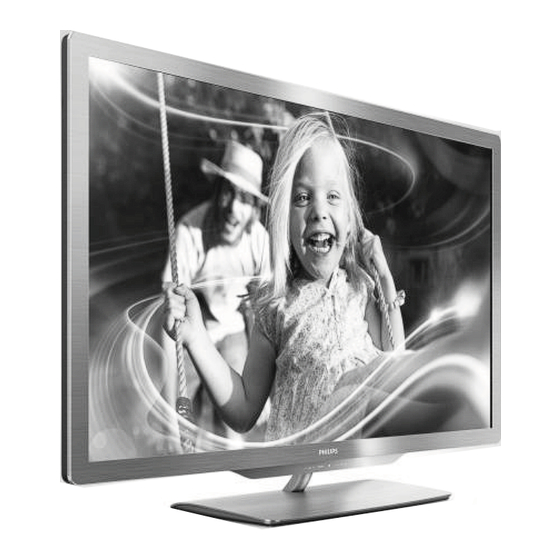
Philips 37PFL7666 Mode D'emploi
Table des Matières
Liens rapides
Table des Matières

Manuels Connexes pour Philips 37PFL7666


Sommaire des Matières pour Philips 37PFL7666
- Page 1 MARQUE : PHILIPS REFERENCE : 37PFL7666 LED 3D CODIC : 3429539...
- Page 2 Register your product and get support at www.philips.com/welcome 55PFL76x6H 47PFL76x6H 42PFL76x6H 37PFL76x6H 32PFL76x6H 55PFL76x6K 47PFL76x6K 42PFL76x6K 37PFL76x6K 32PFL76x6K 55PFL76x6T 47PFL76x6T 42PFL76x6T 37PFL76x6T 32PFL76x6T FR Mode d'emploi...
-
Page 3: Table Des Matières
Table des matières Prise en main Dépannage Visite guidée du téléviseur Contactez Philips Important Téléviseur Efforts en faveur de l'environnement 9 Chaînes de télévision Positionnement du téléviseur Image Aide et assistance HDMI Utilisation du téléviseur Commandes Réseau Visualisation des chaînes Caractéristiques du produit... -
Page 4: Prise En Main
1 Prise en main Visite guidée du téléviseur Télécommande Pour ouvrir et fermer le menu Recherche. Le menu Recherche permet d'accéder à la liste des chaînes. Pour régler le volume. Pour ouvrir et fermer le menu Réglages. Le menu Réglages permet d'accéder à plusieurs paramètres utilisés fréquemment. - Page 5 Vous pouvez également consulter l'index à la section Rechercher... Appuyez sur la touche pour sélectionner la visite guidée suivante. Connexion de périphériques Pour revenir à la page de menu précédente et quitter une fonction du téléviseur. Maintenez cette touche enfoncée pour retourner à...
-
Page 6: Téléviseur Haute Définition
Pour plus de détails sur la disponibilité des Téléviseur haute définition chaînes HD dans votre pays, contactez votre revendeur ou consultez la page Pour obtenir une qualité d'image haute www.philips.com/support. définition (HD), regardez des programmes Ambilight Les programmes à définition standard proposent une qualité d'image standard. -
Page 7: Important
Contactez le Service Si vous fixez le téléviseur au mur, utilisez consommateurs Philips pour faire uniquement un support mural capable vérifier le téléviseur avant de l'utiliser. de supporter le poids du téléviseur. N'insérez jamais d'objets dans les Fixez le support mural à... -
Page 8: Entretien De L'écran
Risque de blessures, d'incendie ou Avant de connecter le téléviseur à la d'endommagement du cordon prise secteur, assurez-vous que le d'alimentation ! voltage correspond à la valeur imprimée à l'arrière de l'appareil. Ne connectez Ne placez jamais le téléviseur ou jamais le téléviseur à... - Page 9 Entretien des lunettes 3D Évitez autant que possible d'utiliser des images statiques. Les images statiques Des lunettes 3D sont fournies avec ce sont des images qui restent affichées à téléviseur. Suivez les instructions ci-dessous l'écran pendant une durée prolongée. pour entretenir vos lunettes : Les menus à...
-
Page 10: Efforts En Faveur De L'environnement
Économies d'énergie Pour voir comment les réglages personnalisés du téléviseur affectent sa Philips cherche en permanence à réduire consommation électrique relative, l'impact environnemental de ses produits appuyez sur la touche , puis grand public innovants. Nos efforts portent sélectionnez [Configuration] >... -
Page 11: Positionnement Du Téléviseur
119 cm / 47 po : 400 mm x 400 mm, M6 140 cm / 55 po : 400 mm x 400 mm, M8 téléviseur Suivez toutes les instructions fournies avec le support du téléviseur. Koninklijke Philips Installation Electronics N.V. décline toute Avant de positionner le téléviseur, lisez responsabilité... -
Page 12: Lieu D'installation
Pour déterminer la longueur de la vis, Lieu d'installation ajoutez l'épaisseur du support de fixation Différents paramètres TV sont appliqués en murale à la longueur de la vis, comme illustré fonction de l'emplacement du téléviseur. sur le schéma. Mode Magasin ou Maison Définissez l'emplacement du téléviseur en mode Maison pour accéder à... -
Page 13: Aide Et Assistance
Contacter Philips Si vous souhaitez obtenir de l'aide, vous pouvez contacter le Service consommateurs Philips de votre pays. Vous trouverez le numéro de contact dans la brochure qui accompagne le téléviseur. Avant de contacter Philips, notez le modèle et le numéro de série du téléviseur. -
Page 14: Utilisation Du Téléviseur
2 Utilisation du Voyants téléviseur Commandes Commandes du téléviseur 1. Capteur de luminosité ambiante / Capteur de télécommande Le capteur de luminosité ambiante est disponible sur certains modèles uniquement. Télécommande +/- : augmentation et diminution du volume. 2. AMBILIGHT : activation et désactivation d'Ambilight. - Page 15 4. (Accueil) : accès au menu Accueil. 13. +/- (Volume) : réglage du volume. (Touches de navigation) : (Silence) : coupure et rétablissement navigation entre les menus et sélection des du son. 15.0-9(Touches numériques) : sélection des options. CH - / CH + (Précédent/Suivant) : chaînes.
- Page 16 Remarques : Pour la télécommande avec piles plates : Mettez les piles au rebut conformément aux directives relatives à la protection de l'environnement. Consultez la section Prise en main > Efforts en faveur de l'environnement > Fin de vie (Page 9). Retirez les piles de la télécommande si vous avez l'intention de ne pas l'utiliser pendant une durée prolongée.
-
Page 17: Commande Pour Téléphone Intelligent
Rendez-vous sur l'Apple Apps store et télécommande. téléchargez l'application « Philips Wifi TV Remarque : un bref délai s'écoule avant que Remote ». Suivez les instructions de l'Apps le téléviseur réponde. store. -
Page 18: Réglage Du Volume Du Téléviseur
Réglage du volume du téléviseur Augmentation et diminution du volume du téléviseur Appuyez sur la touche +/- de la télécommande. Appuyez sur la touche +/- située sur la façade du téléviseur. Gestion des listes de chaînes Vous pouvez afficher toutes les chaînes, ou uniquement vos chaînes favorites dans la liste des chaînes. -
Page 19: Affichage Du Guide Des Programmes
Affichage des chaînes analogiques ou Accès au guide des programmes de numériques uniquement télévision 1. Appuyez sur . Vous pouvez filtrer la liste des chaînes de 2. Sélectionnez [Guide programmes], puis sorte à accéder uniquement aux chaînes appuyez sur OK. analogiques ou numériques. -
Page 20: Visionnage Du Contenu D'un Périphérique Connecté
Utilisation des réglages Smart Modification du format d'image Picture Modifiez le format d'image en fonction de vos préférences. Sélectionnez votre réglage d'image préféré. 1. Appuyez sur la touche ADJUST. 1. Pendant que vous regardez la télévision, 2. Sélectionnez [Format d'image], puis appuyez sur la touche OPTIONS. -
Page 21: Sélection D'une Source
USB, vous pouvez lire ces fichiers ajouté automatiquement au menu sur le téléviseur. Accueil. Attention : Philips décline toute 1. Connectez le périphérique, puis allumez- responsabilité en cas d'incompatibilité du périphérique de stockage USB, 2. Appuyez sur la touche . -
Page 22: Visionnage En 3D
Appuyez sur la touche OPTIONS pour en 3D. Pour regarder la télévision en 3D, accéder aux options photo suivantes ou en vous pouvez utiliser les lunettes Philips Easy sortir : 3D fournies avec le téléviseur. Vous pouvez [Afficher les infos] : afficher les vous procurer des lunettes Philips 3D informations concernant le fichier. -
Page 23: Arrêt Du Visionnage En 3D
Si vous avez réglé le téléviseur sur une Visionnage en 3D optimal chaîne 3D mais que vous ne recevez pas de message vous invitant à basculer en mode 3D, vous devez sélectionner le format 3D manuellement. Sélection d'un format 3D approprié Si le téléviseur affiche une image double et que les lunettes 3D ne restituent pas l'effet 3D, vous devrez sélectionner un... -
Page 24: Ambilight
Activation Ambilight 1. Appuyez sur la touche ADJUST. 2. Sélectionnez [Ambilight], puis appuyez sur Fonctionnalités *Disponible sur certains modèles 3. Pour activer ou désactiver la fonction Ambilight, sélectionnez [Marche] ou [Arrêt]. uniquement. Ambilight procure un plus grand confort Vous pouvez également activer ou visuel. -
Page 25: Navigation Dans Le Contenu Pc Via Dlna
Plug and Play (UPnP). Scenea lorsque Scenea est activé. Un adaptateur USB sans fil Philips ou un [Couleur du mur] : sélectionner la câble réseau reliant le téléviseur au couleur du mur situé derrière le réseau domestique. -
Page 26: Activation Du Partage Sur Le Lecteur Windows Media
Activation du partage sur le Activation du partage sur le Lecteur Windows Media 11 Lecteur Windows Media 12 1. Lancez le Lecteur Windows Media sur 1. Lancez le Lecteur Windows Media sur votre ordinateur. votre ordinateur. 2. Sélectionnez Bibliothèque > Partage des 2. -
Page 27: Activation Du Partage Sur Twonky Media
Pour plus de détails sur les services Net TV, sur la touche OK. Si l'installation réseau consultez le forum Net TV à l'adresse www.supportforum.philips.com. démarre, suivez les instructions à l'écran. 5. Si le navigateur de contenu s'affiche, sélectionnez un fichier, puis appuyez sur la touche OK. - Page 28 Pour bénéficier de Net TV, procédez comme suit : d'enregistrement s'affiche. 1. Sur votre réseau domestique, connectez 3. Pour vous inscrire au Club Philips, le téléviseur à Internet sélectionnez [Enregistrer], puis appuyez sur 2. Sur le téléviseur, configurez Net TV.
-
Page 29: Accès Aux Applications Net Tv
Accès aux applications Net TV Options Utilisez les touches OPTIONS pour La première page affichée est la page d'accueil Net TV. Les icônes sur cette page effectuer les sélections suivantes : représentent les applications. Supprimer une application Parcourez les sites Web à l'aide des Verrouiller une application applications Internet. -
Page 30: Location De Vidéo En Ligne
Location de vidéo en ligne Fonctionnalités Avec ce téléviseur, vous avez la possibilité de louer une vidéo sur un site de location de vidéos. 1. Accédez à un site de location de vidéos. Vous devrez peut-être saisir vos informations d'identification ou vous enregistrer. 2. - Page 31 Visionnage de vidéos Location de vidéos 1. Appuyez sur la touche , puis Pour louer une vidéo, sélectionnez l'icône sélectionnez [Parcourir Net TV]. correspondante sur la page de location de Les sites de location de vidéos s'affichent. vidéos et appuyez sur la touche OK. En 2.
-
Page 32: Utilisation Des Fonctions Avancées Du Téléviseur
3 Utilisation des Accéder aux pages HbbTV Pour accéder aux pages HbbTV, vous fonctions pouvez utiliser les touches de navigation, les touches de couleur, les touches numériques avancées du et la touche (retour). Quand vous regardez des vidéos dans des téléviseur pages HbbTV, vous pouvez utiliser les touches... - Page 33 à Internet. Pour plus de détails sur la connexion à Internet, Installation consultez la section Raccordement du Attention : Philips décline toute téléviseur (Page 62). responsabilité en cas d'incompatibilité du Pour enregistrer des programmes avec le disque dur USB, de dégâts ou de perte de disque dur USB, assurez-vous que votre données du disque.
- Page 34 La diffusion enregistrée sur le disque dur 3. Une fois le téléviseur réglé sur une chaîne USB est effacée lorsque : de télévision numérique, appuyez sur la touche (pause) pour démarrer le vous mettez le téléviseur en veille. formatage. Le formatage supprime toutes les vous basculez vers une autre chaîne.
-
Page 35: Gestion Des Enregistrements
Enregistrement Pour changer la date, sélectionnez la date en haut de la page et appuyez sur Si votre téléviseur est connecté à Internet, la touche OK. Sélectionnez la date vous pouvez enregistrer un programme TV souhaitée et appuyez sur la touche OK. sur le disque dur USB. -
Page 36: Affichage Du Télétexte
Affichage du télétexte Programmation d'un enregistrement Programmez l'enregistrement d'un programme sur une chaîne déterminée en Sélection d'une page entrant la date et l'heure, sans sélectionner de programme dans le guide des 1. Sélectionnez une chaîne proposant la programmes électronique. fonction télétexte, puis appuyez sur la touche TEXT. -
Page 37: Réglage Des Programmations Et Des Verrouillages
3. Appuyez sur la touche OPTIONS Utilisez les Touches de couleur pour pour quitter. sélectionner une option, puis appuyez sur la touche OK pour confirmer ou Langue du télétexte activer l'option. Remarque : les services de télétexte Certaines chaînes numériques proposent plusieurs langues de télétexte. -
Page 38: Arrêt Programmé
Arrêt programmé Modification du mode de l'horloge Le mode horloge est synchronisé L'arrêt programmé permet de faire passer le automatiquement sur le temps universel téléviseur en mode veille après un certain coordonné (UTC). Si le téléviseur ne reçoit temps. Vous pouvez éteindre le téléviseur pas les transmissions UTC, réglez l'horloge avant l'arrêt programmé... -
Page 39: Contrôle Parental
Remarque : Contrôle parental Si l'application MHEG est activée, les Certains diffuseurs classent les programmes sous-titres ne sont pas affichés. par tranches d’âge. Vous pouvez régler votre Si vous sélectionnez [Actif sans son], les téléviseur de sorte à n'afficher que les sous-titres s'affichent uniquement émissions destinées à... -
Page 40: Définition Du Fond D'écran Du Téléviseur
Remarque : l'activation de la lumière lounge Activation peut prendre plus de 5 secondes. 1. Appuyez sur la touche . Pour sélectionner une autre couleur pour la 2. Sélectionnez [Scenea], puis appuyez sur lumière lounge, consultez la section Utilisation du téléviseur > Ambilight > L'image par défaut s'affiche. -
Page 41: Utilisation D'easylink
Remarque : si la télécommande EasyLink est compatibles avec Philips EasyLink. activée, vous ne pouvez pas sélectionner les Une fois Philips EasyLink activé, les touches vertes et jaunes. Pour la désactiver, fonctionnalités suivantes sont disponibles : consultez la sectionUtilisation des fonctions avancées du téléviseur >... -
Page 42: Mise Sous Tension
Ce dont vous avez besoin l'aide de la télécommande du téléviseur. Pour bénéficier des fonctionnalités de Pour activer la télécommande EasyLink, contrôle avancées Philips EasyLink, veillez à consultez la section Utilisation des fonctions effectuer les opérations suivantes : avancées du téléviseur > Utilisation Connectez au moins deux d'EasyLink >... -
Page 43: Sélection De La Sortie Des Hautparleurs
1. Appuyez sur la touche . Sélection de la sortie des haut- 2. Sélectionnez [Configuration] > parleurs [Paramètres TV] > [EasyLink]. S'il s'agit d'un périphérique HDMI avec 3. Sélectionnez [Télécommande EasyLink] > technologie Audio Return Channel (HDMI [Marche] ou [Arrêt]. ARC), vous pouvez faire passer le signal 4. -
Page 44: Préservation De La Qualité De L'image
1. Appuyez sur la touche ADJUST pour de l'image d'autres périphériques, activez le recevoir des signaux audio du périphérique lien Pixel Plus. Philips EasyLink connecté. Activation du lien Pixel Plus S'il est disponible, le mode audio seul est 1. Appuyez sur . activé. -
Page 45: Configuration Du Téléviseur
[Teinte] : régler l'équilibre des couleurs 4 Configuration du de l'image. [Teinte sur mesure] : personnaliser le téléviseur réglage de la teinte. [Pixel Plus HD]/ [Pixel Precise HD] : accéder aux paramètres avancés, Assistant configuration notamment [HD Natural Motion], *[Perfect Natural Motion], [100 Hz Clear LCD], [Super résolution], Utilisez l'assistant de configuration afin de [Contraste dynamique],... -
Page 46: Paramètres Audio
[Surround] : activer le son spatial. 4. Appuyez sur la touche pour quitter. [Volume du casque] : régler le volume Rétablissement des préréglages du casque. d'usine [Ajust. automatique du volume] : réduire automatiquement les variations Vous pouvez rétablir les réglages de l'image soudaines de volume, par exemple lors et du son par défaut, tout en conservant les du passage d'une chaîne à... -
Page 47: Mise À Jour De La Liste Des Chaînes
Modification du nom des chaînes Afficher des chaînes 1. Pendant que vous regardez la télévision, Après avoir installé les chaînes, vous pouvez appuyez sur la touche FIND. les renommer selon vos préférences. 2. Appuyez sur la touche OPTIONS. 1. Pendant que vous regardez la télévision, appuyez sur la touche . -
Page 48: Installation Automatique
Pour désactiver les mises à jour Remarques : automatiques Pendant l'installation, ne modifiez pas les paramètres, sauf si votre fournisseur Dans le menu [Installation chaînes], de télévision numérique vous a sélectionnez [Mise à jour automatique des communiqué des valeurs précises à chaînes] >... -
Page 49: Installation De Chaînes Numériques Et Satellite
1. Pendant que vous regardez la télévision, Installation de chaînes numériques appuyez sur la touche . et satellite 2. Sélectionnez [Configuration] > Installation des chaînes numériques [Rechercher satellites] > [Réinstaller les chaînes]. Pour améliorer la réception TV, 3. Suivez les instructions à l'écran pour repositionnez l'antenne. -
Page 50: Réinstallation De Chaînes
4. Sélectionnez [Configuration] > Ce dont vous avez besoin [Paramètres TV] > [Préférences] > [Copie Les 2 téléviseurs Philips doivent avoir : de la liste des chaînes] > [Copier vers le même réglage de pays, téléviseur], puis appuyez sur la touche OK. -
Page 51: Langue Des Menus
1. Pendant que vous regardez la télévision, logicielle plus ancienne que la version appuyez sur la touche . installée sur votre produit. Philips ne pourra 2. Sélectionnez [Configuration] > en aucun cas être tenu responsable des [Paramètres TV] > [Préférences] > [Menu éventuels problèmes survenant suite à... -
Page 52: Aide À L'écran
Mise à jour à partir de la diffusion 3. Depuis votre navigateur Web, accédez à www.philips.com/support. numérique 4. Sur le site d'assistance Philips, recherchez Lorsque des mises à jour du logiciel sont votre produit et le fichier [Aide] pour votre disponibles, le téléviseur peut les recevoir à... -
Page 53: Réinstallation Du Téléviseur
à jour dès que le courant est rétabli. Si une erreur survient pendant la mise à jour, recommencez la procédure. Si l'erreur persiste, contactez le Service consommateurs Philips. 1. Allumez le téléviseur. 2. Déconnectez tous les autres périphériques USB du téléviseur. -
Page 54: Raccordement Du Téléviseur
5 Raccordement du téléviseur À propos des câbles Qualité du câble Aperçu Avant de relier des périphériques au téléviseur, vérifiez les connecteurs disponibles sur les périphériques concernés. Reliez un périphérique au téléviseur par la meilleure connexion disponible. Des câbles de bonne qualité permettent un bon Y Pb Pr transfert du son et de l'image. - Page 55 Péritel Un câble péritel combine les signaux vidéo Utilisez cette connexion pour afficher sur le et audio. téléviseur le contenu d'un ordinateur. Les connecteurs péritel prennent en charge Pour la vidéo et le son, utilisez les les signaux vidéo RVB, mais pas les signaux connecteurs VGA et AUDIO IN.
-
Page 56: Connexion De Périphériques
Connexion de périphériques Aperçu Vous pouvez connecter des périphériques au téléviseur à l'aide des options suivantes. Une fois la connexion effectuée, appuyez sur la touche > [Ajouter vos appareils]. Lecteur de disques Blu-ray ou lecteur de DVD Reliez le lecteur de disques au téléviseur à l'aide d'un câble HDMI. Reliez le lecteur de disques au téléviseur à... -
Page 57: Récepteur De Télévision
Récepteur de télévision Reliez le récepteur de télévision satellite ou numérique au téléviseur à l'aide d'un câble d'antenne. (Le connecteur SAT est disponible sur certains modèles uniquement.) Reliez le récepteur de télévision satellite ou numérique au téléviseur à l'aide d'un câble HDMI. Reliez le récepteur de télévision satellite ou numérique au téléviseur à... -
Page 58: Enregistreur
Reliez le récepteur de télévision satellite ou numérique au téléviseur à l'aide d'un câble composantes (Y Pb Pr) et d'un câble audio L/R. Enregistreur Reliez l'enregistreur au téléviseur à l'aide d'un câble d'antenne. (Le connecteur SAT est disponible sur certains modèles uniquement.) Reliez l'enregistreur au téléviseur à... -
Page 59: Console De Jeu
Reliez l'enregistreur au téléviseur à l'aide d'un câble composantes (Y Pb Pr) et d'un câble audio L/R. Pour une expérience de jeu optimale, réglez Console de jeu le téléviseur sur le mode Jeu. Les connecteurs les plus pratiques pour une 1. -
Page 60: Système Home Cinéma
Système Home Cinéma Reliez le système Home Cinéma au téléviseur à l'aide d'un câble HDMI et d'un câble audio optique ou numérique. (La sortie audio optique est disponible sur certains modèles uniquement.) Reliez le Système Home Cinéma au téléviseur à l'aide d'un câble péritel. Reliez le système Home Cinéma au téléviseur à... -
Page 61: Appareil Photo Numérique
Appareil photo numérique Reliez l'appareil photo numérique au téléviseur à l'aide d'un câble USB. Caméscope numérique Reliez le caméscope numérique au téléviseur à l'aide d'un câble HDMI. Reliez le caméscope numérique au téléviseur à l'aide d'un câble composantes (Y Pb Pr) et d'un câble audio L/R. -
Page 62: Connexion D'autres Périphériques
Connexion d'autres périphériques Disque dur externe Reliez le disque dur externe au téléviseur à l'aide d'un câble USB. Ordinateur Reliez l'ordinateur au téléviseur à l'aide d'un câble HDMI. Reliez l'ordinateur au téléviseur à l'aide d'un câble DVI-HDMI. -
Page 63: Ordinateurs Et Internet
Reliez l'ordinateur au téléviseur à l'aide d'un câble VGA et d'un câble audio. Ordinateurs et Internet Fonctionnalités Avantages d'un réseau Ce dont vous avez besoin Si vous connectez le téléviseur à un réseau Avertissement : ce produit est conforme à informatique composé... -
Page 64: Connexion
Remarque : cette fonctionnalité réseau DLNA1.5 prend en charge les systèmes d'exploitation suivants : Microsoft Windows XP ou Vista, Intel Mac OS X ou Linux. Prêt pour le réseau sans fil Ce téléviseur est Prêt pour le réseau sans fil. L'adaptateur USB sans fil PTA01 (vendu séparément) vous permet de relier le téléviseur à... - Page 65 1. Allumez le routeur réseau sans fil. Pour établir une connexion sécurisée avec 2. Insérez l'adaptateur USB PTA01 dans le un code PIN, sélectionnez le code PIN connecteur USB situé sur le côté du correspondant, puis appuyez sur la touche OK.
- Page 66 PC avec un petit temps Internet et ouvre la page de téléchargement de latence. de Wi-Fi MediaConnect : www.philips.com/wifimediaconnect. Vous Wi-Fi MediaConnect est disponible pouvez vérifier la configuration informatique pour PC. nécessaire pour le PC sur ce site Web.
-
Page 67: Interface Commune
1. Mettez le téléviseur hors tension. 2. Suivez les instructions gravées sur le CAM puis insérez le CAM dans l'interface commune située sur le côté du téléviseur. Interface commune 3. Insérez le CAM aussi loin que possible, puis patientez jusqu'à ce qu'il soit activé. Cette opération prend quelques minutes. -
Page 68: Dépannage
Configuration du téléviseur > Langue des Vous pouvez également contacter le Service menus (Page 50). consommateurs Philips de votre pays pour Lors de la mise en marche, de l'arrêt ou de obtenir de l'aide. Vous trouverez le numéro la mise en veille du téléviseur, un... -
Page 69: Chaînes De Télévision
Les images provenant des périphériques Chaînes de télévision connectés sont de mauvaise qualité : Vérifiez que les périphériques sont Une chaîne installée précédemment connectés correctement. n'apparaît pas dans la liste des chaînes : Vérifiez que les paramètres d'image Vérifiez que vous avez sélectionné la liste de sont réglés correctement. -
Page 70: Son
Si le son est parfois déformé, vérifiez que les réglages de sortie du périphérique HDMI sont corrects. Le téléviseur émet des images mais pas de Si vous utilisez un adaptateur HDMI- son : DVI ou un câble HDMI-DVI, vérifiez Si aucun signal audio n'est détecté, le qu'un câble audio supplémentaire est téléviseur désactive automatiquement la connecté... -
Page 71: Réseau
Réseau Net TV ne fonctionne pas : Si la connexion au routeur est correctement configurée, vérifiez la connexion du routeur à Internet. La navigation sur le PC ou l'accès à Net TV sont lents : Consultez le manuel d'utilisation de votre routeur pour obtenir des informations sur son débit et sur d'autres éléments susceptibles d'affecter la qualité... -
Page 72: Caractéristiques Du Produit
Pour en savoir plus sur la Incredible Surround consommation électrique de l'appareil, Clear Sound consultez les caractéristiques du produit Amélioration dynamique des basses sur le site www.philips.com/support. Mono / Stéréo / NICAM Réception Entrée antenne : 75 ohm coaxial Résolutions d'affichage (IEC75) Système TV : DVB COFDM 2K/8K... -
Page 73: Multimédia
Formats vidéo Multimédia (Résolution - fréquence de rafraîchissement) Connexions multimédias prises en charge 480i - 60 Hz USB (format FAT ou DOS ; conforme à 480p - 60 Hz la classe « Périphérique de stockage de 576i - 50 Hz masse »... -
Page 74: Connectivité
Logiciels serveurs multimédias compatibles Antenne : coaxiale 75 ohms DLNA pris en charge VGA : entrée PC Lecteur Windows Media (pour Panneau latéral Microsoft Windows) Interface commune : CI Twonky Media (pour Microsoft Carte SD (location de vidéos) Windows et Mac OS X) 2 x USB Sony Vaio Media Server (pour HDMI... -
Page 75: Version De L'aide
Reportez-vous à la légende relative aux dimensions des téléviseurs pour connaître le poids de votre téléviseur avec le pied. Reportez-vous à la légende relative aux dimensions des téléviseurs pour connaître celles de votre téléviseur (avec et sans le pied). Reportez-vous à la légende relative aux dimensions des téléviseurs pour connaître la profondeur de votre téléviseur (avec et sans le pied). -
Page 76: Index
8 Index connexion, PC - 61 connexion, périphérique - 55 connexion, USB - 20 3D - 21 contacter Philips - 12 3D, avertissement sanitaire - 8 démonstration - 50 accès universel, activation - 39 désactivation des haut-parleurs du téléviseur accès universel, malentendants - 39 - 42 accès universel, malvoyants - 40... - Page 77 HbbTV - 31 HbbTV, bloquer la réception - 31 Net TV, parcourir - 26 HDMI - 53 niveaux d'âge - 38 HDMI ARC - 53 horloge - 36 ordinateur, lecture de fichiers - 26 ordinateur, voir PC - 62 informations de contact, sur Internet - 12 installation des chaînes - 47 installation des chaînes (automatique) - 47 paramètres, image - 44...
- Page 78 télécommande - 13 télécommande, à l'écran - 41 télécommande, piles - 14 télécommande, présentation - 13 télétexte 2.5 - 36 télétexte, agrandissement - 35 télétexte, deux écrans - 35 télétexte, langue - 36 télétexte, recherche - 36 télétexte, sous-pages - 36 télétexte, texte numérique - 36 verrouillage Kensington - 11 verrouillage parental - 37...