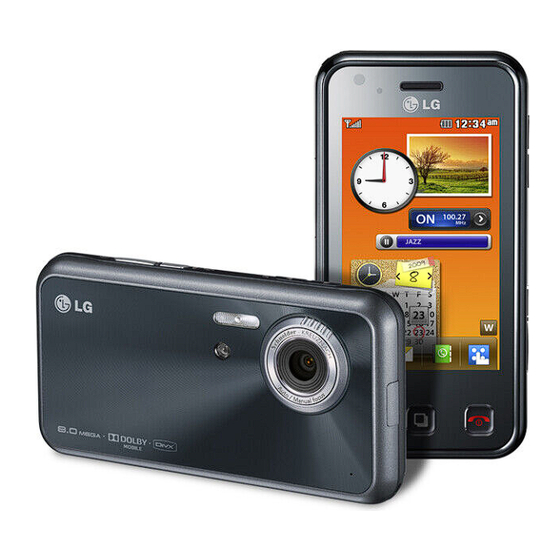
LG Renoir KC910 8GB Mode D'emploi
Table des Matières
Les langues disponibles
Les langues disponibles
Allgemeine Anfragen
<LG Informationscenter für Kunden>
Service Hotline Österreich: 0810 144 131 (zum Ortstarif)
Service Hotline Schweiz: 0848 543 543 (zum Ortstarif)
* Vergewissern Sie sich, dass diese Rufnummer korrekt ist, bevor Sie anrufen.
Informations générales
<Centre d'information clientèle LG>
Autriche: 0810 144 131
Suisse: 0848 543 543
* Avant d'appeler, vérifi ez que le numéro est correct.
Informazioni generiche
<LG Customer Information Center>
Austria: 0810 144 131
Svizzera: 0848 543 543
* Verifi care che il numero sia corretto prima di eff ettuare la chiamata.
General Inquiries
<LG Customer Information Center>
Austria: 0810 144 131
Switzerland: 0848 543 543
* Make sure the number is correct before making a call.
P/N : MMBB0333114 (1.1) H
Renoir KC910 8GB
Benutzerhandbuch
D E U T S C H
F R A N Ç A I S
I T A L I A N O
E N G L I S H
Chapitres
Table des Matières
Dépannage

Manuels Connexes pour LG Renoir KC910 8GB


Sommaire des Matières pour LG Renoir KC910 8GB
- Page 1 Allgemeine Anfragen <LG Informationscenter für Kunden> Service Hotline Österreich: 0810 144 131 (zum Ortstarif) Service Hotline Schweiz: 0848 543 543 (zum Ortstarif) * Vergewissern Sie sich, dass diese Rufnummer korrekt ist, bevor Sie anrufen. Informations générales <Centre d’information clientèle LG>...
- Page 2 Bluetooth QD ID B014448...
- Page 109 Félicitations ! Vous venez de faire l’acquisition du Renoir KC910 8GB, un téléphone portable sophistiqué et compact conçu par LG pour tirer parti des toutes dernières technologies de communication mobile numérique. Ce manuel peut présenter des différences par rapport à votre téléphone, en fonction de la version du micrologiciel utilisé...
- Page 110 Émettre un second appel ......18 Modifi cation des paramètres de Désactivation de DTMF ......19 message texte ..........32 Affi cher les journaux d’appel ....19 Modifi cation des paramètres MMS..33 Utilisation du transfert d’appel ....19 Renoir KC910 8GB | Guide de l’utilisateur...
- Page 111 Modifi cation des autres paramètres ..34 Utiliser la fonction zoom lors du visionnage d’une vidéo ou de Création l’affi chage d’une photo ......49 Appareil Photo ..........35 Réglage du volume lors de la lecture Prendre une photo rapide .......35 d’une vidéo.............49 Après la prise de vue ........35 Capture d’une image à...
- Page 112 Affi chage d’un fi chier .........66 Enregistrement d’un son ou Transfert d’un fi chier vers votre d’une voix ............76 téléphone............67 Envoi du mémo vocal .........76 Autres ...............67 Utiliser la calculatrice ........76 Réaliser un fi lm ..........68 Renoir KC910 8GB | Guide de l’utilisateur...
- Page 113 Entraîneur perso ...........78 Modifi cation des paramètres du PC Sync ............79 Téléphone ............87 Modifi cation des réglages des Installer LG PC Suite sur votre touches ............88 ordinateur ............79 Modifi cation des paramètres de Connexion du téléphone à votre Connectivité ...........88 ordinateur ............79...
-
Page 114: Familiarisation Avec Le Téléphone
Déverrouillage (touche asseyez dessus lorsqu’il est dans votre de stabilisation de poche, vous risquez d’endommager l’image dans l’appareil l’écran LCD et les fonctionnalités de photo) l’écran tactile. Déclencheur Renoir KC910 8GB | Guide de l’utilisateur... -
Page 115: Vue Après Ouverture
Vue après ouverture Couvercle batterie Batterie Socle pour carte USIM Capteur de Lentille de lumière l’appareil Flash photo... -
Page 116: Installation De La Carte Usim Et De La Batterie
Pour retirer la carte USIM, tirez- la doucement dans la direction 2 Retrait de la batterie opposée. Saisissez la partie supérieure de la batterie et soulevez-la de son compartiment. Renoir KC910 8GB | Guide de l’utilisateur... -
Page 117: Carte Mémoire
Carte mémoire 4 Installation de la batterie Placez tout d’abord la partie supérieure de la batterie dans la partie supérieure du compartiment de la batterie. Assurez-vous que les contacts de la batterie sont bien en face des pôles batterie du téléphone. - Page 118 4 Choisissez Tout sélectionner 4 Si un mot de passe a été défini, ou chaque nom un par un, puis entrez-le. La carte sera ensuite appuyez sur OK. formatée et prête à l’emploi. Renoir KC910 8GB | Guide de l’utilisateur...
-
Page 119: Navigation Dans Les Menus
Navigation dans les menus Appuyez sur dans l’écran d’accueil pour ouvrir un menu de la page d’accueil. Ensuite, vous pouvez accéder à plusieurs menus : Communication, Divertissement, Utilitaires et Réglages. Communication Divertissement Numérotation Galerie Numéros abrégés Perso Contacts Appareil photo Journal des appels Caméra vidéo Ecrire message... -
Page 120: Votre Écran D'accueil
En effet, celui-ci est suffisamment sensible pour détecter une pression à la fois légère et sûre. Touches de raccourci • Appuyez du bout du doigt sur l’option souhaitée. Veillez à ne pas Renoir KC910 8GB | Guide de l’utilisateur... -
Page 121: Touches De Raccourci
Touches de raccourci Touchez pour ouvrir le menu Les touches de raccourci de votre complet de la page d’accueil, écran d’accueil vous permettent lequel est divisé en quatre d’accéder d’une simple touche aux sous-menus. Touchez les fonctions que vous utilisez le plus. onglets verticaux pour afficher des options supplémentaires. - Page 122 Échec de l’envoi du message Carte mémoire Alarme activée Profil Normal activé Profil Extérieur activé Profil Silencieux activé Profil Kit piéton activé Transfert d’appels activé EDGE activé Itinérant Mode Avion activé Bluetooth activé Wi-Fi activé Renoir KC910 8GB | Guide de l’utilisateur...
-
Page 123: Modification De L'état Depuis La Barre D'état
Modification de l’état depuis la Utiliser la fonction Multitâche barre d’état Appuyez sur la touche Multitâche pour ouvrir le menu Multitâche. Dans Appuyez sur l’icône d’état actuel qui ce menu, vous pouvez visualiser représente votre paramètre actuel toutes les applications en cours dans la barre d’état pour ouvrir le d’exécution et y accéder d’une simple Résumé... -
Page 124: Appels
1 Dans l’écran d’accueil, touchez oublié d’activer le profil Silencieux. pour ouvrir le menu Contacts. Pour rejeter l’appel entrant, appuyez 2 Touchez Nom et saisissez les sur la touche premières lettres du contact que Renoir KC910 8GB | Guide de l’utilisateur... -
Page 125: Options En Cours
Options en cours Haut-parleur : appuyez sur pour activer le haut-parleur. Muet : appuyez sur pour désactiver le microphone de sorte que votre interlocuteur ne puisse pas vous entendre. Options : permet d’accéder à une liste d’options supplémentaires disponibles en cours d’appel, notamment Créer un nouveau mémo et Accéder aux messages afin que vous puissiez vérifier vos messages et ajouter des contacts en cours d’appel. -
Page 126: Réglage Du Volume Pendant L'appel
à l’écran. L’appel REMARQUE : Vous serez facturé pour étant émis automatiquement, il est chaque appel émis. inutile d’appuyer sur Appeler Renoir KC910 8GB | Guide de l’utilisateur... -
Page 127: Désactivation De Dtmf
Désactivation de DTMF 3 Choisissez de transférer tous les appels lorsque la ligne est occupée, DTMF permet d’utiliser des lorsque vous ne décrochez pas ou commandes numériques pour lorsque vous n’êtes pas joignable. naviguer dans les menus des appels 4 Entrez le numéro vers lequel vous automatisés. -
Page 128: Modification Des Paramètres D'appel Courants
Miroir pour apparaître désactiver. à l’écran lors des appels vidéo. Renoir KC910 8GB | Guide de l’utilisateur... -
Page 129: Contacts
Contacts Recherche d’un contact ASTUCE! Une fois que vous avez Vous pouvez rechercher un contact touché Nom, le clavier téléphonique des deux façons suivantes : s’affi che. Dans l’écran d’accueil Pour faire défi ler votre liste de contacts, 1 Dans l’écran d’accueil, appuyez sur appuyez sur le dernier élément visible, puis faites glisser votre doigt vers le pour ouvrir le menu Contacts. -
Page 130: Options Contact
: Vous pouvez choisir de l’envoyer 1 Ouvrez le contact que vous en tant que SMS, MMS, e-mail ou souhaitez utiliser. Pour plus via Bluetooth. d’informations sur la recherche d’un contact Renoir KC910 8GB | Guide de l’utilisateur... -
Page 131: Création D'un Groupe
Modifier les paramètres des ASTUCE! Message : permet contacts d’envoyer un message au contact. Vous pouvez adapter les paramètres Pour plus d’informations sur l’envoi de de vos contacts selon vos messages. préférences. Création d’un groupe ASTUCE! Pour faire défi ler une 1 Dans l’écran d’accueil, touchez liste d’options, appuyez sur le dernier puis sélectionnez l’onglet... -
Page 132: Affichage Des Informations
USIM. contact. Pour terminer, appuyez sur Envoyer tous les contacts via Enregistrer. Bluetooth : permet d’envoyer tous vos contacts sur un autre périphérique Renoir KC910 8GB | Guide de l’utilisateur... -
Page 133: Messagerie
Messagerie Messagerie 4 Touchez À 1 en haut de l’écran et saisissez le numéro du destinataire, Votre KC910i réunit les fonctions SMS, ou touchez l’icône Rechercher MMS et e-mail de votre téléphone au pour ouvrir votre répertoire. Vous sein d’un menu intuitif et convivial. pouvez ajouter plusieurs contacts. -
Page 134: Reconnaissance De L'écriture Manuscrite
; ces derniers sont vos préférences d’affichage. (Écran ensuite affichés sous forme de texte. Écriture manuscrite, Boîte Écriture La fonction de reconnaissance de manuscrite, Boîte Écrit. manusc. l’écriture est active uniquement aux double) Renoir KC910 8GB | Guide de l’utilisateur... - Page 135 endroits où du texte peut être saisi. Lettre Traits Remarque : La plupart des lettres peuvent être écrites dans différents styles de traits. Voir les tableaux ci-dessous. La flèche permet de sélectionner la casse des lettres, pas le style d’écriture. Alphabet Si vous sélectionnez le mode Majuscule (ABC), les lettres que vous...
- Page 136 Remarque : Démarrez chaque trait au niveau du point. grave Chiffres aigu Touchez pour passer du mode de saisie de texte au mode de saisie numérique. circonflexe Chiffre Traits tilde cercle tréma cédille Renoir KC910 8GB | Guide de l’utilisateur...
-
Page 137: Configuration De La Messagerie Électronique
Configuration de la messagerie section Modification des Paramètres de messagerie. électronique Pour vérifier manuellement : La messagerie électronique de 1 Touchez , puis Messages. votre KC910i vous permet de garder le contact même lors de 2 Sélectionnez Messagerie. vos déplacements. Configurer un 3 Appuyez sur le compte que vous compte de messagerie POP3, IMAP4 souhaitez utiliser, puis sur... -
Page 138: Modification Des Paramètres De Messagerie Électronique
2 Sélectionnez Paramètres de message, vous pouvez en enregistrer messagerie. le début dans ce dossier. Boîte d’envoi : il s’agit d’un dossier de stockage temporaire dans lequel sont placés les messages en cours d’envoi. Renoir KC910 8GB | Guide de l’utilisateur... -
Page 139: Gestion Des Messages
Envoyés : les messages que vous Créer nouveau msg : permet envoyez sont placés dans ce dossier. d’ouvrir un nouveau message vierge. Modèles : permet d’utiliser une liste de textes courants et de modèles de Dépl. vers mes doss. : permet de MMS. -
Page 140: Utilisation Des Modèles
Centre SMS : permet d’entrer les détails de votre centre de messagerie. 1 Appuyez sur , puis choisissez Émoticônes. Accusé de réception : faites coulisser le commutateur vers la gauche pour 2 Appuyez sur Ajouter nouveau Renoir KC910 8GB | Guide de l’utilisateur... -
Page 141: Modification Des Paramètres Mms
recevoir la confirmation de livraison Appuyez sur , puis choisissez de vos messages. Paramètres des messages et MMS. Période de validité : permet de Vous pouvez modifier les paramètres définir la durée de stockage de suivants : vos messages dans le centre de Mode Récupération : permet de messagerie. -
Page 142: Modification Des Autres Paramètres
Message de service : permet de définir si vous souhaitez recevoir ou bloquer les messages de service. Vous pouvez également paramétrer la sécurité des messages en créant des listes d’expéditeurs sécurisées et non sécurisées. Renoir KC910 8GB | Guide de l’utilisateur... -
Page 143: Appareil Photo
Appareil Photo Prendre une photo rapide Après la prise de vue 1 Appuyez sur la touche située sur le côté droit du téléphone. 2 Maintenez le téléphone à l’horizontale et dirigez l’objectif vers le sujet de la photo. 3 Appuyez légèrement sur le déclencheur ;... -
Page 144: Familiarisation Avec Le Viseur
Cette fonction détecte Pour faire réapparaître les options, automatiquement les visages et appuyez de nouveau sur l’écran. eff ectue une mise au point pour vous aider à prendre des photos plus nettes. Renoir KC910 8GB | Guide de l’utilisateur... -
Page 145: Utilisation Du Flash
Utilisation du flash vue disponibles. 2 Sélectionnez l’une des sept options Par défaut, le flash est sur auto, mais suivantes : il existe d’autres options. Mode normal : il s’agit du type de 1 Sélectionnez dans le coin droit vue par défaut. La photo est prise du viseur pour accéder au sous- normalement, comme pour une menu du flash. -
Page 146: Prise En Mode Rafale
4 Une fois que vous avez sélectionné REMARQUE : En raison de la taille l’image que vous souhaitez de l’image, la photo panoramique Renoir KC910 8GB | Guide de l’utilisateur... -
Page 147: Réglage De L'exposition
apparaîtra légèrement déformée Scène : permet de régler l’appareil dans l’affichage Galerie. Appuyez photo pour qu’il s’adapte à deux fois dessus pour l’afficher l’environnement. Choisissez parmi correctement. les options suivantes : Auto, Portrait, Paysage, Nuit, Plage et Sport. Réglage de l’exposition Effet de couleur : permet de L’exposition définit la différence entre sélectionner un ton pour la photo... - Page 148 GPS sur la photo. Réinit. réglages : permet de Échanger appareil photo : pour réinitialiser tous les paramètres de des autoportraits, activez l’appareil photo intégré de LG KC910i. Pour l’appareil photo. Renoir KC910 8GB | Guide de l’utilisateur...
-
Page 149: Modification De La Taille De L'image
2 Sélectionnez Taille dans le menu. ASTUCE! Lorsque vous quittez 3 Sélectionnez une valeur de pixel l’appareil photo, tous vos paramètres sont rétablis sur leurs valeurs par parmi les six options numériques défaut, à l’exception de la taille et de la (8M : 3264x2448 ;... -
Page 150: Utilisation De L'appareil Photo Intégré
1 Vous pouvez accéder à vos photos votre image apparaît dans le enregistrées depuis le mode viseur. Pour capturer l’image, Appareil photo. Il vous suffit appuyez sur le déclencheur. d’appuyer sur et votre galerie s’affiche à l’écran. Renoir KC910 8GB | Guide de l’utilisateur... -
Page 151: Caméra Vidéo
Caméra vidéo Enregistrement d’une vidéo Après l’enregistrement vidéo rapide 1 Maintenez la touche Appareil Photo, située sur le côté droit du téléphone, enfoncée. 2 Vous pouvez également faire glisser la touche vers le bas dans le viseur du mode Appareil Photo Appuyez ici pour revenir à... -
Page 152: Familiarisation Avec Le Viseur
être désactivées. plus d’informations sur l’utilisation des Il vous suffi t d’appuyer une seule paramètres avancés fois sur le centre du viseur. Pour faire Vitesse d’enregistrement réapparaître les options, appuyez de nouveau sur l’écran. Renoir KC910 8GB | Guide de l’utilisateur... -
Page 153: Réglage De L'exposition
Réglage de l’exposition Mode Scène : permet de sélectionner entre Auto et Nuit. L’exposition définit la différence Effet de couleur : permet de entre les parties claires et sombres sélectionner un ton pour la vidéo que d’une image. Une image au contraste vous prenez. -
Page 154: Modification Du Format D'image Vidéo
écran, mais d’une résolution inférieure. Réinit. réglages : permet de réinitialiser tous les réglages de 640x480 : VGA de taille l’appareil photo. standard. 320x240 : taille d’image plus petite, et donc taille de fichier plus Renoir KC910 8GB | Guide de l’utilisateur... -
Page 155: Choix D'un Ton
AVERTISSEMENT : Le logiciel blanc ou sépia en une vidéo en couleur. performant d’édition d’images de votre LG KC910i est compatible avec Utilisation de la caméra intégrée tous les types de vidéos, sauf 640x384 Votre LG KC910i est équipé d’un et 640x480. -
Page 156: Regarder Vos Vidéos Sur Votre Téléviseur
à l’aide du câble de sortie REMARQUE : Le câble de sortie TV est vendu séparément. AVERTISSEMENT : Tous les formats, à l’exception des formats 320x240 et 176x144, sont compatibles avec votre téléviseur. Renoir KC910 8GB | Guide de l’utilisateur... -
Page 157: Vos Photos Et Vidéos
Vos photos et vidéos Visualisation de vos photos et Réglage du volume lors de la vidéos lecture d’une vidéo 1 Appuyez sur dans l’écran Pour régler le volume audio d’une vidéo lors de sa lecture, touchez la Aperçu de votre caméra. barre de volume située sur la partie 2 Votre galerie s’affiche à... -
Page 158: Visualisation Des Photos Sous Forme De Diaporama
3 Le diaporama démarre. 3 Appuyez sur 4 Lorsque vous êtes satisfait de la photo, appuyez sur Modification des photos 1 Ouvrez la photo que vous souhaitez modifier et appuyez pour faire apparaître les options. Renoir KC910 8GB | Guide de l’utilisateur... - Page 159 2 Appuyez sur les icônes permettant Permet d’enregistrer les de modifier votre photo : modifications apportées aux photos. Sélectionnez cette option Choisissez une zone pour enregistrer les modifications rectangulaire ou circulaire et dans le Fichier d’origine, ou déplacez votre doigt sur l’écran dans un Nouveau fichier.
-
Page 160: Ajout D'un Texte À Une Photo
1 Dans l’écran d’édition, appuyez à la photo. Peinture à l’huile : effet de 2 Choisissez parmi les dix-huit peinture à l’huile. options suivantes celle que vous souhaitez appliquer à la photo Renoir KC910 8GB | Guide de l’utilisateur... -
Page 161: Sélection D'une Zone
Esquisse : permet d’appliquer un 2 Choisissez la forme que vous effet pour que l’image ressemble à souhaitez utiliser pour sélectionner une esquisse. la zone de l’image. Relief : effet de relief. 3 Faites glisser la forme sur la zone que vous souhaitez sélectionner. -
Page 162: Renforcement Des Couleurs D'une Photo
5 Appuyez sur OK. vers le haut ou le bas de la barre 6 La partie de la photo sélectionnée d’intensité. pour l’accentuation des couleurs 5 Touchez OK. est utilisée pour la modification des couleurs. Renoir KC910 8GB | Guide de l’utilisateur... -
Page 163: Éditer Vos Vidéos
7 Sélectionnez pour enregistrer 5 Touchez ; si vous souhaitez les modifications. revenir à la galerie et annuler les modifications, touchez Éditer vos vidéos Fusionner deux vidéos Les fonctions d’édition sont disponibles pour tous les types de 1 Ouvrez la vidéo que vous souhaitez éditer, sélectionnez et touchez vidéo, à... -
Page 164: Fusionner Une Photo Avec Une Vidéo
Forme de diamant. 7 Touchez pour vous assurer 6 Appuyez sur Enregistrer, puis sur que la superposition du texte vous Oui. Vous pouvez soit écraser le convient. fichier d’origine, soit l’enregistrer Renoir KC910 8GB | Guide de l’utilisateur... -
Page 165: Superposer Une Photo
6 Touchez pour indiquer l’endroit 8 Appuyez sur , puis sur Oui. où vous souhaitez faire disparaître Vous pouvez soit écraser le fichier la photo. d’origine, soit l’enregistrer sous un nouveau fichier. 7 Touchez pour vous assurer que la superposition de la photo vous 9 Répétez ces étapes pour ajouter convient. -
Page 166: Ajouter Une Bande Sonore À Votre Vidéo
1 Ouvrez la vidéo que vous souhaitez 3 Sélectionnez l’une des quatre éditer, sélectionnez et touchez options de vitesse suivantes : x4, l’écran pour faire apparaître les x2, x1/4, x1/2. options. 2 Sélectionnez et choisissez Doublage. Renoir KC910 8GB | Guide de l’utilisateur... -
Page 167: Ajouter Un Affaiblissement Lumineux
4 Vous pouvez soit écraser le fichier d’origine, soit l’enregistrer sous un nouveau fichier. Ajouter un affaiblissement lumineux 1 Ouvrez la vidéo que vous souhaitez éditer, sélectionnez et touchez l’écran pour faire apparaître les options. 2 Sélectionnez et choisissez Affaib. lumineux. 3 Vous pouvez soit écraser le fichier d’origine, soit l’enregistrer sous un nouveau fichier. -
Page 168: Multimédia
Copier : permet de copier une image Menus d’options de Mes images de la mémoire de votre téléphone Les options disponibles dans Mes vers une carte mémoire ou vice-versa. images dépendent du type d’images sélectionné. Toutes les options Renoir KC910 8GB | Guide de l’utilisateur... -
Page 169: Envoi D'une Photo
Utiliser comme : permet de définir Ajouter au blog. une image comme Thème écran 4 Si vous choisissez Message ou principal, Image Contacts, Appel E-mail, votre photo est jointe au entrant, Appel sortant, ou comme message et vous pouvez écrire et image d’allumage ou d’arrêt. -
Page 170: Marquage De Vos Images
2 Appuyez sur Perso, puis sur Mes une image entre la mémoire du images. téléphone et la carte mémoire. Cette 3 Sélectionnez une image et option vous permet soit de libérer de appuyez sur , puis sur Lumin. Renoir KC910 8GB | Guide de l’utilisateur... -
Page 171: Création D'un Diaporama
l’espace dans l’une des banques de Vérification de l’état de la mémoire, soit de protéger vos images mémoire pour éviter de les perdre. Pour vérifier l’espace mémoire utilisé 1 Appuyez sur , puis sur et l’espace mémoire libre, procédez Divertissement. de la manière suivante : 2 Appuyez sur Perso, puis sur Mes 1 Appuyez sur... -
Page 172: Utilisation D'un Son
Info. fichier : permet d’afficher le 2 Appuyez sur Perso, puis sur Mes nom, la taille, la date, l’heure, le type, vidéos. la durée, la dimension, la protection 3 Sélectionnez une vidéo à lire. et les droits d’auteur. Renoir KC910 8GB | Guide de l’utilisateur... -
Page 173: Envoi D'une Vidéo
REMARQUE : Le câble de sortie TV Téléchargement d’un jeu est vendu séparément. 1 Appuyez sur , puis sur Divertissement. Envoi d’une vidéo 2 Appuyez sur Jeux et applications, 1 Sélectionnez une vidéo, puis puis sur Mes jeux et sur Jeux. appuyez sur 3 Sélectionnez Plus de jeux. -
Page 174: Contenus Flash
3 Sélectionnez le fichier à afficher. 2 Appuyez sur Perso, puis sur Utilisation d’options lors de Documents. l’affichage du fichier SWF/SVG 3 Sélectionnez un document et appuyez sur Afficher. Touchez et sélectionnez l’une des options suivantes : Renoir KC910 8GB | Guide de l’utilisateur... -
Page 175: Transfert D'un Fichier Vers Votre Téléphone
Cette opération Lorsque vous transférez des fichiers peut également être effectuée avec depuis votre ordinateur vers votre LG PC Suite via votre câble synchro. téléphone il est possible que ces Pour plus d’informations. fichiers apparaissent dans le dossier Pour transférer des documents à... -
Page 176: Réaliser Un Film
Listes d’écoute : permet d’afficher pour sélectionner long ou court. toutes les listes d’écoute que vous 9 Pour enregistrer votre film, avez créées. appuyez sur Lecture, puis touchez Lecture aléatoire : permet d’écouter Renoir KC910 8GB | Guide de l’utilisateur... -
Page 177: Transférer De La Musique Sur Votre Téléphone
Bluetooth ou avec votre câble sync. 5 Touchez pour passer à la chanson suivante. Il est également possible d’utiliser LG 6 Touchez pour revenir à la PC Suite. Pour plus d’informations. chanson précédente. -
Page 178: Création D'une Liste D'écoute
Lecture. ASTUCE! Pour modifi er le volume tout REMARQUE : Pour ajouter une en écoutant de la musique, appuyez deuxième liste d’écoute, appuyez sur , puis sur Ajouter une nouvelle liste de lecture. Renoir KC910 8GB | Guide de l’utilisateur... -
Page 179: Modification D'une Liste D'écoute
:. Utilisation de la radio Ajouter nouvelles chansons : permet d’ajouter d’autres chansons La fonction radio FM du LG KC910i à la liste d’écoute. Marquez celles permet d’écouter vos stations que vous souhaitez et appuyez sur de radio préférées lors de vos Terminé. -
Page 180: Rechercher Des Stations
écouter. peut également être réglée manuellement en utilisant ASTUCE! Afi n d’améliorer la , se trouvant près de la réception radio, déployez le cordon du fréquence radio. casque qui fait offi ce d’antenne. Renoir KC910 8GB | Guide de l’utilisateur... -
Page 181: Agenda
Agenda Ajout d’un événement à votre 8 Pour enregistrer l’événement dans le calendrier, sélectionnez calendrier Enreg. Les jours pour lesquels des 1 Dans l’écran d’accueil, sélectionnez événements sont enregistrés sont , appuyez sur Utilitaires, puis signalés par un curseur carré en choisissez Agenda. -
Page 182: Ajout D'un Élément À Votre Liste Des Tâches
5 Le Jour J s’affiche en dessous. pouvez choisir de partager la Réglage des alarmes tâche via SMS, MMS, E-mail ou Bluetooth. 1 Dans l’écran d’accueil, sélectionnez , appuyez sur Utilitaires, puis choisissez Alarmes. Renoir KC910 8GB | Guide de l’utilisateur... -
Page 183: Ajouter Un Mémo
2 Appuyez sur Ajouter nouvelle. ASTUCE! Appuyez sur l’icône activer/ 3 Réglez l’heure à laquelle vous désactiver située à droite de l’alarme. souhaitez que l’alarme sonne, puis 10 Pour éteindre l’alarme, vous touchez Enreg. pouvez appuyer sur Répéter ou 4 Vous pouvez choisir de faire sonner sur Arrêt. -
Page 184: Enregistrement D'un Son Ou D'une Voix
3 Touchez pour lancer l’enregistrement. Utiliser la calculatrice 4 Touchez pour arrêter 1 Dans l’écran d’accueil, sélectionnez l’enregistrement. , appuyez sur Utilitaires, puis 5 Touchez pour écouter votre choisissez Outils. enregistrement. 2 Sélectionnez Calculatrice. Renoir KC910 8GB | Guide de l’utilisateur... -
Page 185: Convertir Une Unité
3 Entrez les nombres à l’aide des Chronomètre touches numériques. 1 Dans l’écran d’accueil, sélectionnez 4 Pour les calculs simples, appuyez , puis appuyez sur Utilitaires et sur la fonction souhaitée (+, –, x, ÷), choisissez Outils. puis sur =. 2 Sélectionnez Chronomètre. -
Page 186: Entraîneur Perso
3 Appuyez sur << >> pour définir la distance ou la durée du jogging. 4 Permet d’activer ou de désactiver le bip régulier. 5 Après avoir connecté le GPS, le bouton de démarrage s’illumine. Appuyez sur pour démarrer. Renoir KC910 8GB | Guide de l’utilisateur... -
Page 187: Pc Sync
Suivant, puis sur Terminer. de votre ordinateur. Cliquez sur Votre téléphone est à présent le programme d’installation de connecté à votre ordinateur. LG PC Suite qui apparaît sur votre Sauvegarder et restaurer les écran. données de votre téléphone 4 Sélectionnez la langue du programme d’installation, puis... -
Page 188: Affichage Des Fichiers Du Téléphone Sur Votre Ordinateur
Copier dans le les contenus dont vous n’avez plus contact. Cliquez sur le dossier besoin. Téléphone, dans le volet gauche de l’écran. Tous vos numéros s’affichent. Renoir KC910 8GB | Guide de l’utilisateur... -
Page 189: Synchroniser Vos Messages
Synchroniser vos messages Conn. mode Stock. de masse. Ne pas déconnec. pdt le transfert. 1 Permet de connecter votre 6 Un dossier de disque amovible téléphone sur votre ordinateur. s’ouvre automatiquement sur 2 Cliquez sur l’icône Messages. votre ordinateur (deux si une 3 Tous les messages de votre carte mémoire est insérée dans ordinateur et de votre téléphone... -
Page 190: Enregistrement Vod Divx
Une fois l’analyse terminée, vous devez sélectionner Convertir pour lancer le processus. Une fois le processus terminé, un message vous informe que la conversion est terminée. Renoir KC910 8GB | Guide de l’utilisateur... -
Page 191: Web
Accéder au Web 5 Pour accéder au signet, il vous suffit de faire défiler l’affichage jusqu’au 1 Dans l’écran d’accueil, sélectionnez signet souhaité et de le sélectionner , appuyez sur Utilitaires, puis pour être connecté à votre lien choisissez Navigateur. préféré... -
Page 192: Enregistrement D'une Page
Affichage de l’historique du que modem navigateur Vous pouvez utiliser votre KC910i 1 Dans l’écran d’accueil, sélectionnez comme modem pour votre , puis appuyez sur Utilitaires et ordinateur et accéder ainsi à Internet Renoir KC910 8GB | Guide de l’utilisateur... - Page 193 Bluetooth est activée et qu’elle Utilisation du câble USB : est visible aussi bien au niveau de votre ordinateur que de votre 1 Assurez-vous que LG PC Suite est KC910i. installé sur votre ordinateur. 2 Associez votre ordinateur à 2 Connectez votre KC910i à votre votre KC910i de sorte qu’un...
-
Page 194: Modification Des Paramètres De L'écran
Dans le menu des paramètres, vous est importante, plus la batterie pouvez personnaliser chaque profil. est sollicitée. Vous devrez probablement recharger votre 1 Appuyez sur , puis choisissez téléphone plus souvent. Réglages. Renoir KC910 8GB | Guide de l’utilisateur... -
Page 195: Modification Des Paramètres Du Téléphone
2 Appuyez sur Profils, puis choisissez Économie d’énergie : permet d’activer, de désactiver ou le profil à modifier. d’automatiser les réglages Modification des paramètres du d’économie d’énergie définis en usine. Téléphone Langue : permet de modifier la Profitez de la liberté que vous donne langue d’affichage de votre KC910i. -
Page 196: Modification Des Réglages Des Touches
Pour modifier – Prenez des photos de l’endroit des paramètres, accédez à ce menu. où vous vous trouvez et Appuyez sur , puis sur Réglages. étiquetez-y les informations Appuyez sur Connectivité. de lieu. Renoir KC910 8GB | Guide de l’utilisateur... -
Page 197: Utilisation Du Gestionnaire De Mémoire
Mode connexion USB : synchronisez ces informations. Vous pouvez le KC910i à l’aide du logiciel toutefois les modifier si vous le LG PC Suite afin de copier les fichiers souhaitez. depuis votre téléphone. Pour plus Sortie TV : permet de connecter d’informations sur la synchronisation. -
Page 198: Utilisation Du Mode Avion
(vous devrez peut- Vous pouvez également connecter être acheter cette carte mémoire un casque Bluetooth pour émettre et séparément). recevoir des appels. Renoir KC910 8GB | Guide de l’utilisateur... - Page 199 1 min. barre de progression. Nom de mon pér. : permet Pour recevoir un fichier : d’entrer un nom pour votre LG KC910i. 1 Pour que vous puissiez recevoir des fichiers, Bluetooth doit être...
-
Page 200: Association À Un Autre Périphérique Bluetooth
BT, pour savoir Actualiser apparaît à l’écran. comment répondre aux appels lorsque votre kit piéton Bluetooth est connecté. 4 Choisissez le périphérique auquel associer votre KC910i, saisissez le Renoir KC910 8GB | Guide de l’utilisateur... -
Page 201: Wi-Fi
Wi-Fi Service réseau Wireless Manager vous permet de Le téléphone sans fil décrit dans ce gérer les connexions Internet Wi-Fi guide est compatible avec les réseaux et Bluetooth de votre périphérique. Il GSM et W-CDMA. gère la connexion de votre téléphone Certaines des fonctions décrites à... -
Page 202: Accessoires
Max. : +55 °C (en décharge) • Les accessoires peuvent varier selon les +45 °C (en charge) zones géographiques. Merci de contacter nos sociétés de services ou agents locaux pour Min. : -10°C plus d’informations. Renoir KC910 8GB | Guide de l’utilisateur... - Page 203 Suppliers Details logiciel du téléphone mobile LG. Name LG Electronics Inc Pour plus d’informations sur Address LG Electronics Inc. LG Twin Towers 20, Yeouido-dong, Yeongdeungpo-gu, Seoul, Korea 150-721 l’installation et l’utilisation de ce programme, consultez le site Product Details Product Name http://update.lgmobile.com.
-
Page 204: Recommandations Pour Une Utilisation Sûre Et Effi Cace
2 W/kg en moyenne sur • Ne le faites pas tomber. 10 grammes de tissus humain. Renoir KC910 8GB | Guide de l’utilisateur... -
Page 205: Fonctionnement Optimal Du Téléphone
• Ne soumettez pas votre téléphone à des contact avec des liquides ou des éléments vibrations mécaniques ou à des chocs. humides. • Éteignez votre téléphone dans les zones • Utilisez les accessoires tels que les où des règlements spéciaux l’exigent. Par oreillettes avec précaution. -
Page 206: Zone De Déminage
Pendant les communications ou lorsque vous écoutez de la musique, réglez le • Éteignez votre téléphone avant volume à un niveau raisonnable. d’embarquer dans un avion. Renoir KC910 8GB | Guide de l’utilisateur... - Page 207 • Si la batterie est hors d’usage, veuillez la complètement la batterie avant de la rapporter au service après-vente ou au recharger. Contrairement aux autres revendeur LG Electronics agréé le plus batteries, elle n’a pas d’effet mémoire proche. pouvant compromettre ses performances.
-
Page 208: Dépannage
Erreur de numérotation les nouvelles restrictions. Contactez Appels votre fournisseur de services ou Nouvelle carte SIM insérée indisponibles redéfinissez votre limite de facturation Limite de facturation atteinte à l’aide du code PIN 2. Renoir KC910 8GB | Guide de l’utilisateur... - Page 209 Chargeur défectueux Si le chargeur ne chauffe pas, remplacez-le. Chargeur incorrect N’utilisez que des accessoires de marque LG. Batterie défectueuse Remplacez la batterie. Reconnexion automatique à un autre Perte de réseau Signal trop faible fournisseur de services Numéro non La fonction Numéro fixe est...