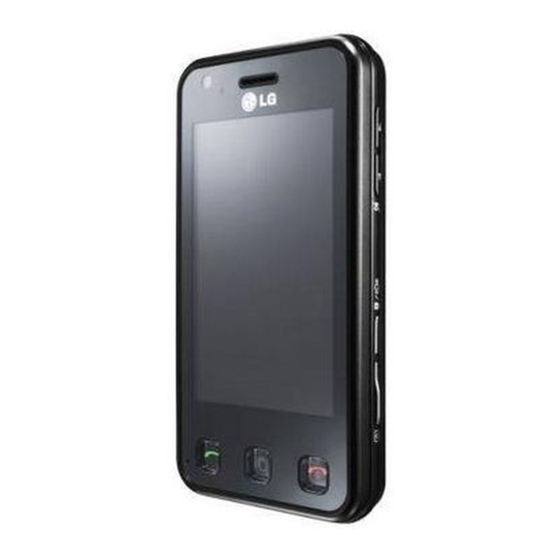
LG KC910i Guide De L'utilisateur
Table des Matières
Les langues disponibles
Les langues disponibles
Algemene informatie
<LG-klantinformatiecenter>
0900-543-5454 / 036-5377780
* Zorg dat u het juiste nummer hebt voordat u belt.
Informations générales
<Centre d'information clientèle LG>
0900-543-5454 / 036-5377780
* Avant d'appeler, vérifi ez que le numéro est correct.
General Inquiries
<LG Customer Information Center>
0900-543-5454 / 036-5377780
* Make sure the number is correct before making a call.
P/N : (1.0) G
KC910
Gebruikershandleiding
NEDERLANDS
F R A N Ç A I S
E N G L I S H
Chapitres
Table des Matières
Dépannage

Manuels Connexes pour LG KC910i


Sommaire des Matières pour LG KC910i
- Page 1 <LG-klantinformatiecenter> 0900-543-5454 / 036-5377780 * Zorg dat u het juiste nummer hebt voordat u belt. Informations générales <Centre d’information clientèle LG> 0900-543-5454 / 036-5377780 * Avant d’appeler, vérifi ez que le numéro est correct. General Inquiries <LG Customer Information Center>...
- Page 2 Bluetooth QD ID B014448...
- Page 142 Ce manuel peut présenter des différences par rapport à votre téléphone, en fonction de la version du micrologiciel utilisé ou de votre fournisseur de services. Guide de l’utilisateur du KC910i KC910i...
- Page 143 Félicitations ! Vous venez de faire l’acquisition du KC910i, un téléphone portable sophistiqué et compact conçu par LG pour tirer parti des toutes dernières technologies de communication mobile numérique. Recyclage de votre ancien téléphone 1 Ce symbole, représentant une poubelle sur roulettes barrée d’une croix, signifie que le produit est couvert par la directive...
- Page 144 Configurer Votre écran d’accueil Fonctions de base Création Organisation Paramètres Accessoires...
- Page 145 Utilisation du transfert d’appel ....28 Modifi cation des paramètres de Restriction d’appels ........28 message texte ..........50 Modifi cation des paramètres d’appel Modifi cation des paramètres MMS..51 courants ............29 Modifi cation des autres paramètres ..52 LG KC910i | Guide de l’utilisateur...
- Page 146 Création Utiliser la fonction zoom lors du visionnage d’une vidéo ou de l’affi chage Appareil Photo ........53 d’une photo ...........72 Prendre une photo rapide .......53 Réglage du volume lors de la lecture Après la prise de vue ........54 d’une vidéo.............72 Familiarisation avec le viseur ....55 Capture d’une image à...
- Page 147 Affi chage d’un fi chier .........94 voix ..............106 Transfert d’un fi chier vers votre Envoi du mémo vocal .......107 téléphone............94 Utiliser la calculatrice ........107 Autres ...............94 Convertir une unité ........108 Musique ............96 Chronomètre ..........108 LG KC910i | Guide de l’utilisateur...
- Page 148 .............119 Entraîneur perso .........109 Paramètres PC Sync ............ 110 Personnalisation des Profi ls ....120 Installer LG PC Suite sur votre Modifi cation des paramètres du ordinateur .............110 Téléphone .............120 Connexion du téléphone à votre Modifi cation des réglages des ordinateur .............110...
-
Page 149: Familiarisation Avec Le Téléphone
AVERTISSEMENT : Si vous posez un objet lourd sur le téléphone ou vous asseyez dessus lorsqu’il est dans votre poche, vous risquez d’endommager l’écran LCD et les fonctionnalités de l’écran tactile. LG KC910i | Guide de l’utilisateur... - Page 150 Touches latérales Prise pour le chargeur • Lorsque l’écran est / le câble USB / le kit en veille : volume des piéton. touches. ASTUCE : Pour • Pendant un appel : connecter le câble volume de l’écouteur. USB, attendez •...
-
Page 151: Vue Après Ouverture
Vue après ouverture Couvercle batterie Batterie Socle pour carte USIM Capteur de lumière Lentille de l’appareil Flash photo LG KC910i | Guide de l’utilisateur... -
Page 152: Installation De La Carte Usim Et De La Batterie
Installation de la carte USIM et de la batterie 1 Retrait du couvercle de la AVERTISSEMENT : batterie N’essayez pas de retirer la Appuyez sur le bouton batterie en la soulevant avec d’ouverture situé sur la partie vos ongles. supérieure du téléphone et maintenez-le enfoncé... - Page 153 Assurez-vous que les contacts la carte USIM, tirez-la doucement de la batterie sont bien en face dans la direction opposée. des pôles batterie du téléphone. Appuyez sur la partie inférieure de la batterie jusqu’à ce qu’elle s’enclenche. LG KC910i | Guide de l’utilisateur...
- Page 154 5 Chargement de la batterie Faites glisser le couvercle du connecteur du chargeur situé sur le côté de votre KC910i. Insérez le chargeur, puis branchez-le à une prise murale. Vous devez charger la batterie de votre KC910i jusqu’à ce qu’un message indiquant «...
-
Page 155: Carte Mémoire
ASTUCE! pour modifi er la destination de stockage par défaut, dans le menu Paramètres téléphone, ouvrez le Gestionnaire de mémoire, puis 3 Remettez en place le couvercle sélectionnez Réglages mémoire de la carte mémoire. principale. LG KC910i | Guide de l’utilisateur... -
Page 156: Transfert De Contacts
REMARQUE : Si du contenu est déjà enregistré sur votre carte mémoire, il sera automatiquement enregistré dans le dossier correspondant. Par exemple, les vidéos seront stockées dans le dossier Mes vidéos. Transfert de contacts Pour transférer vos contacts de la carte USIM vers votre téléphone : 1 Dans l’onglet Communication, sélectionnez Contacts, puis... -
Page 157: Navigation Dans Les Menus
Caméra vidéo Ecrire message Muvee Studio Nouvel e-mail Musique Messages Radio FM Jeux et applications Utilitaires Réglages Navigateur Profils Agenda Écran Alarmes Téléphone Mémo Appel Mémo vocal Réglages des touches Outils Connectivité Bluetooth Wi-Fi LG KC910i | Guide de l’utilisateur... -
Page 158: Votre Écran D'accueil
Votre écran d’accueil Lorsque vous n’utilisez pas votre • Il est inutile d’exercer une forte KC910i, il revient sur l’écran pression sur l’écran tactile. En d’accueil. À partir de cet écran, effet, celui-ci est suffisamment vous pouvez accéder à toutes les sensible pour détecter une... -
Page 159: Touches De Raccourci
Appel visio. Pour plus d’informations, Touches de raccourci reportez-vous à la page 22. Permet d’accéder au menu Messages. Vous pouvez y rédiger un nouveau SMS. Pour plus d’informations, reportez-vous à la page 37. LG KC910i | Guide de l’utilisateur... -
Page 160: Barre D'état
Barre d’état Utilisez cette touche pour ouvrir la liste des contacts. À l’aide d’icônes, la barre d’état Permet de rechercher le fournit des informations telles que numéro que vous voulez l’intensité du signal, l’arrivée de appeler. Saisissez le nom du nouveaux messages, le niveau de contact à... - Page 161 Échec de l’envoi du message Carte mémoire Alarme activée Profil Normal activé Profil Extérieur activé Profil Silencieux activé Profil Kit piéton activé Transfert d’appels activé EDGE activé Itinérant Mode Avion activé Bluetooth activé Wi-Fi activé LG KC910i | Guide de l’utilisateur...
-
Page 162: Modification De L'état Depuis La Barre D'état
Modification de l’état depuis Utiliser la fonction la barre d’état Multitâche Appuyez sur la touche Multitâche Appuyez sur l’icône d’état actuel pour ouvrir le menu Multitâche. qui représente votre paramètre Dans ce menu, vous pouvez actuel dans la barre d’état pour visualiser toutes les applications ouvrir le Résumé... -
Page 163: Appels
à appeler et appuyez sur le bouton verrouiller/déverrouiller situé sélectionnez le numéro à sur le côté droit du téléphone composer si plusieurs numéros pour verrouiller l’écran tactile. sont enregistrés pour ce contact. 4 Appuyez sur Appeler. LG KC910i | Guide de l’utilisateur... -
Page 164: Réponse À Un Appel Et Rejet D'un Appel
Réponse à un appel et rejet ASTUCE! Appuyez sur d’un appel pour choisir l’une des options Lorsque votre téléphone sonne, suivantes : Ajouter contact, appuyez sur la touche pour Envoyer message, Supprimer, répondre à l’appel. Numéros abrégés, Ma carte de Appuyez sur pour mettre la visite et Rech. -
Page 165: Options En Cours D'appel
La liste naviguer dans les menus dont les options se déplace vers le haut sont numérotées. Par exemple, lorsque afi n d’affi cher d’autres vous appelez des centres d’appels d’éléments. ou d’autres services téléphoniques automatisés. LG KC910i | Guide de l’utilisateur... -
Page 166: Réglage Du Volume Pendant L'appel
Réglage du volume pendant Pour appeler un numéro abrégé, touchez dans l’écran d’accueil, l’appel puis appuyez sur le numéro affecté Pour régler le volume au cours d’un et maintenez-le enfoncé jusqu’à appel, utilisez le bouton haut/bas, ce que le contact apparaisse situé... -
Page 167: Désactivation De Dtmf
La liste REMARQUE : Vous serez facturé se déplace vers le haut afi n pour chaque appel émis. d’affi cher d’autres d’éléments. LG KC910i | Guide de l’utilisateur... -
Page 168: Afficher Les Journaux D'appel
Afficher les journaux d’appel ASTUCE! Dans l’un des journaux Appuyez sur et sélectionnez des appels, appuyez sur Communication avant d’appuyer et sur Tout supprimer pour sur Journal d’appels. supprimer tous les éléments Vous pouvez afficher : enregistrés. Tous les appels : permet d’afficher ASTUCE! Pour affi cher les une liste complète de tous les détails de chaque appel (date,... -
Page 169: Utilisation Du Transfert D'appel
App. entrant à l’étranger des appels entraîne des frais 4 Saisissez le mot de passe supplémentaires. Pour plus d’interdiction d’appels. Pour plus d’informations, contactez votre d’informations sur ce service, fournisseur réseau. contactez votre opérateur. LG KC910i | Guide de l’utilisateur... -
Page 170: Modification Des Paramètres D'appel Courants
zone de texte pour choisir parmi ASTUCE! sélectionnez tous les appels, des contacts Restriction d’appels pour spécifiques ou des groupes, activer et compiler une liste ou parmi les numéros non de numéros pouvant être enregistrés (ceux qui ne figurent appelés à partir de votre pas dans vos contacts). -
Page 171: Modifier Les Paramètres D'appel Vidéo
ASTUCE! Pour faire défi ler une liste d’options, appuyez sur le dernier élément visible, puis faites glisser votre doigt vers le haut de l’écran. La liste se déplace vers le haut afi n d’affi cher d’autres d’éléments. LG KC910i | Guide de l’utilisateur... -
Page 172: Contacts
Contacts Recherche d’un contact ASTUCE! Une fois que vous Vous pouvez rechercher un contact avez touché Nom, le clavier des deux façons suivantes : téléphonique s’affi che. Dans l’écran d’accueil ASTUCE! Pour faire défi ler 1 Dans l’écran d’accueil, appuyez votre liste de contacts, appuyez pour ouvrir le menu sur le dernier élément visible,... -
Page 173: Options Contact
2 Vous pouvez directement une célébration, une page appeler ou envoyer un message d’accueil, une adresse de à partir de cet endroit. domicile, un nom de société, un métier, une adresse de société et un mémo. LG KC910i | Guide de l’utilisateur... -
Page 174: Création D'un Groupe
3 Appuyez sur pour ouvrir la ASTUCE! Message : permet liste des options. À partir de ce d’envoyer un message au menu, vous pouvez choisir les contact. Pour plus d’informations options suivantes : sur l’envoi de messages, Appeler en visio : permet reportez-vous à... -
Page 175: Modifier Les Paramètres Des Contacts
Synchroniser les contacts : 1 Dans l’onglet Communication, pour synchroniser vos contacts, sélectionnez Contacts et connectez-vous à votre serveur. sélectionnez Paramètres Pour plus d’informations sur contacts. la synchronisation de vos LG KC910i | Guide de l’utilisateur... - Page 176 contacts, reportez-vous à la Envoyer tous les contacts via page 112. Bluetooth : permet d’envoyer tous vos contacts sur un Copier : permet de copier vos autre périphérique utilisant la contacts de votre carte USIM technologie Bluetooth. Si vous vers votre téléphone ou de votre choisissez cette option, vous téléphone vers votre carte USIM.
-
Page 177: Affichage Des Informations
Ma carte de visite. ASTUCE! Si vous ne vous êtes pas encore créé une carte de visite, sélectionnez Ma carte de visite, puis entrez vos détails comme pour un contact. Pour terminer, appuyez sur Enregistrer. LG KC910i | Guide de l’utilisateur... -
Page 178: Messagerie
Messagerie Messagerie 3 Touchez Insérer pour ajouter une image, une vidéo, du son, Votre KC910i réunit les fonctions une nouvelle diapo, un objet ou SMS, MMS et e-mail de votre un autre élément (Carte de visite, téléphone au sein d’un menu Calendrier, Mémo, Tâches ou Ma... -
Page 179: Saisie De Texte
Par exemple, appuyez sur les claviers de nombres, de symboles et touches 8, 3, 5, 3, 7, 4, 6, 6, 3 pour de lettres. écrire « téléphone ». LG KC910i | Guide de l’utilisateur... -
Page 180: Saisie Manuelle Abc
Si le mot que vous souhaitez écrire fois sur 5, puis trois fois sur 6. n’apparaît pas, appuyez sur Ortho. Clavier Lorsque vous appuyez sur Ortho, En mode Clavier, l’écran bascule vous avez la possibilité d’entrer le en paysage et un clavier complet mot souhaité... -
Page 181: Reconnaissance De L'écriture Manuscrite
(Écran Cette option permet de Écriture manuscrite, Boîte Écriture transformer les mouvements manuscrite, Boîte Écrit. manusc. accomplis à l’aide du stylet double) en lettres, chiffres ou autres L’Écran Écriture manuscrite permet LG KC910i | Guide de l’utilisateur... - Page 182 caractères ; ces derniers sont Lettre Traits ensuite affichés sous forme de texte. La fonction de reconnaissance de l’écriture est active uniquement aux endroits où du texte peut être saisi. Remarque : La plupart des lettres peuvent être écrites dans différents styles de traits.
-
Page 183: Caractères Accentués
Les autres caractères du même type, par exemple ö et ü, Chiffres suivent le même principe. Touchez pour passer du mode de saisie de texte au mode de saisie numérique. LG KC910i | Guide de l’utilisateur... -
Page 184: Configuration De La Messagerie Électronique
Compte de messagerie messagerie électronique POP3/IMAP4 La messagerie électronique de Titre : permet d’entrer un nom votre KC910i vous permet de pour ce compte. garder le contact même lors de vos déplacements. Configurer Mon nom : permet de saisir un compte de messagerie POP3, votre nom. - Page 185 Taille récep. max : permet de sélectionner votre point d’accès définir la taille maximale des Internet. emails (1 Mo max). Type de messagerie : permet de saisir le type de messagerie, POP3 ou IMAP4. LG KC910i | Guide de l’utilisateur...
- Page 186 E-mail à récupérer : permet TLS/SSL entrant : permet de de choisir le mode de choisir d’utiliser TLS/SSL pour le téléchargement des e-mails. serveur entrant. Choisissez entre En-tête Authentification SMTP : permet uniquement ou Tout y compris de définir les paramètres de le corps pour POP3, En-tête sécurité...
-
Page 187: Récupération Des E-Mails
Word, 4 Choisissez Récupérer/ Excel, PowerPoint et PDF sur Synchronisation des messages votre KC910i afi n de pouvoir les pour que votre KC910i se consulter lorsque vous êtes en connecte à votre compte de déplacement. -
Page 188: Modification Des Paramètres De Messagerie Électronique
Intervalle récupération : ASTUCE! Pour faire défi ler permet de définir la fréquence une liste d’options, appuyez à laquelle votre KC910i vérifie sur le dernier élément visible, l’arrivée de nouveaux e-mails. puis faites glisser votre doigt Nombre d’e-mails à récupérer : vers le haut de l’écran. -
Page 189: Dossiers De Messages
Boîte d’envoi : il s’agit d’un dossier Dossiers de messages de stockage temporaire dans Vous reconnaîtrez la structure des lequel sont placés les messages en dossiers du KC910i, car elle est très cours d’envoi. logique. Envoyés : les messages que vous Créer nouveau msg : permet envoyez sont placés dans ce... -
Page 190: Gestion Des Messages
Emoticônes : permet d’ajouter et Créer nouveau msg : permet d’insérer des émoticônes dans vos d’ouvrir un nouveau message messages. vierge. Paramètres des messages : Dépl. vers mes doss. : permet permet de modifier les paramètres de déplacer les messages de vos SMS et MMS. -
Page 191: Utilisation Des Modèles
La liste Égayez vos messages en les se déplace vers le haut afi n agrémentant d’émoticônes. Les d’affi cher d’autres d’éléments. émoticônes les plus courantes sont déjà disponibles dans votre téléphone. LG KC910i | Guide de l’utilisateur... -
Page 192: Modification Des Paramètres Mms
Modification des paramètres les détails de votre centre de messagerie. Les paramètres de message Accusé deréception : faites du KC910i sont prédéfinis afin coulisser le commutateur vers que vous puissiez envoyer des la gauche pour recevoir la messages immédiatement. Ces confirmation de livraison de vos paramètres peuvent être modifiés... -
Page 193: Modification Des Autres Paramètres
Centre MMS : permet d’entrer service. Vous pouvez également les détails de votre centre de paramétrer la sécurité des messagerie. messages en créant des listes d’expéditeurs sécurisées et non sécurisées. LG KC910i | Guide de l’utilisateur... -
Page 194: Appareil Photo
Appareil Photo Prendre une photo rapide ASTUCE! 1 Appuyez sur la touche située Prise de vue depuis l’écran sur le côté droit du téléphone. Vous pouvez également 2 Maintenez le téléphone à prendre une photo en touchant l’horizontale et dirigez l’objectif l’écran. -
Page 195: Après La Prise De Vue
Confirmez en appuyant sur Oui. Le viseur réapparaît. permet d’afficher une galerie des photos enregistrées. permet de prendre immédiatement une autre photo. Votre photo actuelle est enregistrée. LG KC910i | Guide de l’utilisateur... -
Page 196: Familiarisation Avec Le Viseur
Familiarisation avec le viseur Flash : reportez-vous à la section Utilisation du flash page 56. Exposition : reportez-vous à la section Réglage de l’exposition à la page 57. Zoom : appuyez sur pour effectuer un zoom avant ou sur pour effectuer un zoom arrière. -
Page 197: Utilisation Du Flash
à prendre une photo. prise de vue vous permet de 4 Dans le viseur, l’icône d’état du photographier le visage d’une flash correspond au nouveau personne de façon claire et mode Flash sélectionné. brillante, particulièrement utile LG KC910i | Guide de l’utilisateur... -
Page 198: Prise En Mode Rafale
pour les gros plans. Prise de vue artistique : permet de choisir différents effets de photo (original, noir et blanc, chaleureux, froid). Prise de vue en cont. : permet de prendre automatiquement Prise en mode rafale et rapidement sept photos 1 Appuyez sur et sélectionnez successives. -
Page 199: Prendre Une Prise De Vue Panoramique
2 Prenez la première photo contraste faible paraît floue, alors normalement. Une version qu’une image au contraste élevé fantôme de la droite de l’image paraît beaucoup plus nette. s’affiche dans le viseur. 1 Appuyez sur LG KC910i | Guide de l’utilisateur... -
Page 200: Utiliser Les Paramètres Avancés
2 Faites défiler l’indicateur Effet de couleur : permet de d’exposition le long de la barre, sélectionner un ton pour la photo que vers pour une exposition vous prenez. Pour plus d’informations plus faible et une image plus sur le choix d’un effet de couleur, floue ou vers pour une reportez-vous à... - Page 201 Échanger appareil photo : pour des photos lorsqu’il détecte des des autoportraits, activez l’appareil yeux fermés. photo intégré de LG KC910i. Pour Qualité : choisissez parmi Super fien, plus d’informations sur l’utilisation Fine et Normal. Plus la qualité est de l’appareil photo intégré, avancée, plus l’image est nette, mais...
-
Page 202: Modification De La Taille De L'image
Afficher image capturée : permet ASTUCE! Le menu des réglages de définir si vous souhaitez afficher est superposé sur le viseur. la photo ou non après l’avoir prise. Ainsi, lorsque vous modifi ez Son prise vue : permet de des éléments de couleur ou de sélectionner l’un des trois sons de qualité... -
Page 203: Choix D'un Effet De Couleur
Utilisation de l’appareil Choix d’un effet de couleur photo intégré 1 Dans le viseur, appuyez sur Votre LG KC910i est équipé d’un dans le coin supérieur gauche. appareil photo intégré 640x480, 2 Sélectionnez Effet de couleur qui sert non seulement pour la dans le menu. -
Page 204: Afficher Vos Photos Enregistrées
2 Au bout de quelques secondes, Afficher vos photos votre image apparaît dans le enregistrées viseur. Pour capturer l’image, 1 Vous pouvez accéder à vos appuyez sur le déclencheur. photos enregistrées depuis le mode Appareil photo. Il vous ASTUCE! Les réglages de suffit d’appuyer sur et votre l’appareil photo interne sont... -
Page 205: Caméra Vidéo
à l’écran. 4 Maintenez le téléphone à l’horizontale et dirigez l’objectif vers le sujet de la vidéo. 5 Appuyez une fois sur le déclencheur ou appuyez sur la touche dans le viseur pour démarrer l’enregistrement. LG KC910i | Guide de l’utilisateur... -
Page 206: Après L'enregistrement Vidéo
Après l’enregistrement vidéo Permet d’afficher une Une image fixe représentant la galerie des vidéos et des photos vidéo prise s’affiche à l’écran. Le enregistrées. nom de la vidéo s’affiche dans la Appuyez pour lire un clip partie inférieure de l’écran, ainsi vidéo. -
Page 207: Familiarisation Avec Le Viseur
67. une seule fois sur le centre du viseur. Exposition : reportez-vous à la section Pour faire réapparaître les options, Réglage de l’exposition à la page 67. appuyez de nouveau sur l’écran. LG KC910i | Guide de l’utilisateur... -
Page 208: Réglage De L'exposition
Réglage de l’exposition Taille de la vidéo : permet de modifier la taille de la vidéo à L’exposition définit la différence enregistrer dans l’espace mémoire. entre les parties claires et sombres Pour plus d’informations sur la d’une image. Une image au modification de la taille des contraste faible paraît floue, alors images vidéo, reportez-vous à... - Page 209 Échanger appareil photo : permet d’activer la caméra intégrée pour vous filmer. Pour plus d’informations sur l’utilisation de la caméra intégrée, reportez-vous à la page 70. LG KC910i | Guide de l’utilisateur...
-
Page 210: Modification Du Format D'image Vidéo
AVERTISSEMENT : dans le coin supérieur gauche. Le logiciel performant d’édition 2 Sélectionnez Taille vidéo dans d’images de votre LG KC910i le menu. est compatible avec tous les 3 Sélectionnez une valeur de pixel types de vidéos, sauf 640x384 et parmi les cinq options suivantes : 640x480. -
Page 211: Choix D'un Ton
Utilisation de la caméra intégrée 1 Dans le viseur, appuyez sur dans le coin supérieur gauche. Votre LG KC910i est équipé d’un appareil photo intégré 320x240, 2 Sélectionnez Effet de couleur qui sert non seulement pour la dans le menu. -
Page 212: Visualisation Des Vidéos Enregistrées
Regarder vos vidéos sur principale, appuyez sur , puis votre téléviseur sur Appareil photo extérieur. Connectez votre KC910i à votre téléviseur à l’aide du câble de ASTUCE! La taille de sortie TV. l’image, le mode scène, les eff ets REMARQUE : Le câble de sortie TV de couleur, la balance des blancs est vendu séparément. -
Page 213: Vos Photos Et Vidéos
également utiliser les touches d’autres photos ou vidéos. de volume situées sur le côté du téléphone. ASTUCE! Pour supprimer une photo ou une vidéo, ouvrez- la et sélectionnez . Touchez Oui pour confi rmer. LG KC910i | Guide de l’utilisateur... -
Page 214: Capture D'une Image À Partir D'une Vidéo
Capture d’une image à partir AVERTISSEMENT : d’une vidéo Certaines fonctions ne fonctionneront pas 1 Sélectionnez la vidéo dans correctement si le fi chier laquelle vous souhaitez capturer multimédia n’a pas été une image. enregistré à l’aide du téléphone. 2 Touchez pour interrompre la vidéo sur l’image que Visualisation des photos vous souhaitez convertir et... -
Page 215: Définition D'une Photo Comme Papier Peint
à l’aide d’une miniature Permet de revenir à la lecture située en bas de l’écran. du diaporama. 5 Lorsque vous êtes satisfait de la Permet d’augmenter ou de photo, appuyez sur réduire la vitesse du diaporama. LG KC910i | Guide de l’utilisateur... -
Page 216: Modification Des Photos
Modification des photos Permet d’écrire sur l’image. Pour plus d’informations sur Il existe de nombreuses possibilités l’ajout d’un texte à une photo, pour modifier vos photos, y ajouter des éléments ou leur donner un reportez-vous à la page 76. petit peu plus de vie. Permet de décorer votre 1 Ouvrez la photo que vous photo avec des tampons. -
Page 217: Ajout D'un Texte À Une Photo
4 Déplacez le texte en appuyant Ajout d’un effet à une photo, dessus et en le faisant glisser à page 77. l’endroit souhaité. It helps to adjust the picture taken using Auto color, brightness etc. LG KC910i | Guide de l’utilisateur... -
Page 218: Ajout D'un Effet À Une Photo
Ajout d’un effet à une photo la mise au point de la photo plus nette. Sélectionnez l’icône OK 1 Dans l’écran d’édition, appuyez pour appliquer les modifications ou choisissez pour annuler. 2 Choisissez parmi les dix-huit Mosaïque floue : permet options suivantes celle que vous d’appliquer un effet pixélisé... -
Page 219: Sélection D'une Zone
3 Déplacez les croix autour de la photo de manière à ce qu’elles se trouvent sur les parties que vous souhaitez modifier. Par exemple, si vous effectuez un LG KC910i | Guide de l’utilisateur... -
Page 220: Renforcement Des Couleurs D'une Photo
morphing sur un visage, placez la photo. Une ligne apparaît une croix sur le coin extérieur autour de toutes les parties de chaque œil et une de chaque de cette zone qui sont de la côté des lèvres. même couleur ou d’une couleur similaire. -
Page 221: Modification Des Couleurs D'une Photo
à l’aide de des couleurs est utilisée pour la 4 Touchez pour vous assurer modification des couleurs. que le nouveau découpage vous 7 Sélectionnez pour convient. enregistrer les modifications. 5 Touchez ; si vous souhaitez LG KC910i | Guide de l’utilisateur... -
Page 222: Fusionner Deux Vidéos
revenir à la galerie et annuler les soit écraser le fichier d’origine, modifications, touchez soit l’enregistrer sous un nouveau fichier. Fusionner deux vidéos 7 Répétez ces étapes pour 1 Ouvrez la vidéo que vous fusionner d’autres vidéos. souhaitez éditer, sélectionnez Fusionner une photo avec et touchez l’écran pour faire apparaître les options. -
Page 223: Ajouter Du Texte À Une Vidéo
3 Saisissez votre texte à l’aide sous un nouveau fichier. du clavier téléphonique et sélectionnez Enreg. 9 Répétez ces étapes pour ajouter du texte. 4 Touchez et indiquez l’endroit où vous souhaitez faire apparaître LG KC910i | Guide de l’utilisateur... -
Page 224: Superposer Une Photo
Superposer une photo 7 Touchez pour vous assurer 1 Ouvrez la vidéo que vous que la superposition de la photo souhaitez éditer, sélectionnez vous convient. et touchez l’écran pour faire 8 Appuyez sur , puis sur Oui. apparaître les options. Vous pouvez soit écraser le 2 Sélectionnez et choisissez... -
Page 225: Ajouter Une Bande Sonore À Votre Vidéo
Vous pouvez souhaitez le passer Une fois ou soit écraser le fichier d’origine, le Répéter. soit l’enregistrer sous un 6 Vous pouvez soit écraser le nouveau fichier. fichier d’origine, soit l’enregistrer sous un nouveau fichier. LG KC910i | Guide de l’utilisateur... -
Page 226: Modifier La Vitesse De Votre Vidéo
Modifier la vitesse de votre Ajouter un affaiblissement vidéo lumineux 1 Ouvrez la vidéo que vous 1 Ouvrez la vidéo que vous souhaitez éditer, sélectionnez souhaitez éditer, sélectionnez et touchez l’écran pour faire et touchez l’écran pour faire apparaître les options. apparaître les options. -
Page 227: Multimédia
écran d’accueil, Modifi er par défaut préchargées sur votre et Supprimer. téléphone, des images que vous avez téléchargées et des images Envoyer : permet d’envoyer prises avec l’appareil photo de l’image à un ami. votre téléphone. LG KC910i | Guide de l’utilisateur... -
Page 228: Envoi D'une Photo
Modifier : permet de modifier Diaporama : permet d’afficher vos l’image. images sous forme de diaporama. Déplacer : permet de déplacer Info. fichier : permet d’afficher les une image de la mémoire de votre informations sur le fichier. téléphone vers une carte mémoire Envoi d’une photo ou vice-versa. -
Page 229: Utilisation D'une Image
1 Appuyez sur , puis sur de manière à ce que l’image Divertissement. s’affiche lorsque cette personne 2 Appuyez sur Perso, puis sur Mes vous appelle. images. LG KC910i | Guide de l’utilisateur... -
Page 230: Impression D'une Image
3 Sélectionnez une image et Déplacement ou copie d’une appuyez sur , puis sur Lumin. image intell. Il est possible de déplacer ou 4 La luminosité change copier une image entre la mémoire automatiquement et vous avez du téléphone et la carte mémoire. la possibilité... -
Page 231: Création D'un Diaporama
Mémo vocal. 2 Appuyez sur Perso, puis sur Mes 4 Sélectionnez un son pour images. commencer à le lire. 3 Appuyez sur , puis sur Etat 5 Appuyez sur et sélectionnez mémoire. Utiliser comme. LG KC910i | Guide de l’utilisateur... -
Page 232: Vidéos
3 Sélectionnez une vidéo à lire. Modifier : permet de modifier le ASTUCE! Le KC910i prend en nom du fichier. charge la lecture des formats Info. fichier : permet d’afficher vidéo DivX et Xvid pour vous le nom, la taille, la date, l’heure,... -
Page 233: Envoi D'une Vidéo
Mes jeux avez du temps à perdre, vous et sur Jeux. pouvez télécharger de nouveaux jeux et de nouvelles applications 3 Choisissez et appuyez sur un jeu sur votre téléphone. pour le lancer. LG KC910i | Guide de l’utilisateur... -
Page 234: Utilisation Du Menu D'options Des Jeux
Utilisation du menu Affichage d’un fichier SWF/ d’options des jeux Le dossier Jeux et applications 1 Appuyez sur , puis sur contient les options suivantes : Divertissement. Créer dossier : permet de créer un 2 Appuyez sur Perso, puis sur dossier dans Jeux et applications. -
Page 235: Documents
Il est être effectuée avec LG PC Suite utilisé de la même manière que le via votre câble synchro. Pour plus dossier Documents. Lorsque vous d’informations, reportez-vous à la transférez des fichiers depuis votre LG KC910i | Guide de l’utilisateur... -
Page 236: Réaliser Un Film
ordinateur vers votre téléphone 4 Touchez l’onglet Style dans la il est possible que ces fichiers partie supérieure de l’écran pour apparaissent dans le dossier choisir un style de film. Autres plutôt que dans le dossier 5 Touchez l’onglet Son dans Documents. -
Page 237: Musique
Musique Lecture aléatoire : permet d’écouter de la musique en mode Votre LG KC910i est équipé d’un aléatoire. lecteur audio intégré qui vous permet d’écouter vos morceaux Transférer de la musique sur préférés. -
Page 238: Lecture D'une Chanson
d’informations, reportez-vous à 4 Touchez pour mettre la la page 123. Pour transférer des chanson sur pause. documents à l’aide de Bluetooth : 5 Touchez pour passer à la 1 Assurez-vous que les deux chanson suivante. périphériques sont activés et 6 Touchez pour revenir à... -
Page 239: Utiliser Des Options Tout En Écoutant De La Musique
Info. fichier : permet d’afficher des 1 Appuyez sur , puis sur informations, y compris le nom, Divertissement. la taille, la date, l’heure, le type, la 2 Touchez Musique, puis Ma durée, la protection et les droits LG KC910i | Guide de l’utilisateur... -
Page 240: Modification D'une Liste D'écoute
musique et enfin, Toutes les Modification d’une liste pistes. d’écoute 3 Touchez Ajouter une nouvelle De temps en temps, vous liste de lecture, saisissez le nom souhaiterez peut-être ajouter de de la liste d’écoute puis touchez nouvelles chansons ou supprimer Enreg. -
Page 241: Suppression D'une Liste D'écoute
Multimédia Envoyer : permet d’envoyer une Utilisation de la radio chanson en tant que message ou La fonction radio FM du LG KC910i via Bluetooth. permet d’écouter vos stations Supprimer de la liste : permet de radio préférées lors de vos de supprimer une chanson de la déplacements. -
Page 242: Réinitialisation Des Stations
2 Appuyez sur Radio FM, puis Écoute de la radio 1 Appuyez sur , puis sur 3 Touchez Recherche Divertissement. automatique puis Oui. 2 Appuyez sur Radio FM puis Les stations trouvées sont appuyez sur le numéro de canal automatiquement associées à de la station que vous souhaitez des numéros de canaux dans écouter. -
Page 243: Agenda
5 Pour les rendez-vous et les sélectionnez Défi nir les congés. célébrations, entrez la date et Les jours concernés s’affi cheront l’heure de fin de l’événement en vert. dans les deux zones de date et d’heure inférieures. LG KC910i | Guide de l’utilisateur... -
Page 244: Modifier L'affichage Calendrier Par Défaut
Modifier l’affichage ajoutez des notes, puis sélectionnez un niveau de Calendrier par défaut priorité : Elevé, Moyen ou 1 Dans l’écran d’accueil, Faible. sélectionnez , appuyez sur 4 Enregistrez la tâche en Utilitaires, puis choisissez sélectionnant Enreg. Agenda. Sélectionnez Calendrier. Partage d’une tâche 2 Touchez Param. -
Page 245: Trouver Jour J
5 Le Jour J s’affiche en dessous. 6 Appuyez sur Régler alarme, puis sélectionnez l’alarme. Pour écouter les sonneries, appuyez sur la sonnerie que vous souhaitez écouter, puis sur LG KC910i | Guide de l’utilisateur... -
Page 246: Ajouter Un Mémo
7 Ajoutez un mémo pour l’alarme. Ajouter un mémo 8 Enfin, définissez la fréquence de 1 Dans l’écran d’accueil, répétition 5, 10, 20, 30 minutes, sélectionnez , appuyez sur 1 heure ou Désactivé. Utilitaires, puis choisissez Mémo. 9 Une fois l’alarme programmée, touchez Enreg. -
Page 247: Enreg. Voix
MMS, 1 minute ou Sans limite. Qualité : permet de sélectionner la qualité du son. Sélectionnez Super avancé, Avancé et Général. Aller dans Mes sons : permet d’ouvrir le dossier Mémos vocaux dans Mes sons. LG KC910i | Guide de l’utilisateur... -
Page 248: Envoi Du Mémo Vocal
Envoi du mémo vocal Utiliser la calculatrice 1 Une fois l’enregistrement 1 Dans l’écran d’accueil, terminé, appuyez sur sélectionnez , puis appuyez sur Utilitaires et choisissez 2 Touchez Envoyer et sélectionnez Outils. l’une des options suivantes : Message, E-mail ou Bluetooth. 2 Sélectionnez Calculatrice. -
Page 249: Convertir Une Unité
à ajouter. Outils. Celle-ci s’affichera en haut de 2 Sélectionnez Chronomètre. l’écran. 3 Appuyez sur Démarrer pour 4 Touchez la ville pour la lancer le chronomètre. sélectionner. Celle-ci sera ajoutée à la liste Fuseaux horaires. LG KC910i | Guide de l’utilisateur... -
Page 250: Entraîneur Perso
Entraîneur perso - Bouton de réinitialisation Qu’il s’agisse de marche, de course - Bouton de démarrage ou de jogging, le KC910i vous - Bouton de pause fournit des informations en temps quasi réel sur la distance parcourue - Bouton d’arrêt ou le temps de votre performance, Bip régulier : lorsque l’intervalle... -
Page 251: Pc Sync
PC Suite. your mind at ease. 6 Une fois l’installation terminée, l’icône LG PC Suite apparaît sur Installer LG PC Suite sur le Bureau. votre ordinateur 1 Dans l’écran d’accueil, choisissez Connectivité. LG KC910i | Guide de l’utilisateur... -
Page 252: Connexion Du Téléphone À Votre Ordinateur
à votre ordinateur. sauvegarder les informations 2 Cliquez deux fois sur l’icône ou à partir duquel les restaurer. LG PC Suite placée sur votre Cliquez sur OK. Bureau. 4 Les informations sont 3 Cliquez sur Assistant de sauvegardées ou restaurées. -
Page 253: Synchroniser Vos Contacts
REMARQUE : Pour sauvegarder les contacts enregistrés sur 4 Utilisez la barre d’outils, en haut votre carte USIM, cliquez sur de l’écran, pour modifier et le dossier de la carte SIM, dans réorganiser les messages. LG KC910i | Guide de l’utilisateur... -
Page 254: Utilisation Du Téléphone Comme Périphérique De Stockage De Masse
Utilisation du téléphone 6 Un dossier de disque amovible s’ouvre automatiquement sur comme périphérique de votre ordinateur (deux si une stockage de masse carte mémoire est insérée dans Vous pouvez utiliser votre votre téléphone), affichant tous téléphone comme un périphérique les dossiers contenus dans votre de stockage de masse si vous avez téléphone ou sur votre carte... -
Page 255: Enregistrement Vod Divx
Lorsque vous êtes prêt à convertir vos fichiers, il vous suffit de les faire glisser dans l’application pour analyse. Une fois l’analyse terminée, vous devez sélectionner Convertir pour lancer le processus. LG KC910i | Guide de l’utilisateur... -
Page 256: Navigation
Navigation supplémentaires s’appliquent. Vérifiez le coût des données auprès Navigation vous offre un monde de votre opérateur. rapide et coloré de jeux, de musique, d’informations, de sport, Ajouter des favoris et y de divertissement et bien plus accéder encore, directement sur votre Pour accéder facilement et mobile. -
Page 257: Utilisation De La Fonction Rss Reader
The user subscribes to a feed by supprimer des pages enregistrées. entering the feed’s link into the reader or by clicking a RSS icon in a browser that initiates the subscription process. Le lecteur vérifie régulièrement la présence LG KC910i | Guide de l’utilisateur... -
Page 258: Accès À Une Page Enregistrée
2 La page Web dernièrement Vous pouvez utiliser votre visitée s’affiche. Pour accéder KC910i comme modem pour à l’une de ces pages, il vous votre ordinateur et accéder suffit de sélectionner la page ainsi à Internet et à vos e-mails souhaitée et de toucher... - Page 259 Utilisation du câble USB : Bluetooth est activée et qu’elle est visible aussi bien au niveau 1 Assurez-vous que LG PC Suite est de votre ordinateur que de votre installé sur votre ordinateur. KC910i. 2 Connectez votre KC910i à votre 2 Associez votre ordinateur à...
-
Page 260: Modification Des Paramètres De L'écran
Paramètres Dans ce dossier, vous pouvez rétroéclairage est importante, modifier les réglages afin de plus la batterie est sollicitée. personnaliser le KC910i. Vous devrez probablement recharger votre téléphone plus REMARQUE : Pour plus souvent. d’informations sur les paramètres d’appel, reportez-vous à la page 29. -
Page 261: Personnalisation Des Profils
Dans l’écran d’accueil, vous pouvez rapidement modifier votre profil. Profitez de la liberté que vous Il vous suffit d’appuyer sur l’icône donne le KC910i pour l’adapter à Résumé état, située dans la partie vos propres préférences. supérieure, et sur l’onglet Profil. -
Page 262: Modification Des Réglages Des Touches
Économie d’énergie : permet Infos : permet d’afficher les d’activer, de désactiver ou informations techniques de votre d’automatiser les réglages KC910i. d’économie d’énergie définis en Modification des réglages usine. des touches Langue : permet de modifier Appuyez sur , puis sur la langue d’affichage de votre... -
Page 263: Modification Des Paramètres De Connectivité
Prenez des photos de l’endroit paquets : à définir si nécessaire ou où vous vous trouvez et si disponible. étiquetez-y les informations Type de GPS : permet de choisir de lieu. GPS assisté ou Autonome. LG KC910i | Guide de l’utilisateur... - Page 264 éléments d’agenda, de tâches et de mémo Mode connexion USB : via un réseau sans fil. synchronisez le KC910i à l’aide du Paramètres streaming : votre logiciel LG PC Suite afin de copier opérateur réseau a déjà enregistré...
-
Page 265: Utilisation Du Gestionnaire De Mémoire
KC910i pour les images, les sons, les vidéos, ASTUCE! Pour plus les contenus Flash, les MMS, les e- d’informations sur l’installation mails, les applications Java, etc. d’une carte mémoire, reportez- vous à la page 14. LG KC910i | Guide de l’utilisateur... -
Page 266: Utilisation Du Mode Avion
à Internet, d’envoyer KC910i n’en recherche pas des messages ou d’utiliser la automatiquement d’autres. connectivité Bluetooth. Sinon, le KC910i recherche les autres périphériques Bluetooth Envoi et réception de fichiers activés à sa portée. via Bluetooth 5 Choisissez le périphérique Grâce à... - Page 267 à la page 117, ou Utilisation Modification des paramètres d’un casque Bluetooth, à la Bluetooth : page 127. 1 Appuyez sur et choisissez Mon adresse : permet d’afficher Réglages. votre adresse Bluetooth. LG KC910i | Guide de l’utilisateur...
-
Page 268: Association À Un Autre Périphérique Bluetooth
Association à un autre protégée par mot de passe est périphérique Bluetooth désormais prête à l’emploi. Lorsque vous associez le KC910i à Utilisation d’un casque un autre périphérique, vous pouvez Bluetooth configurer une connexion protégée 1 Assurez-vous que le Bluetooth par mot de passe. -
Page 269: Wi-Fi
Mise à niveau du logiciel niveau, nous vous conseillons de Programme de mise à niveau du noter au préalable les informations logiciel du téléphone mobile LG. importantes par souci de sécurité. Pour plus d’informations sur LG KC910i | Guide de l’utilisateur... -
Page 270: Accessoires
Accessoires Les accessoires suivants sont fournis avec votre KC910i. Chargeur CD/Kit pour données Permet de connecter et de synchroniser le Batterie KC910i et votre ordinateur. Guide de Stylet et l’utilisateur dragonne Pour en savoir plus sur le KC910i. Guide de l’utilisateur du KC910i... -
Page 271: Service Réseau
Min. : -10°C définissez avec votre fournisseur de réseau mobile. Pour bénéficier des services réseau, vous devez vous y abonner par le biais de votre fournisseur de services et obtenir de ce dernier des instructions d’utilisation. LG KC910i | Guide de l’utilisateur... - Page 272 Declaration of Comformity Suppliers Details Name LG Electronics Inc Address LG Electronics Inc. LG Twin Towers 20, Yeouido-dong, Yeongdeungpo-gu, Seoul, Korea 150-721 Product Details Product Name GSM/ W-CDMA Terminal Equipment Model Name KC910i Trade Name Applicable Standards Details R&TTE Directive 1999/5/EC EN 301 489-01 V1.6.1, EN 301 489-07 V1.3.1...
-
Page 273: Recommandations Pour Une Utilisation Sûre Et Effi Cace
à l’oreille) à 0,590 W/kg d’absorption spécifique (DAS). (10 g) et à 0,492 W/kg (10 g) quand Les tests de mesure du DAS sont il est porté au niveau du corps. LG KC910i | Guide de l’utilisateur... -
Page 274: Entretien Et Réparation
• La valeur du DAS applicable technicien qualifié. aux habitants de pays/régions • Tenez votre téléphone éloigné ayant adopté la limite du DAS des appareils électriques, tels recommandée par l’IEEE (Institut que téléviseurs, postes radio et des Ingénieurs Électriciens et ordinateurs personnels. - Page 275 • Ne rechargez pas votre téléphone lorsqu’il est posé sur du tissu. • Rechargez votre téléphone dans une zone bien ventilée. • N’exposez pas le téléphone à de la fumée ou de la poussière en quantité excessive. LG KC910i | Guide de l’utilisateur...
-
Page 276: Fonctionnement Optimal Du Téléphone
Fonctionnement optimal du Sécurité au volant téléphone Vérifiez les lois et règlements en vigueur en matière d’utilisation des Appareils électroniques téléphones portables dans la zone Tous les téléphones portables où vous conduisez. peuvent provoquer des • Ne tenez pas le téléphone interférences pouvant affecter dans votre main alors que vous les performances des appareils... -
Page 277: Parties En Verre
Le cas échéant, évitez de toucher ou de retirer le verre brisé. N’utilisez plus votre téléphone portable jusqu’à ce que ce verre soit remplacé par un fournisseur de service agréé. LG KC910i | Guide de l’utilisateur... -
Page 278: Zone De Déminage
Zone de déminage Dans un avion N’utilisez pas votre téléphone Les appareils sans fil peuvent lorsque des opérations de générer des interférences dans les dynamitage sont en cours. avions. Respectez les restrictions, les • Éteignez votre téléphone avant règlements et les lois en vigueur. d’embarquer dans un avion. -
Page 279: Appels D'urgence
• Le remplacement de la batterie et chargeurs LG. Les chargeurs par un modèle inadapté risque LG sont conçus pour optimiser la d’entraîner une explosion de cette durée de vie de votre batterie. dernière. LG KC910i | Guide de l’utilisateur... - Page 280 Ne vous en débarrassez pas avec les déchets ménagers. • Si la batterie est hors d’usage, veuillez la rapporter au service après-vente ou au revendeur LG Electronics agréé le plus proche. • Débranchez systématiquement le chargeur de la prise murale lorsque le chargement de la batterie est terminé...
-
Page 281: Dépannage
Nouveau réseau non autorisé. Vérifiez Erreur de numérotation les nouvelles restrictions. Contactez Appels votre fournisseur de services ou Nouvelle carte SIM insérée indisponibles redéfinissez votre limite de facturation Limite de facturation atteinte à l’aide du code PIN 2. LG KC910i | Guide de l’utilisateur... - Page 282 Utilisez une autre prise ou vérifiez la tension. Chargeur défectueux Si le chargeur ne chauffe pas, remplacez-le. Chargeur incorrect N’utilisez que des accessoires de marque LG. Batterie défectueuse Remplacez la batterie. Perte de Reconnexion automatique à un autre Signal trop faible réseau fournisseur de services Numéro non...
-
Page 283: Conditions Generales De Garantie
En cas de problème, veuillez prendre contact avec le revendeur auprès duquel vous l’avez acheté ou avec le service clients LG au 3260 dites « LG » ou 0825 825 592 (0.15 €... - Page 284 La garantie ne s’applique pas aux produits consommables tels que les piles, les ampoules, les cartouches d’encre, etc. La responsabilité de LG se limite au coût de la réparation et/ou du remplacement du produit sous garantie. Les frais de transport, d’installation ou d’enlèvement du produit ne sont pas couverts par la garantie.
- Page 285 LG ou comporte des pièces qui ne satisfont pas ces conditions ; - si l’appareil a été réparé par une personne non autorisée ou agréée par LG ; - si l’appareil est en location ou en leasing avec option d’achat ;...
- Page 286 Les heures d’ouverture : du lundi au vendredi de 8h à 20h sauf jours fériés Avant d’envoyer votre téléphone en réparation, n’hésitez pas à consulter la rubrique FAQ sur notre site LG MOBILE, qui contient de nombreuses informations susceptibles de répondre à vos questions : www.fr.lgmobile.com...