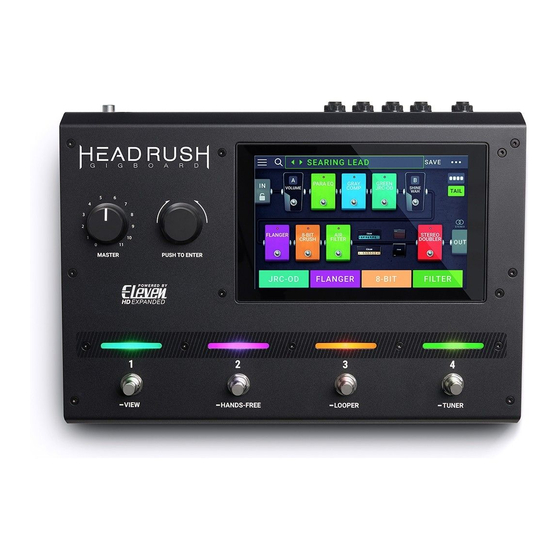
HEADRUSH Gigboard Guide D'utilisation Rapide

Manuels Connexes pour HEADRUSH Gigboard


Sommaire des Matières pour HEADRUSH Gigboard
- Page 1 Quickstart Guide English (2–18) Guía de inicio rápido Español (19–35) Guide d’utilisation rapide Français (36–52) Guida rapida Italiano (53–69) Schnellstart-Anleitung Deutsch (70–86) Appendix English (87)
-
Page 36: Présentation
Guide d’utilisation rapide (Français) Présentation Contenu de la boîte HeadRush Gigboard Câble USB Câble d’alimentation Carte de téléchargement de logiciel Guide de démarrage Consignes de sécurité et informations concernant la garantie Important : Veuillez visiter headrushfx.com afin de télécharger le guide d’utilisation complet. -
Page 37: Caractéristiques
Caractéristiques Panneau supérieur 1. Écran : Cet écran tactile multipoint couleur affiche les informations pertinentes aux opérations en cours du HeadRush Gigboard. Touchez l'écran (et utilisez les commandes matérielles) pour contrôler l’interface. Veuillez consulter la section Fonctionnement de base pour plus d'information. -
Page 38: Panneau Arrière
13. Grille de ventilation : Cette grille de ventilation doit rester non obstruée lors de l’utilisation du HeadRush Gigboard. 14. Entrée d'alimentation : Utilisez le câble d’alimentation secteur fourni pour relier cette entrée à une prise secteur. - Page 39 Installation Les articles qui ne figurent pas dans la section Présentation > Contenu de la boîte sont vendus séparément. IMPORTANT ! Veillez à ce que les sorties dans le menu des réglages généraux soient réglées afin de pouvoir transmettre un signal à niveau amplificateur, si vous utilisez un amplificateur pour guitare standard, ou à niveau ligne (défaut), si vous utilisez un amplificateur, une console de mixage, une enceinte de sonorisation ou une interface audio à...
-
Page 40: Fonctionnement De Base
Fonctionnement de base Cette section explique certaines des fonctions de base du HeadRush Gigboard. Veuillez visiter headrushfx.com pour télécharger le guide d’utilisation complet pour plus d’informations. Fenêtre principale Tapez pour afficher les setlists. Tapez et faites glisser cette barre vers le bas pour afficher la liste des configurations é... - Page 41 Modes des commutateurs au pied Les quatre commutateurs au pied du HeadRush Gigboard peuvent être utilisés pour activer et désactiver des modélisations (d’amplificateur, d’enceinte ou d’effet), ainsi que pour sélectionner des configurations personnalisées ou des setlists. Les quatre commutateurs au pied se présentent toujours dans un des quatre modes : Stomp, Rig, Hybrid ou Setlist.
-
Page 42: Configurations Personnalisées (Rigs)
La chaîne du signal représente le trajet qu’emprunte le signal audio depuis votre guitare jusqu’aux sorties du HeadRush Gigboard en passant par les modélisations que vous avez sélectionnées. Vous pouvez utiliser l’écran tactile pour organiser les modélisations sélectionnées dans n’importe quel ordre, mais il est possible que certaines configurations aient un meilleur son que d’autres. -
Page 43: Sauvegarder Une Configuration Personnalisée
Sauvegarder une configuration personnalisée Si vous avez modifié la configuration après l’avoir chargée, un astérisque () apparaît à côté de son nom dans le haut de l’écran. Vous pouvez sauvegarder ces modifications dans cette configuration, sauvegarder ces modifications en tant que nouvelle configuration, ou les supprimer. -
Page 44: Assignation Matérielle
Commutateurs au pied Les quatre cases dans le coin inférieur gauche représentent les quatre commutateurs au pied du HeadRush Gigboard. Vous pouvez assigner n'importe quel paramètre de commutation (ceux n’ayant que deux états) à l’un des commutateurs au pied indépendamment de leur position dans la chaîne du signal. -
Page 45: Amplicateur Externe
Amplicateur externe Vous pouvez assigner un commutateur afin de transmettre un signal à l’entrée de la pédale de votre amplificateur en utilisant la sortie pour pédale d’amplificateur externe. Vous pouvez utiliser cette fonctionnalité afin de permuter entre les canaux clair et saturé de l’amplificateur ou pour activer ou désactiver l’effet de réverbération. - Page 46 Pédale d'expression Vous pouvez relier une pédale d'expression (vendue séparément) afin de commander deux paramètres (en mode Classic) ou deux ensembles de paramètres (en mode Advanced). Si la pédale dispose d’un commutateur, utilisez- le pour commuter entre la pédale d’expression A et B. Remarque : Lorsque vous sauvegardez une configuration personnalisée, l’état actuel de la pédale d’expression sélectionnée (A ou B) est sauvegardé...
- Page 47 Setlists Vous pouvez utiliser des setlists pour organiser les configurations personnalisées. Une setlist est une collection de configurations que vous pouvez sauvegarder et rappeler. Ceci s’avère utile lorsque vous avez uniquement besoin de certaines de vos configurations pour une prestation ; vous pouvez sauvegarder une setlist avec uniquement les configurations dont vous avez besoin et de cette façon vous n’aurez pas cherché...
-
Page 48: Mode Mains-Libres
Mode mains libres Le mode mains libres vous permet de modifier n’importe lequel des réglages des modélisations en n’utilisant que les commutateurs au pied et/ou pédale d'expression optionnelle (vendue séparément). Pour accéder au mode mains libre, appuyez sur le commutateur au pied 2 pendant plus d’une seconde. - Page 49 Looper Le HeadRush Gigboard possède un looper intégré que vous pouvez utiliser pour superposer vos interprétations. Lorsque le looper est affiché à l'écran, vous pouvez en contrôler la majeure partie de façon pratique avec les commutateurs au pied. Le looper peut enregistrer jusqu'à 20 minutes d’audio à la fois sur un maximum de 50 couches.
-
Page 50: Réglages Généraux (Global Settings)
Lorsque ce paramètre est réglé sur Line, le niveau de sortie est de +18 dBu. Utilisez ce réglage si vous connectez le HeadRush Gigboard à un amplificateur, une console de mixage, une enceinte de sonorisation ou une interface audio à réponse en fréquence plate étendue. Lorsque ce paramètre est réglé sur Amp, le niveau de sortie est de +6 dBu. - Page 51 (DAW). De plus, réglez-la avant d’ouvrir votre logiciel audio numérique. USB Audio : ce paramètre détermine si le HeadRush Gigboard transmet ou non un signal audio USB par la connexion USB. Tapez On pour permettre la transmission du signal audio USB à la fréquence d'échantillonnage sélectionnée selon le paramètre Sample Rate.
- Page 52 Color Mod : Si vous ne parvenez pas à distinguer certaines couleurs sur l’écran du Gigboard ou si vous souhaitez simplement personnaliser davantage la palette des couleurs, vous pouvez modifier les réglages par défaut des paramètres color mod.
- Page 88 Manual Version 2.0...