Vox JamVOX Guide D'installation Et De Configuration

Manuels Connexes pour Vox JamVOX


Sommaire des Matières pour Vox JamVOX
- Page 1 Installation/Setup guide Guide d’installation et de configuration du JamVOX JamVOX Installationshandbuch JamVOX Guia de Instalacion / Configuracion インストール / セッ トアップ・ガイド...
- Page 18 Précautions Emplacement L’utilisation de cet instrument dans les endroits suivants peut en entraîner le mau‐ vais fonctionnement. • En plein soleil • Endroits très chauds ou très humides • Endroits sales ou fort poussiéreux • Endroits soumis à de fortes vibrations • A proximité de champs magnétiques Interférences avec d’autres appareils électriques Les postes de radio et de télévision situés à proximité peuvent par conséquent souf‐ frir d’interférences à la réception. Veuillez dès lors faire fonctionner cet appareil à une distance raisonnable de postes de radio et de télévision. Maniement Pour éviter de les endommager, manipulez les commandes et les boutons de cet instrument avec soin. Entretien Lorsque l’instrument se salit, nettoyez‐le avec un chiffon propre et sec. Ne vous ser‐ vez pas d’agents de nettoyage liquides tels que du benzène ou du diluant, voire des produits inflammables. Conservez ce manuel Après avoir lu ce manuel, veuillez le conserver soigneusement pour toute référence ultérieure. Evitez toute intrusion d’objets ou de liquide Ne placez jamais de récipient contenant du liquide près de l’instrument. Si le ...
-
Page 19: Gestion Des Données
Guide d’installation et de configuration du JamVOX Rejet de responsabilité en matière de droits d’auteur pour JamVOX JamVOX est un dispositif professionnel destiné à l’enregistrement de morceaux dont vous êtes l’ayant droit ou pour lesquels vous avez obtenu la permission de ou des ayants droits, voire de morceaux se trouvant dans le domaine public. Si vous n’êtes pas l’ayant droit d’une œuvre musicale ou d’un enregistrement et si vous n’avez pas obtenu la permission de ou des ayants droits, vous risquez d’enfreindre des lois en vigueur si vous produisez et distribuez des CD ou des enregistrements de ces œuvres sous d’autres formes en public, à la radio, à des fins commerciales ou pour toute autre acti‐ vité à but lucratif. Le non‐respect de la législation relative à la propriété intellectuelle peut être sanctionné par des amendes et d’autres peines. Si vous n’êtes pas sûr de vos droits sur une œuvre, veuillez consulter un avocat spécialisé. Vous comprenez et acceptez le fait que vous êtes seul responsable pour les licences, consen‐ tements, renonciations, permissions et/ou autorisations éventuellement nécessaires pour l’exploitation d’œuvres musicales et/ou enregistrements audio. Vous comprenez et acceptez explicitement que VOX et KORG ne peuvent en aucun cas être tenus responsables pour toute infraction que vous commettriez en utilisant un produit VOX ou KORG. VOX et KORG ne sont nullement responsable de dommages, y compris et sans limitation, des dommages relatifs, spéciaux, indirects ou accessoires, des pertes de profit, de la perte de considération ou de tout autre dommage, quelle que soit la façon dont il a été causé et quelle que soit la théorie utilisée pour mesurer la responsabilité, relatifs à ou résul‐ tant de l’utilisation ou de l’impossibilité d’utiliser JamVOX ou tout autre produit VOX ou KORG. Gestion des données Toute manipulation incorrecte ou tout dysfonctionnement pourrait entraîner une perte des ... -
Page 20: Installation Du Logiciel
Installation du logiciel Attention L’accord de licence logicielle de ce produit est enregistré dans le programme d’installation. Veuillez lire ce contrat de licence avant d’installer le logiciel. L’installation du logiciel implique que vous acceptez les termes de ce contrat. Ne branchez pas l’enceinte JamVOX à votre ordinateur sans avoir installé au préalable le pilote et le logiciel JamVOX. Windows Double‐cliquez sur le programme d’installation du logiciel JamVOX et suivez les ins‐ tructions s’affichant à l’écran pour installer le logiciel JamVOX. Double‐cliquez sur le programme d’installation du pilote de JamVOX et suivez les ins‐ tructions s’affichant à l’écran pour installer le pilote de JamVOX. Connectez JamVOX Monitor à un ordinateur à lʹaide dʹun câble USB. Le pilote de JamVOX sʹinstalle automatiquement. Une fois JamVOX Monitor connecté, lancez le logiciel JamVOX. L’authentification est automatique par JamVOX Monitor. Une fois l’authentification terminée, vous pouvez utiliser le plugiciel JamVOX et des interfaces audio autres que JamVOX Monitor. Remarque: Dans certaines circonstances, il peut être nécessaire d’effectuer une nouvelle authentification avec JamVOX Monitor, si vous utilisez un nouvel ordinateur ou si vous avez installé un nouveau système dʹexploitation par exemple. -
Page 21: Faces Avant Et Arrière
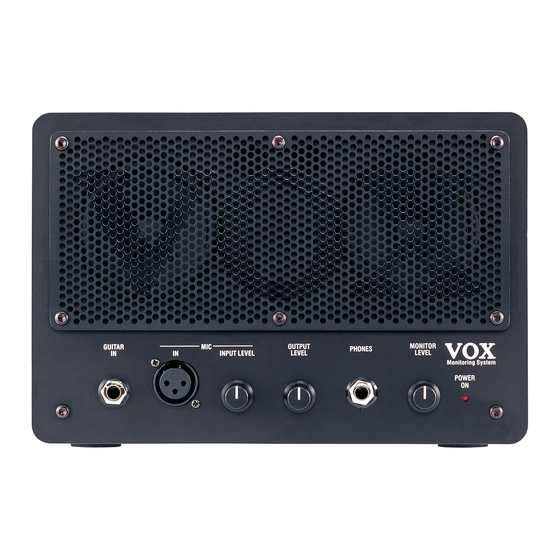
Enceinte JamVOX L’enceinte JamVOX est une interface audio USB à 2 entrées/2 sorties et une enceinte active comprenant deux haut‐parleurs full range de 3ʺ. Elle peut aussi servir d’interface audio pour n’importe quel logiciel compatible CoreAudio/ ASIO. Ne branchez pas l’enceinte JamVOX à votre ordinateur sans avoir installé au préalable le pilote et le logiciel JamVOX. Faces avant et arrière Avant d’établir ou de supprimer des connexions, réglez le volume de tous les appareils au minimum. Si vous ne prenez pas cette précaution, vous risquez d’endommager les haut‐parleurs et les périphériques ou de provoquer des pannes. Face avant Guitare Casque Micro 1. Prise GUITAR IN Branchez ici votre guitare. -
Page 22: Face Arrière
3. Commande MIC INPUT LEVEL Cette commande règle le niveau d’entrée du micro. 4. Commande OUTPUT LEVEL Cette commande règle le niveau de sortie des prises LINE OUTPUT situées en face arrière. Si le volume de l’enceinte JamVOX est insuffisant, vous pouvez brancher sa prise LINE OUTPUT à votre installation audio. 5. Prise PHONES Vous pouvez y brancher un casque. 6. Commande MONITOR LEVEL Détermine le volume des haut‐parleurs internes et du casque. 7. Témoin POWER ON Ce bouton s’allume quand l’enceinte JamVOX est branchée à l’ordinateur via USB et est sous tension. Face arrière OUTPUT Synthétiseur, chaîne audio etc. Ordinateur AUX IN Korg EXP-2 VOX VFS-2 Chaîne audio etc. - Page 23 Guide d’installation et de configuration du JamVOX 5. Prises LINE INPUT L/R Vous pouvez y envoyer des signaux audio de niveau ligne. Si vous utilisez l’enceinte JamVOX avec d’autres logiciels compatibles CoreAudio/ASIO, branchez les sorties de votre synthétiseur, d’un autre instrument électronique ou d’une source audio à ces prises. Remarque: L’enceinte JamVOX donne priorité aux entrées situées en façade. Les entrées situées en face arrière ne sont pas disponibles si vous avez branché une guitare ou un micro aux entrées avant. Pour utiliser ces prises, débranchez la guitare et le micro des entrées avant. Fr-7...
-
Page 24: Configuration
Configuration Cette section explique comment configurer JamVOX. Il faut installer le pilote et le logiciel JamVOX sur l’ordinateur avant de brancher l’enceinte JamVOX à l’ordinateur. Voyez “Installation du logiciel” la page 4. Réglez les commandes de l’enceinte JamVOX au minimum avant de la brancher à un ordinateur. Utilisez le câble USB fourni pour brancher l’enceinte JamVOX à votre ordinateur. Voyez “Face arrière” la page 6. En branchant l’enceinte JamVOX à votre ordinateur, vous mettez cette dernière sous ten‐ sion et le logiciel JamVOX démarre automatiquement. Branchez votre guitare à la prise GUITAR IN de l’enceinte JamVOX. Voyez “Face avant” la page 5. En jouant de la guitare, réglez le volume avec la commande MONITOR LEVEL de l’enceinte JamVOX. Si le logiciel JamVOX ne démarre pas quand vous branchez l’enceinte JamVOX, véri‐ fiez les points suivants. • Si vous utilisez un hub USB, vérifiez qu’il s’agit d’un hub USB actif. L’enceinte JamVOX ne fonctionne pas avec des hubs USB passifs. • Si vous utilisez un hub USB actif, branchez, si possible, l’enceinte JamVOX directement à une prise USB de l’ordinateur et voyez si le système fonctionne. Vous pouvez également débrancher tous les appareils USB et voir si l’enceinte JamVOX fonctionne quand elle est seule. • Si le logiciel JamVOX ne démarre toujours pas après ces diverses tentatives, lancez le logi‐ ciel de la façon suivante. Windows XP / Vista Dans la barre des tâches, cliquez sur [Démarrer] [Tous les programmes] puis sélectionnez [VOX] – [JamVOX] – [JamVOX] dans le menu. Dans le dossier “Applications”, double‐cliquez sur “JamVOX”. Ne branchez pas l’enceinte JamVOX à une prise USB ou un hub USB délivrant une ten‐ sion supérieure aux 5V définis par la norme USB. Si vous alimentez un USB actif avec le mauvais adaptateur secteur, vous risquez d’endommager l’enceinte JamVOX. Fr-8... -
Page 25: Démarrage Éclair
Démarrage éclair Cette section décrit pas à pas les opérations de base pour exploiter JamVOX. Étape 1. Ecouter les sons de guitare programmés Boutons de sélection de programme Nom du programme de guitare Routage d’effets Commandes pour ampli/enceinte Commandes d’effetsl Cliquez sur les boutons de sélection de programme (/) situés à droite du nom de programme de guitare. Chaque clic sur ces boutons affiche le programme suivant ou précédent. Jouez sur la gui‐ tare pour écouter chaque programme. ASTUCE: Il y a aussi d’autres façons de choisir des programmes. Dans le menu “Aide”, cli‐ quez sur “Manuel d’utilisation” pour afficher le manuel d’utilisation de JamVOX et lisez la section consacrée à la sélection de programmes. Cliquez sur le nom de l’ensemble ampli/enceinte affiché au‐ dessus de la section de routage d’effets. Vous pouvez alors choisir une nouvelle combinaison ampli/ enceinte dans le catalogue qui apparaît. -
Page 26: Étape 2. Ecouter Un Morceau Et Supprimer La Partie De Guitare
Étape 2. Ecouter un morceau et supprimer la partie de guitare Mélangeur Bouton d’enregistrement Barre de progression Bouton GXT Bibliothèque Liste principale Vous pouvez ajouter des données de morceau de votre ordinateur dans la bibliothèque en les faisant glisser dans la liste principale. Vous pouvez ajouter (et écouter) des données de morceaux au format suivant: WAV (.wav/.wave), AIFF (.aif/.aiff), MP3 (.mp3), Windows Media Audio (.wma, reconnu uniquement par Windows) et AAC (m4a, reconnu uniquement si QuickTime 7 est ins‐ tallé). Les données de morceau protégées par DRM (Digital Rights Management) ne peuvent pas être lues. Double‐cliquez sur le nom du morceau que vous venez d’ajouter. Le morceau est reproduit. ASTUCE: Pour régler le volume, servez‐vous du curseur de droite du mélangeur. Faites glisser le pointeur de la barre de progression pour trouver le solo de guitare du morceau et le reproduire. Cliquez sur le bouton GXT. Le solo de guitare est supprimé de la Panneau d’édition GXT reproduction. -
Page 27: Étape 3. Accompagner Le Morceau
Guide d’installation et de configuration du JamVOX ASTUCE: Pour en savoir plus sur la fonction GXT, ouvrez le menu “Aide” et cliquez sur “Manuel d’utilisation” pour afficher le manuel d’utilisation de JamVOX et lisez la GXT (Guitar XTracktion) section consacrée à la fonction Étape 3. Accompagner le morceau Vous n’avez plus qu’à accompagner le morceau sur la guitare! Pour enregistrer votre jeu (et le morceau), cliquez simplement sur le bouton d’enregistrement. ASTUCE: Utilisez le curseur droit de la section Mixer pour régler le volume du morceau et servez‐vous de la commande [LOUDNESS] pour régler l’accentuation du grave/ de l’aigu. Le curseur gauche permet de régler le volume de la guitare et la com‐ mande [PAN] sa position stéréo. Selon le morceau joué, l’augmentation du réglage LOUDNESS peut entraîner de la dis‐ torsion. Dans ce cas, diminuez le réglage. ASTUCE: En utilisant la fonction “Changement de hauteur” qui change la hauteur sans modifier la vitesse de reproduction, vous pouvez adapter le morceau à l’accord de votre guitare. Cette fonction est pratique si, par exemple, vous avez accordé votre guitare de façon classique alors que le morceau est joué avec un accord plus bas d’un demi‐ton. JamVOX propose de nombreuses autres fonctions comme la reproduction de morceaux en boucle, le changement automatique de programmes de guitare et le chargement de divers programmes de votre système ou vers votre système. Afin de pouvoir profiter au mieux des possibilités offertes par JamVOX, veuillez lire attentivement son manuel d’utilisation. Importer le CD de karaoké pour guitare Pour les produits achetés avant octobre 2010, les CD audio (karaoké pour guitare) peu‐... - Page 28 S’il y a des plages que vous ne souhaitez pas importer, cliquez sur leur case pour la désé‐ lectionner. Remarque: Pour changer le format audio avec lequel les plages sont chargées, effectuez ce réglage dans la boîte de dialogue “Préférences...”. Dans la partie inférieure droite de la fenêtre de dialogue, cliquez sur le bouton [Impor‐ ter]. Attendez la fin de l’importation. Le logiciel JamVOX ne peut pas importer le CD si vous utilisez un lecteur CD/DVD externe pour votre ordinateur Windows. Dans ce cas, utilisez un autre logiciel permet‐ tant d’importer un CD d’un lecteur externe puis ajoutez les fichiers audio générés au logiciel JamVOX. Fr-12...
-
Page 29: Fiche Technique Principale
Fiche technique principale Logiciel JamVOX Programmes Programmes de guitare: 100 ou plus Effets Modèles d’amplis: 19 Modèles d’enceintes: 12 Modèles d’effets: Pédales: 18 Effets de modulation: 12 Effets de delay: 11 Effets de réverbération: 15 Reduction du bruit: 1 Systèmes requis Mac OS X Processeur : Intel Core Mémoire: 1 Go ou plus SO : Max OS X 10.6.8 ou version ultérieure Plugiciel : Plugiciels compatibles 32/64 bits VST ou Audio Units Matériel : JamVOX Monitor ou interface audio compatible CoreAudio Windows Processeur: Pentinum 4/2,0 GHz ou version ultérieure Mémoire: 1Go ou plus SO : Windows XP/Vista/7 (dernier Service Pack et prise en charge 32 et 64 bits Vista/7) Plugiciel : Plugiciels compatibles 32/64 bits VST Matériel : JamVOX Monitor ou interface audio compatible ASIO Enceinte JamVOX Alimentation: Alimentation par bus USB Sortie nominale: 0,75W + 0,75W Consommation électrique: 500 mA Dimensions (L x P x H): 240 mm x 160 mm x 122,5 mm (hors protubérances) Poids: 2,4 kg Accessoires fournis Câble USB, CD d’installation (contenant le logiciel, les pilotes et le manuel d’utilisation ... - Page 30 Pour les produits achetés avant octobre 2010, les CD audio (karaoké pour guitare) peuvent ne pas être disponibles. Les caractéristiques et l’aspect du produit sont susceptibles d’être modifiés sans avis préa‐ lable en vue d’une amélioration. (En vigueur en Décembre 2011) Fr-14...
-
Page 31: Assistance Et Service Après-Vente
Assistance et service après-vente Si vous avez des questions relatives à ce produit, veuillez vous adresser au revendeur VOX http://www.vox‐ chez qui vous l’avez acheté. Vous en trouverez l’adresse sur le site amps.com/contact/voxworldwide/ Pour bénéficier du service après‐vente, il faut enregistrer ce produit. Il nous est impossible de vous aider si nous ne sommes pas en mesure de vérifier votre enregistrement. Informations à fournir lorsque vous nous contactez Quand vous nous contactez, veuillez fournir les informations suivantes. Nous ne pouvons pas vous aider si vous ne nous fournissez pas ces informations. • Votre nom et adresse e‐mail (tels que renseignés sur le réseau d’utilisateurs JamVOX‐ Online) • Le numéro de série du produit • Le nom et la version du produit (affichés à la page “About” du logiciel) • La description de votre système Le type et le fabricant de votre ordinateur: Type de processeur et vitesse: Quantité de mémoire installée: Capacité totale et résiduelle de votre disque dur: Système d’exploitation et sa version: Version du pilote: Autres périphériques de l’ordinateur: • Votre question (merci d’être aussi précis que possible) Avant de nous contacter, veuillez consulter le manuel d’utilisation et la Foire aux ques‐ tions (FAQ) du menu “Aide” pour tenter de trouver une réponse à votre question. Nous sommes au regret de ne pas pouvoir répondre à des questions d’ordre général ... - Page 32 Fr-16...
- Page 33 JamVOX Installationshandbuch...
- Page 61 JamVOX インストール セットアップ ・ ガイド...
- Page 77 JamVOX インストール/セットアップ ・ ガイド J-17...
- Page 78 2008 VOX AMPLIFICAITON LTD.