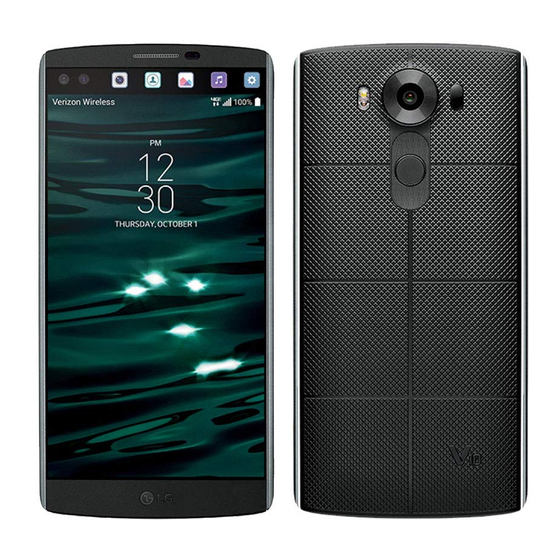
LG V10 Manuel De L'utilisateur
Table des Matières
Les langues disponibles
Les langues disponibles
Table des Matières

Manuels Connexes pour LG V10


Sommaire des Matières pour LG V10
- Page 1 USeR GUIde LG-H960 LG-H960A www.lg.com MFL69515701 (1.0)
-
Page 100: Remarques Instructives
Merci d'avoir choisi LG. Pour une utilisation sûre et adéquate, veuillez lire attentivement ce guide de l'utilisateur avant d'utiliser cet appareil pour la première fois. Utilisez toujours des accessoires d’ o rigine LG. Les éléments fournis sont conçus uniquement •... - Page 101 ................15 batterie .............33 Empreinte digitale ........16 Insertion de la carte mémoire....34 Enregistrement de votre empreinte digitale ..16 LG Health ..........17 Retrait de la carte mémoire .....35 Vue mini ............18 Conseils d'utilisation de l'écran tactile ...35 Appuyer ou effleurer ..........35 Second screen ..........19 Appui de façon prolongée ........36...
- Page 102 Mode vidéo manuel sur le viseur .......64 LG Bridge ..........51 Enclencher le Mode vidéo snap sur le Fonctionnalités de LG Bridge ......51 viseur ..................64 Pour télécharger le logiciel LG Bridge ....51 Intervalle de prise de vue ........65 SmartShare ..........52 Rafale .................65 Utilisation de SmartShare ........52 Prise de photo avec geste ........65...
- Page 103 Android Beam ...............88 Modification des paramètres de messagerie SmartShare Beam ............89 généraux................73 Serveur multimédia ...........89 Suppression d'un compte de messagerie ..73 Miracast ................90 LG AirDrive ..............90 Musique ............74 Impression ...............91 Lecture d’une chanson..........74 Partager connexion USB ........91 Options du lecteur audio ........75 Hotspot Wi-FI ...............91 Horloge .............76...
- Page 104 Smart cleaning............105 Applications ..............105 Application de messages par défaut ..105 Sauvegarder & Réinitialiser ........105 À propos du téléphone .........106 Annexe ........107 Mise à jour du logiciel du téléphone ..108 FAQ ............109 Guide contre le vol .........113 En savoir plus .........114 Informations sur les logiciels libres ....114 Marques commerciales.........114 DivX HD .................115...
-
Page 105: Recommandations Pour Une Utilisation Sûre Et Efficace
élevé du téléphone, dans toutes les bandes de fréquence utilisées. Même si tous les modèles de téléphones LG n’appliquent • pas les mêmes niveaux de DAS, ils sont tous conformes aux recommandations appropriées en matière d’... -
Page 106: Entretien Et Réparation
à un technicien qualifié. Les réparations couvertes par cette garantie peuvent inclure, à la • discrétion de LG, des pièces ou circuits de remplacement neufs ou reconditionnés, sous réserve que leurs fonctionnalités soient équivalentes à celles des pièces remplacées. - Page 107 Tenez votre téléphone éloigné des appareils électriques, tels que • téléviseurs, postes radio et ordinateurs personnels. Ne placez pas votre téléphone à proximité de sources de chaleur, • telles qu’un radiateur ou une cuisinière. Ne le faites pas tomber. • Ne soumettez pas votre téléphone à...
-
Page 108: Fonctionnement Optimal Du Téléphone
verre causé par une utilisation abusive ou incorrecte n’ e st pas couvert par la garantie. Votre téléphone est un appareil électronique qui produit de la chaleur • en fonctionnement normal. Lors d’une utilisation prolongée dans un environnement mal ventilé, le contact direct avec la peau peut provoquer une gêne ou des brûlures bénignes. -
Page 109: Sécurité Au Volant
Sécurité au volant Vérifiez les lois et règlements en vigueur en matière d’utilisation des téléphones portables dans la zone où vous conduisez. Ne tenez pas le téléphone dans votre main alors que vous conduisez. • Concentrez toute votre attention sur la conduite. •... - Page 110 REMARQUE Un volume sonore trop élevé provenant des vos écouteurs (oreillettes, • casques) pourrait entraîner d’ é ventuels dommages auditifs. Parties en verre Certaines parties de votre téléphone portable sont en verre. Ce verre pourrait se briser en cas de chute sur une surface dure ou d’impact considérable.
-
Page 111: Appels D'urgence
Contrairement aux autres batteries, elle n’a pas d’ e ffet mémoire pouvant compromettre ses performances. Utilisez uniquement les batteries et chargeurs LG. Les chargeurs LG • sont conçus pour optimiser la durée de vie de votre batterie. - Page 112 La durée de vie réelle de la batterie dépend de la configuration du • réseau, des paramètres du produit, de l’utilisation, de la batterie et des conditions extérieures. Tenez la batterie hors de portée des animaux et de leurs crocs ou •...
-
Page 113: Fonctionnalités Que Vous Apprécierez
Fonctionnalités que vous apprécierez Fonctionnalités que vous apprécierez... -
Page 114: Double Fenêtre
Double fenêtre La fonctionnalité Double fenêtre scinde l'écran pour activer la fonctionnalité multitâche, l'interaction glisser-déposer, la liaison automatique et les applications récemment utilisées. Activation de la fonctionnalité Double fenêtre > onglet Général > Double fenêtre. Appuyez sur > > Appuyez sur pour l'activer. -
Page 115: Empreinte Digitale
Empreinte digitale La fonctionnalité Empreinte digitale vous permet de placer un doigt sur la touche Marche-Arrêt/Verrouillage pour déverrouiller l'écran ou afficher le contenu verrouillé. Enregistrement de votre empreinte digitale > Général > Empreintes digitales Appuyez sur l'onglet > > & sécurité > Empreintes digitales. Vous devez définir l'écran de verrouillage avant d'enregistrer les empreintes digitales. -
Page 116: Lg Health
à apprendre et à améliorer la reconnaissance de votre empreinte. LG Health LG Health vous aide à gérer votre santé et à maintenir votre forme physique en suivant vos activités et en vous proposant de relever des défis contre d'autres utilisateurs. -
Page 117: Vue Mini
Vue mini Pour rétrécir l’ é cran en vue d’une utilisation avec une seule main, faites glissez votre doigt vers la gauche ou la droite sur les touches tactiles de l'écran d'accueil. Pour fermer la vue mini, appuyez sur Fonctionnalités que vous apprécierez... -
Page 118: Second Screen
Second screen Lorsque la page d’accueil principal est désactivée, vous pouvez voir des informations utiles telles que la météo, la date, l'heure, l'état de la batterie et les notifications. Fonctionnalité Second screen Vous pouvez définir la fonctionnalité sur l'écran secondaire lorsque •... -
Page 119: Activation Et Désactivation De La Fonctionnalité Second Screen
Activation et désactivation de la fonctionnalité Second screen Vous pouvez activer et désactiver la fonctionnalité Second screen et ajouter les données à afficher. > onglet Écran > Second screen. Appuyez sur > > • L’écran principal est Fonctionnalité très pratique permettant le activé... -
Page 120: Film Snap
Film snap Vous pouvez créer un film en utilisant de courtes vidéos. Appuyez sur > > > Appuyez sur pour enregistrer une scène de trois secondes. Maintenez le doigt enfoncé pour enregistrer le temps souhaité. Répétez cette action. REMARQUE Vous pouvez enregistrer des films d'une durée maximale de 1 minute. •... -
Page 121: Qslide
QSlide À partir de n'importe quel écran, utilisez le panneau de notifications pour accéder facilement aux fonctions comme Bloc-notes, Agenda, Calculatrice et les utiliser, grâce à QSlide. Utilisation de QSlide Faites glisser la barre d'état vers le bas et appuyez sur QSlide. REMARQUE Lors de l'utilisation d'applications prenant en charge QSlide, appuyez sur >... -
Page 122: Capture
Capture+ Vous pouvez utiliser la fonction Capture+ pour créer facilement et efficacement des mémos, avec une image enregistrée ou sur l’ é cran actuel de l'appareil. Faites glisser la barre d'état vers le bas et appuyez sur Créez un mémo à l'aide des options suivantes : Appuyez pour enregistrer le mémo que vous avez créé. Appuyez pour sélectionner le type et la couleur du stylo. -
Page 123: Quickremote
QuickRemote QuickRemote transforme votre appareil portable en télécommande universelle pour votre téléviseur, votre décodeur, votre système audio et bien plus encore. Configuration de QuickRemote > AJOUTER. Faites glisser la barre d'état vers le bas et appuyez sur > sélectionnez QuickRemote Si vous ne voyez pas , appuyez sur pour l'activer. -
Page 124: Quick Share
REMARQUE QuickRemote fonctionne de la même façon qu'une télécommande à signaux • infrarouges (IR). Prenez soin de ne pas couvrir le capteur infrarouge placé sur le dessus du téléphone lorsque vous utilisez la fonction QuickRemote. Cette fonction peut ne pas être prise en charge en fonction du modèle, du fabricant ou de la société de service. Quick Share Après avoir pris une photo ou enregistré une vidéo, vous pouvez partager vos photos et vos vidéos. -
Page 125: Fonctions De Base
Fonctions de base Fonctions de base... -
Page 126: Accessoires
• REMARQUE Les éléments décrits ci-dessous sont parfois disponibles en option. • Utilisez toujours des accessoires d’ o rigine LG. Les éléments fournis sont conçus • uniquement pour ce téléphone et peuvent ne pas être compatibles avec d'autres appareils. Les éléments fournis avec l'appareil et tous les accessoires disponibles peuvent •... -
Page 127: Présentation Du Téléphone
Présentation du téléphone Microphone LED infrarouge Capteur de proximité/de lumière ambiante Objectif de l'appareil Écouteur photo avant Microphone Prise casque Chargeur/Port USB Objectif arrière de l'appareil photo Mise au point Flash automatique par détection laser Touche Marche- Touches de volume Arrêt/Verrouillage, ID d'empreinte digitale Point de contact... - Page 128 Touche Permet d'allumer ou d'éteindre votre appareil. • Marche-Arrêt/ Pour ce faire, appuyez de manière prolongée sur Verrouillage la touche. Pression courte pour activer/désactiver l'écran. • Touches de Lorsque l'écran est éteint : volume Appuyez deux fois sur la touche Augmenter le •...
-
Page 129: Mise En Marche / Arrêt Du Téléphone
• une carte mémoire est introduite dans l’ e mplacement de la carte nano-SIM, apportez l’appareil dans un centre de services LG pour la faire retirer. Pour retirer le cache de la façade arrière, tenez le téléphone fermement dans une main. Avec le pouce de l'autre main, soulevez le cache arrière comme illustré... - Page 130 Glissez la carte nano-SIM dans l'emplacement de la carte nano-SIM, comme indiqué sur l'illustration. Assurez-vous que la zone de contact dorée de la carte est bien orientée vers le bas. Insérez la batterie. Fonctions de base...
-
Page 131: Chargement De La Batterie
Utilisez uniquement la batterie, le chargeur et le câble de données agréés par • LG. Si vous utilisez des chargeurs, des batteries ou des câbles non approuvés, le chargement de la batterie peut être ralenti. La batterie de l'appareil peut également être endommagée, voire exploser, ce qui ne sera pas couvert par la... -
Page 132: Optimisation De L'autonomie De La Batterie
REMARQUE N'ouvrez pas le cache arrière pendant le chargement de votre téléphone. • Optimisation de l'autonomie de la batterie Vous pouvez prolonger l'autonomie de la batterie en désactivant les fonctions dont l'exécution en tâche de fond n'est pas nécessaire. Vous pouvez contrôler la consommation de batterie par les ressources système et les applications. -
Page 133: Insertion De La Carte Mémoire
Insertion de la carte mémoire Votre appareil prend en charge les cartes microSD jusqu'à 2 To. En fonction de leur type et de leur fabriquant, certaines cartes mémoire peuvent ne pas être compatibles avec votre appareil. AVERTISSEMENT Certaines cartes mémoire peuvent ne pas être totalement compatibles avec le • téléphone. L'utilisation d'une carte incompatible peut endommager l'appareil ou la carte mémoire, ou corrompre les données qu'elle contient. -
Page 134: Retrait De La Carte Mémoire
à des informations. Cela risque de provoquer la perte ou la corruption de données, ou d'endommager la carte mémoire ou l'appareil. LG n'est pas responsable des pertes résultant de la mauvaise utilisation de cartes mémoire endommagées, y compris de la perte de données. -
Page 135: Appui De Façon Prolongée
Appui de façon prolongée Appuyez de façon prolongée sur un élément à l'écran en le touchant sans relever le doigt jusqu'à ce qu'une action se produise. Glissez Maintenez le doigt sur un élément pendant quelques instants, puis, sans relever le doigt, déplacez-le sur l'écran jusqu'à la position voulue. Vous pouvez faire glisser des éléments sur l'écran d'accueil pour les repositionner. -
Page 136: Appuyez Deux Fois
Appuyez deux fois Appuyez deux fois pour zoomer sur une page Web ou une carte. Rapprocher/écarter 2 doigts pour zoomer Utilisez l'index et le pouce avec un mouvement de pincement ou d'écartement pour agrandir ou réduire l'élément affiché lorsque vous utilisez le navigateur ou des cartes, ou lorsque vous regardez des images. Fonctions de base... -
Page 137: Configuration D'un Compte Google
Configuration d'un compte Google La première fois que vous ouvrez l'application Google sur votre téléphone, vous devez vous connecter à l'aide de votre compte Google existant. Si vous n'avez pas de compte Google, un message vous invite à en créer un. Création de votre compte Google >... -
Page 138: Verrouillage Et Déblocage De L'appareil
Verrouillage et déblocage de l'appareil Appuyez sur la touche Alimentation/Verrouillage pour éteindre l'écran et placer l'appareil en mode Verrouillage. L'appareil se verrouille automatiquement s'il n'est pas utilisé pendant une période spécifiée. Cela permet de prévenir les pressions accidentelles et d'économiser la batterie. Pour déverrouiller l'appareil, appuyez sur la touche Alimentation/ Verrouillage et faites glisser l'écran dans n'importe quelle direction. -
Page 139: Knock Code
Knock Code La fonction Knock Code vous permet de créer votre propre code de déverrouillage en utilisant une combinaison de frappes sur l'écran. Vous pouvez accéder directement à l'écran d'accueil lorsque l'écran est éteint en saisissant la même séquence sur l'écran. REMARQUE Si vous saisissez six fois une séquence Knock Code erronée, vous êtes • automatiquement redirigé vers la page de connexion/le code PIN de secours de votre compte Google. -
Page 140: Smart Lock
REMARQUE Vous devez créer un compte Google avant de définir un schéma de • déverrouillage. Vous devez également vous souvenir du code PIN de secours que vous avez saisi lors de la configuration du verrouillage par schéma. Smart Lock Vous pouvez utiliser le Verrou Smart pour faciliter le déblocage de votre appareil. -
Page 141: Écran D'accueil
Écran d'accueil L'écran d'accueil est le point de départ de nombreuses applications et fonctions. Vous pouvez y ajouter des éléments comme des raccourcis d'applications et des widgets Google afin d'accéder rapidement aux informations et aux applications. Il s'agit de la page par défaut, accessible à... -
Page 142: Pour Afficher Les Autres Volets De L'écran D'accueil
Indicateur de positionnement : indique dans quelle toile de l'écran d'accueil vous vous trouvez actuellement. Zone des touches de raccourci : permet d'accéder à la fonction d'une simple touche depuis n'importe quelle page d'écran d'accueil. Touches tactiles Permet de revenir à l'écran précédent. Ferme Touche également les éléments contextuels comme les Retour menus, les boîtes de dialogue et le clavier à l'écran. Permet de revenir à... -
Page 143: Personnalisation De L'écran D'accueil
Assurez-vous d'appuyer pour quitter une application après l'avoir utilisée. Pour fermer une application de la liste des applications récentes, • faites glisser l'aperçu de l'application vers la gauche ou la droite. Pour supprimer toutes les applications de la liste, appuyez sur Tout effacer. -
Page 144: Volet Notifications
REMARQUE La touche Applications ne peut pas être supprimée. • Personnalisation des icônes des applications sur l'écran d'accueil Maintenez le doigt enfoncé sur l'icône d'application jusqu'à ce que vous puissiez la déplacer, puis relâchez-la. L'icône de modification apparaît dans le coin supérieur droit de l'application. Appuyez à... -
Page 145: Icônes Dans La Barre D'état
Appuyez sur chaque touche de paramétrage rapide pour l'activer / la désactiver. Maintenez le doigt enfoncé sur la touche de votre choix pour accéder directement au menu Paramètres de la fonction. Pour afficher davantage de touches de commutation, faites glisser votre doigt vers la droite ou la gauche. - Page 146 Nouveau SMS ou MMS Le point d'accès Wi-Fi disponible est activé NFC activé LG AirDrive connecté Miracast connecté REMARQUE L'emplacement de l'icône dans la barre d'état peut varier selon la fonction ou • le service. Les options disponibles peuvent varier selon les régions ou les opérateurs.
-
Page 147: Prendre Une Capture D'écran
Prendre une capture d'écran Maintenez la touche Diminuer le volume et la touche Marche-Arrêt/ Verrouillage en même temps pendant 2 secondes pour prendre une capture d'écran de l'écran actuel. Pour afficher l'image capturée, appuyez sur > > > le dossier Screenshots. Clavier visuel Vous pouvez saisir votre texte à l'aide du clavier visuel. Le clavier apparaît sur l'écran lorsque vous appuyez sur un champ de saisie de texte. -
Page 148: Saisie De Caractères Spéciaux
Assurez-vous que le paramètre Diviser le clavier AZERTY soit bien activé pour utiliser cette fonctionnalité. > l'onglet Général > Langue et clavier > Appuyez sur > > • Clavier LG > Hauteur et disposition du clavier > Diviser le clavier. Fonctions de base... -
Page 149: Transfert De Données Entre Un Pc Et L'appareil
Une fenêtre s'affiche sur votre PC, vous permettant de transférer les données de votre choix. REMARQUE Le pilote LG Android Platform doit être installé sur votre PC pour que le • téléphone puisse être détecté. Vérifiez la configuration nécessaire pour l'utilisation d'un Appareil média •... -
Page 150: Usb
• Le pilote USB unifié LG est un programme nécessaire pour pouvoir connecter • un téléphone portable LG à un PC. Il est automatiquement installé lors de l'installation de LG Bridge. Fonctionnalités de LG Bridge Gérez le contenu de votre appareil sur un ordinateur via une •... -
Page 151: Smartshare
SmartShare SmartShare vous permet de partager du contenu multimédia à l'aide des applications Galerie et Musique. Utilisation de SmartShare Lorsque le contenu que vous souhaitez partager est affiché, appuyez > SmartShare ou Dans la liste, appuyez sur l'appareil que vous souhaitez partager. Si l'appareil ne figure pas dans la liste, assurez-vous que la fonction •... -
Page 152: Apps
Apps Apps... -
Page 153: Installation Ou Désinstallation D'applications
Installation ou désinstallation d'applications Play Store vous permet de parcourir et de rechercher des applications gratuites et des applications payantes. Pour ouvrir l'application Play Store Appuyez sur > > Pour ouvrir un écran comportant les détails d'une application À tout moment pendant la navigation dans Play Store, appuyez sur une application pour ouvrir l'écran d'informations détaillées correspondant. -
Page 154: Appels
Appels Les appels reçus et passés dans la région sont parfaitement audibles. Émission d'un appel Appuyez sur > Entrez le numéro sur le clavier de numérotation. Pour supprimer un chiffre, appuyez sur Après avoir saisi le numéro souhaité, appuyez sur pour passer l'appel. -
Page 155: Émettre Un Second Appel
Émettre un second appel Pendant votre premier appel, appuyez sur la touche > Ajouter un appel et entrez le numéro. Appuyez sur Les deux appels s'affichent sur l'écran d'appel. L'appel initial est verrouillé et mis en attente. Appuyez sur le numéro qui s'affiche pour basculer entre les appels. Ou appuyez sur pour effectuer une conférence téléphonique. -
Page 156: Répertoire
Répertoire Vous avez la possibilité d'ajouter des contacts sur votre téléphone et de les synchroniser avec ceux de votre compte Google ou d'autres comptes prenant en charge la synchronisation des contacts. Recherche d'un contact Appuyez sur > Appuyez sur Rechercher un contact et saisissez le nom du contact à l'aide du clavier. -
Page 157: Contacts Préférés
Contacts préférés Permet de classer dans les favoris les contacts que vous appelez fréquemment. Ajout d'un contact à vos favoris Appuyez sur > Appuyez sur un contact pour afficher les informations le concernant. Appuyez sur l'étoile en haut à droite de l'écran. L'étoile devient jaune. Suppression d'un contact de votre liste de favoris >... -
Page 158: Messagerie
Messagerie Votre téléphone réunit les fonctions SMS et MMS dans un menu intuitif et convivial. REMARQUE Vous serez peut-être facturé pour chaque message envoyé. Veuillez contacter • votre fournisseur de services. Envoi d'un message Appuyez sur > > Appuyez sur , puis sélectionnez une ou plusieurs entrées dans votre liste de contacts. -
Page 159: Modification Des Paramètres De Messagerie
Modification des paramètres de messagerie Les paramètres de messagerie de votre appareil sont prédéfinis pour vous permettre d'envoyer des messages immédiatement. Vous pouvez toutefois modifier les paramètres en fonction de vos préférences. Appuyez sur > > > Paramètres. • Photo Vous pouvez utiliser la fonction Appareil photo ou Caméra pour prendre et partager des photos et des vidéos. -
Page 160: Mode Automatique Sur Le Viseur
Mode simple : prendre des photos devient un jeu d'enfant. Ce mode ne comprend aucun paramètre supplémentaire et ne permet pas de prendre des vidéos. Mode automatique sur le viseur Vous permet de gérer le flash de l'appareil photo. Appuyez pour basculer entre l'objectif arrière et l'objectif avant de l'appareil photo. Appuyez pour sélectionner le mode de prise de vue. -
Page 161: Utilisation Des Paramètres De Mode
Permet de déclencher la prise de photos par commande vocale. Lorsque cette option est activée, pour prendre une photo, il vous suffit de dire « Cheese », « Smile » ou « LG », etc. Permet de régler le minuteur de votre appareil photo. Cette option est pratique si vous voulez apparaître sur la photo ou dans la vidéo. -
Page 162: Mode Appareil Photo Manuel Sur Le Viseur
Appuyez sur cette option pour supprimer le flou surtout lorsque vous marchez ou vous vous déplacez beaucoup. Permet de choisir l'emplacement de stockage de vos photos et vidéos. Choisissez entre les options suivantes : IN (mémoire interne) ou SD (carte SD). Ce menu s'affiche uniquement lorsque la carte SD est insérée. Indique comment utiliser une fonction. Cette icône vous fournira un guide d'aide. -
Page 163: Mode Vidéo Manuel Sur Le Viseur
Mode vidéo manuel sur le viseur Appuyez sur cette option pour supprimer le flou surtout lorsque vous marchez ou vous vous déplacez beaucoup. Appuyez sur cette option pour définir les paramètres d'enregistrement. Appuyez pour régler la direction du son. Appuyez sur cette option pour régler le niveau sonore. Permet de régler le volume sonore aux alentours. -
Page 164: Intervalle De Prise De Vue
Les photos et les vidéos sont assemblées suivant la mise en page que vous choisissez. Pour basculer d'une vue de l'appareil photo à une autre, faites glisser votre doigt sur la vue. Intervalle de prise de vue Vous pouvez prendre des photos à intervalles de prises de vue différents dans le mode Auto de l’appareil photo à... -
Page 165: Vue Gesture
Appareil photo • selfie Appareil photo • grand angle REMARQUE Cette fonction peut ne pas être prise en charge dans le cas d’un • enregistrement en mode Multi view. Vue Gesture Après avoir pris une photo avec l'objectif de l'appareil photo frontal, vous pouvez la vérifier automatiquement grâce à... -
Page 166: Zoom 8X
Zoom 8x Lors de l'utilisation de l'objectif de l'appareil photo principal, vous pouvez effectuer un zoom avant ou arrière 8x. REMARQUE Votre main doit être ferme. Cette fonction ne fonctionne pas avec certaines • fonctionnalités. Les objets peuvent se chevaucher lorsque vous prenez une photo de sujets en mouvement rapide. -
Page 167: Après L'enregistrement D'une Vidéo
Appuyez sur pour faire une pause dans l'enregistrement. Vous pouvez reprendre l'enregistrement en appuyant sur . Appuyez sur pour arrêter l'enregistrement. Votre vidéo est automatiquement enregistrée dans la Galerie. Après l'enregistrement d'une vidéo Appuyez sur la vidéo miniature sur l'écran pour voir votre dernière vidéo enregistrée. -
Page 168: Galerie
Galerie L'application Galerie regroupe les images et les vidéos que vous avez enregistrées, y compris celles que vous avez prises avec l'application Appareil Photo et celles que vous avez téléchargées sur Internet ou à partir d'autres sources. Appuyez sur > >... -
Page 169: Zoom Avant Et Arrière
REMARQUE En fonction du logiciel installé, certains formats de fichier peuvent ne pas être • pris en charge. Si la taille de fichier dépasse la mémoire disponible, une erreur risque de se • produire à l'ouverture des fichiers. Zoom avant et arrière Utilisez une des méthodes suivantes pour effectuer un zoom avant sur une image : Appuyez deux fois n'importe où... -
Page 170: Modification De Vidéos
Maintenez le doigt enfoncé pour faire retour arrière rapide de façon incrémentielle. Permet un retour rapide de 10 secondes. Permet de régler le volume de la vidéo. Permet de verrouiller/déverrouiller l'écran. Appuyez sur cette option pour définir les différents effets. Permet d'utiliser QSlide avec l'application Vidéos. Permet de partager votre vidéo à... -
Page 171: Suppression De Photos Et Vidéos
Appuyez pour modifier l'image. Suppression de photos et vidéos Utilisez l'une des méthodes suivantes : Dans un dossier, appuyez sur , sélectionnez les photos/vidéos et • appuyez sur SUPPRIMER. Lors de l'affichage d'une photo, appuyez sur • Email Vous pouvez vous servir de l'application E-mail pour lire des e-mails provenant de services de messagerie autres que Gmail. -
Page 172: Composition Et Envoi D'un E-Mail
Composition et envoi d'un e-mail Appuyez sur Saisissez l'adresse du destinataire du message. Au fur et à mesure que vous saisissez l'adresse, les adresses correspondantes figurant dans vos contacts vous sont proposées. Si vous ajoutez plusieurs adresses, séparez-les par des points-virgules. Appuyez sur le champ Cc/Cci pour pouvoir envoyer une copie carbone ou une copie carbone invisible à... -
Page 173: Musique
Musique Votre téléphone est équipé d'un lecteur audio qui vous permet d'écouter vos morceaux préférés. REMARQUE En fonction du logiciel installé, certains formats de fichier peuvent ne pas être • pris en charge. Si la taille de fichier dépasse la mémoire disponible, une erreur risque de se •... -
Page 174: Options Du Lecteur Audio
Options du lecteur audio Permet d'interrompre la lecture. Permet de reprendre la lecture. Permet de passer au morceau suivant de l'album, de la liste d'écoute ou de la liste de lecture aléatoire. Appuyer et maintenir pour faire une avance rapide. Permet de revenir au début de la piste en cours de lecture ou de revenir à... -
Page 175: Horloge
Permet de partager votre musique à l'aide de la fonction SmartShare. Permet d'ajouter la chanson à vos favoris. Permet d'afficher la liste d'écoute en cours. Permet d'accéder à des options supplémentaires. Horloge L'application Horloge vous donne accès aux alarmes, au minuteur, aux fuseaux horaires et au chronomètre. -
Page 176: Fuseaux Horaires
Fuseaux horaires L'onglet Fuseaux horaires vous permet de vérifier facilement l'heure actuelle dans d'autres villes du monde. Appuyez sur l'onglet Fuseaux horaires. Appuyez sur et sélectionnez la ville de votre choix. Chronomètre L'onglet Chronomètre vous permet d'utiliser votre appareil comme un chronomètre. -
Page 177: Agenda
Agenda L'application Agenda vous permet de suivre les évènements de votre agenda. Appuyez sur > > Appuyez sur la date à laquelle vous souhaitez ajouter un événement. Ensuite, appuyez sur Dictaphone L'application Dictaphone enregistre des fichiers audio que vous pourrez utiliser de différentes façons. -
Page 178: Radio Fm
à être malencontreusement endommagé. Cette application de sauvegarde LG fonctionne entre les smartphones et tablettes LG et d'autres versions logicielles ou systèmes d'exploitation. -
Page 179: Pour Sauvegarder Les Données Présentes Sur Votre Appareil
REMARQUE Tous les fichiers stockés sur votre appareil sont supprimés avant la restauration • du fichier de sauvegarde. Assurez-vous de copier le fichier de sauvegarde vers un autre emplacement. Veuillez noter que les données de votre appareil seront remplacées par le • contenu de votre sauvegarde. Pour sauvegarder les données présentes sur votre appareil Appuyez sur >... - Page 180 Gmail Envoyez ou recevez des e-mails via le service Google Mail. Maps Trouvez votre position sur la carte, recherchez des lieux et afficher les informations sur des lieux différents. YouTube Regardez ou créez des vidéos et partagez-les avec d'autres personnes. Drive Stockez votre contenu sur le Cloud pour y accéder de n'importe où, et partagez-le avec d'autres personnes.
-
Page 181: Paramètres
Paramètres Paramètres... -
Page 182: Accéder Au Menu Paramètres
Accéder au menu Paramètres L'application Paramètres vous permet de personnaliser votre appareil. Ouverture de l'application Paramètres > Paramètres Appuyez sur > Maintenez le doigt enfoncé sur • système. Appuyez sur > > • Affichage des paramètres Appuyez sur pour changer le mode d'affichage. Voir liste : permet de faire défiler la liste vers le haut et vers le bas. -
Page 183: Wi-Fi Direct
Bluetooth. REMARQUE LG décline toute responsabilité en cas de perte, d'interception ou de mauvaise • utilisation de données envoyées ou reçues via la fonctionnalité Bluetooth. Veillez à ce que les appareils avec lesquels vous échangez des données ou dont •... -
Page 184: Appairage De Votre Appareil Avec Un Autre Appareil Bluetooth
Appairage de votre appareil avec un autre appareil Bluetooth Sur l'écran Paramètres, appuyez sur l'onglet Réseaux > Bluetooth. Appuyez sur pour activer le Bluetooth et lancer la recherche de périphériques Bluetooth disponibles. Si vous souhaitez détecter les périphériques visibles sur une étendue •... -
Page 185: Réception De Données Via Bluetooth
Réception de données via Bluetooth Sur l'écran Paramètres, appuyez sur l'onglet Réseaux > Bluetooth. Appuyez sur pour activer le Bluetooth. L'appareil émetteur vous enverra un message vous demandant d'accepter une tentative d'appairage. Veillez à bien sélectionner ACCEPTER. Données mobiles Permet d'afficher l'utilisation des données et de définir la limite d'utilisation des données mobiles. - Page 186 Refuser avec un message : permet d'envoyer un message rapide • lorsque vous souhaitez rejeter un appel. Cette fonction peut s'avérer particulièrement utile si vous devez rejeter un appel pendant une réunion. Renvoi d'appel : permet de choisir quand transférer les appels. •...
-
Page 187: Nfc
votre appareil portable prend en charge la fonction NFC. La fonction NFC (Near Field Communication, communication en champ proche) est une technologie de connectivité sans fil qui permet d'établir une communication bidirectionnelle entre des appareils électroniques. Fonctionne à une distance de quelques centimètres. Vous pouvez partager votre contenu avec une étiquette NFC ou un autre appareil compatible NFC en approchant simplement votre téléphone. -
Page 188: Smartshare Beam
(chaque application détermine ce qui est envoyé ou reçu). SmartShare Beam SmartShare Beam permet d’ e nvoyer et de recevoir rapidement des fichiers entre appareils et tablettes LG. Réception de données via SmartShare Beam Sur l'écran Paramètres, appuyez sur l'onglet Réseaux > Partage et connexion >... -
Page 189: Miracast
Permet de vous connecter au PC pour gérer votre téléphone. Configurez LG Bridge sur le site Web LG Electronics pour un PC avant de l'utiliser. Lorsque vous vous connectez au même compte LG sur votre appareil et PC, vous pouvez utiliser la fonction LG AirDrive. Connectez-vous au même compte LG sur un périphérique mobile et un ordinateur. -
Page 190: Impression
Impression Permet d'imprimer le contenu de certains écrans (comme des pages Web affichées dans Chrome) à l'aide d'une imprimante connectée au même réseau Wi-Fi que votre périphérique Android. Sur l'écran Paramètres, appuyez sur l'onglet Réseaux > Partage et connexion > Impression. Partager connexion USB Permet de partager la connexion Internet avec votre ordinateur à... -
Page 191: Partage De Connexion Bluetooth
Partage de connexion Bluetooth Permet de vous connecter à d'autres appareils via Bluetooth. Sur l'écran Paramètres, appuyez sur l'onglet Réseaux > Partage de • connexion. Appuyez sur pour activer le partage de connexion Bluetooth afin • de réaliser un partage de connexion Bluetooth. Mode Avion Permet d'utiliser de nombreuses fonctions de votre appareil, comme des jeux et de la musique, lorsque vous vous trouvez dans une zone où... -
Page 192: Paramètres Des Son Et Notification
Paramètres des Son et Notification Permet de modifier les paramètres des sons sur l'appareil. Sur l'écran Paramètres, appuyez sur l'onglet Son et Notification. Profil des sons : permet de définir le profil sonore de votre appareil. • Volume : permet de régler les paramètres de volume du téléphone en • fonctionnalité de vos besoins et de votre environnement. Sonnerie : permet de définir la sonnerie des appels entrants. Vous •... -
Page 193: Paramètres D'affichage
• Smart Bulletin : permet d'utiliser un écran d'accueil supplémentaire • présentant des informations personnalisées. Thème : définit le thème d'écran pour votre appareil. Vous pouvez • télécharger de nouveaux thèmes sur LG SmartWorld. Fond d'écran : permet de définir le fond d'écran à utiliser sur votre • écran d'accueil. Effet de défilement des écrans d'accueil : sélectionnez le type • d'effet que vous souhaitez afficher lorsque vous faites glisser votre doigt pour passer d'une page de l'écran d'accueil à... -
Page 194: Écran De Verrouillage
Écran de verrouillage Permet de définir vos paramètres de l'écran de verrouillage. Sur l'écran Paramètres, appuyez sur l'onglet Écran > Écran de verrouillage. Choisir l'écran de verrouillage : permet de définir un type d'écran de • verrouillage pour sécuriser votre appareil. Smart Lock : permet de garder votre appareil déverrouillé lorsqu’il est • connecté avec un appareil sécurisé ou qu'il se trouve dans un endroit familier. -
Page 195: Touches Tactiles
Touches tactiles Définissez les touches tactiles de l'écran d'accueil à afficher en bas de tous les écrans. Sélectionnez les boutons que vous souhaitez afficher, leur emplacement dans la barre et leur apparence. Sur l’ é cran Paramètres, appuyez sur l’Paramètres, appuyez sur l’ o nglet Écran >... -
Page 196: Paramètres Généraux
Sur l'écran Paramètres, appuyez sur l'onglet Général > Langue et clavier. Langue : choisissez la langue à utiliser sur le téléphone. • Clavier actuel : permet de sélectionner l'autre type de clavier. • Clavier LG : modifiez les paramètres du clavier LG. • Saisie vocale Google : activez cette option pour choisir Google Voice • Typing pour la saisie de données. Appuyez sur l'icône Paramètres pour modifier les paramètres Google Voice Typing. -
Page 197: Comptes Et Synchronisation
Position géographique permettant l’estimation de la basse • consommation : permet d'utiliser l'accélération matérielle. Appareil Photo : sélectionnez cette option pour taguer des photos ou • des vidéos avec leur position géographique. Historique des positions Google : vous permet de choisir les • paramètres de l'information géographique à laquelle Google et ses produits ont accès. Comptes et synchronisation Utilisez ce menu pour ajouter, supprimer et gérer votre compte Google et d'autres comptes pris en charge. -
Page 198: Utilisateurs
Utilisateurs Ajoutez un utilisateur pour partager le téléphone avec d'autres personnes. Chaque utilisateur peut avoir ses propres applications et son contenu dans son espace. Les nouveaux utilisateurs doivent effectuer une configuration initiale avant de pouvoir utiliser le téléphone. Sur l'écran Paramètres, appuyez sur l'onglet Général > Utilisateurs. AJOUTER UN UTILISATEUR : permet d'ajouter et de configurer un •... -
Page 199: Vue Mini
- Légende : permet de personnaliser les paramètres de légende pour les malentendants. - Alertes flash : activez cette option pour faire clignoter le flash lors d'appels entrants et de notifications. - Désactiver tous les sons : activez cette option pour désactiver tous les sons de l'appareil. - Type de son – Définit le type de son. - Balance du son – Définit le chemin audio. Déplacez le curseur sur la barre de réglage Motricité... -
Page 200: Touche De Raccourci
touches tactiles de l'écran d'accueil. Pour plus d'informations, reportez- vous à Vue mini dans Fonctionnalités que vous apprécierez. Sur l'écran Paramètres, appuyez sur l'onglet Général > Vue mini. Touche de raccourci Accédez rapidement aux applications en appuyant à deux reprises sur les Touches Volume lorsque l'écran est éteint ou verrouillé. -
Page 201: Smart Settings
Crypter le téléphone : permet de crypter les données contenues • dans le téléphone pour plus de sécurité. Vous serez invité à saisir un code PIN ou un mot de passe pour décrypter votre téléphone chaque fois que vous l'allumez. Crypter le stockage de la carte SD : permet de crypter la carte SD •... -
Page 202: Étui Quick Cover
Étui Quick Cover Grâce à la housse Quick Cover cas, vous pouvez vérifier les appels entrants et arrêter l'alarme/le minuteur lorsque le capot est fermé. Pour déverrouiller le capot, il est nécessaire que le verrouillage de l'écran soit réglé sur Glisser. Sur l'écran Paramètres, appuyez sur l'onglet Général > Étui Quick Cover. Double fenêtre Cette option vous permet de configurer la fonction Double fenêtre. -
Page 203: Batterie Et Économie D'énergie
CARTE SD Espace total : affiche la quantité totale d'espace et la quantité • d'espace disponible restant sur votre carte mémoire. Batterie et économie d'énergie Affiche l'état actuel de la batterie, notamment le pourcentage de charge restant et l'état de charge. Sur l’ é cran Paramètres, appuyez sur l’ o nglet Général > Batterie et économie d’Paramètres, appuyez sur l'onglet Général >... -
Page 204: Smart Cleaning
• contenues dans l'appareil et de les restaurer en cas de perte de données ou de remplacement du téléphone. Pour plus d'informations, reportez-vous à la section LG Backup dans Applications. Sauvegarder mes données : permet de sauvegarder vos données • d'applications, vos mots de passe Wi-Fi et d'autres paramètres sur les serveurs de Google. -
Page 205: À Propos Du Téléphone
Restaurer automatiquement : lors de restauration d'une application, • restaurez vos paramètres et données sauvegardés. Réinitialisation des paramètres réseau : permet de réinitialiser tous • les paramètres réseau. Réinitialiser valeurs d'usine : permet de restaurer vos paramètres • selon les valeurs d'usine et de supprimer toutes vos données. Lors de cette réinitialisation, vous devez simplement fournir les mêmes informations que lors de votre première utilisation d' A ndroid. -
Page 206: Annexe
Annexe Annexe... -
Page 207: Mise À Jour Du Logiciel Du Téléphone
à jour logicielle peut gravement endommager votre téléphone mobile. REMARQUE LG se réserve le droit de mettre à disposition les mises à jour micrologicielles • de certains modèles uniquement, et ce à son entière discrétion, et ne garantit pas la disponibilité... -
Page 208: Faq
à jour le logiciel de votre appareil. Par conséquent, LG vous recommande de sauvegarder vos données personnelles avant de mettre à jour le logiciel de votre téléphone. LG ne peut être tenu responsable de toute perte de données personnelles. - Page 209 Message Causes possibles Actions correctives possibles Le signal est faible ou vous vous Déplacez-vous vers une fenêtre ou trouvez hors de une zone en plein air. Vérifiez la carte portée du réseau de de couverture de l'opérateur réseau. Aucune votre opérateur. connexion réseau/ Vérifiez que la carte SIM n'a pas...
- Page 210 Erreur de Vérifiez le chargeur et sa connexion Problème de contact chargement au téléphone. Branchez le chargeur sur une autre Absence de tension prise. Chargeur défectueux Remplacez le chargeur. N'utilisez que des accessoires de Chargeur incorrect marque LG. Annexe...
- Page 211 Message Causes possibles Actions correctives possibles Numéro non La fonction Numéro Vérifiez le menu des réglages et autorisé. fixe est activée. désactivez la fonction. Impossible Supprimez certaines données (des de recevoir/ applications ou des messages, par d'envoyer Mémoire pleine exemple) pour libérer de l’ e space sur des SMS et votre appareil.
-
Page 212: Guide Contre Le Vol
Guide contre le vol Vous pouvez configurer votre appareils pour empêcher d'autres personnes de l'utiliser sans votre autorisation s'il a été réinitialisé avec les paramètres d'usine. Par exemple, si votre appareil est perdu, volé ou effacé, seule une personne disposant des informations relatives à votre compte Google ou au verrouillage de l'écran peut l'utiliser. -
Page 213: En Savoir Plus
(3) ans à compter de la date d'achat du produit. Marques commerciales Copyright ©2016 LG Electronics, Inc. Tous droits réservés. LG et le • logo LG sont des marques déposées de LG Group et de ses entités apparentées. Toutes les autres marques commerciales appartiennent à leurs propriétaires respectifs. Google™, Google Maps™, Gmail™, YouTube™, Hangouts™ et Play •... -
Page 214: Divx Hd
DivX HD Votre appareil a été certifié par DivX (DivX Certified ) après avoir été soumis à des tests rigoureux pour vous permettre de lire des vidéos DivX . Pour lire des films DivX que vous avez achetés, vous devez enregistrer votre appareil sur vod.divx.com. -
Page 215: Avertissement Relatif Au Laser
Avertissement relatif au laser Attention ! Ce produit utilise un système Laser. Pour garantir une utilisation conforme du produit, veuillez lire attentivement le manuel utilisateur et conservez- le afin de pouvoir vous y référer ultérieurement. Si l’unité nécessite un entretien, contactez un centre de réparation agréé. L’utilisation de commandes, de réglages ou de procédures autres que ceux spécifiés dans ce document peut provoquer une exposition à... -
Page 216: Déclaration De Conformité
DÉCLARATION DE CONFORMITÉ Par la présente, LG Electronics déclare que le produit LG-H960/LG-H960A est conforme aux exigences fondamentales et aux autres dispositions pertinentes de la directive 1999/5/EC. Consultez la Déclaration de conformité sur http://www.lg.com/global/declaration Annexe... - Page 217 LG Electronics Algerie SARL CIC : 021-36-5454 98, boulvard Mohamed Boudiaf , Chéraga , Alger , Algerie.