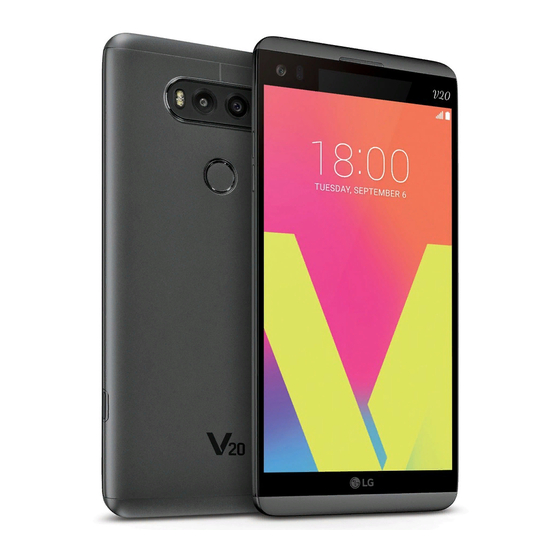
LG V20 Guide De L'utilisateur
Masquer les pouces
Voir aussi pour V20:
- Mode d'emploi (301 pages) ,
- Guide de démarrage rapide (51 pages)
Table des Matières
Les langues disponibles
Les langues disponibles
Chapitres
Table des Matières

Manuels Connexes pour LG V20


Sommaire des Matières pour LG V20
- Page 1 USER GUIDE LG-H915 www.lg.com/ca MFL69728601 (1.0)
- Page 169 FRANÇAIS Au sujet de ce Guide de l’utilisateur Merci d’avoir choisi ce produit LG. Veuillez lire attentivement ce Guide de l’utilisateur avant d’utiliser pour la première fois cet appareil, afin de garantir une utilisation sûre et conforme. • Veuillez toujours utiliser des accessoires LG authentiques. Les articles fournis sont conçus exclusivement pour cet appareil et pourraient ne...
- Page 170 • Des frais supplémentaires pourraient s’appliquer pour des services de données tels que la messagerie, le téléchargement, le téléversement, la synchronisation automatique et la localisation. Pour annuler les frais supplémentaires, veuillez sélectionner un plan de données adapté à vos besoins. Pour de plus amples renseignements, veuillez contacter votre fournisseur de services.
- Page 171 Sommaire Batterie Écran tactile Écran d’accueil Verrouillage de l’ é cran Fonctions personnalisées Cryptage de la carte mémoire Deuxieme écran Faire des captures d’ é cran Fond d’ é cran de signature Saisir du texte Fonctions d’ e nregistrement vidéo Partage de contenu Fonctions d’...
-
Page 172: Directives De Sécurité
Horloge Téléchargements Gestion de fichiers Radio FM Annexe Répertoire Paramètres de langue LG LG Health LG Bridge QuickRemote Mise à jour du logiciel du LG SmartWorld téléphone Tâches LG Friends Manager Guide anti-vol LG Backup Plus d’informations RemoteCall Service Smart Doctor... -
Page 173: Fonctions Personnalisées
Fonctions personnalisées... -
Page 174: Aperçu Du Deuxième Écran
Deuxieme écran Aperçu du deuxième écran Le deuxième écran vous permet d’ o uvrir des applications et d’afficher les informations urgentes, sans avoir besoin de les chercher sur l’ é cran principal. Personnalisez l’ é cran avec des applications et avec les informations dont vous avez besoin. -
Page 175: Réponse Directe
Notifications extensibles Lorsqu’une notification s’affiche, touchez l’icône de vue extensible sur la droite pour afficher la notification. Icône de vue extensible Deuxième écran Réponse directe Lorsque vous recevez une notification, vous pouvez répondre au destinataire depuis le deuxième écran sans avoir à fermer l’application en cours. -
Page 176: Fond D'écran De Signature
Fond d’écran de signature Vous pouvez créer un fond d’ é cran verrouillé personnalisé en utilisant la première lettre de votre signature à partir du deuxième écran. Touchez Paramètres Écran Verrouiller l’écran Fond d’écran Fond d’écran de signature, puis touchez Saisissez votre signature et touchez ENREG. -
Page 177: Fonctions D'enregistrement Vidéo
Fonctions d’enregistrement vidéo Appareil photo grand angle Vous pouvez prendre des photos et des vidéos avec un champ de vision plus large que celui que vous êtes en train d’utiliser à l’aide du mode grand angle situé sur l’appareil photo avant et arrière. Lancez l’application Appareil photo, puis touchez pour alterner entre le mode standard et le mode grand angle. -
Page 178: Enregistrement Vidéo Haute Fidélité
Enregistrement stable Vous pouvez utiliser la fonction Enregistrement stable pour réduire l’ e ffet de flou lors de l’ e nregistrement d’une vidéo. Lancez l’application Caméra, puis touchez AUTO ( ) ou MANUAL ( Enregistrement stable • Voir Démarrer la caméra pour des informations détaillées. -
Page 179: Mise Au Point De Suivi Lors De L'utilisation De La Caméra
Mise au point de suivi lors de l’utilisation de la caméra Vous pouvez suivre et conserver la mise au point d’un objet lorsque vous prenez des photos ou enregistrez des vidéos. Lancez l’application Caméra, puis touchez Tracking focus. Avant d’ e nregistrer une vidéo ou de prendre une photo, touchez légèrement l’... -
Page 180: Fonctions D'enregistrement Audio
Fonctions d’enregistrement audio Aperçu de HD Audio Recorder Vous pouvez configurer manuellement les paramètres audio pour pouvoir effectuer un enregistrement audio en fonction des paramètres optimisés pour le mode sélectionné. Modes d’enregistrement Vous pouvez enregistrer un fichier audio de haute définition en sélectionnant et en configurant le mode audio adapté... -
Page 181: Mode Studio
Mode Studio Vous pouvez lire un fichier audio et enregistrer votre voix en même temps. Vous pouvez enregistrer votre voix sur un fond sonore sélectionné. Vous pouvez également créer des accords en enregistrant votre voix plusieurs fois. Vous pouvez enregistrer vos commentaires sur le fichier audio d’ o rigine du présentateur. -
Page 182: Autres Fonctions Utiles Pour L'utilisation De L'application Hd Audio Recorder
Autres fonctions utiles pour l’utilisation de l’application HD Audio Recorder GAIN Vous pouvez régler la sensibilité du son enregistré par le microphone. Plus la valeur GAIN est élevée et plus le son enregistré est précis. Vous pouvez filtrer les bruits graves comme le faible bourdonnement de la climatisation. -
Page 183: Mode Multitâche
Mode multitâche Mode multifenêtre Vous pouvez utiliser deux applications en même temps en séparant l’ é cran en plusieurs fenêtres. Lorsque vous utilisez une application, touchez l’icône et maintenez-la enfoncée à partir des touches tactiles, puis sélectionnez une application dans la liste des applications récemment utilisées. •... -
Page 184: Reconnaissance D'empreinte Digitale
Écran Aperçu L’ é cran Aperçu fournit un aperçu des dernières applications utilisées. Pour afficher la liste des applications récemment utilisées, touchez l’ é cran d’accueil, puis touchez l’application affichée. • Appuyez sur une application et faites-la glisser vers le haut de l’ é cran pour démarrer l’application en mode multi-fenêtre. -
Page 185: Précautions Relatives À L'utilisation De La Reconnaissance D'empreinte Digitale
Précautions relatives à l’utilisation de la reconnaissance d’empreinte digitale La précision de la reconnaissance d’ e mpreinte digitale peut diminuer pour plusieurs raisons. Afin de maximiser la précision de la reconnaissance d’ e mpreinte digitale, veuillez vérifier les points suivants avant d’utiliser l’appareil. -
Page 186: Enregistrer Les Empreintes Digitales
Enregistrer les empreintes digitales Vous pouvez enregistrer et sauvegarder vos empreintes digitales sur l’appareil pour utiliser l’identification par empreinte digitale. Touchez Paramètres Généralités Empreintes digitales & sécurité Empreintes digitales. • Cette fonction est disponible lorsque le verrouillage sécurisé est activé. Verrouillez l’appareil avec Knock Code, un schéma, un code NIP, un mot de passe, et bien plus encore. -
Page 187: Gérer Les Empreintes Digitales
Une fois l’ e nregistrement de l’ e mpreinte digitale effectué, touchez OK. Touchez EN AJOUTER D’AUTRES pour enregistrer une autre • empreinte digitale. Si vous enregistrez une seule empreinte digitale et que le doigt correspondant n’ e st pas en bonne condition, la reconnaissance d’... -
Page 188: Quick Share
quick share Vous pouvez partager une photo ou une vidéo sur l’application souhaitée immédiatement après l’avoir prise. Touchez , puis prenez une photo ou enregistrer une vidéo. Touchez l’icône de l’application qui apparaît sur l’ é cran pour la partager à... -
Page 189: Quick Help
Quick Help Vous pouvez afficher les informations d’aide sur les principales caractéristiques de l’appareil, les questions fréquemment posées ou le Guide de l’utilisateur. Recherchez les informations d’aide à l’aide de mots- clés. Vous pouvez résoudre vos problèmes rapidement via la discussion individuelle. -
Page 190: Fonctions De Base
Fonctions de base... -
Page 191: Composantes Du Produit Et Accessoires
Les spécifications de l’appareil peuvent varier en fonction de la zone et du fournisseur de service. • Utilisez les accessoires authentiques fournis par LG Electronics. Le fait d’utiliser des accessoires provenant d’un tiers pourrait endommager l’appareil ou provoquer un mauvais fonctionnement. -
Page 192: Aperçu Des Pièces
Aperçu des pièces Écouteur Microphone Capteur infrarouge Objectif de la caméra avant Deuxième écran Capteur de proximité/de luminosité ambiante Écran tactile Prise du casque stéréo Haut-parleur Microphone Objectif de caméra arrière Objectif de caméra arrière (grand angle) (standard) Autofocus à détection laser Flash Zone de l'antenne NFC Boutons de volume (+/-) - Page 193 • Capteur de proximité/de luminosité ambiante - Capteur de proximité : Lors d’un appel, le capteur de proximité éteint l’ é cran et désactive la fonction tactile lorsque l’appareil se trouve à proximité immédiate du corps humain. Il rallume l’ é cran et active la fonction tactile lorsque l’appareil se trouve à une distance spécifique. - Capteur de luminosité ambiante : Le capteur de luminosité ambiante analyse l’intensité...
-
Page 194: Mettre En Marche Ou Éteindre L'appareil
• La coque arrière comprend une antenne NFC intégrée. Soyez prudent lors de la manipulation de l’appareil pour éviter d’ e ndommager ou de couvrir l’antenne NFC. • Ne placez pas d’ o bjets lourds sur l’appareil et ne vous asseyez pas dessus, sinon, cela pourrait endommager l’... -
Page 195: Installation De La Carte Sim
SIM fabriquée en usine fournie par le fournisseur de services. Précautions à prendre lors de l’utilisation de la carte • Ne perdez pas votre carte SIM. LG n’ e st pas responsable des dommages et autres problèmes engendrés par la perte ou le transfert d’une carte SIM. -
Page 196: Insertion De La Carte Mémoire
Insertion de la carte mémoire Insérez la carte mémoire dans votre appareil. Cet appareil prend en charge une carte microSD pouvant aller jusqu’à 2 To. Selon le fabricant et le type de la carte mémoire, certaines cartes mémoire ne sont pas compatibles avec votre appareil. Appuyez sur le bouton de déblocage de la coque arrière au bas de l’appareil. -
Page 197: Retrait De La Carte Mémoire
Ne retirez pas la carte mémoire pendant que l’appareil transfère des informations. Cela peut provoquer la perte ou la corruption des données, voire endommager la carte mémoire et/ou l’appareil. LG ne peut être tenu responsable des pertes résultant de l’utilisation incorrecte des cartes mémoire, notamment la perte de données. - Page 198 Alignez la batterie avec les contacts de batterie et insérez-la à son emplacement . Remettez ensuite la coque sur l’appareil Contacts de batterie Appuyez en position sur la coque arrière, puis appuyez en position jusqu’à ce que la coque arrière soit bien fixée. •...
-
Page 199: Retirer La Batterie
• Veillez à utiliser un chargeur, une batterie et un câble de charge homologués par LG. Si vous rechargez la batterie à l’aide d’un chargeur provenant d’un tiers, cela pourrait provoquer l’ e xplosion de la batterie ou endommager l’appareil. -
Page 200: Précautions À Prendre Lors De L'utilisation De L'appareil
N’utilisez pas la force pour retirer la coque arrière. • Veillez à utiliser le câble USB fourni. N’utilisez pas de câbles USB ou chargeurs tiers avec votre appareil. La garantie limitée LG ne couvre pas l’utilisation d’accessoires tiers. • Le non-respect des instructions de ce guide et une utilisation incorrecte peuvent endommager l’appareil. -
Page 201: Écran Tactile
• Réglez le verrouillage de l’ é cran lorsque l’appareil n’ e st pas utilisé. • Consultez les informations relatives à l’utilisation de la batterie et fermez toutes les applications téléchargées qui déchargent la batterie. Écran tactile Vous pouvez vous familiariser avec le contrôle de votre appareil en faisant les mouvements sur l’... -
Page 202: Double-Toucher
Double-toucher Touchez deux fois rapidement pour faire un zoom avant ou arrière sur une page Web ou une carte. Faire glisser Touchez un élément, par exemple une application ou un gadget logiciel, puis déplacez votre doigt vers un autre emplacement en contrôlant votre mouvement. - Page 203 Pincer ou écarter deux doigts Pincez deux doigts pour faire un zoom arrière, comme pour une photo ou une carte. Pour faire un zoom avant, écartez les doigts. • N’ e xposez pas l’ é cran tactile à un choc physique excessif. Vous pourriez endommager le capteur tactile.
-
Page 204: Écran D'accueil
Écran d’accueil Aperçu de l’écran d’accueil L’ é cran d’accueil est le point de départ pour accéder à différentes fonctions et applications sur votre appareil. Touchez sur un écran pour accéder directement à l’ é cran d’accueil. Vous pouvez gérer l’ e nsemble des applications et des gadgets sur l’ é cran d’accueil. -
Page 205: Modification Des Touches Tactiles
• Barre d’état : Visualisez les icônes d’ é tat, l’heure et le niveau de la batterie. • Gadget Météo : Permet d’afficher les informations relatives à la météo et à l’heure pour une zone précise. • Gadget de recherche Google : permet d’ e ffectuer une recherche Google en saisissant des mots-clés parlés ou écrits. •... - Page 206 Icônes d’état Lorsqu’il y a une notification pour un message non lu, un événement du calendrier ou une alarme, la barre d’ é tat affiche l’icône de notification correspondante. Vérifiez l’ é tat de votre appareil en consultant les icônes de notification affichées sur la barre d’...
-
Page 207: Écran De Notifications
• Certaines de ces icônes peuvent apparaître différemment, ou ne pas apparaître du tout, en fonction de l’ é tat de l’appareil. Référez-vous aux icônes conformément à l’ e nvironnement dans lequel vous utilisez l’appareil. • Les icônes affichées peuvent varier, en fonction de la zone ou du fournisseur de services. -
Page 208: Modifier L'écran D'accueil
Vous pouvez également toucher Paramètres Écran et activer la fonction Rotation auto écran. Modifier l’écran d’accueil Sur l’ é cran d’accueil, touchez un espace vide et maintenez-le enfoncé, puis sélectionnez l’action désirée. • Pour réorganiser les écrans d’accueil, touchez et maintenez un écran, puis faites-le glisser vers un autre endroit. -
Page 209: Visualiser Le Thème D'arrière-Plan
Visualiser le thème d’arrière-plan Vous pouvez visualiser l’image d’arrière-plan seule en masquant les applications et gadgets logiciels sur l’ é cran d’accueil. Écartez deux doigts lorsque vous êtes sur l’ é cran d’accueil. • Pour retourner à l’ é cran d’ o rigine qui affiche les applications et les gadgets logiciels, pincez les doigts sur l’... -
Page 210: Modifier Les Dossiers
Modifier les dossiers Sur l’ é cran d’accueil, touchez un dossier, puis effectuez l’une des actions suivantes : • Pour modifier le nom du dossier et sa couleur, touchez le nom du dossier. • Pour ajouter des applications, touchez une application et maintenez-la enfoncée, puis faites-la glisser sur le dossier et relâchez-la. -
Page 211: Verrouillage De L'écran
Verrouillage de l’écran Aperçu du verrouillage de l’écran L’ é cran de votre appareil s’ é teint et se verrouille si vous appuyez sur le bouton Marche/Verrouillage. Cela se produit aussi lorsque l’appareil est inactif pendant une période déterminée. Si vous appuyez sur le bouton Marche/Verrouillage lorsqu’un verrouillage d’... -
Page 212: Paramètres De Démarrage Sécurisé
• Si vous tentez de déverrouiller l’appareil 5 fois et que vous n’y parvenez pas, l’ é cran est bloqué pendant 30 secondes. Paramètres de démarrage sécurisé Lorsque vous sélectionnez Knock Code, Schéma, Code NIP ou Mot de passe comme méthode de verrouillage de l’ é cran, vous pouvez configurer le verrouillage de votre appareil lors de sa mise sous tension pour protéger les données. -
Page 213: Allumer L'écran
Vous pouvez allumer et éteindre l’ é cran en le touchant deux fois. • Cette option n’ e st valable que sur l’ é cran d’accueil fourni par LG. Cela pourrait ne pas fonctionner correctement avec démarrage personnalisé ou sur un écran d’accueil installé par l’utilisateur. -
Page 214: Créer Un Knock Code
• Vous pouvez utiliser votre Knock Code avec la fonctionnalité KnockOn. • Veillez à bien utiliser le bout du doigt lorsque vous touchez l’ é cran. Créer un Knock Code Touchez Paramètres Écran Verrouiller l’écran Écran de verrouillage Knock Code. Touchez les quadrants selon une séquence de votre choix pour créer un Knock Code, puis touchez SUIVANT. -
Page 215: Faire Des Captures D'écran
été cryptés. • La carte mémoire cryptée ne peut pas être utilisée sur un autre appareil LG. Pour utiliser une carte mémoire cryptée sur un autre appareil mobile, formatez la carte. • Vous pouvez activer le cryptage de la carte mémoire, même lorsqu’aucune carte mémoire n’... -
Page 216: Saisir Du Texte
Saisir du texte En utilisant le clavier intelligent Vous pouvez utiliser le clavier intelligent pour saisir et modifier du texte. Le clavier intelligent vous permet de voir le texte au fur et à mesure que vous tapez sans avoir à passer de l’ é cran à un clavier conventionnel. Cela vous permet de trouver et de corriger facilement les erreurs tandis que vous tapez. -
Page 217: Suggestions De Mots
Vous pouvez ajouter, effacer ou réorganiser les boutons qui se trouvent sur la rangée du bas du clavier. Touchez Paramètres Généralités Langue et clavier Clavier LG Hauteur et disposition du clavier Disposition QWERTY. Ou encore, touchez sur le clavier et touchez Hauteur et disposition du clavier Disposition QWERTY. -
Page 218: Personnalisation De La Hauteur Du Clavier
Vous pouvez sélectionner un mode paysage pour le clavier parmi plusieurs options. Touchez Paramètres Généralités Langue et clavier Clavier LG Hauteur et disposition du clavier Type de clavier en paysage. Ou encore, touchez sur le clavier et touchez Hauteur et disposition du clavier Type de clavier en paysage. -
Page 219: Séparer Le Clavier En Deux
Vous pouvez déplacer le clavier vers un seul côté de l’ é cran pour pouvoir utiliser le clavier d’une seule main. Touchez Paramètres Généralités Langue et clavier Clavier LG Hauteur et disposition du clavier Utilisation avec une main. Ou encore, touchez sur le clavier et touchez Hauteur et disposition du clavier Utilisation avec une main. -
Page 220: Entrer Le Texte En Se Servant De La Voix
Vous pouvez ajouter des langues supplémentaires pour la saisie au clavier. Touchez Paramètres Généralités Langue et clavier Clavier LG Sélectionnez les langues. Sélectionnez les langues que vous souhaitez rendre disponibles. Copier et coller Vous pouvez couper ou copier du texte à partir d’une application, puis coller le texte dans la même application. -
Page 221: Partage De Contenu
Presse-papier Si vous copiez ou coupez une image ou du texte, ce contenu est automatiquement sauvegardé dans le presse-papier et peut être collé à tout moment, à n’importe quel endroit. Sur le clavier, touchez et maintenez et sélectionnez Ou encore, touchez et maintenez la fenêtre de saisie de texte, puis sélectionnez PRESSE-PAPIER. -
Page 222: Affichage Du Contenu À Partir D'appareils À Proximité
Utilisez le contenu des appareils à proximité comme si vous l’utilisiez sur votre appareil. Envoyer et recevoir des fichiers Vous pouvez partager des fichiers entre votre appareil et un autre appareil LG, une tablette ou un ordinateur. Envoi de fichiers À partir des applications Galerie, Gestion de fichiers ou Musique, touchez Partager ou , puis sélectionnez un appareil dans la liste de... -
Page 223: Envoi De Fichiers Vers Un Ordinateur
Envoi de fichiers vers un ordinateur Vous pouvez envoyer rapidement de gros fichiers vers votre ordinateur. Installez LG Bridge sur votre ordinateur. Démarrez LG Bridge sur l’ o rdinateur, puis connectez-vous à l’aide de votre compte LG. Touchez Paramètres Réseaux Partage et connexion LG AirDrive, puis connectez-vous à... -
Page 224: Applications Utiles
Applications utiles... -
Page 225: Installer Et Désinstaller Des Applications
Installer et désinstaller des applications Installer des applications Allez sur une boutique d’applications pour rechercher et télécharger des applications. • Vous pouvez utiliser SmartWorld, Google Play Store et la boutique d’applications proposée par votre fournisseur de services. • Il se peut que certaines boutiques d’applications vous demandent de créer un compte et de vous inscrire. -
Page 226: Désinstaller Des Applications À Partir De La Boutique D'applications
Vous pouvez passer à l’ é tape suivante sans installation. • LG Health, LG Friends Manager, et bien plus encore. Apps désinstallées Vous pouvez voir les applications désinstallées sur l’ é cran d’accueil. Vous pouvez également réinstaller les applications qui ont été désinstallées au cours des dernières 24 heures. -
Page 227: Téléphone
Téléphone Appel vocal Vous pouvez passer un appel téléphonique en utilisant l’une des méthodes disponibles, comme composer manuellement un numéro ou passer un appel à partir de la liste des contacts ou de la liste des appels récents. Passer un appel à partir du clavier numérique Touchez Composer. -
Page 228: Répondre À Un Appel
Répondre à un appel Pour répondre à un appel, faites glisser en dehors du cercle de l’ é cran des appels entrants. • Lorsque le casque stéréo est connecté, vous pouvez faire des appels en utilisant le bouton « Call/End » (Appeler/Raccrocher) du casque. • Pour mettre fin à un appel en appuyant simplement sur le bouton Marche/Verrouillage, touchez Paramètres Réseaux Appels Répondre et mettre fin à... -
Page 229: Fonctions Accessibles Pendant Un Appel
Fonctions accessibles pendant un appel Pendant un appel, vous pouvez accéder à différentes fonctions en touchant des boutons sur l’ é cran : • Répertoire : Permet de consulter le répertoire pendant un appel. • Fin : Met fin à un appel. • Clavier : Affiche ou cache le clavier de composition. •... -
Page 230: Consulter Les Relevés D'appels
Consulter les relevés d’appels Pour consulter un récent relevé d’appels, touchez Journal des appels. Ensuite, vous pouvez utiliser les fonctions suivantes : • Pour consulter les relevés d’appels détaillés, sélectionnez un contact. Pour appeler le contact sélectionné, touchez • Pour supprimer des relevés d’appels, touchez Supprimer. • La durée de l’appel qui s’affiche peut être différente des frais appliqués. Contactez votre fournisseur de service pour plus d’informations. -
Page 231: Messages
Messages Envoyer un message Vous pouvez créer et envoyer des messages à vos contacts à l’aide de l’application Messages. • Des frais supplémentaires pourraient s’appliquer pour l’ e nvoi de messages à l’ é tranger. Contactez votre fournisseur de services pour plus d’informations. -
Page 232: Photo
Photo Démarrer la caméra Vous pouvez prendre une photo ou enregistrer une vidéo pour immortaliser tous les moments mémorables. Touchez • Avant de prendre une photo ou d’ e nregistrer une vidéo, essuyez l’ o bjectif à l’aide d’un chiffon doux. •... -
Page 233: Mode Auto
Mode AUTO Vous pouvez prendre des photos ou enregistrer des vidéos en sélectionnant différents modes de prise de vue et options. Lancez l’application Caméra, puis sélectionnez le mode AUTO sur le deuxième écran. Pour prendre une photo, touchez . Pour enregistrer une vidéo, touchez Alterner entre l'appareil photo... -
Page 234: Enregistrer Une Vidéo
Enregistrer une vidéo Sélectionnez un mode de caméra, et touchez le sujet pour mettre au point la caméra sur lui. Touchez • Pour prendre une photo pendant l’ e nregistrement d’une vidéo, appuyez sur • Pour mettre sur pause un enregistrement vidéo, touchez . Pour redémarrer un enregistrement vidéo, touchez Touchez pour mettre fin à... - Page 235 Lorsque le sujet est affecté, la vidéo est enregistrée avec une mise au point de suivi même si le sujet est en mouvement. Tracking focus (Disponible lorsque le mode appareil photo standard est en cours d’utilisation.) Enregistrement Activez l’ e nregistrement stable pour obtenir une image stable vidéo stable.
-
Page 236: Différents Modes De La Caméra
Différents modes de la caméra Superposition Vous pouvez prendre une photo ou enregistrer une vidéo avec les modes standard et grand angle du double appareil photo situé au dos de l’appareil pour enregistrer des scènes comme si elles étaient insérées dans le cadre. - Page 237 Vues multiples Vous pouvez prendre plusieurs photos ou vidéos sous la forme d’un collage à l’aide des caméras avant et arrière. Les photos et vidéos peuvent être enregistrées avec différentes présentations. En mode AUTO, touchez MODE Touchez et sélectionnez une présentation. Touchez pour prendre les photos conformément aux instructions se trouvant sur l’...
- Page 238 Sélectionner l'affichage multivues. Supprimer la Prévisualiser la séquence séquence sélectionnée. sélectionnée. Durée. Enregistrer la vidéo. Supprimer toutes Lire toutes les les séquences. séquences. Touchez ENREG. Panorama Vous pouvez créer une photo panoramique en déplaçant la caméra dans une direction pour photographier et mettre bout à bout des prises de vue continues sur un angle de vue large.
-
Page 239: Intervalle
Ralenti Vous pouvez créer une vidéo amusante en changeant les vitesses de déplacement des sujets dans votre vidéo. Cette fonction vous permet d’ e nregistrer une vidéo à une vitesse plus rapide et de la lire à une vitesse standard, donnant ainsi une impression de ralenti. En mode AUTO, touchez MODE Touchez et enregistrez une vidéo. -
Page 240: Prise En Rafale
Prise en rafale Vous pouvez prendre des photos en rafale pour créer un effet de mouvement entre les photos. En mode AUTO, touchez l’icône et maintenez-la enfoncée. • Les prises de vue continues sont effectuées à une vitesse rapide tant que l’... - Page 241 Personnalisez les paramètres suivants de la caméra. Régler le niveau Régler l'équilibre des d'exposition. blancs. Régler la vitesse Régler la mise au d'obturation. point. Régler la luminosité. Régler la vitesse ISO. Touchez pour prendre une photo. Personnalisation des options de la caméra Vous pouvez personnaliser plusieurs options de la caméra selon vos préférences.
- Page 242 L’image est enregistrée sous un format de fichier RAW Enregistrer en pour que vous puissiez la modifier. Le fichier DNG est créé tant que RAW lorsque vous prenez une photo, puis enregistré en tant qu’image à haute résolution non comprimée. Sélectionnez le stockage interne ou la carte SD.
- Page 243 Personnalisation des options de la caméra Vous pouvez personnaliser plusieurs options de la caméra selon vos préférences. Touchez sur l’ é cran. Sélectionnez des valeurs pour le format et la taille des Résolution vidéo vidéos. Fréquence Sélectionnez les images par seconde. d’image Débit binaire Sélectionnez la qualité...
-
Page 244: Autres Fonctions Utiles Dans L'application Caméra
Autres fonctions utiles dans l’application Caméra Niveau de zoom Vous pouvez contrôler le zoom sur le deuxième écran pendant l’ e nregistrement d’une vidéo. Verrouillage AE/AF Vous pouvez définir le niveau d’ e xposition actuel et la mise au point en touchant l’... -
Page 245: Tracking Focus
Tracking focus En mode caméra MANUEL ou en mode vidéo MANUEL, touchez FOCUS. Utilisez la barre de défilement du contrôle de la mise au point à droite de l’ é cran pour faire une mise au point du sujet. • Pour désactiver la fonction, touchez Focus peaking. -
Page 246: Changer De Caméra
Changer de caméra Vous pouvez alterner entre les caméras avant et arrière selon votre environnement. Sur l’ é cran de la caméra, touchez ou faites glisser l’ é cran dans n’importe quelle direction pour alterner entre la caméra avant et la caméra arrière. -
Page 247: Un Selfie A Été Pris
• La fonction de zoom n’ e st pas disponible lorsque vous utilisez la caméra avant en mode égoportrait. Un selfie a été pris Vous pouvez utiliser la caméra avant pour voir votre visage à l’ é cran et prendre des autophotos. Cliché... -
Page 248: Prise De Vue Automatique
Prise de vue automatique Vous pouvez utiliser la fonctionnalité de détection de visage pour prendre des autoportraits facilement. Vous pouvez paramétrer l’appareil pour que la caméra avant prenne automatiquement un autoportrait lorsqu’ e lle détecte votre visage. • Le cadre de positionnement blanc apparaît lorsque la caméra avant détecte votre visage. -
Page 249: Vue Gesture
Vue Gesture Après avoir pris un égoportrait avec la caméra avant, vous pouvez avoir un aperçu immédiat de l’ é goportrait en rapprochant l’ é cran de votre visage. • Touchez Vue Gesture pour activer la fonction Vue Gesture. • Un seul aperçu est affiché... -
Page 250: Galerie
Galerie Aperçu de la Galerie Vous pouvez visualiser et gérer les photos et vidéos sauvegardées sur votre appareil. Touchez • Les photos et vidéos sauvegardées sont affichées par dossier. Touchez un dossier et sélectionnez un fichier. • Visualiser le fichier sélectionné en mode plein écran. •... -
Page 251: Modifier Les Photos
Modifier les photos Lors de l’affichage d’une photo, touchez Utilisez divers effets et outils d’ é dition pour modifier la photo. Touchez pour appliquer les modifications. Touchez ENREGISTRER pour sauvegarder les modifications. • Les modifications sont supprimées dans le fichier d’ o rigine. •... -
Page 252: Modifier Des Vidéos
Modifier des vidéos Lors de l’affichage d’une vidéo, touchez Utilisez divers effets et outils d’ é dition pour modifier la vidéo. Créer automatiquement une séquence vidéo de 15, 30 ou 60 secondes. Appliquer des effets. Sélectionner une partie pour en modifier la vitesse de lecture. -
Page 253: Musique
Musique Vous pouvez écouter et gérer des chansons ou des albums. Touchez Musique. Sélectionnez une catégorie. Sélectionnez un fichier de musique. Passer à la liste de lecture. Chercher des fichiers Retour à l'écran précédent. musicaux. Accéder à des options supplémentaires. Ajouter ou supprimer des favoris. -
Page 254: Courriel
Courriel Aperçu du courriel Vous pouvez enregistrer un compte de courriel sur votre appareil, et vous pouvez ensuite consulter et envoyer des courriels à partir de votre appareil. • Si vous utilisez des données cellulaires, il se peut qu’ o n vous facture l’utilisation des données en fonction de votre plan de tarification. -
Page 255: Calendrier
Consulter ses courriels Touchez et sélectionnez une boîte de courriel. Sélectionnez un courriel dans la liste des courriels. • Le contenu du courriel s’affiche. Envoyer un courriel Touchez Saisissez l’adresse courriel du destinataire. Saisissez le sujet et le message. • Pour ajouter des pièces jointes, touchez •... -
Page 256: Synchroniser Des Événements
Synchroniser des événements Touchez Calendriers pour synchroniser et sélectionnez un calendrier à synchroniser. • Lorsque vos événements sont enregistrés sur votre compte Google à partir de votre appareil, ils sont automatiquement synchronisés avec le calendrier Google. Vous pouvez alors synchroniser d’autres appareils avec le calendrier Google afin que ces appareils aient les mêmes événements que votre appareil, pour gérer vos événements sur ces appareils. -
Page 257: Quickmemo
QuickMemo+ Aperçu de QuickMemo+ Vous pouvez faire des notes créatives en utilisant différentes options sur cette fonction avancée de bloc-notes, telles que la gestion d’images et la capture d’ é cran, qui ne sont pas prises en charge par les blocs-notes traditionnels. -
Page 258: Écrire Des Notes Sur Une Photo
Écrire des notes sur une photo Touchez QuickMemo+. Touchez pour prendre une photo, puis touchez OK. • La photo est automatiquement insérée dans le bloc-notes. Touchez pour écrire des notes sur la photo. • Écrivez des notes sur la photo. •... -
Page 259: Gérer Des Dossiers
Gérer des dossiers Vous pouvez visualiser les notes regroupées par type de notes. Touchez QuickMemo+. En haut de l’ é cran, touchez et sélectionnez une option du menu : • Tous les mémos : Permet d’afficher toutes les notes enregistrées dans QuickMemo+. •... -
Page 260: Horloge
Horloge Alarme Vous pouvez régler une alarme pour la déclencher à un moment spécifique. Touchez Outils Horloge Alarme. Touchez pour ajouter une nouvelle alarme. Configurez les paramètres de l’alarme et touchez ENREGISTRER. • Si vous sélectionnez une alarme réglée auparavant, vous pouvez modifier l’alarme. -
Page 261: Chronomètre
Touchez et sélectionnez l’ e mplacement d’ e ntreposage souhaité. Radio FM Vous pouvez écouter la radio FM. Touchez LG Radio FM. • Pour utiliser cette application, commencez par connecter un casque à l’appareil. Le casque devient l’antenne radio. •... -
Page 262: Répertoire
Répertoire Aperçu des contacts Vous pouvez sauvegarder et gérer vos contacts. Touchez LG Répertoire. Ajouter des contacts Ajouter de nouveaux contacts Sur l’ é cran de la liste des contacts, touchez Entrez les coordonnées du contact et touchez ENREGISTRER. Importer des contacts Vous pouvez importer des répertoires à... -
Page 263: Liste De Contacts
• À partir de l’index de l’ é cran de la liste de contacts, touchez la lettre initiale du contact. Liste de contacts Modifier les contacts Sur l’ é cran de la liste des contacts, sélectionnez un contact. Sur l’ é cran des coordonnées du contact, touchez et modifiez les coordonnées. -
Page 264: Lg Health
Suivez les instructions qui s’affichent à l’ é cran pour effectuer la configuration. Utiliser LG Health Vous pouvez consulter les principales informations sur LG Health et gérer la quantité d’ e xercice physique et les informations de santé. Touchez LG LG Health. -
Page 265: Quickremote
• Il se peut que LG Health soit différente ou ne soit pas disponible, en fonction du pays et du fournisseur de service. Les fonctions de LG Health disponibles et les applications pouvant être ajoutées à LG Health peuvent varier d’un pays à... -
Page 266: Créer Une Télécommande Universelle
Enregistrer un appareil pour un contrôle à distance. Vous pouvez enregistrer un appareil que vous désirez contrôler à distance à l’aide de votre appareil. Touchez LG QuickRemote. Touchez pour spécifier les endroits où vous désirez utiliser la commande à distance. Touchez et sélectionnez le type d’appareil et le fabricant de... -
Page 267: Lg Smartworld
LG SmartWorld Vous pouvez télécharger toute une gamme de jeux, de contenu audio, d’applications et de polices fournis par LG Electronics. Personnalisez votre appareil selon vos préférences à l’aide des thèmes d’accueil et des polices. • Si vous utilisez des données cellulaires, il se peut qu’ o n vous facture l’utilisation des données en fonction de votre plan de tarification. -
Page 268: Lg Friends Manager
Drive. • Les fichiers de sauvegarde sont enregistrés avec l’ e xtension de fichier *.lbf dans le dossier LG Backup sur la carte mémoire ou la mémoire interne. • Rechargez entièrement la batterie avant de sauvegarder ou de restaurer des données, afin d’... -
Page 269: Remotecall Service
Si vous utilisez des données cellulaires, il se peut qu’ o n vous facture l’utilisation des données en fonction de votre plan de tarification. Touchez Gestion RemoteCall Service. Appelez un centre de service à la clientèle de LG. Une fois l’appel émis, suivez les instructions du membre du service concernant la saisie d’un numéro d’accès à six chiffres. •... -
Page 270: Evernote
Evernote Vous pouvez écrire et recueillir des informations importantes, puis les partager avec d’autres appareils qui prennent en charge Evernote. Touchez Recommandé Evernote. Facebook Vous pouvez utiliser un service de réseau social pour mettre à jour, visualiser et partager des articles, des photos et des vidéos avec vos contacts en ligne. -
Page 271: Google Apps
Google Apps Vous pouvez utiliser Google apps en paramétrant un compte Google. La fenêtre d’ e nregistrement d’un compte Google apparaît automatiquement lorsque vous utilisez une application Google pour la première fois. Si vous ne disposez pas de compte Google, créez-en un à partir de votre appareil. Pour plus d’informations sur la façon d’utiliser une application, consultez l’... -
Page 272: Google Photos
Maps Trouvez l’ e ndroit où vous vous trouvez ou un endroit sur la carte. Consultez les renseignements géographiques. Google Photos Regardez ou partagez des photos ou des albums sauvegardés sur votre appareil. Play Films Utilisez votre compte Google pour louer ou acheter des films. Achetez du contenu et visionnez-le n’importe où. -
Page 273: Réglages Du Téléphone
Réglages du téléphone... -
Page 274: Paramètres
Paramètres Vous pouvez personnaliser les paramètres de l’appareil en fonction de vos préférences. Touchez Paramètres. • Touchez et saisissez un mot de passe dans la barre de recherche pour accéder à un élément de réglage. • Touchez pour modifier le mode de visualisation. Le présent guide de l’utilisateur suppose que vous utilisez Vue Onglets. - Page 275 Wi-Fi Direct Vous pouvez connecter votre appareil à d’autres appareils qui prennent en charge Wi-Fi Direct pour partager des données directement avec eux. Vous n’avez pas besoin de point d’accès. Vous pouvez vous connecter avec plus de deux appareils en utilisant Wi-Fi Direct. Sur l’...
-
Page 276: Jumeler À Un Autre Appareil
Bluetooth Vous pouvez connecter votre appareil à des appareils qui se trouvent à proximité et qui prennent en charge Bluetooth pour échanger des données avec eux. Connectez votre appareil à un casque et un clavier Bluetooth. Cela facilite le contrôle de l’appareil. Jumeler à... -
Page 277: Données Mobiles
Données mobiles Vous pouvez activer ou désactiver les données cellulaires. Vous pouvez aussi gérer l’utilisation des données cellulaires. Activation des données mobiles Sur l’ é cran des réglages, touchez Réseaux Données mobiles. Faites glisser pour l’activer. Personnalisation des paramètres des données mobiles Sur l’... -
Page 278: Partage Et Connexion
Partage et connexion Vous pouvez utiliser l’appareil comme carte de transport ou carte de crédit. Vous pouvez également partager des données avec l’autre appareil. Sur l’ é cran des réglages, touchez Réseaux Partage et connexion NFC. Faites glisser pour l’activer. •... -
Page 279: Partage De Fichiers
Partage de fichiers Vous pouvez envoyer et recevoir des fichiers entre votre appareil et d’autres appareils ou tablettes LG. Envoyer et recevoir des fichiers • Voir pour de plus amples renseignements. Sur l’ é cran des réglages, touchez Réseaux Partage et connexion Partage de fichiers. -
Page 280: Partage D'écran
Sur l’ é cran des réglages, touchez Réseaux Partage et connexion LG AirDrive. Utilisez un simple compte LG pour vous connecter par LG Bridge à l’ o rdinateur et LG AirDrive sur l’appareil. Vous pouvez télécharger le logiciel LG Bridge sur www.lg.com . -
Page 281: Impression
Impression Vous pouvez connecter votre appareil à une imprimante Bluetooth et imprimer des photos ou des documents sauvegardés sur l’appareil. Sur l’ é cran des paramètres, touchez Réseaux Partage et connexion Impression. • Si l’imprimante souhaitée ne figure pas dans la liste, installez le pilote d’imprimante à... -
Page 282: Partage De Connexion
Contactez votre fournisseur de services pour plus d’informations. • Lorsque vous vous connectez à votre ordinateur, téléchargez le pilote USB sur www.lg.com et installez-le sur l’ o rdinateur. • Vous ne pouvez échanger aucun fichier entre votre appareil et un ordinateur pendant que la fonction modem USB est activée. - Page 283 Hotspot Wi-Fi Vous pouvez régler votre appareil en tant que routeur sans fil afin que d’autres appareils puissent se connecter à Internet en utilisant ses données mobiles. Sur l’ é cran des paramètres, touchez Réseaux Partage de connexion Hotspot Wi-Fi, puis faites glisser pour l’activer.
-
Page 284: Mode Avion
Partage de conn Bluetooth Un appareil connecté par Bluetooth peut se connecter à Internet en utilisant les données mobiles de votre appareil. Sur l’ é cran des paramètres, touchez Réseaux Partage de connexion Partage de conn Bluetooth, puis faites glisser pour l’activer. -
Page 285: Réseaux Mobiles
Si le verrouillage de l’ é cran est désactivé, toutes les informations RPV qui se trouvent sur l’appareil sont effacées. Touchez VPN de base ou LG VPN. Touchez Ajouter le VPN de base ou Ajouter un LG VPN. • Cette fonction est disponible lorsque l’ é cran de verrouillage est activé. -
Page 286: Sons Et Notifications
Configurer les paramètres du VPN Touchez un VPN dans la liste des VPN. Saisissez les coordonnées de l’utilisateur du VPN et touchez ACCÉDER. • Pour sauvegarder les coordonnées du compte, sélectionnez la case à cocher Enregistrer les informations du compte. Sons et notifications Vous pouvez personnaliser les paramètres du son, des vibrations et des notifications. -
Page 287: Écran
• Hi-Fi Quad DAC : Connectez-vous à l’ é couteur, au haut-parleur ou à d’autres appareils audio externes et utilisez l’un d’ e ux comme Hi-Fi Quad DAC. • Plus Son de notification : Sélectionner une sonnerie pour les notifications. Régler la musique sauvegardée sur l’appareil comme sonnerie de notification. - Page 288 • Texte en gras : Mettre le texte en gras à l’ é cran. • Luminosité : Utiliser le curseur pour modifier la luminosité de l’ é cran de l’appareil. Pour régler automatiquement la luminosité en fonction de l’intensité de la lumière ambiante, touchez Auto. •...
-
Page 289: Généralités
• Clavier actuel : Afficher le type de clavier en cours d’utilisation. Sélectionner un clavier à utiliser pour saisir un texte. • Clavier LG : Personnaliser les paramètres du clavier LG. • Saisie vocale Google : Configurer les options de dictée de texte par Google. •... -
Page 290: Comptes Et Synchro
• Position géographique permettant l’estimation de la basse consommation : Évaluer la localisation de l’appareil en utilisant une faible consommation d’ é nergie. • Historique des positions Google : Configurer les paramètres relatifs à l’historique de localisation Google. Comptes et synchro Vous pouvez ajouter ou gérer des comptes, y compris un compte Google. Vous pouvez aussi synchroniser automatiquement des applications particulières ou des renseignements concernant l’utilisateur. - Page 291 • Vision Notifications vocales de messages et d’appels : Régler l’appareil pour obtenir l’identification de l’appelant ou le message au moyen de la voix. • Vision Taille de police : Modifier la taille de la police. • Vision Texte en gras : Mettre le texte en gras à l’ é cran. •...
- Page 292 • Mode de reproduction sonore Balance du son : Régler la balance de la sortie audio. Utiliser le curseur pour changer la balance. • Motricité et cognition Touch assistant : Activer la tablette tactile pour faciliter l’utilisation des boutons et des gestes. • Motricité et cognition Saisie tactile : Saisir du texte en touchant l’...
-
Page 293: Touche De Raccourci
Touche de raccourci Vous pouvez vous servir des boutons de réglage du volume pour lancer directement des applications lorsque l’ é cran est éteint ou verrouillé. Sur l’ é cran des paramètres, touchez Généralités Touche de raccourci. Faites glisser pour l’activer. •... -
Page 294: Étui Quick Cover
• Configurer blocage SIM : Verrouiller ou déverrouiller la carte USIM, ou changer le mot de passe (NIP). • Mot de passe visible : Afficher le mot de passe pendant la frappe. • Administrateurs du périphérique : Autoriser le privilège de limitation du contrôle ou de l’utilisation de l’appareil à certaines applications. -
Page 295: Date Et Heure
Date et heure Vous pouvez personnaliser la date et l’heure pour votre appareil. Sur l’ é cran des réglages, touchez Généralités Date et heure. Personnalisez les paramètres. Stockage Vous pouvez voir et gérer la mémoire interne sur l’appareil ou l’ e space de stockage sur la carte mémoire. -
Page 296: Applications
• Économie d’énergie : Réduire la consommation de la batterie en réduisant certains réglages de l’appareil tels que la luminosité de l’affichage, la vitesse et l’intensité de la vibration. La barre d’ é tat affiche lorsque le mode d’ é conomie d’ é nergie est activé. •... -
Page 297: Sauvegarder & Réinitialiser
Sur l’ é cran des réglages, touchez Généralités Sauvegarder & réinitialiser. Personnalisez les paramètres suivants : • LG Backup : Sauvegarder ou restaurer la liste des expéditeurs bloqués, des messages, des images, des écrans d’accueil et d’autres données enregistrées sur l’appareil. Voir LG Backup pour de plus amples informations. -
Page 298: Annexe
Annexe... -
Page 299: Paramètres De Langue Lg
LG Bridge Présentation de LG Bridge LG Bridge est une application qui vous aide à gérer les photos, chansons, vidéos et documents enregistrés sur votre téléphone intelligent LG, confortablement à partir de votre ordinateur. Vous pouvez sauvegarder vos contacts, photos et autres sur l’ o rdinateur ou mettre à jour les logiciels de l’appareil. -
Page 300: Installation De Lg Bridge Sur Un Ordinateur
• LG se réserve le droit de ne publier des mises à jour du micrologiciel que pour les modèles sélectionnés, à sa seule discrétion, et ne garantit pas la disponibilité de la version la plus récente du micrologiciel pour tous les modèles d’appareils. -
Page 301: Mise À Jour Du Logiciel Du Téléphone Cellulaire Lg Par Le Moyen D'over-The-Air (Ota)
Cette fonction vous permet de mettre à jour le logiciel de votre téléphone de façon pratique par le moyen d’OTA sans avoir à vous connecter à l’aide d’un câble USB. Cette possibilité ne sera offerte que si LG publie une nouvelle version du micrologiciel pour votre appareil, et lorsque cela sera le cas. -
Page 302: Faq
Ce chapitre donne la liste des problèmes que vous pourriez rencontrer lors de l’utilisation du téléphone. Certains problèmes nécessitent que vous appeliez votre opérateur de téléphonie mobile, mais la plupart sont faciles à résoudre vous-même. Mesures de correction Message Causes possible possibles Il n’y a pas de carte SIM Erreur de carte... - Page 303 Branchez le chargeur dans une Pas de tension autre prise. Chargeur défectueux Remplacez le chargeur. Utilisez seulement des Mauvais chargeur accessoires LG originaux. La fonction « Appels Numéro non Vérifiez le menu de réglage et autorisés seulement » est autorisé. désactivez la fonction. activée. Annexe...
- Page 304 Mesures de correction Message Causes possible possibles Impossible de Effacez certaines données, telles recevoir ou que des applications ou des d’ e nvoyer des Mémoire pleine messages dans votre appareil SMS et des pour faire de la place dans la photos mémoire.
-
Page 305: Guide Anti-Vol
Guide anti-vol Réglez votre appareil de manière à empêcher d’autres personnes de l’utiliser s’il a été réinitialisé aux réglages d’usine sans votre autorisation. Par exemple, si votre appareil a été perdu, volé ou nettoyé, seul quelqu’un qui a votre compte Google ou les informations de verrouillage de l’ é cran peut utiliser l’appareil. -
Page 306: Plus D'informations
Marques de commerce • Copyright ©2016 LG Electronics, Inc. Tous droits réservés. LG et le logo LG logo sont des marques déposées du Groupe LG et de ses filiales. • Google™, Google Maps™, Gmail™, YouTube™, Hangouts™ et Play Store™ sont des marques de commerce de Google, Inc. - Page 307 DOLBY AUDIO Fabriqué sous licence des laboratoires Dolby. Dolby, Dolby Audio et le symbole double-D sont des marques déposées des laboratoires Dolby. HDMI type C • Vous n’avez pas besoin de connecter le chargeur à l’adaptateur HDMI de type C pour afficher l’image. Branchez le chargeur pour réduire la consommation de la batterie.
-
Page 308: Déclaration Relative À La Sécurité Du Laser
Déclaration relative à la sécurité du laser Conformité CDRH CE PRODUIT EST CONFORME AUX EXIGENCES APPLICABLES DES NORMES DE PERFORMANCE DHHS POUR PRODUIT AU LASER, 21 CFR, SOUS-CHAPITRE J. Attention ! Ce produit utilise un système laser. Pour permettre une utilisation convenable de ce produit, veuillez lire attentivement le présent manuel de l’utilisateur et le conserver pour référence future. -
Page 309: Pour Votre Sécurité
Pour votre sécurité... -
Page 310: Renseignements Importants
Renseignements importants Ce guide contient des renseignements importants sur l'utilisation et le fonctionnement de ce téléphone. Veuillez lire chaque page attentivement pour obtenir un rendement optimal, pour éviter d'endommager l'appareil et pour l'utiliser correctement. Les modifications apportées à l’appareil qui ne sont pas expressément approuvées dans ce guide peuvent annuler la garantie correspondante. -
Page 311: Consignes De Sécurité
Consignes de sécurité Veuillez prendre connaissance de ces directives simples. Il peut être dangereux, voire illégal de ne pas suivre les règles. Ce guide de l’utilisateur fournit des renseignements détaillés à ce propos. • N'utilisez jamais une batterie non approuvée; cela pourrait endommager le téléphone et faire exploser la batterie. - Page 312 électrique ou un incendie. • Utilisez uniquement les batteries, les antennes et les chargeurs fournis par LG. La garantie n’ e st pas valide si vous utilisez des produits provenant d’autres fournisseurs. • Seul le personnel autorisé peut réparer le téléphone et ses accessoires. Une installation ou une réparation incorrecte pourrait causer des accidents et...
-
Page 313: Renseignements De La Fcc Au Sujet De L'exposition Aux Radiofréquences
Renseignements de la FCC au sujet de l'exposition aux radiofréquences Lisez ces paragraphes avant d'utiliser votre appareil. Au mois d’août 1996, la Federal Communications Commission (FCC) des États-Unis a, par l’intermédiaire d’un document intitulé Report and Order FCC 96-326, adopté et mis à jour la norme de sécurité en ce qui concerne l’... -
Page 314: Conformité À La Partie 15 Classe B Du Règlement De La Fcc
Conformité à la partie 15 Classe B du règlement de la FCC Cet appareil est conforme à la partie 15 du règlement de la FCC et aux normes CNR d'ISEDC applicables aux dispositifs exempts de licence. Son fonctionnement est sujet aux deux conditions suivantes : (1) Cet appareil et ses accessoires ne peuvent pas causer l'interférence nuisible, et (2) cet appareil et ses accessoires doivent accepter n'importe quelle... -
Page 315: Mises En Garde Au Sujet De La Batterie
Mises en garde au sujet de la batterie • Ne la démontez pas. • Ne la court-circuitez pas. • Ne l'exposez pas à des températures trop élevées : 140°F (60°C). • Ne l’incinérez pas. Élimination des batteries usées • Veuillez jeter la batteries de façon appropriée ou rapportez-la à votre fournisseur de services sans fil pour recyclage. - Page 316 Directives de sécurité...
-
Page 317: Consignes De Sécurité De La Tia
Consignes de sécurité de la TIA Vous trouverez dans les pages qui suivent les consignes de sécurité de la TIA au sujet des téléphones sans fil portatifs. L’inclusion, dans le guide d’utilisation, des paragraphes concernant les stimulateurs cardiaques, les prothèses auditives et autres appareils médicaux est obligatoire pour l’... -
Page 318: Conseils Pour Un Fonctionnement Efficace
Conseils pour un fonctionnement efficace Pour que votre téléphone fonctionne le plus efficacement possible : • Ne touchez pas l'antenne inutilement lorsque vous utilisez l'appareil. Tout contact avec l'antenne peut affecter la qualité des appels et entraîner un fonctionnement de l'appareil à un niveau de puissance plus élevé que nécessaire. -
Page 319: Prothèses Auditives
• doivent utiliser l’ o reille située de l’autre côté de leur stimulateur cardiaque afin de minimiser les risques d’interférences; • doivent, si elles ont quelque motif que ce soit de soupçonner la présence d'interférences, ÉTEINDRE leur téléphone sur-le-champ. Prothèses auditives Certains téléphones numériques sans fil créent des interférences avec certaines prothèses auditives. -
Page 320: Zones De Dynamitage
Zones de dynamitage Pour éviter de créer des interférences lors d'opérations de dynamitage, ÉTEIGNEZ votre téléphone lorsque vous vous trouvez dans une zone de dynamitage ou dans toute zone où on vous invite à « éteindre les radios bidirectionnelles ». Obéissez à toutes les consignes et à toutes les directives affichées. Zone avec risque de déflagration ÉTEIGNEZ votre téléphone dans les zones où... -
Page 321: Information Sur La Batterie Et Soins De La Batterie
Il n’ e st pas nécessaire que la batterie soit complètement déchargée avant de la recharger. • Utilisez uniquement un chargeur approuvé par LG et conçu pour votre modèle de téléphone; les chargeurs sont conçus pour maximiser la durée de vie de la batterie. -
Page 322: Explosion, Choc Et Incendie
Explosion, choc et incendie • Ne rangez pas votre appareil dans les endroits excessivement poussiéreux et veillez à ce que le cordon d'alimentation se trouve à la distance minimale prescrite de toute source de chaleur. • Débranchez le cordon d'alimentation avant de nettoyer votre téléphone et nettoyez les broches du cordons lorsqu'elles sont sales. - Page 323 Ne plongez pas le téléphone dans l'eau. Si cela se produit, fermez immédiatement le téléphone et retirez la batterie. Si le téléphone ne fonctionne plus, faites-le réparer dans un centre de service LG autorisé. • Ne peinturez pas votre téléphone.
-
Page 324: Nouvelles De La Fda À L'intention Des Consommateurs
Nouvelles de la FDA à l’intention des consommateurs Renseignements sur les téléphones cellulaires émanant du Center for Devices and Radiological Health de la U.S. Food and Drug Administration. 1. Les téléphones sans fil sont-ils dangereux pour la santé? Les preuves scientifiques actuelles ne démontrent pas de risques pour la santé associés à... - Page 325 • soutenir les recherches portant sur les effets biologiques potentiels du type de radiofréquences émises par les téléphones sans fil; • concevoir des téléphones sans fil pouvant minimiser l'exposition de l'utilisateur aux radiofréquences non nécessaires au fonctionnement de l'appareil; et •...
- Page 326 3. Quels types de téléphones sont visés ici? L'expression téléphone sans fil désigne ici les téléphones sans fil portatifs dotés d'une antenne intégrée; on les appelle également téléphone cellulaire, téléphone mobile et téléphone SCP. Ces types de téléphones sans fil peuvent exposer l'utilisateur à...
- Page 327 Dans le cadre d’autres études, les animaux étaient exposés aux radiofréquences pendant des périodes de jusqu’à 22 heures par jour. Étant donné que de telles conditions sont différentes des conditions dans lesquelles les gens utilisent les téléphones sans fil, nous ne savons pas avec certitude si les résultats de ces recherches s'appliquent à...
- Page 328 6. Que fait la FDA pour en apprendre davantage sur les effets potentiels sur la santé des radiofréquences émises par les téléphones sans fil? La FDA collabore avec le U.S. National Toxicology Program ainsi qu'avec des groupes d'investigateurs du monde entier pour veiller à ce que les études les plus importantes chez l'animal soient menées de façon à...
- Page 329 Cette limite d'exposition tient compte de la capacité du corps humain à évacuer la chaleur des tissus qui absorbent l'énergie émise par les téléphones cellulaires et a été fixée de façon à être largement en-deçà des niveaux connus pour avoir des effets.
- Page 330 le temps est ici un facteur primordial dans le calcul de l'exposition subie par une personne, vous pouvez, dans un premier temps, diminuer le temps d'utilisation de votre téléphone sans fil. Si vous devez avoir chaque jour de longs entretiens au téléphone, conservez une plus grande distance entre votre corps et la source de RF étant donné...
- Page 331 La version finale, résultat d'un effort conjoint de la FDA, de fabricants d'appareils médicaux et de nombreux autres groupes, a été achevée fin 2000. Cette norme permet aux fabricants de s'assurer que leurs stimulateurs cardiaques et leurs défibrillateurs sont convenablement protégés contre les interférences électromagnétiques émises par les téléphones sans fil. La FDA a testé des prothèses auditives en vue de déceler la présence d'interférences avec les téléphones sans fil portatifs et a participé...
-
Page 332: Dix Conseils De Sécurité Pour Les Automobilistes
Dix conseils de sécurité pour les automobilistes Votre téléphone sans fil vous permet de communiquer oralement quasiment n'importe où, n'importe quand. Cependant, la possession d'un téléphone sans fil n'est pas sans comporter quelques responsabilités. Lorsque vous conduisez, vous êtes d'abord et avant tout responsable de votre conduite. Si vous utilisez un téléphone sans fil en conduisant, soyez rationnel et rappelez- vous des conseils suivants : 1. - Page 333 6. Faites preuve de bon sens lorsque vous utilisez votre téléphone et évaluez le trafic; si possible, effectuez vos appels lorsque vous êtes à l'arrêt ou avant de vous engager dans le trafic. Essayez de prévoir vos appels avant de prendre la route ou faites en sorte de placer vos appels lorsque vous êtes à...
- Page 334 Renseignements sur le DAS (débit d'absorption spécifique) à l'intention des consommateurs Ce modèle de téléphone est conforme aux exigences gouvernementales en matière d'exposition aux ondes radioélectriques. Votre téléphone sans fil est un émetteur-récepteur radio. Il a été conçu et fabriqué de façon à...
- Page 335 Les valeurs de DAS les plus élevées (Canada) sont : * Tête : 0,86 W/kg * Corps (port sur le corps/point d'accès) : 1,18 W/kg (Les mesures prises lorsque l'appareil est porté sur le corps varient selon le modèle de téléphone, en fonction des accessoires et des exigences de la FCC/ISEDC.) Bien que les niveaux de DAS puissent varier selon le téléphone et la position, dans chaque cas les exigences gouvernementales en matière d'exposition sécuritaire sont respectées.
- Page 336 Sélectionnez Mise à jour du logiciel dans le menu Paramètres de votre appareil. • Mettez votre appareil à jour en le branchant à votre ordinateur. Pour en savoir plus sur cette fonction, veuillez visiter le site http://www.lg.com/common/index . jsp et sélectionnez votre pays et votre langue. Directives de sécurité...
-
Page 337: Garantie Limitée
être attribuée à LG, y compris les dommages causés par un contact avec de la nourriture ou des liquides. -
Page 338: Remarques
LA GARANTIE IMPLICITE DE VENDABILITÉ APPLICABLE À CE PRODUIT. 4. POUR OBTENIR UN SERVICE SOUS GARANTIE Pour obtenir un service sous garantie, composez le numéro de téléphone suivant à partir de n’importe quel endroit au Canada:LG Electronics Canada, Inc. T él. 1-888-LG-Canada (1-888-542-2623) http://www.lg.com/ca_fr Electronics Canada Inc.