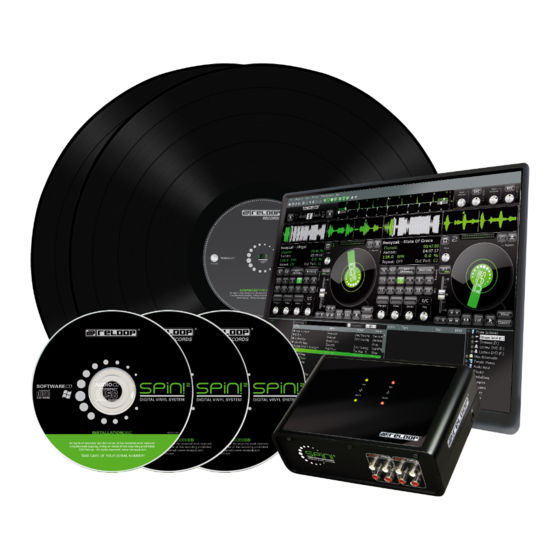
Reloop Spin!2+ Mode D'emploi
Origine: reloop.com
Table des Matières
Les langues disponibles
Les langues disponibles
Spin!2+
Digital Vinyl System
Bedienungsanleitung
ACHTUNG!
Lesen Sie sich vor der ersten Inbetriebnahme zur eigenen Sicherheit diese
Bedienungsanleitung sorgfältig durch! Alle Personen, die mit der Aufstel-
lung, Inbetriebnahme, Bedienung, Wartung und Instandhaltung dieses Gerä-
tes zu tun haben, müssen entsprechend qualifiziert sein und diese Betriebs-
anleitung genau beachten. Dieses Produkt erfüllt die Anforderungen der
geltenden europäischen und nationalen Richtlinien, die Konformität wurde
nachgewiesen, die entsprechenden Erklärungen und Unterlagen sind beim
Hersteller hinterlegt.
Instruction Manual
CAUTION!
For your own safety, please read this operation manual carefully before ini-
tial operation! All persons involved in the installation, setting-up, operation,
maintenance and service of this device must be appropriately qualified and
observe this operation manual in detail. This product complies with the requi-
rements of the applicable European and national regulations. Conformity has
been proven. The respective statements and documents are deposited at the
manufacturer.
Mode d'emploi
ATTENTION!
Pour votre propre sécurité, veuillez lire attentivement ce mode d'emploi
avant la première utilisation ! Toutes les personnes chargées de l'installation,
de la mise en service, de l'utilisation, de l'entretien et la maintenance de
cet appareil doivent posséder les qualifications nécessaires et respecter les
instructions de ce mode d'emploi. Ce produit est conforme aux directives
européennes et nationales, la conformité a été certifiée et les déclarations
et documents sont en possession du fabricant.
DEUTSCH ............................. 2-49
ENGLISH ............................50-97
FRANÇAIS ....................... 98-145
WARNUNG!
Um Feuer oder einen elektrischen Schock zu
vermeiden, setzen Sie dieses Gerät nicht Was-
ser oder Flüssigkeiten aus! Öffnen Sie niemals
das Gehäuse!
WARNING!
To prevent fire or avoid an electric shock
do not expose the device to water or fluids!
Never open the housing!
ATTENTION !
Afin d'éviter un incendie ou une décharge
électrique, veillez à tenir cet appareil à l'écart
des liquides et de l'humidité ! N´ouvrez jamais
le boîtier !
Für weiteren Gebrauch aufbewahren!
Keep information for further reference!
Gardez ces instructions pour des utilisa-
tions ultérieurs!
www.reloop-spin.de
Reloop Trademark
Global Distribution GmbH
Schuckertstr. 28
48153 Muenster / Germany
© 2009
Nachdruck verboten!
1
Chapitres
Table des Matières

Sommaire des Matières pour Reloop Spin!2+
- Page 1 ! N´ouvrez jamais le boîtier ! Für weiteren Gebrauch aufbewahren! Keep information for further reference! Gardez ces instructions pour des utilisa- tions ultérieurs! www.reloop-spin.de Reloop Trademark Global Distribution GmbH Schuckertstr. 28 48153 Muenster / Germany © 2009 Nachdruck verboten!
- Page 107 4. Réglages ..............p. 126 Options ................p. 126 4.1.2 BPM and Tools .............. p. 127 4.1.3 Audio Devices ...............p. 128 4.1.4 Timecode ................p. 129 4.1.5 Workspace ............... p. 131 4.1.6 Shortcuts ................p. 132 4.1.7 MIDI Controller ..............p. 133 4.2 Auto Search .............p. 134 4.3 Track Preferences ...........p.
- Page 108 Retirez le Reloop Spin! 2+ de son emballage. Avant la première mise en service, vérifiez le bon état de l’appareil. Si le boîtier ou le câble sont endommagés, n’utilisez pas l’appareil et contactez votre revendeur.
- Page 109 Ce manuel, les vidéos de démonstration, conseils & astuces ainsi que d‘autres téléchargements sont disponibles sur le site ci-dessous : www.reloop-spin.com...
- Page 110 CONFIGURATION MINIMUM : • Processeur (minimum Pentium III, 1GHz recommandé) • Système d’exploitation requis : Windows XP (SP2 ou ultérieur) Vista (SP1 ou ultérieur) • Port USB disponible • 1 GO de RAM • Suffisamment d‘espace disque pour les fichiers musique 1. BRANCHEMENTS & INSTALLATION DU LOGICIEL...
- Page 111 Raccorder les sorties de votre platine vinyle ou lecteur de disques compacts avec les entrées respectives (1 ou 2) du Reloop Spin! 2+ Interface -1-. Le cas échéant, relier votre platine vinyle à la vis de mise à la terre GND -3-. Active/désactive le phono préamplifié -2- en fonction du lecteur connecté.
- Page 112 Connectez votre Spin! 2 et l‘Interface au moyen d‘un câble sécurisé au verrou de sécurité Kensing- ton -34-. A présent les messages suivants devraient s‘afficher sur votre écran, pour XP par exemple : Nouveau périphérique détecté – Reloop Spin! 2 Interface Nouveau périphérique détecté – périphérique audio USB Nouveau périphérique détecté...
- Page 113 1.2 INSTALLATION DU LOGICIEL SPIN! 2 Après avoir terminé les branchements, il faut installer le logiciel. Insérer le cédérom d‘installation Spin! 2 dans le lecteur de disque compact de votre ordinateur. Si l‘installation ne démarre pas auto- matiquement, exécuter manuellement le fichier „Install_reloop.exe“. Sélectionner la langue de l’installation et valider avec „OK“. Lire et accepter ensuite les clauses de la licence.
- Page 114 Saisir à présent votre nom, société le cas échéant, adresse de courriel (obligatoire) et le numéro de série. Le numéro de série est écrit sur la face postérieure de la pochette du cédérom d‘installation Spin! 2. Valider les entrées avec „Suivant“. Sélectionner ensuite le répertoire dans lequel vous désirez installer votre logiciel Spin! 2 ou utiliser le répertoire par défaut (recommandé).
- Page 115 1.3 ASIO-PILOTE INSTALLATION Sélectioner la langue lorsque le menu d‘installation de ASIO apparaît. Cliquez sur „Installer le pilote“. Il vous sera demandé de connecter l‘interface Spin!2 si elle n‘est pas déjà connectée, comme illustré ci-dessous. Les pilotes ASIO USB sont à présent installés. Il vous sera peut être demandé...
- Page 116 64 bit pilote Le CD contient aussi les pilotes ASIO pour les systèmes 64-bits, que vous pouvez installer ma- nuellement, si nécessaire. Support & Updates Visitez régulièrement www.reloop-spin.com pour les nouvelles mises à jour. 1.4 EASY SETUP L‘installation rapide se lance automatiquement au premier démarrage de Reloop Spin! 2. NOTE! Easy Setup peut aussi être exécuté manuellement dans l‘option > Help > Easy Setup!. 1. Resolution/Résolution La première étape consiste à sélectionner la résolution de votre écran. 2. Calibrage entrée 1 Il faut à présent effectuer le calibrage. Sélectionner le support de lecture...
- Page 117 3. Résultat du calibrage pour entrée 1 Une fois le calibrage achevé, le message „Spin! has been calibrated successfully“ doit s‘afficher. NOTE! Si le message „Spin! has not been installed properly“ ne s‘affiche pas, contrôler les branchements ou changer l‘aiguille de votre platine vinyle. 4. Calibrage entrée 2 Procéder comme décrit plus haut avec le deuxième lecteur.
- Page 118 5. Résultat du calibrage pour entrée 2 Là aussi, un message doit s‘afficher pour indiquer que le calibrage est achevé. NOTE! Le calibrage est uniquement nécessaire pour les platines vinyles. Cette étape est ignorée si des lecteurs de disques compacts sont connectés. 6. Lorsque le Setup est correctement terminé, vos paramétrages sont validés. Pour quitter l‘installation rapide, cliquer sur la touche „Finaliser“. NOTE L‘étape suivante de l‘installation offre trois options pour optimiser votre interface Spin! 2.
- Page 119 1. Sound Before Graphic Priority Si cette option est activée, la performance du système est affectée en priorité aux tâches audio au lieu des tâches graphiques. Ceci peut être utile sur des ordinateurs anciens ou peu performants (par exemple si la lecture saute). 2. Tick Scrolling Le tracé...
- Page 120 Spin! mode Changez le mode pitch en maintenant enfoncé le bouton shift -33- et en tournant le bouton rotatif pitch mode -22-. Activez la fonction reloop en maintenant enfoncé le bouton shift -33- et en tournant le bouton rotatif reloop -23-.
- Page 121 1. Shortcut: New Spin! Library Permet de créer une nouvelle médiathèque vide que vous pouvez au besoin remplir avec des fichiers audio. 2. Shortcut: Open Spin! Library Ouvre une médiathèque existante. 3. Shortcut: Auto Search Lors d‘importation de grands volumes de fichiers audio, cette fonction facilite la recherche sur le disque dur ou dans des classeurs. 4. Shortcut: Save Spin! Library Enregistre la médiathèque.
- Page 122 21. Beat Match View La vue Beat Match affiche les pointes des deux pistes, les deux vues étant face à face. Ceci permet de reconnaître rapidement, si par exemple les Bassdrums ou les Snares sont synchrones. À condi- tion que la vitesse des deux pistes concorde, vous pouvez aisément et rapidement synchroniser les deux morceaux.
- Page 123 Procéder comme suit : Enregistrement de l‘échantillon - Tirer l‘entrée „0: Reloop Spin! 2+-Interface 1“ sous Audio Input (Music Explorer) par Drag & Drop dans un lecteur. - Régler le niveau avec le régleur de volume Mic.
- Page 124 27. Fonction Bypass Lorsque la fonction Bypass est activée, le signal d‘entrée de l‘interface Spin! 2+ peut directement être mis en boucle par le logiciel. Vous pouvez alors lire un disque vinyle normal. La fonction Bypass doit être désactivée pour l‘utilisation du mode Timecode normal. Les raccourcis clavier sont „N“ (lecteur 1) ou „M“...
- Page 125 31. Pitchfader Le Pitchfader représente un curseur Pitch conventionnel d‘une platine vinyle ou d‘un lecteur de disques compacts. En mode Timecode Vinyl -32-, le curseur se déplace en même temps que les mouvements exécutés sur la platine vinyle. Ceci dépend du mode Pitch réglé (voir 30). Si le mode Timecode est désactivé, vous pouvez aussi déplacer le Pitchfader avec la souris.
- Page 126 35. Touche Cue Appuyer sur cette touche pour accéder au mode Cue. Vous pouvez définir un point Cue selon deux manières. a) C ue-Pause En mode de lecture, appuyer sur la touche Play/Pause -34- pour activer le mode Pause. Appuyer à présent sur la touche Cue pour définir le point Cue. b) Loop In Pendant la lecture ou en mode Pause, vous pouvez appuyer sur la touche Loop In pour définir un point Cue.
- Page 127 40. Spin! Library Ce navigateur affiche les principales informations des pistes de votre Spin! Library. Pour sélecti- onner directement une piste dans la librairie, cliquer sur la piste et la tirer via Drag & Drop sur le lecteur désiré. Vous pouvez aussi directement sélectionner la fonction Track-Select sur le disque Timecode (voir chapitre 1.4, paragraphe b).
- Page 128 être identifiés en tant qu‘élément rythmique. Le tempo 4/4 est idéal pour le logiciel Reloop Spin! 2. 41. Effet Flanger Appuyer d‘abord sur la touche d‘activation de l‘effet -41- au dessus du potentiomètre Flanger. L‘effet Flanger est à...
- Page 129 45. Fonction Beat Loop/Auto Loop Votre logiciel Reloop Spin! 2 est équipé d‘une fonction Beat Loop intelligente. Celle-ci permet sur pression d‘une touche de définir automatiquement des boucles synchronisées indépendamment du tempo réglé. Il n‘est donc plus nécessaire de définir manuellement les points In et Out. Sélectionner le tempo désiré...
- Page 130 49. Fonction Beat Match La fonction Beat Match est un outil pratique pour synchroniser rapidement les tempi de deux dif- férentes piste sur simple pression d‘une touche. Vous pouvez ainsi ajuster le lecteur de gauche sur celui de droite ou inversement. Beatmatch Schnelltaste Player 1 Player 2 50. Points Cue...
- Page 131 52. Category View Category View est un filtre de sélection rapide pour la Spin! Library. Il permet par exemple d‘afficher la Spin! Library View triée selon l‘ordre alphabétique, l‘année ou la vitesse en BPM. L‘option „Groups“ vous permet de créer des listes personnalisées ou de trier une liste. Pour créer un nouveau groupe, cliquer avec le bouton droit de la souris sur „Add Group“...
- Page 132 3.2 RUBRIQUE SPIN! LIBRARY 3.3.2 Save ID3 TAG Attributes : Si vous modifiez les attributs ID3 TAG, vous pou- La médiathèque Reloop Spin! sert à gérer vos vez les enregistrer. fichiers audio. Vous pouvez au choix créer et en- registrer diverses médiathèques. Vous pouvez 3.3.3 Montrer dans l‘explorateur Windows importer votre musique dans la médiathèque...
- Page 133 Accéder au manuel en tant que fichier PDF. tains éléments afin de personnaliser l‘affichage. 3.6.3 www.reloop-spin.de 3.5.1 Workspace Arrangeable : Connecte au site Internet reloop-spin.de. Consul- Activer pour réorganiser et fermer différents ter régulièrement cette page pour être informé éléments des fenêtres. des téléchargements ou informations actuelles.
-
Page 134: Réglages
Permet de régler le pourcentage de la gamme dans la- recommandé/dépend de la version ASIO). quelle la tonalité doit être variée (voir aussi chapitre 2, paragraphe 30). 6. Software Multi Open Si cette fonction est activée, vous pouvez ouvrir plusi- eurs Reloop Spin! (non recommandé/dépend de la ver- sion ASIO). -
Page 135: Bpm And Tools
4.1.2 BPM and Tools 1. BPM Range 6. First Cue Point Search Permet de régler la marge BPM dans laquelle le Permet de définir une durée en secondes dans logiciel doit calculer. Plus la différence est faib- laquelle le premier point Cue doit être recher- le, plus le calcul des BPM par Spin! est rapide et ché. -
Page 136: Audio Devices
4.1.3 Audio Devices 1. Output Device L‘interface Reloop Spin! 2+ Interface doit être sélectionnée et affichée ici. 2. Out Ports Sert à définir le nombre de sorties. Il faut régler „2“. 3. Setup Permet de régler les différentes sorties pour les côtés gauche et droite. Le bouton „Control Panel“... -
Page 137: Timecode
4. Audio Source Sert à affecter les connecteurs respectifs de l‘interface Spin! 2+. Les préréglages sont : • Lecteur 1 : 0: Reloop Spin!-Interface 1 – Reloop Spin!-Interface 2 • Lecteur 2 : 2: Reloop Spin!-Interface 3 – Reloop Spin!-Interface 4 5. Timecode Quality Affiche la qualité... - Page 138 7. Direct Phono Input Permet de spécifier si une platine vinyle est directement connectée à l‘ordinateur. Lorsque l‘interface Spin! 2+ (Line Output) est utilisée, „No“ doit être affiché. 8. 45 RPM Sert à régler si le disque Timecode doit être lu avec 45 RPM (Rounds Per Minute = tours par minute). La valeur usuelle de 33 RPM est préréglée.
-
Page 139: Workspace
4.1.5 Workspace 1. Resolution Selection Affiche une liste des résolutions disponibles. Sélectionner la résolution adéquate pour votre écran. 2. Apply Appliquer les réglages avec le bouton Apply. Remarque Motif de performance Pour la résolution vous pouvez choisir un motif de performance compact. Dans cet affichage sim- plifié, seuls les éléments de base nécessaire à un mixage classique sont affichés. Par exemple, il n‘y aura ni cue (points de départ), ni effets, ni beat match et ni un large label-monitor. Un autre avantage de cet affichage est la zone de bibliothèque maximisée, qui sera plus grande particuli- èrement avec des portables de faible résolution. -
Page 140: Shortcuts
4.1.6 Shortcuts 1. Shortcut Setting File Permet de sélectionner l‘organisation des raccourcis pour votre clavier. Vous pouvez choisir : • Spin_keyboardQWERTZ (Allemagne, Autriche, Suisse, Hongrie) • Spin_keyboardQWERTY (USA, GB, Pays Bas, Italie, Pays scandinaves, Pologne, Espagne, Portugal) • Spin_keyboardAZERTY (France, Belgique) 2. Layout Preview Affiche une prévisualisation de l‘affectation du clavier. -
Page 141: Midi Controller
4.1.7 MIDI Controller 1. Activate MIDI Active le contrôle MIDI pour Spin! 2. MIDI Device Affiche une liste des contrôleurs MIDI compatibles, par ex. Spin! 2+ Interface, Reloop Digital Jockey (www.digital-jockey.dj). 3. MIDI Setup File Affiche une liste des fichiers de configuration MIDI préconfigurés. 4. Omni Mode Si cette option est activée, Spin! reçoit sur tous les canaux MIDI. -
Page 142: Auto Search
4.2 Auto Search La fonction Auto Search vous permet de trouver aisément des fichiers audio sur votre disque dur et de les ajouter à votre Spin! Library. 1. Chemin Affiche le chemin actuellement sélectionné. 2. Select Directory Permet de sélectionner des classeurs individuels. 3. Add Directory Si cette option est activée, un classeur est ajouté. 4. All Drives Activer cette option pour sélectionner automatiquement tous les lecteurs/disques de votre environ- nement pour la recherche de pistes. -
Page 143: Track Preferences
4.3 Track Preferences Track Preferences vous permet d‘activer ces réglages et les données d‘une piste. Pour accéder à Track Preferences, aller à la rubrique : > Track > Track Preferences ou cliquer sur la piste avec le bouton droit de la souris dans la Spin! Library. 4.3.1 Infos Permet de consulter et d‘éditer diverses informations telles que titre, interprète ou label. -
Page 144: Track Settings
4.3.3 Track Settings Permet de consulter et d‘éditer divers réglages tels que point initial et point final, boucles ou tempo. 4.3.4 Volume Permet de prérégler au choix Gain, Pan ou Fade In/Out pour une piste. -
Page 145: Lyrics
4.3.5 Lyrics Permet le cas échéant, d‘entrer et de consulter les textes de chansons. 4.3.6 Artwork Permet de charger et d‘afficher une image de pochette pour la piste. -
Page 146: Equalization
4.3.7 Equalization Sert aux réglages de l‘égaliseur. 4.3.8 Cue Points Permet le cas échéant, de prédéfinir jusque 10 points Cue. -
Page 147: Loop
4.3.9 Loop Permet le cas échéant de prédéfinir jusque 10 boucles. 4.4 Apprentissage MIDI Utilisez la fonction apprentissage MIDI gratuit pour attribuer des commandes MIDI à des éléments individuels du logiciel. Appuyez sur le bouton de raccourci d‘affichage ou activez la fonction appren- tissage MIDI gratuit dans Fichier >... -
Page 148: Midi Mapping
5. MIDI MAPPING 21(15H) 01(01H) 02(02H) 24(18H) 85(55H) 65(41H) 66(42H) 86(58H) 22(16H) 05(05H) 14(0DH) 06(06H) 25(19H) 86(56H) 69(45H) 77(4DH) 70(46H) 87(59H) 27(1BH) 89(5BH) 23(17H) 09(09H) 10(0AH) 26(1AH) 04(04H) 87(57H) 73(49H) 74(4AH) 88(5AH) 03(03H) 07(07H) 11(0BH) 08(08H) 13(0CH) 16(10H) 67(43H) 71(47H) 75(4BH) 72(48H) 76(4CH) 80(50H) -
Page 149: Faq
élevée de 8mV garantit un signal Timecode „puissant“ et peu sensible aux pannes. En général toute platine est compatible avec Spin!2. Plus la platine est de bonne qualité (par ex. Reloop RP-6000 MK6), mieux seront les résultats (scratch, pleurage et scintillement). 6.2 Peut on aussi acheter les disques Timecode séparément ? Bien sûr. -
Page 150: Suis-Je Sourd
6.9 Suis-je sourd ? L‘absence de son a de nombreuses causes. Le meilleur moyen pour détecter la panne est un contrôle systématique dans l‘ordre de la liste : • Console de mixage/ampli allumé ? Les régleurs de Gain et le Linefader ainsi que Master sont réglés à... -
Page 151: Que Faire En Cas De Ronflement Ou Vrombissement Lorsque J'utilise Un Ordinateur Portable
6.9.7 Que faire en cas de ronflement ou vrombissement lorsque j‘utilise un ordinateur portable ? Essayer de débrancher le bloc secteur de l‘ordinateur portable. Si le ronflement disparaît, il s‘agit d‘un problème de mise à la terre ou de boucle de masse. Vous pouvez tenter de remédier au prob- lème par les mesures suivantes : • Utiliser un bloc secteur sans mise à la terre. •...