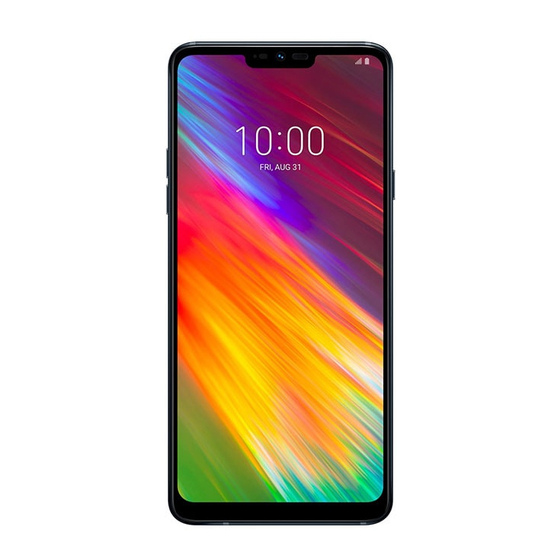
LG LM-Q850EMW Mode D'emploi

Manuels Connexes pour LG LM-Q850EMW


Sommaire des Matières pour LG LM-Q850EMW
- Page 172 FRANÇAIS À propos de ce guide de l’utilisateur Merci d’ a voir choisi LG. Pour une utilisation sûre et adéquate, veuillez lire attentivement ce guide de l’utilisateur avant d’utiliser cet appareil pour la première fois. • Utilisez toujours des accessoires d’ o rigine LG. Les éléments fournis sont conçus uniquement pour ce téléphone et peuvent ne pas être compatibles avec d’...
-
Page 173: Remarques Instructives
Remarques instructives AVERTISSEMENT : Situations susceptibles de causer des blessures à l’utilisateur et à des tiers. AVERTISSEMENT : S ituations susceptibles de causer des blessures légères ou d’ e ndommager l’appareil. REMARQUE : Remarques et informations complémentaires. À propos de ce guide de l’utilisateur... - Page 174 Sommaire Recommandations pour une utilisation sûre et efficace Installation de la carte SIM Insertion de la carte mémoire Extraction de la carte mémoire Batterie Fonctionnalités Écran tactile personnalisées Écran d’accueil Caractéristiques de la caméra Verrouillage de l’ é cran Fonctions de la Galerie Cryptage de la carte mémoire Fonctions d’...
- Page 175 Répertoire QuickMemo+ Horloge Agenda Annexe Tâches Paramètres de langue LG Musique LG Bridge Calculatrice Mise à jour du logiciel du Email téléphone Radio FM Guide contre le vol Centre de mise à jour Informations sur les logiciels Gest. de fichiers...
-
Page 176: Recommandations Pour Une Utilisation Sûre Et Efficace
L’historique n’ e st utilisé que pour déterminer la raison de la panne. Ces historiques sont chiffrés et ne peuvent être consultés que par un centre de réparation agréé LG, dans le cas où vous devriez retourner l’appareil pour réparation. Informations importantes sur l’appareil •... -
Page 177: Exposition Aux Radiofréquences
Exposition aux radiofréquences CET APPAREIL EST CONFORME À LA RÉGLEMENTATION INTERNATIONALE EN MATIÈRE D’EXPOSITION AUX ONDES RADIO. Votre téléphone portable est un émetteur récepteur radio. Il a été conçu et fabriqué de manière à respecter les limites recommandées par les directives internationales (ICNIRP) en matière d’... - Page 178 Les valeurs DAS peuvent varier selon les normes de présentation des informations en vigueur dans les différents pays et selon la bande de réseau utilisée. Pour connaître les valeurs DAS autorisées dans les autres pays, veuillez consulter la rubrique des informations relatives aux produits sur le site www.lg.com/fr. Pour activer ou désactiver les accès sans fil aux réseaux tels que le Wi-Fi, le Bluetooth® ou la connexion aux données mobiles, appuyez sur les boutons on/off respectifs dans le menu paramètres de votre appareil. Par ailleurs, vous pouvez empêcher toute connexion sans fil en activant le mode avion.
-
Page 179: Déclaration Section
Informations sur l’exposition à l’énergie électromagnétique des radiofréquences (RF) provenant de la Federal Communication Commission (FCC) En août 1996, la Federal Communication Commissions (FCC) des États-Unis, dans le Report and Order FCC 96-326, a adopté une nouvelle norme de sécurité relative à l’ e xposition des personnes à l’ é nergie électromagnétique des radiofréquences (RF) émise par les émetteurs réglementés par la FCC. -
Page 180: Mesures Touchant À La Sécurité
Déclaration section 15.105 Ce périphérique a été testé et correspond à la classe B telle que définie pour les appareils numériques, conformément à la section 15 des réglementations FCC. Cette classification a été mise au point pour offrir une protection raisonnable contre les interférences nocives dans le secteur résidentiel. Cet appareil génère, utilise et émet des radiofréquences et, s’il n’ e st pas installé et utilisé conformément aux instructions, peut causer des interférences nuisibles aux radiocommunications. -
Page 181: Entretien Et Réparation
Entretien et réparation • Utilisez uniquement les accessoires fournis dans l’ e mballage, car ils sont autorisés par LG. LG n’ o ffre aucune garantie en cas de dommage ou de défaillance causée par des accessoires fournis par un tiers. •... -
Page 182: Fonctionnement Optimal De L'appareil
• N’ e xposez pas le téléphone à de la fumée ou de la poussière en quantité excessive. • Ne placez pas votre appareil à proximité de cartes de crédit ou de titres de transport, car il pourrait altérer les données des bandes magnétiques. •... -
Page 183: Stimulateurs Cardiaques
• Les appareils peuvent nuire au bon fonctionnement de certaines prothèses auditives. • Pour les porteurs d’implants électroniques, des précautions sont à prendre: utilisez le téléphone sur le côté opposé à l’implant. • Des interférences mineures peuvent perturber le bon fonctionnement des téléviseurs, radios, ordinateurs, etc. • Utilisez si possible votre appareil dans une plage de températures comprise entre 0 ºC et 35 ºC. Exposer votre appareil à des températures extrêmement basses ou hautes peut l’... -
Page 184: Parties En Verre
• Lorsque votre véhicule est équipé d’un airbag, ne gênez pas son déclenchement avec un équipement sans fil portable ou fixe. Il risquerait de l’ e mpêcher de s’ o uvrir ou de provoquer de graves blessures en raison de performances inadéquates. •... -
Page 185: Zones À Atmosphère Explosive
Contrairement aux autres batteries, elle n’a pas d’ e ffet mémoire pouvant compromettre ses performances. • Utilisez uniquement les batteries et chargeurs LG. Les chargeurs LG sont conçus pour optimiser la durée de vie de votre batterie. • Ne démontez pas et ne court-circuitez pas la batterie. -
Page 186: Conditions D'utilisation Pour Réduire Le Niveau D'exposition Du Consommateur Aux Rayonnements
• Rechargez la batterie en cas de non-utilisation prolongée afin d’ o ptimiser sa durée d’utilisation. • N’ e xposez pas le chargeur de la batterie au rayonnement direct du soleil. • N’ e xposez pas l’appareil à des températures élevées ou basses, cela pourrait affecter les performances de la batterie. •... -
Page 187: Précautions D'usage Préconisées Par Le Constructeur
• Effectuez toujours une copie de sauvegarde des données importantes lorsque vous utilisez l’appareil. LG n’ e st pas responsable de la perte de données. • Assurez-vous de sauvegarder toutes les données et de réinitialiser l’appareil lors de l’... - Page 188 • Dans le cas où ce produit contiendrait une batterie intégrée impossible à retirer facilement par les utilisateurs finaux, LG recommande de confier exclusivement à des professionnels qualifiés le soin de retirer la batterie, que ce soit pour la remplacer ou pour la recycler lorsque le produit est arrivé en fin de vie. Pour éviter d’ e ndommager le produit et pour leur propre sécurité, les utilisateurs ne doivent pas tenter de retirer la batterie et ils doivent demander conseil à l’aide en ligne de LG Service ou à d’autres prestataires...
-
Page 189: Fonctionnalités Personnalisées
Fonctionnalités personnalisées... -
Page 190: Caractéristiques De La Caméra
Caractéristiques de la caméra Portrait Vous pouvez prendre un portrait précis en appliquant l’ e ffet de flou de l’ o bjectif de l’appareil photo. Appuyez sur , puis sur Portrait. Appuyez sur pour prendre une photo. • Pour ajuster la force du flou, faites glisser la barre coulissante vers la gauche ou la droite. - Page 191 AI CAM Vous pouvez effectivement prendre des photos ou enregistrer des vidéos car l’appareil photo reconnaît l’ o bjet lorsque vous prenez une photo ou enregistrez une vidéo. Appuyez sur , puis appuyez sur AI CAM. Lorsque l’ o bjet est reconnu, le meilleur effet pour la scène est appliqué. •...
-
Page 192: Stabilisation De L'enregistrement
Flash Jump-Cut Les photos prises à intervalles réguliers sont enregistrées en tant que fichiers GIF. Appuyez sur , puis appuyez sur MODE Flash Jump-Cut Appuyez sur pour prendre une photo. • Les photos sont prises toutes les 3 secondes et enregistrées dans un fichier GIF. - Page 193 • Consultez la section Ouverture de l’appareil photo pour plus d'informations. • Cette fonction est disponible uniquement dans certains modes. Fonctionnalités personnalisées...
-
Page 194: Fonctions De La Galerie
Fonctions de la Galerie Contenu associé Vous pouvez éditer et personnaliser le contenu associé dans la Galerie. Pendant le visionnage d’un aperçu d’image, appuyez sur Lorsque l’icône associée à la date ou au lieu de prise de la photo apparaît, touchez l’... - Page 195 • Appuyez sur pour accéder à des options supplémentaires. Création d’un GIF Vous pouvez créer un fichier GIF à partir de la Galerie. Lorsqu’un album est affiché, appuyez sur Créer un GIF. Sélectionnez les photos et vidéos souhaitées pour créer un fichier GIF, puis appuyez sur SUIVANT.
-
Page 196: Création D'un Collage
Création d’un collage Vous pouvez créer un collage à partir du contenu associé. Lorsqu’un album est affiché, appuyez sur Effectuer collage. Sélectionnez les images que vous souhaitez ajouter au collage, puis appuyez sur SUIVANT. • Sélectionnez la disposition souhaitée depuis le bas de l’ é cran. Appuyez sur CRÉER. - Page 197 • : Ajouter une musique de fond ou ajuster le temps de lecture. - Pour sélectionner un fichier pour la musique de fond, appuyez sur - Pour télécharger un fichier pour la musique de fond, appuyez sur - Pour régler le volume de la musique de fond et de la vidéo originale, appuyez sur •...
-
Page 198: Création D'un Film
Création d’un film Vous pouvez créer un nouveau film en assemblant des images et des vidéos. Appuyez sur l’ o nglet Photos, puis sur Créer un film. Vous pouvez aussi appuyez sur l’ o nglet Play,puis sur Créer un film. Sélectionnez des images ou vidéos pour votre film, puis appuyez sur SUIVANT. -
Page 199: Réorganisation De Fichiers
Suppression de fichiers Vous pouvez sélectionner les images ou les vidéos à supprimer de votre vidéo en appuyant sur dans le coin supérieur droit de sa vignette. Ajout de fichiers Vous pouvez sélectionner les images ou les vidéos à ajouter après avoir appuyé... -
Page 200: Création D'un Gif
à des droits d’auteur sans l’autorisation de son propriétaire légitime ou du titulaire des droits d’auteur. Dans toute la mesure permise par la loi applicable, LG Electronics décline toute garantie expresse ou tacite ainsi que toutes les responsabilités qui y sont associées. -
Page 201: Fonctions D'enregistrement Audio
Fonctions d’enregistrement audio HD Audio Recorder permet de configurer les paramètres audio manuellement pour enregistrer des fichiers audio en fonction de votre environnement. Modes d’enregistrement Vous pouvez enregistrer un fichier audio haute définition en sélectionnant et configurant le mode audio souhaité pour qu’il corresponde à votre environnement d’... -
Page 202: D'autres Fonctions Utiles Pour L'utilisation De L'application Hd Audio Recorder
D’autres fonctions utiles pour l’utilisation de l’application HD Audio Recorder GAIN Vous pouvez ajuster la sensibilité de l’ e nregistrement du son par le microphone. Plus haute la valeur GAIN sera, plus la sensibilité du micro au son sera grande. Vous pouvez filtrer les sons graves tels que les bourdonnements de l’air conditionné. -
Page 203: Reconnaissance Digitale
Si l’appareil ne peut pas détecter votre empreinte digitale ou si vous avez oublié la valeur spécifiée pour l’ e nregistrement, rendez-vous au centre de service client LG le plus proche avec votre appareil et la carte d’identification. Précautions relatives à la reconnaissance digitale La précision de la reconnaissance digitale peut baisser au fil du temps pour... -
Page 204: Enregistrement Des Empreintes Digitales
digitale peut ne pas être reconnue. Assurez-vous que votre doigt couvre toute la surface du capteur d’ e mpreintes. • Scannez un seul doigt pour chaque enregistrement. Scanner plusieurs doigts peut affecter l’ e nregistrement et la reconnaissance digitale. • L’appareil peut générer de l’... -
Page 205: Gestion Des Empreintes Digitales
Suivez les instructions à l’ é cran. • Répétez la numérisation de l’ e mpreinte digitale en déplaçant progressivement votre doigt jusqu’à ce que l’ e mpreinte digitale soit enregistrée. Une fois l’ e mpreinte digitale enregistrée, appuyez sur OK. •... -
Page 206: Déverrouillage De L'écran Avec Une Empreinte Digitale
Si l’appareil ne peut pas détecter votre visage ou si vous avez oublié la valeur spécifiée pour l’ e nregistrement, rendez-vous au centre de service client LG avec votre appareil et la carte d’identification. • Pour économiser de l’ é nergie, la fonction de reconnaissance faciale ne fonctionne pas lorsque le niveau de batterie est inférieur à 5 %. -
Page 207: Précautions Relatives À La Reconnaissance Faciale
Précautions relatives à la reconnaissance faciale La précision de la reconnaissance faciale peut diminuer dans les cas suivants : Pour augmenter la précision, vérifiez les points suivants avant d’utiliser l’appareil. • Si votre visage est recouvert d’un chapeau, de lunettes, ou d’un masque ou si votre visage est sensiblement différent en raison d’un maquillage prononcé... -
Page 208: Déverrouillage De L'écran Avec Le Visage
Déverrouillage de l’écran avec le visage Vous pouvez déverrouiller l’ é cran avec votre visage plutôt qu’avec un Knock Code, Schéma, Code PIN ou Mot de passe. Appuyez sur Paramètres Général Écran de verrouillage & sécurité Sélectionnez écran de verrouillage. Déverrouillez l’... -
Page 209: Déverrouillage De L'écran Avec La Reconnaissance Faciale Puis Le Balayage D'écran
Déverrouillage de l’écran avec le visage quand l’écran est éteint Avec l’ é cran éteint, levez votre appareil et regardez l’ é cran de face. L’appareil peut détecter votre visage et l’ é cran est déverrouillé. Pour désactiver cette fonction, suivez les instructions ci-dessous. Appuyez sur Paramètres Général Écran de verrouillage &... -
Page 210: Perfectionnement De La Reconnaissance Faciale
Perfectionnement de la reconnaissance faciale Vous pouvez empêcher votre dispositif d’ ê tre déverrouillé par des photos, des images ou des vidéos. Appuyez sur Paramètres Général Écran de verrouillage & sécurité Reconnaissance faciale. Déverrouillez l’ é cran selon la méthode spécifiée. Faites glisser Paramètres reconnaissance faciale avancés pour activer la fonction. - Page 211 Pour ajuster la taille de l’ é cran fractionné, faites glisser vers le centre de l’ é cran. • La fonction Fenêtres multiples n’ e st pas prise en charge par certaines applications LG ni par les applications téléchargées depuis le Play Store. Fonctionnalités personnalisées...
-
Page 212: Écrans Récents
Écrans récents Les écrans récents vous fournissent un aperçu des applications récemment utilisées. Afin de voir la liste des applications récemment utilisées, appuyez sur l’accueil, puis appuyez sur l’application affichée. • Touchez et maintenez appuyée une application puis faites-la glisser vers le haut de l’... -
Page 213: Remarques Concernant L'étanchéité Du Produit
AVERTISSEMENT Malgré la norme IP68, votre appareil n’ e st pas insensible aux conditions non testées dans l’ e nvironnement contrôlé de LG. Remarque : tout dommage conséquent dans de telles conditions entraîne une modification de la couleur du LDI (Liquid Damage Indicator). Si la couleur du LDI situé dans l’appareil change, le produit n’aura pas droit aux services de réparation gratuits fournis dans le cadre de la garantie limité... - Page 214 N'immergez pas le produit dans des produits chimiques liquides (savons, etc.) ou tout liquide autre que l'eau. N'immergez pas le produit dans de l'eau salée (y compris l'eau de mer). N'immergez pas le produit dans une source chaude. Ne portez pas le produit sur vous lorsque vous nagez. Ne placez pas le produit directement sur le sable (sur une plage, par exemple) ou de la boue.
- Page 215 • Si le produit est mouillé, utilisez un chiffon doux et propre pour le sécher soigneusement. • L’ é cran tactile et les autres fonctionnalités risquent de ne pas fonctionner correctement si l’appareil est utilisé mouillé. • Votre produit est étanche uniquement si le logement de la carte SIM/ Mémoire est correctement inséré...
-
Page 216: Fonctions De Base
Fonctions de base... -
Page 217: Composants Du Produit Et Accessoires
Cela peut être couvert par le service de réparation de LG. • Certaines parties de votre appareil sont en verre trempé. Si vous laissez tomber cet appareil sur une surface dure ou le soumettez à... -
Page 218: Présentation Des Pièces
Présentation des pièces Lampe LED Micro Capteur de lumière Écouteur ambiante/de proximité Lentille de l’appareil photo frontal Touches de volume (+/-) Touche Alimentation/Verrouillage Écran tactile Prise jack pour casque stéréo Port du chargeur/câble USB Emplacement carte SIM/mémoire Lentille de l’appareil photo arrière Flash Capteur d’... - Page 219 N'essayez PAS de retirer le cache arrière. La batterie de cet appareil n'est pas amovible. N'essayez pas de retirer le cache arrière. Cela pourrait endommager gravement la batterie et l'appareil, ce qui pourrait provoquer une surchauffe, un incendie et des blessures. •...
- Page 220 • L’accès à certaines fonctions peut être restreint en fonction des spécifications de l’appareil. • L’arrière de l’appareil inclut une antenne NFC intégrée. Faites preuve de précaution en utilisant votre appareil afin d'éviter de causer des dommages ou de recouvrir l'antenne NFC. •...
-
Page 221: Mise En Marche / Arrêt Du Téléphone
Mise en marche / Arrêt du téléphone Mise en marche du téléphone Alors que l’appareil est hors tension, appuyez de manière prolongée sur la touche Marche-Arrêt/Verrouillage. • La configuration initiale s’ e ffectue lors de la première mise en marche de l’appareil. -
Page 222: Installation De La Carte Sim
Installation de la carte SIM Insérez la carte SIM (Subscriber Identity Module) fournie par votre opérateur pour commencer à utiliser votre appareil. • Faites attention à l’ o util d’ é jection car il est muni d’un bord tranchant. • Pour que l’... - Page 223 Placez la carte SIM sur le support de carte avec les zones de contact dorées orientées vers le bas. Placez la carte SIM principale dans l’ e mplacement pour carte SIM 1 et la carte SIM secondaire dans l’ e mplacement pour carte SIM 2. • L'emplacement pour carte SIM 2 sert également d'emplacement pour carte mémoire. Vous ne pouvez toutefois pas utiliser simultanément la carte SIM et la carte mémoire (en option). Réinsérez le support de carte dans son emplacement.
-
Page 224: Précautions À Prendre Lors De L'utilisation De Cartes Sim
Précautions à prendre lors de l’utilisation de cartes SIM • Ne perdez pas votre carte SIM. LG ne peut être tenu responsable des dommages et autres problèmes causés par la perte ou le transfert d’une carte SIM. - Page 225 Placez la carte mémoire sur le support de carte avec les zones de contact dorées orientées vers le bas. Carte mémoire (optionnelle, vendue séparément) Carte SIM Réinsérez le support de carte dans son emplacement. • Certaines cartes mémoire peuvent ne pas être pleinement compatibles avec l'appareil.
-
Page 226: Extraction De La Carte Mémoire
Cela pourrait provoquer la perte ou la corruption des données, voire endommager la carte mémoire ou l'appareil. LG ne saurait être tenu responsable des pertes résultant de l'abus ou de l'utilisation impropre des cartes mémoire, y compris la perte de données. -
Page 227: Précautions D'utilisation De L'appareil
Utilisez le câble USB fourni avec votre appareil. • Veillez à utiliser un chargeur et un câble de chargement agréés par LG. L’utilisation d’un chargeur provenant d’autres fabricants pour recharger la batterie présente un risque d’ e xplosion ou d’ e ndommagement de l’appareil •... -
Page 228: Utilisation Optimale De La Batterie
Utilisation optimale de la batterie La durée de vie de la batterie peut diminuer si vous faites fonctionner simultanément un grand nombre d’applications et de fonctionnalités logicielles de manière continue. Annulez les tâches d’arrière-plan pour prolonger l’autonomie de la batterie. Suivez les conseils ci-dessous pour limiter la consommation de la batterie : •... -
Page 229: Appui De Façon Prolongée
Appui de façon prolongée Restez appuyé sur l’ é cran pendant plusieurs secondes pour afficher un menu contenant plusieurs options. Appuyer deux fois Appuyez deux fois rapidement pour faire un zoom avant ou arrière sur une page Web ou une carte. Fonctions de base... -
Page 230: Faire Glisser
Faire glisser Maintenez le doigt appuyé sur un élément, comme une application ou un widget, puis faites glisser votre doigt vers un autre emplacement dans un mouvement contrôlé. Vous pouvez utiliser ce geste pour déplacer un élément. Glisser Touchez l’ é cran avec votre doigt et déplacez-le rapidement, sans faire de pause. - Page 231 Rapprocher/écarter Rapprochez deux doigts pour faire un zoom arrière, sur une photo ou une carte. Pour faire un zoom avant, écartez les doigts. • Évitez d’ e xposer l’ é cran tactile à tout choc excessif. Cela pourrait endommager le capteur tactile. •...
-
Page 232: Écran D'accueil
Écran d’accueil Présentation de l’écran d’accueil L’ é cran d’accueil est le point de départ de nombreuses applications et fonctions. Appuyez sur , sur n’importe quel écran, pour vous rendre directement sur l’ é cran d’accueil. Vous pouvez gérer toutes les applications et tous les widgets sur l’ é cran d’accueil. -
Page 233: Modification Des Touches Tactiles De L'écran D'accueil
• Barre d’état : Affichage des icônes d’ é tat, de l’heure et du niveau de la batterie. • Widget météo : Consultez la météo et l’heure pour une zone géographique précise. • Widget de recherche Google: Saisissez ou parlez pour ouvrir la recherche Google. • Icône de page : Affiche le nombre total d’ é crans d’accueil. Vous pouvez appuyer sur l’icône de la page souhaitée pour aller à la page sélectionnée. L’icône correspondant à l’ é cran actuel sera affiché en surbrillance. •... -
Page 234: Masquage Des Touches Tactiles De L'écran D'accueil
• Plusieurs fonctions, dont QSlide, Notification et Capturer+, sont fournies. Masquage des touches tactiles de l’écran d’accueil Vous pouvez masquer les boutons tactiles d’accueil pour les afficher dans un écran plus grand lors de l’utilisation d’une application. Appuyez sur Paramètres. Afficher Touches tactiles Masquer les touches tactiles. - Page 235 Icônes d’état Lorsqu’il y a une notification de message non lu, d’ é vénement du calendrier ou d’alarme, la barre d’ é tat affiche l’icône de notification correspondante. Vérifiez l’ é tat de votre téléphone en visualisant les icônes de notification affichées sur la barre d’...
-
Page 236: Panneau De Notifications
Panneau de notifications Pour ouvrir le panneau de notifications, faites glisser la barre d’ é tat vers le bas sur l’ é cran principal. • Pour ouvrir la liste des icônes d’accès rapide, faites glisser le panneau de notifications vers le bas. •... -
Page 237: Changement De L'orientation De L'écran
Changement de l’orientation de l’écran Vous pouvez régler le changement automatique de l’ o rientation de l’ é cran en fonction de la position physique du téléphone. Sur le panneau de notifications, appuyez sur Rotation depuis la liste des icônes d’accès rapide. Vous pouvez aussi appuyer sur Paramètres Écran, puis activer Rotation automatique de l’écran. - Page 238 • Pour paramétrer votre écran d’accueil, restez appuyé sur une zone vierge de votre écran d’accueil, puis sélectionnez Paramètres de l’écran d’accueil. Consultez la section Paramètres de l’ é cran d’accueil pour plus d’informations. • Pour afficher ou réinstaller des applications désinstallées, maintenez le doigt appuyé...
-
Page 239: Visualisation Du Thème D'arrière-Plan
Visualisation du thème d’arrière-plan Vous pouvez visualiser uniquement l’image d’arrière-plan en masquant les applications et les widgets sur l’ é cran d’accueil. Écartez deux doigts sur l’ é cran d’accueil. • Pour revenir à l’ é cran d’ o rigine, qui affiche les applications et les widgets, rapprochez vos doigts sur l’... -
Page 240: Utilisation De Dossiers Depuis L'écran D'accueil
Utilisation de dossiers depuis l’écran d’accueil Création de dossiers Sur l’ é cran d’accueil, maintenez le doigt appuyé sur une application, puis faites-la glisser sur une autre application. • Un nouveau dossier est créé et l’application y est ajoutée. Modification de dossiers Sur l’... -
Page 241: Verrouillage De L'écran
• Formes d’icônes : Choisissez si vous souhaitez des icônes à bords carrés ou arrondis. • Trier les apps par : Configurez la manière dont les applications sont affichées sur l’ é cran d’accueil. • Grille : Modifiez le mode d’ o rganisation des applications de l’ é cran d’accueil. • Masquer applis : Sélectionner les applications à masquer ou non sur l’ é cran d’accueil. • Laisser l’écran d’accueil tourner en boucle : Activez ce paramètre pour permettre le défilement en continu de l’ é cran d’accueil (revient en boucle au premier écran après être arrivé... -
Page 242: Réglage D'un Écran De Verrouillage
Réglage d’un écran de verrouillage Plusieurs options sont disponibles pour configurer les paramètres de verrouillage de l’ é cran. Appuyez sur Réglages Général Verrouillage écran & sécurité Sélectionnez verrouillage écra, puis sélectionnez la méthode que vous préférez. Personnalisez les paramètres suivants : • Aucun : Désactivation de la fonction de verrouillage de l’ é cran. •... -
Page 243: Précautions Pour La Fonction De Démarrage Sécurisé
Précautions pour la fonction de démarrage sécurisé • Si vous oubliez votre mot de passe, vous ne pourrez pas restaurer vos données cryptées ni vos informations personnelles. • Assurez-vous de ne pas conserver vos mots de passe de verrouillage d’ é cran au même endroit. •... -
Page 244: Paramètres De Verrouillage Sécurisé
Vous pouvez activer ou désactiver l’ é cran en le touchant deux fois. • Cette option n’ e st disponible que sur l’ é cran d’accueil de LG. Elle peut ne pas fonctionner correctement sur un lanceur personnalisé ou sur l’ é cran d’accueil installé... -
Page 245: Désactivation De L'écran
Activation de l’écran Appuyez deux fois au centre de l’ é cran. • Si vous appuyez en bas ou en haut, il se peut que le taux de reconnaissance diminue. Désactivation de l’écran Appuyez deux fois sur un espace vide de l’ é cran d’accueil et de l’ é cran de verrouillage. -
Page 246: Cryptage De La Carte Mémoire
Les fichiers cryptés ne sont accessibles que depuis l’appareil sur lequel ils ont été cryptés. • La carte mémoire cryptée ne peut être utilisée sur un autre appareil LG. Pour utiliser une carte mémoire cryptée sur un autre terminal mobile, vous devez la formater. -
Page 247: Captures D'écran
Captures d’écran Vous pouvez réaliser des captures de l’ é cran que vous consultez. Par raccourci Appuyez de manière prolongée sur la touche Marche-Arrêt/Verrouillage et la touche Diminuer le volume (-) en même temps pendant au moins deux secondes. • Les captures d’... -
Page 248: Suggestion De Mots
• Cette option n’ e st disponible que sur le clavier QWERTY. Suggestion de mots Le clavier Smart analyse automatiquement vos habitudes d’utilisation pour vous suggérer des mots fréquemment utilisés en cours de frappe. Plus vous utiliserez votre appareil, plus les suggestions seront pertinentes. Saisissez du texte, puis appuyez sur le mot suggéré... -
Page 249: Modification De La Disposition Du Clavier Qwerty
Vous pouvez ajouter, supprimer ou réorganiser des touches sur la ligne inférieure du clavier. Appuyez sur Réglages Général Langue et saisie Clavier sur l’écran Clavier LG Hauteur du clavier et disposition Disposition du clavier QWERTY. Vous pouvez également appuyer sur sur le clavier puis sur Hauteur et disposition du clavier Disposition QWERTY. -
Page 250: Personnalisation De La Hauteur Du Clavier
Vous pouvez personnaliser la hauteur du clavier pour plus de confort lors de la saisie. Appuyez sur Réglages Général Langue et saisie Clavier sur l’écran Clavier LG Hauteur du clavier et disposition Hauteur du clavier. Vous pouvez également appuyer sur sur le clavier puis sur Hauteur et disposition du clavier Hauteur du clavier. -
Page 251: Division Du Clavier
Vous pouvez déplacer le clavier sur un côté de l’ é cran afin de pouvoir l’utiliser d’une main. Appuyez sur Réglages Général Langue et saisie Clavier sur l’écran Clavier LG Hauteur du clavier et disposition Opération à une main. Vous pouvez également appuyer sur sur le clavier puis sur Hauteur et disposition du clavier Utilisation avec une main. -
Page 252: Ajouter Des Langues À Votre Clavier
Vous pouvez rendre des langues supplémentaires accessibles pour votre saisie. Appuyez sur Réglages Général Langue et saisie Clavier sur l’écran Clavier LG Sélectionnez les langues. Sélectionnez les langues que vous souhaitez rendre accessibles. Copier-coller Vous pouvez couper ou coller du texte depuis une application, puis le coller dans la même application. -
Page 253: Partage De Contenu
Presse-papier Si vous copiez ou coupez une image ou du texte, il sera automatiquement enregistré dans la barre de captures et pourra être collé où vous le souhaitez à tout moment. Sur le clavier, appuyez sur Autrement, maintenez le doigt appuyé sur la fenêtre de saisie de texte, puis sélectionnez PRESSE-PAPIER. -
Page 254: Affichage De Contenu D'appareils À Proximité
Utilisez le contenu des appareils à proximité comme si vous le faisiez sur votre appareil. Envoi ou réception de fichiers Vous pouvez partager des fichiers entre votre appareil et un autre appareil LG, ou encore une table ou un ordinateur. Envoi de fichiers Depuis l’application Galerie, Gest. -
Page 255: Réception De Fichiers
Réception de fichiers Faites défiler la barre d’ é tat vers le bas et appuyez sur Partage de fichiers. Si votre appareil ne prend pas en charge la fonctionnalité de partage de fichiers, appuyez sur Paramètres Réseaux Partage de fichier SmartShare Beam •... -
Page 256: Ne Pas Déranger
Ne pas déranger Vous pouvez limiter ou désactiver les notifications pour éviter d’ ê tre dérangé pendant une période donnée. Appuyez sur Paramètres Son Ne pas déranger. • Mode, puis sélectionnez le mode souhaité : - Prioritaires uniquement : Ne recevoir des notifications sonores ou des vibrations que pour les applications sélectionnées. Même quand Prioritaires uniquement est activé, les alarmes continuent d’... -
Page 257: Applications Utiles
Applications utiles... -
Page 258: Installation Et Désinstallation D'applications
Installation et désinstallation d’applications Installation d’applications Accédez à une boutique d’applications pour rechercher et télécharger des applications. • Vous pouvez utiliser SmartWorld, Play Store ou la boutique d’applications fournie par votre opérateur de téléphonie mobile. • Certaines boutiques d’applications peuvent vous demander de créer un compte et de vous identifier. -
Page 259: Désinstallation D'applications À Partir Des Boutiques D'applications
Désinstallation d’applications à partir des boutiques d’applications Pour désinstaller une application, accédez à la boutique d’application à partir de laquelle vous avez téléchargé l’application et désinstallez-la. Installation et désinstallation d’applications lors du premier démarrage Lors du premier démarrage de l’appareil, il est possible de télécharger des applications recommandées. -
Page 260: Raccourcis Des Applications
Raccourcis des applications Sur l’ é cran d’accueil, maintenez le doigt appuyé sur l’icône d’une application, comme Appel, Message, Appareil photo, Galerie ou Paramètres, pour afficher un menu à accès rapide. Utilisez des applications plus facilement grâce aux raccourcis des applications. • Appuyez sur pour configurer les paramètres du widget de l’application souhaitée. • Appuyez sur pour afficher les informations sur l’application souhaitée. • Cette fonction est disponible uniquement sur certaines applications. Applications utiles... -
Page 261: Téléphone
Téléphone Appels vocaux Plusieurs options s’ o ffrent à vous pour passer un appel téléphonique : saisir manuellement un numéro de téléphone et appeler depuis la liste de contacts ou la liste des appels récents. Émission d’un appel depuis le clavier Appuyez sur Composer. Émettez un appel en utilisant la méthode de votre choix : • Entrez un numéro de téléphone et appuyez sur •... -
Page 262: Réponse À Un Appel
Réponse à un appel Pour répondre à un appel, faites glisser sur l’ é cran d’appel entrant. • Lorsque le casque stéréo est connecté, vous pouvez émettre des appels en utilisant le bouton appel/raccrocher du casque. • Pour raccrocher sans éteindre l’ é cran, appuyez sur Paramètres Réseaux Appel Commun Répondre et mettre fin à... -
Page 263: Vérification D'un Appel Entrant Pendant L'utilisation D'une Application
Vérification d’un appel entrant pendant l’utilisation d’une application Lorsqu’un appel entre pendant l’utilisation d’une application, une notification contextuelle peut s’afficher en haut de l’ é cran. Vous pouvez recevoir un appel, rejeter un appel ou envoyer un message depuis l’ é cran contextuel. • Appuyez sur Paramètres Réseau Appel Commun Paramètres supplémentaires Fenêtre pop-up de l'appel vocal entrant puis sélectionnez la manière souhaitée pour afficher l'appel entrant lors de l'utilisation d'une application. Affichage des appels manqués Si vous avez manqué... -
Page 264: Conversation À Trois
Conversation à trois Vous pouvez émettre un appel vers un autre contact pendant un appel en cours. Durant un appel, appuyez sur Ajouter un appel. Entrez un numéro de téléphone et appuyez sur • Les deux appels apparaissent en même temps à l’ é cran et le premier appel est mis en attente. Pour démarrer une téléconférence, appuyez sur Fusionner appels. -
Page 265: Envoi D'un Message
Messagerie Envoi d’un message Vous pouvez créer et envoyer des messages à vos contacts sélectionnés avec l’application de messagerie. • L’ e nvoi de messages à l’ é tranger peut occasionner des frais supplémentaires. Consultez votre opérateur de téléphonie pour plus d'informations. Appuyez sur Appuyez sur Spécifiez un destinataire et composez votre message. -
Page 266: Ouverture De L'appareil Photo
Photo Ouverture de l’appareil photo Vous pouvez prendre une photo ou enregistrer une vidéo pour conserver tous vos instants mémorables. Appuyez sur • Avant de prendre une photo, essuyez l'objectif de l'appareil photo avec un chiffon doux. • Veillez à ne pas tâcher l'objectif avec vos doigts ou une substance étrangère. • Les images de l’appareil figurant dans ce guide de l’utilisateur peuvent être différentes de la réalité. -
Page 267: Mode Auto
Mode auto Vous pouvez prendre des photos et enregistrer des vidéos en sélectionnant une variété de modes d’appareil photo et d’ o ptions. Appuyez sur , puis sur MODE Auto ( Pour prendre une photo, appuyez sur . Pour enregistrer une vidéo, appuyez sur Activation ou désactivation du flash. -
Page 268: Enregistrement Vidéo
Enregistrement vidéo Sélectionnez un mode d’appareil photo et appuyez sur le sujet pour que l’appareil photo fasse la mise au point. Appuyez sur • Pour prendre une photo tout en enregistrant une vidéo, appuyez sur • Pour mettre en pause l’ e nregistrement vidéo, appuyez sur . - Page 269 Utilisez l'appareil photo pour rechercher des informations Recherche Vision sur un sujet. Obtenez des photos aux couleurs vives et aux effets équilibrés, même si vous les prenez à contre-jour. Ces fonctions sont assurées par la technologie HDR (High Dynamic Range) embarquée dans l’appareil photo. Stabilisation de Minimisez le flou cinétique lors de l’ e nregistrement d’une l'enregistrement vidéo. Capture vocale Prise de photos avec des commandes vocales. Emplacement Enregistrez l'image avec les données GPS associées.
-
Page 270: Modes De Prise De Vue Variés
Modes de prise de vue variés Nourriture Vous pouvez prendre une photo ou enregistrer une vidéo en réglant le curseur de couleur et la balance des blancs. Appuyez sur , puis sur MODE Pour prendre une photo, appuyez sur • Faites glisser le curseur de couleur sur l’... - Page 271 Panorama Vous pouvez prendre une photo panoramique en balayant la scène dans un sens ; l’appareil photo juxtaposera les prises de vue continues. Appuyez sur , puis sur MODE Appuyez sur et déplacez lentement l’appareil photo dans un sens. • Déplacez l’appareil en suivant la direction de la flèche comme indiqué dans les instructions. Appuyez sur pour arrêter la prise de vue panoramique. Applications utiles...
- Page 272 Slow motion Vous pouvez créer une vidéo amusante en modifiant les vitesses de déplacement de vos sujets dans votre vidéo. Cette fonction vous permet d’ e nregistrer une vidéo à une vitesse plus rapide, puis de la lire à la vitesse standard, si bien qu’...
- Page 273 Rafale Vous pouvez prendre des photos en rafale pour créer une image en mouvement. En mode auto, maintenez le doigt appuyé sur • Les photos en rafale sont prises à vitesse rapide tant que vous gardez le doigt appuyé sur Mode appareil photo manuel De nombreuses fonctionnalités avancées vous permettent de créer des photos d’aspect professionnel. Réglez la balance des blancs, la mise au point,...
-
Page 274: D'autres Options Utiles De L'application Appareil Photo
L'image est enregistrée au format RAW afin que vous Enregistrer en tant puissiez la modifier. Les fichiers DNG et JPEG sont créés au que RAW moment de prendre une photo, puis sauvegardé en tant qu’image à haute résolution non compressée. Réduction du bruit Réduit le bruit à des réglages ISO élevés. Capture vocale Prise de photos avec des commandes vocales. Emplacement Enregistrez l'image avec les données GPS associées. Affichage d’un quadrillage pour prendre des photos sur la Guide base de lignes de référence horizontales et verticales. - Page 275 Focus peaking Vous pouvez ajuster la mise au point sur le sujet avec la fonction de mise au point. Pour accéder à Mise au point, appuyez sur la touche Mise au pt manuelle (MF). Lorsque la Mise au point est activée, le sujet sur lequel est effectuée la mise au point apparaît en vert. Faites tourner la molette vers le haut ou vers le bas pour régler la mise au point sur la zone souhaitée, puis prenez la photo. •...
-
Page 276: Passage En Mode Appareil Frontal/Arrière
Passage en mode appareil frontal/arrière Vous pouvez basculer entre les appareils photo frontal et arrière pour vous adapter à votre environnement. Sur l’ é cran appareil photo, appuyez sur ou faites glisser l’ é cran dans n’importe quelle direction pour alterner entre l’appareil photo frontal et arrière. • Utilisez l’appareil photo frontal pour prendre des selfies. Consultez la section Selfies pour plus d'informations. Zoom avant ou arrière Vous pouvez utiliser le zoom avant ou arrière de l’... -
Page 277: Cliché Pris Avec Un Geste De La Main
Selfies Vous pouvez utiliser l’appareil photo frontal pour voir votre visage sur l’ é cran et prendre des selfies. Cliché pris avec un geste de la main Vous pouvez prendre des selfies en effectuant des gestes. Montrez la paume de votre main à la caméra frontale puis serrez votre poing. Vous pouvez également serrer le poing et l’... -
Page 278: Prise De Vue Automatique
Prise de vue automatique Vous pouvez utiliser la fonction de détection de visage pour prendre des selfies de manière facile et pratique. Vous pouvez régler l’appareil de manière à ce que lorsque vous regardez l’ é cran, l’appareil photo frontal détecte votre visage et prenne un selfie automatiquement. • Le cadre blanc apparaît lorsque la caméra frontale détecte votre visage. Si le sujet dans le cadre cesse de bouger, le cadre devient jaune, et la caméra prend une photo. -
Page 279: Vue Gesture
Vue Gesture Après avoir pris un selfie avec l’appareil photo frontal, vous pouvez afficher un aperçu du selfie immédiatement en plaçant l’ é cran à proximité de votre visage. • Appuyez sur Vue Gesture pour activer la fonction Visualisation immédiate. • Un seul aperçu est disponible chaque fois qu’une photo est prise. • Si vous faites pivoter l’appareil sur l’ é cran aperçu, l’ é cran passe en mode appareil photo. Inverser et Enrengistrer Avant de prendre une photo avec la caméra frontale, appuyez sur Inverser et Enrengistrer. - Page 280 quick share Vous pouvez partager une photo ou une vidéo dans l’application de votre choix juste après l’avoir prise. Appuyez sur , puis prenez une photo ou enregistrez une vidéo. Appuyez sur l’icône d’application apparaissant sur l’ é cran pour partager votre contenu depuis l’application. Vous pouvez également faire glisser l’icône dans la direction opposée afin de voir les autres applications utilisables pour partager vos photos ou vidéos.
-
Page 281: Présentation De La Galerie
Galerie Présentation de la Galerie Vous pouvez visualiser et gérer les photos et vidéos enregistrées sur votre appareil. Appuyez sur • Les photos et vidéos enregistrées sont affichées par dossier. Appuyez sur un dossier, puis sélectionnez un fichier. • Affichez le fichier sélectionné en mode plein écran. •... -
Page 282: Affichage Des Photos
Affichage des photos Ajouter aux/retirer des favoris. Ouvrir l’ a ppareil photo. Retour à l’ é cran Accéder aux options précédent. supplémentaires. Inscrire un mémo sur une photo. Supprimer des images. Afficher le contenu associé. Partager des images. Modifier des images. •... -
Page 283: Modification Des Photos
Modification des photos Pendant que vous prenez une photo, appuyez sur Utilisez les nombreux effets et outils pour modifier la photo. Appuyez sur ENREG. pour enregistrer les modifications. • Les modifications sont écrasées dans le fichier d’ o rigine. • Pour enregistrer la photo modifiée sous un autre fichier, appuyez sur Enregistrer une copie. -
Page 284: Modification Des Vidéos
Modification des vidéos Pendant le visionnage d’une vidéo, appuyez sur Utilisez les nombreux effets et outils pour modifier la photo. Créer automatiquement un clip vidéo de 15, 30 ou Ajuster la résolution. 60 sec. Créer une vidéo avec Revenir à l’ é dition. plusieurs effets. Lancer l’ é diteur vidéo KineMaster. -
Page 285: Suppression De Fichiers
Suppression de fichiers Pour supprimer des fichiers, utilisez l’une des options suivantes : • Appuyez sur un fichier de la liste de façon prolongée, puis appuyez sur Supprimer. • Appuyez sur sur la liste de fichiers, puis sélectionnez un fichier à supprimer. • Les fichiers supprimés sont automatiquement déplacés vers la Corbeille et peuvent être restaurés dans votre Galerie durant 7 jours. - Page 286 Répertoire Présentation du répertoire Vous pouvez enregistrer et gérer vos contacts. Appuyez sur Essentiels Contacts. Ajout de contacts Ajout de nouveaux contacts Sur l’ é cran du répertoire, appuyez sur Entrez les coordonnées du contact et appuyez sur ENREG. Importation de contacts Vous pouvez importer des contacts depuis un autre périphérique de stockage.
-
Page 287: Recherche De Contacts
Recherche de contacts Vous pouvez rechercher des contacts en utilisant l’une des options suivantes : • Appuyez sur depuis le haut de la liste des contacts, puis saisissez les coordonnées ou le numéro de téléphone. • Faites défiler la liste de contacts vers le haut ou vers le bas. • Depuis l’index de l’ é cran de la liste de contacts, tapez la première lettre du nom du contact. • Appuyez sur depuis le haut de la liste des contacts, puis saisissez les coordonnées ou le numéro de téléphone pour afficher tous les détails de recherche des journaux d’appel, des contacts et des groupes. -
Page 288: Ajout De Favoris
Ajout de favoris Vous pouvez enregistrer les contacts que vous appelez fréquemment dans vos favoris. Sélectionnez un contact sur l’ é cran de la liste de contacts. Sur l’ é cran des coordonnées du contact, appuyez sur Création de groupes Dans la liste de groupes de contact, appuyez sur Saisissez un nom pour ce nouveau groupe. -
Page 289: Création D'une Note
Création d’une note Appuyez sur QuickMemo+. Appuyez sur pour créer une note. • : Enregistrement d’une note. • : Annuler la dernière modification. • : Rétablir les modifications récemment supprimées. • : Rédaction d’une note à l’aide du clavier. • : Rédaction de notes à la main. • : Effacement des notes manuscrites. • : Faire un zoom arrière ou avant, pivoter ou effacer les parties d’une note manuscrite. • : Accéder aux options supplémentaires. Appuyez sur pour enregistrer la note. Annotation d’une photo Appuyez sur QuickMemo+. -
Page 290: Annotation D'une Capture D'écran
Annotation d’une capture d’écran Tout en affichant l’ é cran que vous souhaitez capturer, faites glisser la barre d’ é tat vers le bas, puis appuyez sur • La capture d’ é cran apparaît comme thème d’arrière-plan du bloc-notes. Les outils de mémo apparaissent en haut de l’ é cran. Rognez l’image (si nécessaire) et prenez des notes comme vous le souhaitez. -
Page 291: Fuseaux Horaires
Horloge Alarme Vous pouvez définir une alarme pour qu’ e lle se déclenche à une heure précise. Appuyez sur Horloge Alarme. Appuyez sur pour ajouter une nouvelle alarme. Configurez les paramètres de l’alarme et appuyez sur ENREG. • Si vous sélectionnez une alarme précédemment réglée, vous pouvez la modifier. -
Page 292: Chronomètre
Chronomètre Vous pouvez utiliser le chronomètre pour enregistrer un temps par tour. Appuyez sur Horloge Chronomètre. Appuyez sur Démarrer pour lancer le chronomètre. • Pour enregistrer un temps par tour, appuyez sur Tour. Appuyez sur Pause pour suspendre le chronomètre. • Pour relancer le chronomètre, appuyez sur Reprendre. • Pour effacer tous les enregistrements et relancer le chronomètre à zéro, appuyez sur Réinitialiser. Agenda Présentation du calendrier Vous pouvez utiliser le calendrier pour gérer vos tâches et événements. Ajout d’événements Appuyez sur Essentiels Agenda. Sélectionnez une date et appuyez sur Entrez les coordonnées du contact et appuyez sur ENREG. - Page 293 Tâches Vous pouvez enregistrer des tâches sur votre appareil pour gérer facilement les planifications. Appuyez sur Essentiels Tâches. Appuyez sur pour ajouter une tâche. Entrez les coordonnées du contact et appuyez sur ENREG. Musique Vous pouvez jouer ou gérer des chansons et albums musicaux. Appuyez sur Essentiels Musique. Sélectionnez une catégorie. Sélectionnez un fichier de musique. Retour à l’ é cran précédent. Accéder aux options supplémentaires.
-
Page 294: Calculatrice
• Certains formats de fichiers peuvent ne pas être pris en charge en fonction du logiciel installé. • Les fichiers qui dépassent la taille limite peuvent causer une erreur. • Les fichiers musicaux peuvent appartenir à leurs détenteurs et être protégés par les lois internationales sur les droits d’auteur. L’ o btention d’une autorisation légale peut-être nécessaire avant la copie d’un fichier de musique. -
Page 295: Configurer Un Compte De Messagerie
Pour utiliser cette application, branchez d’abord un casque sur l’appareil. Le casque fait alors office d’antenne radio. • Cette fonction peut ne pas être prise en charge selon la zone. Centre de mise à jour Vous pouvez vérifier et installer la dernière version de l’application ou du logiciel fourni par LG. Appuyez sur Gestion Centre de mise à jour. Applications utiles... -
Page 296: Gest. De Fichiers
LG Mobile Switch Transférez facilement des données de votre ancien appareil vers votre nouvel appareil via LG Mobile Switch. Appuyez sur Gestion LG Mobile Switch. Vous pouvez également appuyer sur Paramètres Général Sauvegarder LG Mobile Switch. Suivez les instructions qui s’affichent à l’ é cran pour sélectionner la méthode souhaitée pour le transfert. - Page 297 • Cette fonctionnalité peut ne pas être prise en charge en fonction de la région ou de l'opérateur de téléphonie. Appuyez sur Services SmartWorld. Appuyez sur LG Comptes, puis connectez-vous. Sélectionnez et téléchargez les éléments de contenu souhaités. Applications utiles...
-
Page 298: Remotecall Service
Si vous utilisez des données mobiles, vous pouvez être facturé selon le forfait auquel vous avez souscrit. Appuyez sur Services Service RemoteCall. Appelez le centre de service client LG. Une fois la communication établie, suivez les instructions de l’assistant pour entrer un numéro d’accès à six chiffres. • Votre appareil est alors connecté et le service d’assistance à distance commence. - Page 299 Chrome Un navigateur Web rapide, simple et sécurisé, conçu pour le Web moderne. Docs Docs est un outil collaboratif de traitement de texte qui stimule la productivité. Utilisez Docs pour créer, modifier et travailler ensemble en temps réel. Lecteur Drive est une application de stockage et de partage de fichiers qui facilite la recherche, le partage et la collaboration sur des projets de travail de n’importe où, instantanément. Faites des appels vidéo simples et de haute qualité à vos amis et votre famille sur les téléphones Android et les iPhones. Gmail Gmail est une application de messagerie facile à...
-
Page 300: Play Musique
Photos Accueil pour toutes vos photos et vidéos, organisé automatiquement afin que vous puissiez partager et enregistrer ce qui compte. Play Films et TV Utiliser votre compte Google pour louer ou acheter des films. Achetez du contenu et lisez-le n’importe où. Play Musique Achetez de la musique sur Play Store. Lisez les fichiers de musique enregistrés sur votre appareil. -
Page 301: Paramètres
Paramètres... -
Page 302: Double Carte Sim
Paramètres Vous pouvez personnaliser les paramètres de l’appareil, en fonction de vos préférences. Appuyez sur Paramètres. • Appuyez sur et saisissez un mot clé dans la zone de recherche pour accéder à un paramètre. • Appuyez sur pour modifier le mode d’affichage. Nous partons du principe dans ce manuel que vous utilisez le Vue Onglets. -
Page 303: Connexion À Un Réseau Wi-Fi
Wi-Fi Vous pouvez vous connecter à des appareils se trouvant à proximité par le biais d’un réseau Wi-Fi. Connexion à un réseau Wi-Fi Sur l’ é cran paramètres, appuyez sur Réseau Wi-Fi. Appuyez sur pour l’activer. • Les réseaux Wi-Fi disponibles apparaissent automatiquement. Sélectionnez un réseau. - Page 304 Direct Wi-Fi Vous pouvez connecter votre appareil à d’autres appareils compatibles Wi-Fi Direct pour partager des données directement avec eux. Vous n’avez pas besoin de point d’accès. Vous pouvez vous connecter à plus de deux appareils à l’aide de Wi-Fi Direct. Sur l’...
-
Page 305: Appairage Avec Un Autre Appareil
Bluetooth Vous pouvez connecter votre appareil à des appareils compatibles Bluetooth se trouvant à proximité pour échanger des données avec eux. Connectez votre appareil à un casque et à un clavier Bluetooth. Cela rend plus facile le contrôle de l’appareil. Appairage avec un autre appareil Sur l’... -
Page 306: Données Mobiles
Données mobiles Vous pouvez activer et désactiver les données mobiles. Vous pouvez également gérer l’utilisation des données mobiles. Activation de la connexion de données mobiles Sur l’ é cran paramètres, appuyez sur Réseau Données mobiles. Appuyez sur pour l’activer. Personnalisation des paramètres de données mobiles Sur l’... -
Page 307: Partage De Connexion
• Lorsque vous connectez l’appareil à un ordinateur, téléchargez le pilote USB sur le site www.lg.com et installez-le. • Vous ne pouvez pas envoyer ou recevoir des fichiers entre votre appareil et votre ordinateur lorsque le partage de connexion via USB est activé. - Page 308 Borne Wi-Fi Vous pouvez définir un appareil comme routeur Wi-Fi pour permettre à d’autres appareils de se connecter à Internet en utilisant les données mobiles de votre appareil. Sur l’ é cran des paramètres, appuyez sur Réseaux Partage de connexion Borne wifi puis appuyez sur pour l’activer.
-
Page 309: Partage De Connexion Bluetooth
Délai d’attente Lorsque le hotspot Wi-Fi n’ e st pas utilisé pendant une période déterminée, il est automatiquement déconnecté. Vous pouvez définir le moment de la déconnexion automatique. Partage de connexion Bluetooth Un appareil connecté via Bluetooth peut se connecter à Internet à l’aide des données mobiles de votre appareil. -
Page 310: Partage D'écran
Partage d’écran Vous pouvez lire l’ é cran et le son de l’appareil sur un autre appareil, comme un téléviseur, qui prend en charge la fonction Miracast. Sur l’ é cran paramètres, appuyez sur Réseau Données mobiles. Appuyez sur pour l’activer. Sélectionnez un appareil sur la liste les appareils à... -
Page 311: Faisceau Android
Appuyez sur pour désactiver chaque option. Partage d’Fichier Vous pouvez envoyer et recevoir des fichiers entre votre appareil et d’autres appareils ou une tablette LG. Sur l’ é cran paramètres, appuyez sur Réseau Fichier de partage. Personnalisez les paramètres suivants : • G7 Fit : Modification du nom de l’appareil. -
Page 312: Serveur Multimédia
à accéder à votre contenu. LG AirDrive Vous pouvez utiliser votre compte LG pour gérer les fichiers enregistrés sur l’appareil depuis un ordinateur. Vous n’avez pas besoin de connexion USB. Sur l’ é cran paramètres, appuyez sur Réseau LG AirDrive. -
Page 313: Impression
Impression Vous pouvez connecter votre appareil à une imprimante Bluetooth et imprimer des photos ou documents enregistrés sur l’appareil. Sur l’ é cran paramètres, appuyez sur Réseau Impression. • Si l'imprimante souhaitée ne figure pas dans la liste, installez le pilote d'imprimante à... -
Page 314: Réseaux Mobiles
Réseaux mobiles Vous pouvez personnaliser les paramètres des réseaux mobiles. Sur l’ é cran paramètres, appuyez sur Réseau Données mobiles. Personnalisez les paramètres suivants : • Mode réseau : Sélection d’un type de réseau. • Noms des points d’accès : Affichage ou modification du point d’accès pour l’utilisation des services de données mobiles. Pour une modification, sélectionnez le point d’accès de votre choix sur la liste. •... -
Page 315: Configuration Des Paramètres Du Vpn
• Sonnerie avec vibration : Activation du vibreur en plus de la sonnerie. • Alerte Flash pour un appel entrant : Réglez le flash pour qu’il clignote en fonction de la sonnerie LG. • Son de notification SIM1 notification/Son de notification SIM2 : Sélection d’une sonnerie de notification. Définition d’une musique enregistrée sur l’appareil en tant que sonnerie de notification. - Page 316 Type de vibration SIM1 vibration type/Type de vibration SIM2 : Vous pouvez sélectionner un type de vibration pour la réception d’appels. • Son composition des touches : Sélectionnez l’ e ffet sonore du clavier • Son Clavier LG : Sélectionnez l’ e ffet sonore du clavier LG. • Son tactile : Sélectionnez un effet sonore pour appuyer sur un élément. • Son verrouillage de l’écran : Sélectionnez un effet sonore lorsque l’ é cran est verrouillé...
- Page 317 • Mise à l’échelle des apps : Réglez la taille de l’ é cran des applications. Rapport d’image • Cet appareil utilise un rapport d’image de 19,5:9. Il est possible que certaines applications téléchargées ne prennent pas en charge un rapport d’image de 19,5:9. Dans ce cas, sélectionnez le rapport d’image optimal pour l’application ou consultez le fournisseur d’application pour plus d’informations. Vous pouvez sélectionner le rapport d'aspect pour des applications individuelles en appuyant sur Paramètres Affichage Mise à...
-
Page 318: Écran De Verrouillage Et Sécurité
• Mise en veille de l’écran : Désactivation automatique de l’ é cran quand l’appareil reste inactif pendant une période donnée. • Économiseur d’écran : Affichage d’un écran de veille lorsque l’appareil est connecté au support ou au chargeur. Sélection d’un écran de veille. • Vue mini : Réduisez votre écran afin de pouvoir vous servir facilement de l’appareil d’une seule main. Faites glisser la touche d’accueil depuis le bas de l’... - Page 319 • Verrouillage du contenu : Vous permet de définir un type de verrouillage (mot de passe ou motif) pour vos fichiers QuickMemo+ et Galerie. • Emplacement : Vous pouvez personnaliser l’utilisation de vos informations de position par des applications données. • Chiffrement et informations d’identification : Configurez les paramètres pour le cryptage et les informations d’identification de la carte - Crypter la carte SD : Cryptage de la carte mémoire pour empêcher toute utilisation sur un autre appareil.
- Page 320 • Épinglage de l’écran : Épinglage de l’ é cran d’application pour une utilisation de l’application actuellement active uniquement. • Accès aux données d’utilisation : Affichage des informations relatives à l’utilisation des applications sur l’appareil. Applications & notifications Vous pouvez consulter la liste des applications installées et configurer les paramètres pour les notifications, les autorisations d’application, etc. Sur l’...
-
Page 321: Accessibilité
Stockage Vous pouvez afficher et gérer la mémoire interne de l’appareil et l’ e space de stockage de la carte mémoire. Sur l’ é cran paramètres, appuyez sur Général Stockage. Personnalisez les paramètres suivants : • Mémoire interne : Affichage de l’ e space de stockage total et possibilité de libérer de l’ e space sur la mémoire interne de l’appareil. Affichage de la liste des applications utilisées et de la capacité... - Page 322 • Vision Zoom tactile : Zoom avant ou arrière avec trois pressions sur l’ é cran. • Vision Zoom sur la fenêtre : Faites un zoom avant ou arrière sur la fenêtre et inversez la couleur. • Vision Pointeur de grande taille : Agrandit le curseur. • Vision Écran fortement contrasté : Change les couleurs d’arrière- plan en noir pour obtenir un contraste élevé. • Vision Inversion des couleurs de l’écran : Amélioration du contraste des couleurs pour les personnes malvoyantes.
- Page 323 • Motricité et cognition Clic auto : Le curseur clique automatiquement en cas d’absence de mouvement. • Motricité et cognition Maintenez enfoncé pour les appels : Réponse ou rejet des appels en maintenant le bouton d’appel appuyé au lieu de le faire glisser. • Motricité et cognition Mise en veille de l’écran : Désactivation automatique de l’ é cran quand l’appareil reste inactif pendant une période donnée.
-
Page 324: Touche De Raccourci
Jeux Vous pouvez configurer les réglages des outils de jeu, du graphisme pour le jeu et de la fonction d’ é conomie de batterie. • Outils de jeu : Appuyez sur pour activer cette fonction. Vous pouvez lancer cette fonction en appuyant sur l’icône d’ o util de jeu en bas de l’ é cran lorsque vous jouez. •... -
Page 325: Langue Et Entrée
Centre de mise à jour Vous pouvez vérifier et installer la dernière version de l’application ou du logiciel fourni par LG. Sur l’ é cran paramètres, appuyez sur Général Regulatory & Safety. Personnalisez les paramètres suivants : • Mise à jour de l’application : Vérifiez si une mise à jour de l’application est disponible. Si disponible, vous pouvez installer la mise à jour. -
Page 326: Date Et Heure
Sur l’ é cran paramètres, appuyez sur Général Backup. Personnalisez les paramètres suivants : • LG Mobile Switch : Vous permet de transférer les données d’un ancien LG Mobile appareil LG sur votre nouvel appareil LG. Consultez la section Switch pour plus d’informations. • Sauvegarder et restaurer : Sauvegardez les données de votre appareil ou restaurez les données sur votre appareil à partir d’une copie de sauvegarde. -
Page 327: Redémarrer Et Réinitialiser
Redémarrer et réinitialiser Vous pouvez réinitialiser l’appareil, y compris les paramètres réseau et de l’application. Sur l’ é cran des paramètres, appuyez sur Général Redémarrer et réinitialiser. Personnalisez les paramètres suivants : • Redémarrage automatique : Redémarrez et optimisez automatiquement le téléphone à une heure définie. Appuyez sur pour activer cette fonction. -
Page 328: À Propos Du Téléphone
À propos du téléphone Vous pouvez afficher des informations sur l’appareil, comme le nom, l’ é tat, la version logicielle et les informations légales. Sur l’ é cran paramètres, appuyez sur Général À propos du téléphone et voir les informations. Réglementations et sécurité... -
Page 329: Annexe
Annexe... -
Page 330: Paramètres De Langue Lg
LG Bridge Présentation de LG Bridge LG Bridge est une application qui vous permet de gérer les photos, chansons, vidéos et documents enregistrés sur votre smartphone LG depuis votre ordinateur de manière pratique. Vous pouvez sauvegarder vos contacts, photos et bien plus encore sur l’... -
Page 331: Installation De Lg Bridge Sur Un Ordinateur
• LG se réserve le droit de mettre à disposition les mises à jour micro- logicielles de certains modèles uniquement, et ce à son entière discrétion, et ne garantit pas la disponibilité de versions micro-logicielles plus récentes pour l’... -
Page 332: Mise À Jour Du Logiciel Lg Mobile Phone Par Liaison Radio (Ota, Over-The-Air)
à jour le logiciel de votre appareil. Par conséquent, LG vous recommande de sauvegarder vos données personnelles avant de mettre à jour le logiciel de votre téléphone. LG ne peut être tenu responsable de toute perte de données personnelles. -
Page 333: Guide Contre Le Vol
Guide contre le vol Configurez votre appareil pour empêcher d’autres personnes de l’utiliser sans votre autorisation s’il a été réinitialisé avec les paramètres d’usine. Par exemple, si votre appareil est perdu, volé ou effacé, seule une personne disposant des informations relatives à votre compte Google ou au verrouillage de l’... -
Page 334: Informations Sur Les Logiciels Libres
En plus du code source, tous les termes de la licence, ainsi que les exclusions de garantie et les droits d’auteur, sont disponibles au téléchargement. LG Electronics peut aussi vous fournir le code source sur CD-ROM moyennant le paiement des frais de distribution (support, envoi et manutention) sur simple demande adressée par e-mail à... -
Page 335: Marques Commerciales
DTS, Inc. aux États-Unis et/ou dans d’autres pays. © DTS, Inc. Tous droits réservés. • Copyright ©2018 LG Electronics, Inc. Tous droits réservés. LG et le logo LG sont des marques déposées de LG Group et de ses entités apparentées. •... -
Page 336: Déclaration De Conformité
DÉCLARATION DE CONFORMITÉ Par la présente, LG Electronics déclare que le produit LM-Q850EMW est conforme aux exigences fondamentales et aux autres dispositions pertinentes de la directive 2014/53/EU. Consultez la Déclaration de conformité sur http://www.lg.com/global/declaration Contactez notre service pour connaître les normes auxquelles ce produit est conforme LG Electronics European Shared Service Center B. -
Page 337: En Savoir Plus
Vous pouvez acheter des étuis protecteurs pour protéger votre appareil de tout dommage dans le commerce. Notez que ces étuis protecteurs ne sont pas couverts par la garantie fournie par LG Electronics et leurs sécurité n’ e st pas garantie. Rapport d’image Cet appareil utilise un rapport d’image de 19.5:9. -
Page 338: Guide Pour Les Transferts De Données
Guide pour les transferts de données • Pour connaître les données pouvant être échangées entre des appareils LG ou entre l’appareil LG et un appareil tiers, consultez le tableau suivant. Appareil Appareil Appareil LG Android tiers → Type Détails de l’élément →... - Page 339 Bandes de fréquence prises en charge Puissance de transmission en sortie GSM 900 33.5 dBm GSM 1800 30.2 dBm WCDMA B1 23.3 dBm WCDMA B3 24.0 dBm WCDMA B8 24.6 dBm LTE B1 23.5 dBm LTE B3 24.0 dBm LTE B7 24.0 dBm LTE B8 24.8 dBm...
-
Page 340: Recyclage De Votre Ancien Appareil
Recyclage de votre ancien appareil 1. Ce symbole de poubelle barrée d’une croix indique que votre équipement électrique et électronique (EEE) ne doit pas être jeté avec les ordures ménagères. Il doit faire l’ o bjet d’un tri et d’une collecte sélective séparée. -
Page 341: Les Surchauffes De L'appareil
Ce chapitre répertorie quelques-uns des problèmes que vous pouvez rencontrer lors de l’utilisation de votre appareil. Certains d’ e ntre eux nécessitent que vous appeliez votre opérateur, mais vous pouvez facilement en résoudre la plupart par vous-même. Les surchauffes de l’appareil L’appareil surchauffe lorsqu’il est utilisé. - Page 342 Si vous utilisez l’appareil avec la luminosité maximale de l’ é cran, diminuez la luminosité. • Si l’appareil surchauffe pendant une période prolongée, arrêtez de l’utiliser pendant un certain temps. Si l’appareil continue de surchauffer, visitez le Centre de service à la clientèle LG. Annexe...
-
Page 343: Erreur Carte Sim
Limitations d’utilisation lorsque le périphérique surchauffe Si l’appareil surchauffe pendant l’utilisation ou la charge, certaines fonctions, applications ou même le périphérique peuvent être désactivés. C’ e st une opération normale pour les périphériques qui prennent en charge cette fonctionnalité. • Si la température de l’appareil dépasse un certain niveau, un message d’avertissement apparaît. -
Page 344: Erreur De Chargement
Redémarrage de l’appareil. Si les problèmes liés à l’appareil photo persistent après avoir suivi ces conseils, contactez un centre de service LG Electronics. La qualité des photos est mauvaise La qualité de vos photos dépend de l’ e nvironnement et des techniques photographiques que vous utilisez. -
Page 345: L'écran Tactile Répond Lentement Ou De Manière Incorrecte
à l’ e au. Redémarrez votre appareil pour éliminer des bugs logiciels temporaires. Si l’ é cran tactile est griffé ou endommagé, rendez-vous dans un centre de service LG Electronics. Le téléphone raccroche ou se fige Redémarrez l’appareil •... -
Page 346: L'appareil Bluetooth N'est Pas Localisé
Assurez-vous que votre appareil et l’autre appareil Bluetooth se trouvent dans la plage Bluetooth maximale (10 m). Si les conseils ci-dessous ne résolvent pas votre problème, contactez un centre de service LG Electronics. La connexion ne s’établit pas lorsque vous connectez votre appareil à un ordinateur Assurez-vous que le câble USB que vous utilisez est compatible avec votre...