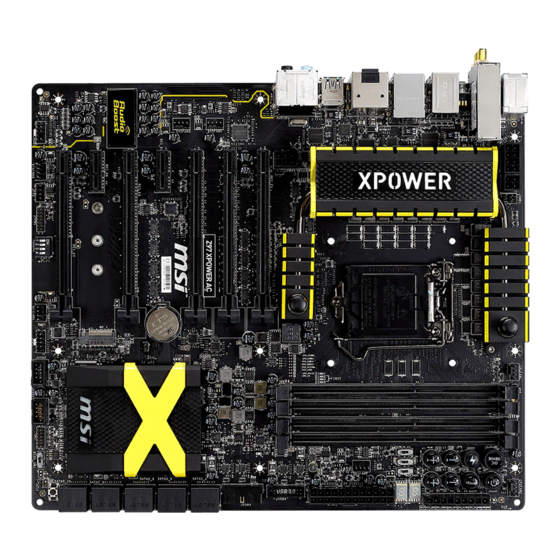
MSI Z97 XPOWER AC Manuel
Table des Matières
Les langues disponibles
Les langues disponibles
Liens rapides
Table des Matières

Manuels Connexes pour MSI Z97 XPOWER AC


Sommaire des Matières pour MSI Z97 XPOWER AC
- Page 1 Preface Z97 XPOWER AC Motherboard G52-79141X3...
-
Page 121: Français
Français Merci d’avoir choisi une carte mère E-ATX de la série Z97 XPOWER AC (MS- 7914 v1.X). La série Z97 XPOWER AC est basée sur le chipset Intel ® pour une efficacité optimale. Conçue pour fonctionner avec les processeurs Intel LGA1150, les cartes mère de la série Z97 XPOWER AC délivrent de... -
Page 122: Spécifications
USB internes*) ■ Chipset ASMedia ASM1074 - 6x ports USB 3.0 sur le panneau arrière ■ Chipset ASMedia ASM1042 - 2x ports USB 3.0 sur le panneau arrière * Le connecteur JUSB1 interne supporte MSI Super Charger. Fr-2... - Page 123 Audio ■ Realtek ALC1150 Codec ® - 7.1-canal audio haute-définition - Support S/PDIF output ■ 1x Intel I218-V Gigabit LAN Contrôleur Wireless LAN ■ Module d’extension Wi-Fi/Bluetooth avec puces Intel Dual Band Wireless-AC 7260. - Support Wi-Fi 802.11 a/b/g/n/ac, double bandes (2.4GHz, 5GHz) jusqu’à...
- Page 124 ■ Super Charger ■ Smart Utilities ■ Wi-Fi ■ Bluetooth ■ Command Center ■ ECO Center Logiciel ■ Pilotes ■ MSI - Command Center - Live Update 6 - Smart Utilities - Super Charger - Fast Boot - ECO Center ■ 7-ZIP ■...
-
Page 125: Guide Rapide Des Connecteurs
PCI_E6 SATA9_10 M2_1 PCI_E7 FASTB1 1 2 3 4 JAUD1 JCI1 SYSFAN3 BIOS_SW1 JUSB1 JFP2 JUSB2 JTPM1 JFP1 PEGSW1 OPTFAN1 Pour plus d’information sur le CPU, veuillez visiter http://www.msi.com/cpu-support/ Pour plus d’information sur les composants compatibles, veuillez visiter http://www.msi.com/test-report/ Fr-5... -
Page 126: Guide Référence Des Connecteurs
Guide référence des connecteurs Noms de ports Types des ports Page Panneau arrière Fr-7 BCLK+, BCLK- Boutons de contrôle de base clock Fr-28 BCLK_STEP1 Interrupteur d'étape de base clock Fr-33 LGA1150 CPU Socket Fr-9 CPUFAN1~2,SYSFAN1~3,OPTFAN1~2: Connecteurs d'alimentation de ventilateurs Fr-19 DIMM1~4 Emplacements de mémoire Fr-13... -
Page 127: Guide Rapide Du Panneau Arrière
Guide rapide du panneau arrière S/PDIF-Out Port PS/2 optique Combo clavier/ souris Port LAN Ligne-In RS-Out Bouton d’effacement HDMI Ligne-Out CS-Out CMOS SS-Out Port USB 2.0 Port USB 3.0 DisplayPort Port USB 3.0 ▶ Port PS/2 combo clavier/ souris Combinaison d'un connecteur souris / clavier DIN PS/2 pour une souris ou un clavier PS/2 ®... - Page 128 ® ▶ Port HDMI Le High-Definition Multimedia Interface est une interface audio/vidéo tout-numérique, qui est capable de transmettre des flux décompressés. HDMI supporte toutes les formes de TV, y compris le standard, l’amélioré, ou les vidéos hautes définitions, plus l’audio numérique multicanal sur un simple câble. ▶...
-
Page 129: Introduction Du Cpu Lga 1150
Processeur : CPU Introduction du CPU LGA 1150 A la surface du CPU LGA 1150 vous noterez deux encoches et un triangle jaune servant à aligner le CPU dans la bonne position sur la carte mère. Le triangle jaune corresponde à la Pin 1. Encoche Encoche Le triangle jaune corresponde à... -
Page 130: Installation Du Cpu Et Son Ventilateur
Installation du CPU et son ventilateur Quand vous installez un CPU, assurez-vous toujours que le CPU soit équipé d’un ventilateur, qui est nécessaire pour éviter la surchauffe et maintenir la stabilité. Suivez les instruction suivantes pour installer le CPU et son ventilateur correctement. Une installation incorrecte peut endommager votre CPU et la carte mère. - Page 131 3. Alignez les encoches et les clés d’alignement du socket. Abaissez le CPU en ligne droite, évitez de faire basculer ou glisser le CPU dans l’emplacement. Vérifiez qu'il est bien installé dans la bonne direction. 4. Fermez et glissez le plaque de charge sous le bouton de rétention. Fermez et engagez le levier de charge.
- Page 132 7. Localisez le connecteur du ventilateur CPU sur la carte mère. 8. Placez le ventilateur sur la carte mère avec son câble face au connecteur du ventilateur. Les éléments de fixation doivent correspondre aux trous sur la carte. Connecteur de ventilateur CPU 1 2 3 4 9.
-
Page 133: Mémoire
Mémoire Ces emplacements DIMM sont destinés à installer les modules de mémoire. DIMM1 DIMM2 DIMM3 DIMM4 1 2 3 4 Démonstration de vidéo Voir le vidéo sur l'installation des mémoires sur le site ci-dessous. http://youtu.be/76yLtJaKlCQ Règle de population en mode double canal En mode de double canal, les modules de mémoire peuvent transmettre et recevoir simultanément deux lignes de données. -
Page 134: Trous Taraudés De Montage
Trous Taraudés de Montage Avant d’installer votre carte mère, il faut d’abord installer les socles de montage néce saires sur le plateau de montage du boîtier de l’ordinateur. Si le boîtier de l’ordinateur est accompagné par un panneau Entrée/ Sortie arrière, veuillez le remplacer et utiliser celui qui est fournit dans la boîte de la carte. -
Page 135: Connecteurs D'alimentation
Connecteurs d’alimentation Démonstration de vidéo Voir le vidéo sur l’installation des connecteurs d’alimentation sur le site ci-dessous. http://youtu.be/gkDYyR_83I4 JPWR1~4 : Connecteur d'alimentation ATX Ce connecteur vous permet de relier une alimentation ATX. Pour cela, alignez le câble d’alimentation avec le connecteur et appuyez fermement le câble dans le connecteur. Si ceci est bien fait, la pince sur le câble d’alimentation doit être accrochée sur le connecteur d’alimentation de la carte mère. -
Page 136: Emplacements D'extension
Emplacements d’extension Cette carte mère contient de nombreux ports pour les cartes d’extension, tels que les cartes graphiques ou les cartes audio. PCI_E1~7 : Emplacement d’extension PCIe L'emplacement PCIe supporte l'interface de carte d'extension PCIe. Emplacement PCIe 3.0 x16 Emplacement PCIe 2.0 x1 Tableau de débit d’emplacements PCIe x16 Ce tableau montre la corrélation entre le débit des emplacements PCIe et les multiples cartes graphiques. -
Page 137: Cartes Vidéo/ Graphics
Une ou plusieurs cartes vidéo ajoutées peuvent améliorer fortement la performance graphique du système. Pour une compatibilité parfaite, nous vous recommandons d’utiliser des cartes graphiques MSI. Démonstration de vidéo Voir le vidéo sur l’installation d’une carte graphique dans l’emplacement PCIe x16 avec verrou papillon sur le site ci-dessous. -
Page 138: Connecteurs Internes
Connecteurs internes SATA1~10 : Connecteurs SATA Ce connecteur est un port d’interface SATA haut débit. Chaque connecteur peut être relié à un appareil SATA. Les appareils SATA sont des disques durs (HDD), disque état solide (SSD), et lecteurs optiques (CD/ DVD/ Blu-Ray). Démonstration de vidéo Voir le vidéo sur l’installation d’un SATA HDD. -
Page 139: Cpufan1~2,Sysfan1~3,Optfan1~2 : Connecteur D'alimentation Du Ventilateur
CPUFAN1~2,SYSFAN1~3,OPTFAN1~2 : Connecteur d’alimentation du ventilateur Les connecteurs d’alimentation du ventilateur supportent les ventilateurs de type +12V. Si la carte mère est équipée d’un moniteur du matériel système intégré, vous devrez utiliser un ventilateur spécial pourvu d’un capteur de vitesse afin de contrôler le ventilateur de l’unité... -
Page 140: Jfp1, Jfp2 : Connecteur Panneau Système
JFP1, JFP2 : Connecteur panneau système Ces connecteurs se connectent aux interrupteurs et LEDs du panneau avant. Le JFP1 est conforme au guide de conception de la connectivité Entrée/sortie du panneau avant Intel . Lors de l’installation des connecteurs du panneau avant, veuillez utiliser ®... -
Page 141: Jusb1~2 : Connecteurs D'extension Usb
• La SuperCharger Technology n’est pas disponible sur tous les modèles de carte mère. Veuillez vous référer au site MSI pour vérifier si votre carte mère est équipé de la SuperCharger Technology. • Pour l’iPad, JUSB1 (marqué rouge) peut aussi charger l’iPad en état S3, S4, S5. -
Page 142: Jusb3~4 : Connecteurs D'extension Usb
JUSB3~4 : Connecteurs d’extension USB 3.0 Le port USB 3.0 est rétro-compatible avec les périphériques USB 2.0. Il supporte un taux de transfert jusqu’à 5 Gbit/s (Super-Vitesse). 1 2 3 4 Important • Notez que les pins de VCC et GND doivent être branchées correctement afin d’éviter tout dommage possible. -
Page 143: Jaud1 : Connecteur Audio Panneau Avant
JAUD1 : Connecteur audio panneau avant Ce connecteur vous permet de connecter un audio sur le panneau avant.Il est conforme au guide de conception de la connectivité Entrée/sortie du panneau avant Intel ® 1 2 3 4 M2_1 : Port M.2 Le port M.2 supporte soit le module M.2 SATA 6Gb/s ou celui M.2 PCIe. -
Page 144: Jtpm1 : Connecteur De Module Tpm
JTPM1 : Connecteur de Module TPM Ce connecteur est relié à un module TPM (Trusted Platform Module) en option. Veuillez vous référer au manuel du module TPM pour plus d’information détaillée. 1 2 3 4 Fr-24... -
Page 145: Point De Vérification Tension
Point de vérification tension Ces points de vérification de tension servent à mesurer les tensions actuelles du système. Un multimètre est nécessaire (non fourni) pour vérifier les tensions. FV1 : Points de contrôle tension Ces points de vérification tension servent à mesurer les tensions du CPU et du PCH. Pour vérifier les tensions, il faut attacher le fil positif du multimètre à... -
Page 146: Boutons
à la section BIOS de ce manuel pour les instructions comment désactiver OC Genie dans le BIOS. • L’utilisation d’OC Genie est à la risque de l’utilisateur. Overclocking n’est jamais garanti par MSI. • Pour assurer un usage réussi d’OC Genie, les composants MSI sont recommandés. Fr-26... -
Page 147: Power1 : Bouton D'alimentation
POWER1 : Bouton d’alimentation Ce bouton sert à allumer ou éteindre le système. Appuyez sur ce bouton pour allumer ou éteindre le système. 1 2 3 4 RESET1 : Bouton de réinitialisation Ce bouton sert à réinitialiser le système. Appuyez sur ce bouton pour le réinitialiser. 1 2 3 4 DISCH1 : Bouton de décharge Ce bouton vous permet de décharger la carte mère en utilisant ce bouton au lieu... - Page 148 BCLK+, BCLK- : Bouton de contrôle de base clock Ces boutons servent à augmenter ou baisser la fréquence de base clock. Appuyer sur le bouton Plus/ Minus (Moins) une fois peut augmenter/ baisser la fréquence de base clock de 1 MHz lorsque le système est en état d'opération régulier. Bouton Plus : Bouton Minus (Moins) : Base clock + 1 MHz...
- Page 149 FASTB1 : Bouton GO2BIOS Si vous activez la fonction "MSI Fast Boot" dans le BIOS, le clavier est indisponible et il est impossible d'entrer dans le BIOS en appuyant sur DEL. Une fois que vous appuyez sur ce bouton, le système entrera dans la configuration BIOS directement au prochain démarrage.
-
Page 150: Cavaliers
Cavaliers JBAT1 : Cavalier d’effacement CMOS Il y a un CMOS RAM intégré, qui est alimenté par une batterie externe située sur la carte mère, destiné à conserver les données de configuration du système. Avec le CMOS RAM, le système peut lancer automatiquement le système d’exploitation chaque fois qu’il est allumé. -
Page 151: Bios_Sw1 : Interrupteur Multi-Bios
BIOS endommagé avec les étapes ci-dessous. Préparation: 1. Préparez une clé USB bootable 2. Téléchargez la dernière version de BIOS depuis le site MSI official www.msi.com, et puis décompressez le fichier. 3. Copier AFUDE238.exe et le fichier BIOS sur la clé USB bootable. -
Page 152: Oc_Sw1 : Interrupteur De Mode Oc Genie
OC_SW1 : Interrupteur de mode OC Genie Cet interrupteur fournit deux modes d'overclocking (Gear 1 et Gear 2) pour le fonctionnement d'OC Genie. Lorsque vous appuyez sur le bouton OC Genie, la procédure d'overclocking s'engage selon le paramétrage de cet interrupteur. Le mode Gear 1 est le mode par défaut. -
Page 153: Bclk_Step1 : Interrupteur D'étape De Base Clock
BCLK_STEP1 : Interrupteur d’étape de Base Clock Cet interrupteur fournit deux étapes (1 MHz et 0.1 MHz) pour l'opération des boutons de contrôle de Base Clock. Etape B : 1MHz Etape A : 0.1MHz (Défaut) 1 2 3 4 PEGSW1 : Interrupteur PCIe CeaseFire Cet interrupteur PCIe CeaseFire vous aide à... -
Page 154: Indicateurs D'état Led
Indicateurs d'état LED OC Switch Gear 2 LED Debug LED OC Switch Gear 1 LED MSI LED 1 2 3 4 BIOS A LED HDD LED BIOS B LED Tableau d'état LED Le tableau suivant décrit l'état d'indicateurs LED. Etat LED... - Page 155 Tableau LED Debug Code Veuillez vous référer au tableau suivant pour plus d'information sur le message LED du code Debug. Poste Etat 02,07 Allumage initialisation CPU 03,08 Allumage initialisation North Bridge 04,09 Allumage initialisation South Bridge Allumage initialisation Cache 11~14,32~36,56~5A Antérieur initialisation CPU 15~18,37~3A Antérieur initialisation North Bridge...
-
Page 156: Pilotes Et Utilitaires
Veuillez suivre les étapes suivantes pour installer les pilotes et les utilitaires pour votre ordinateur neuf. 1. Insérez le disque de pilote MSI dans le lecteur optique. L'écran de réglages apparaît automatiquement si l'autorun est activé dans le système d'exploitation. -
Page 157: Configuration Bios
Configuration BIOS CLICK BIOS est développé par MSI qui fournit une interface graphique utilisateur pour régler les paramètres du BIOS a l'aide de la souris et du clavier. Avec CLICK BIOS, vous pouvez modifier les réglages BIOS, surveiller la température du CPU, choisir la priorité... -
Page 158: Vue D'ensemble
Vue d'ensemble Entrer dans le BIOS, l'écran suivant apparaît. Indicateur température Langue Favori Information Bouton XMP du système Barre priorité de périphérique Bouton virtuel démarrage OC Genie Sélection du Sélection du menu BIOS menu BIOS Ecran de menu ▶ Sélection du menu BIOS Les options suivantes sont disponibles : ■... - Page 159 Activer ou désactiver la fonction OC Genie en cliquant sur ce bouton. Lorsqu’il est activé, le bouton s’allume. Activer la fonction OC Genie peut automatiquement overclocker avec le profil d’overclocking optimisé MSI. Important Il est conseillé de ne faire aucune modification au menu OC ni de charger les valeurs par défaut après l'activation de la fonction OC Genie.
- Page 160 Opération Vous pouvez contrôler le réglage BIOS avec la souris et le clavier. La liste ci-dessous décrit les opérations des touches raccourcis et de la souris. Touches Souris Description <↑↓→← > Choisir un article Choisir un champ <Enter> Choisir une icône/ un domaine Cliquer/ Double-cliquer le bouton gauche <Esc>...
- Page 161 OC Menu Ce menu est destiné aux utilisateur avancés souhaitant overclocker la carte mère. Important • L’Overclocking manuel du PC n’est recommandé que pour les utilisateurs avancés. • L’Overclocking n’est pas garanti, et une mauvaise manipulation peut invalider votre garantie et endommager sévèrement votre matériel. •...
- Page 162 Active la fonction OC Genie via le bouton virtuel dans le BIOS ou le bouton physique sur la carte mère. L’activation de la fonction OC Genie peut overclocker automatiquement le système avec le profil d’overclocking MSI optimisé. [By BIOS Options] La fonction OC Genie est activée en cliquant le bouton virtuel OC Genie en haut à...
- Page 163 ▶ Adjust Ring Ratio [Auto] Définit le ratio ring. La gamme de valeurs validée dépend du CPU installé. ▶ Adjusted Ring Frequency Montre la fréquence ajustée Ring. En lecture seule. ▶ Adjust GT Ratio [Auto] Définit le ratio graphique intégré. La gamme de valeurs validée dépend du CPU installé.
- Page 164 ▶ Filter PLL [Auto]* Activer ou désactive le filter PLL pour le CPU. Ce menu apparaît lorsque le CPU installé supporte ce réglage. [Auto] Ce réglage est configuré automatiquement par le BIOS. [Enabled] Fournit une gamme de base clock large pour l’overclocking lorsque base clock strap est mis en une valeur élevée.
- Page 165 ▶ Advanced DRAM Configuration Appuyez sur <Enter> pour entrer dans le sous-menu. Ce sous-menu est activé par le réglage en [Link] ou [Unlink] dans “DRAM Timing Mode”. L'utilisateur peut régler la synchronisation de mémoire pour chaque canal de mémoire. Le système peut être instable ou ne peut plus redémarrer après le changement de la synchronisation de la mémoire.
- Page 166 ▶ CPU Over Voltage Protection [Auto] Définit une limite de tension pour la protection contre la surtension du CPU. En "Auto", le BIOS configure automatiquement ce réglage. Une tension plus élevé protège moins et peut endommager le système. ▶ CPU Under Voltage Protection [Auto] Définit une limite de tension pour la protection contre la sous-tension du CPU.
- Page 167 ▶ DRAM Over Current Protection [Auto] Définit une limite actuelle pour la protection contre la surtension de DRAM. [Auto] Ce réglage sera configuré automatiquement par le BIOS. [Enhanced] Etend la limitation de la protection sur-courant de la mémoire. ▶ DRAM Switching Frequency [Auto] Définit la vitesse de fonction du PWM pour stabiliser la tension de DRAM et minimiser minimize la gamme d'ondulation.
- Page 168 ▶ VCCIN Voltage [Auto] Définit la tension d'entrée du CPU. La tension d'entrée du CPU est la source d'alimentation du CPU partagée avec ses composants. ▶ CPU Core/Ring/GT Voltage Mode [Auto]* Choisit le mode de contrôle pour les tensions du cœur CPU/ Ring/ GT. [Auto] Ce réglage est configuré...
- Page 169 ▶ CPU SA/ IOA/ IOD Voltage Offset [Auto]* Définit la valeur de compensation pour la tension CPU SA/ IOA/ IOD. En “Auto”, le BIOS définit ces tensions automatiquement ou vous pouvez les régler manuellement. Ce menu apparaît lorsque “CPU SA/IOA/IOD Voltage Mode” est mis en [Offset Mode]. ▶...
- Page 170 ▶ Active Processor Cores [All] Ce menu vous permet de choisir le nombre de cœurs actifs du processeur. ▶ Limit CPUID Maximum [Disabled] Active ou désactive la valeur étendue CPUID. [Enabled] Le BIOS limite la valeur d'entrée maximum CPUID pour contourner le problème démarrage de l'ancien système d'exploitation ne prenant pas en charge le processeur avec la valeur étendue CPUID.
- Page 171 ▶ Intel C-State [Auto] C-state est une technologie de gestion d'alimentation processeur, définie par ACPI. [Auto] Ce réglage est configuré automatiquement par le BIOS. [Enabled] Détecte l’état de repos du système et réduit en conséquence la consommation d’énergie du CPU. [Disabled] Désactive cette fonction.
- Page 172 ▶ Short Duration Power Limit (W) [Auto] Définit la limite d'alimentation de courte durée TDP pour le CPU en mode Turbo Boost. ▶ CPU Current limit (A) [Auto] Définit la limite actuelle maximum du paquet CPU en mode Turbo Boost. Lorsque la valeur actuelle est supérieure à...
-
Page 227: Installation/Установка
Installation/ Установка This chapter provides demonstration diagrams about how to install your computer. Some of the installations also provide video demonstrations. Please link to the URL to watch it with the web browser on your phone or tablet. You may have even link to the URL by scanning the QR code. Das vorliegende Kapitel bietet die Demo-Diagrammen, wie Sie Ihren Computer zu installieren. -
Page 228: Cpu
http://youtu.be/bf5La099urI... -
Page 235: Sata Hdd
SATA HDD http://youtu.be/RZsMpqxythc oder или oder или... - Page 236 4.2 cm 6 cm 8 cm A-10...
-
Page 237: Front Panel Connector/ Frontpanel Anschluss/ Connecteur Panneau Avant
Front Panel Connector/ Frontpanel Anschluss/ Connecteur panneau avant/ Pазъемов передней панели JFP1 http://youtu.be/DPELIdVNZUI JAUD1 A-11... - Page 240 A-14...