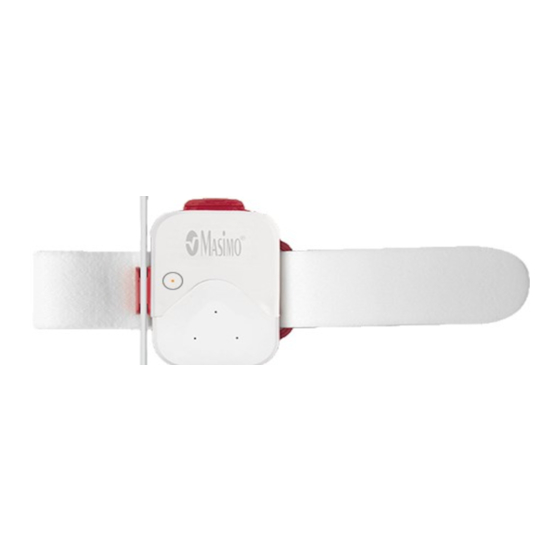
Masimo SafetyNet Alert Manuel De L'utilisateur
Masquer les pouces
Voir aussi pour SafetyNet Alert:
- Manuel de l'utilisateur (152 pages) ,
- Guide de démarrage rapide (2 pages) ,
- Manuel de l'utilisateur (84 pages)
Table des Matières
Les langues disponibles
Les langues disponibles
Liens rapides
Chapitres
Table des Matières
Dépannage

Manuels Connexes pour Masimo SafetyNet Alert


Sommaire des Matières pour Masimo SafetyNet Alert
- Page 75 Certaines informations de ce manuel peuvent ne pas s’appliquer à votre système. Ne pas utiliser le Masimo SafetyNet Alert avant d’avoir lu et compris l’ensemble de ces instructions. Si vous rencontrez un incident grave avec le produit, veuillez en informer l'autorité compétente de votre pays et le fabricant.
- Page 77 Réglages et utilisation de base ..................... 19 Démarrage ........................19 Étape 1 : Configuration du smartphone ................ 19 Étape 2 : Installation de l’application Masimo SafetyNet Alert ........20 Étape 3 : Mise en place du système Masimo SafetyNet Alert ........21...
- Page 78 Utilisation avancée ......................... 35 Historique ......................... 35 Résolution des problèmes ....................41 Messages Masimo SafetyNet Alert ................41 Résolution des problèmes de Masimo SafetyNet Alert ..........50 Problème de mesures ..................... 56 Annexe ........................... 59 Spécifications ........................59 Réparations et entretien ....................74...
-
Page 79: À Propos De Ce Manuel
Masimo Sensor : capteur portable sans fil qui fournit les données physiologiques. Masimo Chip : se fixe sur le capteur sans fil Masimo et se connecte sans fil à la station de chevet. -
Page 80: Finalités D'utilisation De L'appareil (Mode D'emploi)
Finalités d’utilisation de l’appareil (mode d’emploi) Usage prévu Masimo SafetyNet Alert est prévu pour effectuer des mesures ponctuelles ou la surveillance continue de la saturation fonctionnelle en oxygène (SpO ) et de la fréquence du pouls (FP). L’appareil du patient effectue la gestion des notifications et permet d’afficher et de transférer les données agrégées transmises par des technologies médicales compatibles. -
Page 81: Capteur Masimo
ATTENTION : utiliser uniquement l’alimentation secteur fournie avec la station de chevet pour éviter d’endommager l’appareil. Remarque : ne pas utiliser Masimo SafetyNet Alert pour surveiller plusieurs personnes à la fois. Capteur Masimo AVERTISSEMENT : éviter de trop serrer le capteur autour de votre doigt pour ne pas vous blesser. - Page 82 ATTENTION : ne pas laisser le smartphone à un endroit où les réglages de l’application risquent d’être modifiés par un tiers sans que vous le sachiez. ATTENTION : éviter d’utiliser Masimo SafetyNet Alert sous un éclairage intense ou à la lumière directe du soleil, afin de préserver les performances de l’appareil.
- Page 83 ATTENTION : veiller à ce que l’alarme de Masimo SafetyNet Alert puisse être entendue depuis les autres pièces de votre domicile, en particulier lorsque des appareils bruyants, tels que des aspirateurs, des lave-vaisselles, des sèche-linges, des téléviseurs ou des radios, fonctionnent.
-
Page 84: Avertissements De Nettoyage Et D'entretien
AVERTISSEMENT : la station de chevet doit toujours être éteinte et débranchée avant nettoyage pour éviter d’endommager l’appareil. ATTENTION : ne pas nettoyer le capteur Masimo, la puce Masimo ou la station de chevet avec de l’eau de Javel non diluée, des produits dérivés du pétrole, de l’acétone, ou d’autres solvants corrosifs. - Page 85 Pour déterminer si Masimo SafetyNet Alert interfère avec la réception de la radio ou de la télévision, il suffit de le mettre hors tension et d’observer si les interférences cessent. Pour corriger l’interférence, essayer ce qui suit : •...
-
Page 86: Risques Et Avantages
MHz et 5650-5850 MHz et que ces radars peuvent causer des interférences et/ou des dommages aux dispositifs LE-LAN. Remarque : lors de l’utilisation de Masimo SafetyNet Alert, ne pas oublier de prendre en compte les attributions de fréquences et paramètres techniques officiels locaux pour minimiser les éventuelles interférences générées vers/par d’autres appareils sans fil. -
Page 87: Risques De Masimo Safetynet Alert
Masimo SafetyNet Alert vous permet de voir votre niveau d’oxygène, afin que vous puissiez comprendre le lien entre votre corps et l’oxygène. Si vous êtes atteint d’une pathologie affectant votre capacité respiratoire (par ex. de l’asthme, une BPCO), votre taux d’oxygénation sanguin normal peut être plus faible. Dans ce cas, il est important que vous demandiez l’avis de votre médecin. -
Page 88: Avantages De Masimo Safetynet Alert
Avantages de Masimo SafetyNet Alert • Masimo SafetyNet Alert peut effectuer une surveillance sans fil, sans être connecté à un moniteur. Cela permet aux utilisateurs d’être libres de leurs mouvements durant leurs activités, y compris le sommeil, ce qui n’est pas pratique avec une connexion câblée. -
Page 89: Description
Description Système Masimo SafetyNet Alert Le système Masimo SafetyNet Alert se compose des éléments suivants : Élément Description Station de chevet Smartphone sur lequel est installée l’application Masimo SafetyNet Alert App* Capteur Masimo Puce Masimo * Smartphone non fourni. -
Page 90: Caractéristiques
Présentation de la station de chevet La station de chevet est un appareil qui transfère les données mesurées par le capteur sans fil Masimo vers le Cloud Masimo. La station de chevet utilise la connectivité sans fil et fournit des alertes sonores. -
Page 91: Voyants De La Station De Chevet
La station de chevet est activée et doit être configurée. Vert fixe La station de chevet est appairée avec le capteur, connectée au réseau Wifi et en communication avec le Cloud Masimo. Orange clignotant Alerte active de niveau 1. Se reporter à la section Alarmes et notifications à la page 30. -
Page 92: Présentation De La Puce Et Du Capteur Masimo
2. Puce Masimo a. Témoin lumineux Voyants du capteur Une fois inséré dans le capteur, le voyant lumineux de la puce Masimo indique l'état du capteur. Couleur du témoin lumineux Signification Bleu clignotant Le capteur est appairé avec la station de chevet. -
Page 93: Réglages Et Utilisation De Base
Réglages et utilisation de base Démarrage Le système Masimo SafetyNet Alert peut être prêt à l’emploi en observant les étapes suivantes : Configuration du Smartphone : préparez le smartphone pour l’utiliser avec l’application Masimo SafetyNet Alert. Installation de l’application – Téléchargez l’application Masimo SafetyNet Alert sur votre smartphone et finalisez le processus d’enregistrement et de connexion. -
Page 94: Étape 2 : Installation De L'application Masimo Safetynet Alert
à l’écran. Pour obtenir plus d’informations sur la façon d’installer une application, reportez-vous au manuel du smartphone. Remarque : si l’application Masimo SafetyNet Alert exige du smartphone qu’il partage son emplacement, sélectionnez OK ou Allow (Autoriser). L’emplacement du smartphone est requis pour la connexion Bluetooth. -
Page 95: Étape 3 : Mise En Place Du Système Masimo Safetynet Alert
Pour configurer le système Masimo SafetyNet Alert, suivez les instructions ci-dessous. La station de chevet est configurée en deux (2) étapes. Étape 1 : appairez l’application Masimo SafetyNet Alert à la station de chevet à l’aide du Bluetooth. Étape 2 : connectez la station de chevet au réseau sans fil (Wifi). - Page 96 Résolution des problèmes recommencez ou affichez le à la page 41. 15. Ensuite, vous devrez fixer le capteur Masimo et le connecter à la station de chevet. Configuration du capteur Masimo Reportez-vous à la section à la page 22 pour obtenir des instructions supplémentaires.
-
Page 97: Fixation Du Capteur Masimo
Fixation du capteur Masimo Suivez les instructions pour fixer le capteur Masimo sur votre main 16. Rassemblez tous les composants requis pour la surveillance. Reportez-vous à la section Présentation de la puce et du capteur Masimo à la page 18. - Page 98 19. Placez le capteur sur le poignet comme indiqué ci-dessous et insérez précautionneusement l’extrémité de la sangle dans la boucle rouge ouverte. 20. Enroulez le reste de la sangle autour du poignet et appuyez dessus pour la fixer. 21. Retirez une partie du film plastique et positionnez l’étoile au-dessus de l’ongle de votre annulaire.
- Page 99 22. Enroulez la bande autour de votre doigt de façon à ce que la marque carrée sur la bande du capteur soit située à l’opposé de l’étoile sur la pulpe du doigt. 23. Appuyez sur le dessus et le dessous du doigt pour fixer la bande. 24.
-
Page 100: Appairage Du Capteur Masimo
Appairage du capteur Masimo 26. Pour appairer le capteur Masimo à la station de chevet, maintenez la puce près du Symbole d'appariement de la station de chevet jusqu'à ce qu'un bip sonore se fasse entendre et que le voyant Bluetooth de la station de chevet clignote. Se reporter à la section Présentation de la station de chevet. - Page 101 28. Appuyez sur la puce Masimo pour bien l’insérer. Un bruit de clic doit se faire entendre et recherchez un voyant vert sur la puce pour confirmer la connexion réussie de la puce au capteur. 29. Confirmez la réussite de l'appairage une fois la puce insérée dans le capteur en observant les témoin lumineux.
-
Page 102: Ajouter Des Contacts D'urgence
31. Sélectionnez Add From Contacts (Ajouter depuis les contacts) ou Add Manually (Ajouter manuellement) pour commencer. 32. Si vous êtes invité à Allow Masimo SafetyNet Alert to access your contacts (Autoriser Masimo SafetyNet Alert à accéder à vos contacts), sélectionnez Allow (Autoriser). -
Page 103: Étape 4 : Affichage Des Données En Direct
Étape 4 : Affichage des données en direct Après avoir configuré le système Masimo SafetyNet Alert, l’application affiche des données du capteur Masimo. L’écran Live (En direct) est également l’écran principal de l’application Masimo SafetyNet Alert qui donne accès aux autres fonctions de l’application. -
Page 104: Informations Sur Les Données
• Alarmes et notifications Masimo SafetyNet Alert émet des alarmes visuelles et sonores lorsque votre niveau d’oxygène diminue. Masimo SafetyNet Alert informera également vos contacts d’urgence et leur indiquera si notre niveau d’oxygène baisse trop et que vous ignorez que vous devez répondre ou que vous n’êtes pas en mesure de le faire. -
Page 105: Informations D'alarme
Lorsque le niveau 1 est déclenché, une alarme retentit sur votre station de chevet et dans l’application. L’application affiche également les informations suivantes : 1. Votre niveau d’oxygène dans la zone jaune. 2. Une bannière WARNING (AVERTISSEMENT) apparaît en haut de l’écran. Appuyez sur le niveau d’oxygène (1) ou la bannière WARNING (AVERTISSEMENT) (2) pour découvrir la signification de la notification de niveau 1. - Page 106 Niveau de Seuil Alarme Alarme Contact notification visuelle sonore d’urgence Message envoyé à Les niveaux d’oxygène sont inférieurs à Urgence Niveau 2 un contact 80 % durant 30 secondes. (rouge) d’urgence Les niveaux d’oxygène sont inférieurs à 80 Message envoyé à Urgence Niveau 3 % durant 180 secondes ou inférieurs à...
- Page 107 Informations sur les alarmes associées à une urgence Des informations sont fournies sur le faible niveau d’oxygène, ainsi que sur les étapes à suivre pour le restaurer. Les contacts d'urgence désignés sont notifiés pour vous aider. Les possibilités suivantes s’offrent à vous : 1.
-
Page 108: Suspendre Les Alarmes
Suspendre les alarmes Une alarme sonore ne peut être suspendue que pendant 2 minutes. Après 2 minutes, l’alarme sonne à nouveau. Vous pouvez continuer à suspendre temporairement l’alarme pendant 2 minutes tant que le niveau d’oxygène reste faible. Si votre niveau d’oxygène revient à un niveau inférieur au seuil d’alarme, l’alarme cesse. -
Page 109: Utilisation Avancée
Utilisation avancée Historique L’écran History (Historique) permet d’afficher les sessions précédentes de l’utilisateur. Lorsqu’aucune session n’est conservée, l’écran History (Historique) est vierge. L’écran History (Historique) comporte les fonctionnalités suivantes : 1. Date de la session ci-dessous. 2. Informations sur la session dans l’historique. Sélectionnez pour afficher cette session. -
Page 110: Notifications Chronologiques
Partager la session en tant qu’image Lorsque l’option Share as Image (Partager en tant qu’image) est sélectionnée, l’application Masimo SafetyNet Alert utilise l’application de messagerie par défaut du smartphone pour envoyer l’image. Saisissez les adresses e-mail des contacts pour recevoir un e-mail contenant l’image de la session sélectionnée. -
Page 111: Notifications Récentes
Notifications récentes Les notifications ayant été précédemment ajoutées sont répertoriées sous Recent (Récent). Vous pouvez sélectionner une notification directement dans la liste Recent (Récent). Après avoir sélectionné la notification dans la liste Recent (Récente), sélectionnez Save (Enregistrer) pour ajouter l’événement. Remarque : plusieurs notifications peuvent être sélectionnées et ajoutées en même temps. - Page 112 Ajouter une nouvelle notification à l’aide de Quick Add (Ajout rapide) Une nouvelle notification qui n’existe pas actuellement dans l’application peut être ajoutée manuellement sous Quick Add (Ajout rapide). Sélectionnez le signe « + » à droite, puis saisissez le nom dans le champ Quick Add (Ajout rapide).
-
Page 113: Modifier Ou Supprimer Une Notification
Gérer les notifications La sélection de l’option Manage Notes (Gérer les notifications) dans le menu Notes (Notifications) affiche l’écran Manage Notes (Gérer les notifications). L’écran Manage Notes (Gérer les notifications) affiche les fonctionnalités suivantes : 1. Afficher la liste des notifications disponibles dans l’application. -
Page 114: Modifier Une Notification
Modifier une notification Lorsque l’option Edit (Modifier) est sélectionnée, la liste des notifications disponibles s’affiche. Sélectionnez la notification dans la liste à modifier, puis sélectionnez l’icône Edit (Modifier) (1) en haut de l’écran. La fenêtre Edit Note (Modifier la notification) s’affiche, ce qui permet de modifier le nom. -
Page 115: Résolution Des Problèmes
3. Vous ne portez pas d’ongles artificiels ou de vernis à ongles excessif sur le doigt faisant l’objet d’une surveillance. Si les problèmes persistent, veuillez contacter Support le support client de Masimo. Voir client à la page 69. « Replace your sensor » Le capteur ne fonctionne Changez le capteur. - Page 116 Messages affichés Causes possibles Mesures à prendre « Your Emergency Contact list Lorsque la liste des contacts Suivez les instructions de l'application pour is empty. Touch the plus icon d'urgence ne comprend ajouter des contacts d'urgence. to start adding Emergency pas de contact.
- Page 117 Messages affichés Causes possibles Mesures à prendre • Pour information seulement, aucune « An Emergency Contact is a Lors de l'ajout d'un contact action n'est requise. designated friend, family d'urgence pour décrire un • Pour plus d'informations sur les member or caregiver that will contact d'urgence.
- Page 118 Messages affichés Causes possibles Mesures à prendre « Request Sent » (Demande S'affiche après l'envoi Pour information seulement, aucune action envoyée) réussi d'une invitation à un n'est requise. contact d'urgence « A request has been sent to your Emergency Contact. Follow up with your Emergency Contact to make sure they accept.
- Page 119 « Bedside Station Error » Panne matérielle interne de La station de chevet doit être remplacée, (Erreur de la station de chevet) la station de chevet. veuillez contacter le service client de Masimo. Support client Voir à la page 69.
- Page 120 Messages affichés Causes possibles Mesures à prendre « Unable to connect to Échec de la connexion Wi-Fi Saisissez le mot de passe correct. Wi-Fi » (Impossible de se en raison d'un délai de connecter en mode Wi-Fi) temporisation ou d'un mot de passe invalide.
- Page 121 Alert to access this device's services de localisation avec l'application Masimo SafetyNet location » (Autoriser Masimo n'ont pas encore été AlertMasimo SafetyNet Alert. SafetyNet Alert à accéder à vos accordées lors d'une contacts) tentative de recherche d'un appareil Bluetooth. « Please Enable App...
- Page 122 » au serveur. S'affiche • Si les problèmes persistent, veuillez (Nom d'utilisateur ou mot de lorsque des informations contacter le support client de Masimo. passe non valide, veuillez d'identification non valides Support client Voir à la page 69.
- Page 123 Réessayez. « Something unexpected Erreur système. • Si les problèmes persistent, veuillez happened. Please try again contacter le support client de Masimo. later. » (Quelque chose Support client Voir à la page 69. d'inattendu s'est produit. Veuillez réessayer plus tard)
-
Page 124: Résolution Des Problèmes De Masimo Safetynet Alert
SafetyNet Alert • L'application Masimo • Vérifiez les mises à jour de l'application Masimo ne s’active pas SafetyNet Alert doit être SafetyNet Alert. mise à jour. • Vérifiez la compatibilité du smartphone. - Page 125 Reportez-vous au Manuel de l’utilisateur ou au • Le smartphone ne prend mode d’emploi du smartphone. pas en charge le • Contactez le support client de Masimo. Voir Bluetooth Low Energy Support client à la page 69. (BLE). • La station de chevet •...
-
Page 126: Configuration
Veillez à ce que l’utilisateur correct soit connecté à est connecté à l’application Masimo SafetyNet Alert. l’application Masimo • Contactez le support client de Masimo. Voir SafetyNet Alert. Support client à la page 69. • La station de chevet est enregistrée auprès d’un... - Page 127 • Mettez à jour le logiciel du smartphone. Reportez-vous au Manuel de l’utilisateur ou au mode d’emploi du smartphone. • Contactez le support client de Masimo. Voir Support client à la page 69. • Un utilisateur incorrect • Veillez à ce que l’utilisateur correct soit connecté à...
- Page 128 Veillez à ce que l’utilisateur correct soit connecté à Aucune est connecté à l’application Masimo SafetyNet Alert. donnée l’application Masimo • Redémarrez l'application Masimo SafetyNet Alert et utilisateur SafetyNet Alert. connectez-vous au système. n’est affichée • La connexion Wifi n’est •...
- Page 129 Problèmes Causes possibles Mesures à prendre détectés • • Un utilisateur incorrect Vérifiez que Masimo SafetyNet Alert est Les alarmes de est actuellement correctement connecté en mode Wifi. Reportez-vous l’utilisateur Configuration de la station de connecté à l’application à la section n’apparaissent...
-
Page 130: Problème De Mesures
SafetyNet non branchée sur l’alimentation • Changez le capteur. secteur. • Contactez le support client de Masimo. Voir Support client à la page 69. • • La mesure est encore en Prévoyez du temps pour la stabilisation de la Valeurs de cours. - Page 131 Déplacez le capteur à un emplacement du corps de l’utilisateur où le flux sanguin est improbables élevé. Réchauffez la main à l’endroit où le capteur est positionné. • Contactez le support client de Masimo. Voir Support client à la page 69.
-
Page 133: Annexe
Annexe Spécifications Application Masimo SafetyNet Alert Plage de mesures Mesure Plage d’affichage Unité de mesure Niveau d’oxygène (SpO ) 0 à 100 Fréquence du pouls 0 à 240 Compatibilité du smartphone Élément Spécification* Système d’exploitation Android 6.0 (Marshmallow) (minimum) iOS 12.0 (minimum) * Pour connaître l’ensemble des spécifications, reportez-vous au site... -
Page 134: Précision (Arms*)
Spécifications de performance du niveau d’oxygène (SpO2) Les tableaux ci-dessous fournissent les valeurs A (Accuracy Root Mean Square, moyenne quadratique précise) mesurées avec la technologie Masimo à l’aide de capteurs Radius PPG en condition de repos, dans le cadre d’un essai clinique. Valeurs de mesure pour capteurs Radius PPG Plage de précision SpO... -
Page 135: Caractéristiques Électriques
) au repos, avec une limite de concordance supérieure à 95 % et inférieure à 95 %. Figure 1 : Capteurs Radius PPG (ARMS 70-100 %) Caractéristiques électriques Batterie - Capteur Masimo Durée de fonctionnement 96 heures avec utilisation continue typique... -
Page 136: Caractéristiques Environnementales
5 % à 95 %, sans condensation Humidité de stockage 5 % à 95 %, sans condensation Puce Masimo Conditions ambiantes Conditions ambiantes de la puce Masimo Température de fonctionnement 32 à 104 °F (0 à 40 °C) Température de stockage -40 °C à 70 °C (-40 °C à... -
Page 137: Caractéristiques Physiques
Caractéristiques physiques Station de chevet Dimensions 3,45” x 2,48 ” x 0,78” (87.63 mm x 62.99 mm x 19.81 mm) Poids 56 g (0,12 lb) Caractéristiques environnementales Conditions ambiantes de la station de chevet Température de fonctionnement 5 °C à 40 °C (41 °F à 104 °F) Température de stockage -13 °C à... -
Page 138: Spécifications De Connexion Sans Fil
Classification de l’équipement selon la norme IEC 60601-1 Niveau de protection contre Pièce appliquée de type BF les chocs électriques Protection contre l'eau et la IP22 (protection contre les corps étrangers d’un diamètre ≥ 12,5 mm et poussière contre la chute verticale de gouttes d’eau lorsque le boîtier est incliné jusqu’à... - Page 139 Communication (Wifi) Types de modulation 802.11b : DSSS 802.11g/n(HT20/HT40) : OFDM Signaux de modulation Analogique et numérique Débits de données disponibles 802.11b - 1, 2, 5,5, 11 Mbps. 802.11g - 6, 9, 12, 18, 24, 36, 48, 54 Mbps 802.11n- MCS0 – MCS7 Sécurité...
-
Page 140: Directive Et Déclarations Du Fabricant - Conformité Électromagnétique
Directive et déclarations du fabricant - Conformité électromagnétique Rayonnement électromagnétique Rayonnement électromagnétique L’équipement médical est conçu pour une utilisation dans l’environnement électromagnétique décrit ci-dessous. Le client ou l'utilisateur de l'équipement médical doit s'assurer qu'il est utilisé dans un tel environnement. Test d'émission Conformité... -
Page 141: Immunité Électromagnétique
Immunité électromagnétique Immunité électromagnétique L’équipement médical est conçu pour une utilisation dans l’environnement électromagnétique décrit ci-dessous. Le client ou l’utilisateur de l’équipement médical doit s’assurer qu’il est utilisé dans un tel environnement. Test Niveau de test Niveau de Environnement électromagnétique – d’immunité... - Page 142 Immunité électromagnétique conduite RF 6 Vrms 6 Vrms Sur les bandes de fréquences ISM (industrielles, IEC 61000-4-6 scientifiques et médicales) suivantes : Les bandes entre 0,15 MHz et 80 MHz sont les suivantes : 6,765 MHz à 6,795 MHz ; 13,553 MHz à...
- Page 143 Immunité électromagnétique Immunité 10 V/m 10 V/m Sur la plage de 80 MHz à 2,7 GHz irradiée IEC 61000-4-3 Remarque 1 : à 80 MHz et 800 MHz, la plus haute plage de fréquences s’applique. Remarque 2 : ces directives peuvent ne pas s’appliquer dans toutes les situations. La propagation électromagnétique est affectée par l’absorption et la réflexion des structures, des objets et des personnes.
- Page 144 Fréquence Bande (a) Service (a) Modulation Puissance Distance Niveau de de test (MHz) maximum test (MHz) d’immunité (V/m) d'impulsion 217 Hz GSM 800/900, Modulation TETRA 800, iDEN d'impulsion 800-960 820, CDMA 850, Bande LTE 5 18 Hz 1 720 GSM 1800 ; CDMA 1900 ;...
-
Page 145: Distances De Séparation Recommandées
Distances de séparation recommandées Distance de séparation recommandée entre les équipements de communication portables et mobiles à radiofréquences et l'équipement médical L'équipement médical est conçu pour une utilisation dans un environnement électromagnétique où les perturbations liées aux RF irradiées sont sous contrôle. Le client ou l'utilisateur de l'équipement médical peut contribuer à... - Page 146 (ISED) Le produit ne contient aucun MISE EN GARDE matériau de PVC (polychlorure de vinyle) Fabricant Ne contient pas de latex naturel Date de fabrication Référence du catalogue (référence du modèle) AAAA-MM-JJ Température (stockage) Numéro de référence Masimo...
- Page 147 Remarque : eIFU n’est pas disponible dans tous les pays. Citations [1] La technologie Masimo SET a été validée pour sa précision au repos au cours d’études sur le sang humain prélevé chez des volontaires adultes sains de sexe masculin et féminin ayant une pigmentation cutanée claire à...
-
Page 148: Réparations Et Entretien
[4] La technologie Masimo SET a été validée pour la précision de la fréquence du pouls, dans une plage de 25 à 240 bpm lors d’essais comparatifs avec un simulateur Biotek Index 2 et un simulateur Masimo avec des intensités de signaux supérieures à 0,02 % et un pourcentage de transmission supérieur à 5 % pour des saturations comprises entre 70 % et 100 %. -
Page 149: Nettoyage De La Puce Masimo
Ne stérilisez pas par rayonnement, à la vapeur, à l’autoclave ou à l’oxyde d’éthylène. Support client Pour obtenir des réponses aux questions fréquemment posées (FAQ) et une assistance sur les produits, ainsi qu'une résolution des problèmes liés à votre produit Masimo SafetyNet Alert, veuillez consulter www.mymasimo.co.uk/safetynet-alert ou envoyer un e-mail à customercare@masimo.com. - Page 532 302932/LAB-11377A-0721...