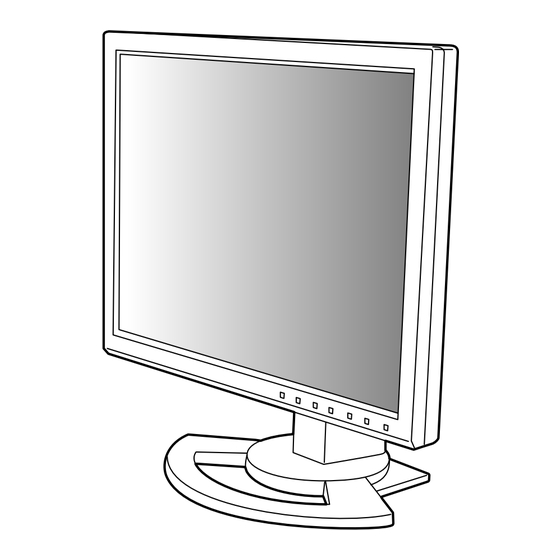
Sharp LL-T1520 Mode D'emploi

Manuels Connexes pour Sharp LL-T1520


Sommaire des Matières pour Sharp LL-T1520
- Page 1 LCD Monitor LCD Farbmonitor Moniteur LCD Monitor LCD Monitor LCD LL-T1520 LL-T1620 OPERATION MANUAL BEDIENUNGSANLEITUNG MODE D’EMPLOI MANUALE D’USO MANUAL DE FUNCIONAMIENTO...
- Page 63 Table des matières Avis aux utilisateurs américains ............64 TCO'95/'99 .
-
Page 64: Avis Aux Utilisateurs Américains
Sharp Plaza, Mahwah, New Jersey 07430 TEL :1-800-BE-SHARP * En sa qualité de partenaire du programme ENERGY STAR, SHARP a fait en sorte que ce produit réponde aux directives ENERGY STAR en matière d'économie d'énergie. Ce produit contient des soudures étain-plomb ainsi qu'une lampe fluorescente contenant une petite quantité... - Page 65 LL-T1520-B LL-T1520-H LL-T1620-B LL-T1620-H Félicitations ! Vous venez d’acquérir un produit agréé et estampillé TCO’95 ou TCO’99 ! Votre choix vous permet de disposer désormais d’un produit développé pour être utilisé dans un environnement professionnel. Votre achat a également contribué à réduire les nuisances pesant sur l’environnement et à favoriser le développement de produits électroniques adaptés à...
- Page 66 TCO Development SE-114 94 Stockholm, Sweden Fax : +46 8 782 92 07 Email (Internet) : development@tco.se Les informations actualisées relatives aux produits agréés et labellisés TCO’99 peuvent également être obtenues via Internet, à l’adresse : http://www.tco-info.com/ Exigences environnementales Retardateurs de flamme Les retardateurs de flamme sont présents dans les cartes à...
-
Page 67: Avis Aux Utilisateurs Européens
Avis aux utilisateurs européens This equipment complies with the requirements of Directives 89/336/EEC and 73/23/EEC as amended by 93/68/EEC. Dieses Gerät entspricht den Anforderungen der EG-Richtlinien 89/336/EWG und 73/23/EWG mit Änderung 93/68/EWG. Ce matériel répond aux exigences contenues dans les directives 89/336/CEE et 73/23/CEE modifiées par la directive 93/68/CEE. -
Page 68: Avis Aux Utilisateurs Britanniques
Avis aux utilisateurs australiens Demandes d'intervention Si une intervention sur l'appareil s'avère nécessaire, veuillez contacter votre revendeur ou Sharp Corporation Australia au numéro 1 300 13 50 22, qui vous communiquera les coordonnées du centre d'entretien agréé Sharp le plus proche de votre domicile. -
Page 69: Astuces Et Mesures De Sécurité
- Disque utilitaire (pour Windows/Macintosh) (1) moniteur avec des objets durs. - Mode d’emploi (1) - Il faut savoir que la société Sharp décline toute responsabilité en cas d’erreur survenue durant Remarques : l’utilisation par le client ou une tierce personne, - Le câble de signal numérique (broche DVI-D24 -... -
Page 70: Description Du Produit
Description du produit 1. Bouton INPUT ....Pour passer d’une borne d’entrée du signal à l’autre. (Borne d’entrée du RVB analogique ↔ Borne d’entrée DVI-I) 2. Bouton MENU ....Ce bouton est utilisé pour faire apparaître, sélectionner et refermer le menu OSD (On Screen Display). - Page 71 DVI standard (DVI-D24 broches ou DVI-I29 broches). (Notez que l'affichage peut ne pas apparaître correctement selon l'ordinateur connecté.) LL-T1520: Ordinateurs compatibles avec une sortie XGA LL-T1620: Ordinateurs compatibles avec une sortie SXGA - Des câbles vendus séparément sont nécessaires pour la connexion.
-
Page 72: Raccordement, Activation Et Désactivation Du Moniteur
Raccordement, activation et désactivation du moniteur Attention : Raccordement du moniteur à un - Lors du raccordement, s’assurer que ordinateur l’alimentation tant du moniteur que de l’ordinateur est désactivée. - Ne pas courber le câble de manière excessive ni Raccordement avec le câble de signal y ajouter de rallonge car cela peut provoquer un analogique fourni dysfonctionnement. - Page 73 3. Définir le paramètre sur "ON" avec les boutons que l'affichage peut ne pas apparaître correctement selon l'ordinateur connecté.) - Ne pas régler sur [ON] si vous n’utilisez pas LL-T1520: Ordinateurs compatibles avec une d’adaptateur ADC-DVI Belkin; cela risque de sortie XGA perturber l’affichage.
-
Page 74: Raccordement D'un Casque D'écoute (En Vente Dans Le Commerce)
Raccordement, activation et désactivation du moniteur Raccordement d'un casque d'écoute Activation de l’alimentation (en vente dans le commerce) 1. Activer la source d’alimentation principale du Un casque d'écoute (en vente dans le commerce) moniteur. peut être raccordé. Casque audio Fiche pour casque audio Interrupteur principal - Pour allumer et éteindre avec l’interrupteur... -
Page 75: Inversion Entre Les Bornes D'entrée
Raccordement, activation et désactivation du moniteur Inversion entre les bornes d’entrée Utiliser le bouton INPUT pour basculer entre les bornes d’entrée. Borne d’entrée RVB analogique INPUT-1 <ANALOG> INPUT Borne d’entrée DVI-I Borne d’entrée DVI-I (Numérique) (Analogique) INPUT-2 INPUT-2 <DIGITAL> <ANALOG> Désactivation de l’alimentation 1. -
Page 76: Réglage De L'image Au Moniteur Et Volume Des Haut-Parleurs
Réglage de l’image au moniteur et volume des haut-parleurs Pour le signal analogique Fonction de verrouillage des réglages 1. Effectuer tout d’abord un réglage automatique. (p. 78) En désactivant les boutons de commande (c’est-à- 2. Effectuer au besoin un réglage manuel. (p. 79) dire en les verrouillant), toute tentative de modifica- Pour le signal numérique tion des valeurs sera vaine. -
Page 77: Réglage Du Volume Des Haut-Parleurs
Réglage de l’image au moniteur et volume des haut-parleurs Réglage du volume des haut-parleurs Opérer les commandes sans que le menu du moniteur actif (OSD) ne soit affiché. Si le menu OSD est affiché, presser le bouton MENU (plusieurs fois si nécessaire) et commencer la procédure lorsque le menu a disparu. -
Page 78: Réglage De L'image Du Moniteur (Lors De L'utilisation D'un Signal Analogique)
Réglage de l’image du moniteur (lors de l’utilisation d’un signal analogique) Comment procéder aux réglages Réglage automatique de l'image 1. Presser le bouton MENU. Les options CLOCK,PHASE,H-POS,V-POS du Le menu ADJUSTMENT s'affiche. menu ADJUSTMENT peuvent être ajustées ADJUSTMENT automatiquement. MANUAL AUTO Remarque : CLOCK... -
Page 79: Réglage Manuel De L'image
Réglage de l’image du moniteur (lors de l’utilisation d’un signal analogique) Remarques : Réglage manuel de l’image - Presser le bouton pour sélectionner [AUTO]. Des réglages peuvent être effectués au moyen du - Pour choisir une option du menu : Bouton menu du moniteur actif (OSD) proposé. - Page 80 Réglage de l’image du moniteur (lors de l’utilisation d’un signal analogique) Menu GAIN CONTROL Menu COLOR CONTROL GAIN CONTROL COLOR CONTROL MANUAL AUTO COLOR MODE sRGB VIVID WHITE BALANCE BLACK LEVEL SATURATION CONTRAST INPUT-1 ANALOG INPUT-1 ANALOG 1024 x 768 V : 60Hz H : 48.4kHz 1024 x 768...
- Page 81 Réglage de l’image du moniteur (lors de l’utilisation d’un signal analogique) Remarques : Remarques : - En ce qui concerne les paramètres autres que - En fonction de la résolution du signal d’entrée, les [STD], toutes les graduations ne peuvent pas même si les options peuvent être sélectionnées, être affichées.
-
Page 82: Réglage De L'image Du Moniteur (Lors De L'utilisation D'un Signal Numérique)
Réglage de l'image du moniteur (lors de l’utilisation d’un signal numérique) Des réglages peuvent être effectués au moyen du Menu COLOR CONTROL menu interactif (OSD) proposé. COLOR CONTROL COLOR MODE sRGB VIVID Affichage à l’écran pour le réglage WHITE BALANCE Si l’on se trouve sous un environnement Windows, SATURATION ouvrir le Modèle de réglage se trouvant sur le... - Page 83 Réglage de l'image du moniteur (lors de l’utilisation d’un signal numérique) Remarques : Menu MODE SELECT - En ce qui concerne les paramètres autres que MODE SELECT les [STD], toutes les graduations ne peuvent pas OSD H-POSITION être affichées. Pour afficher toutes les OSD V-POSITION SCALING graduations, définir le paramètre sur [STD].
-
Page 84: Entretien Et Réparation Du Moniteur
Châssis et panneau de réglage rétroéclairage. Se renseigner auprès du Utiliser un chiffon doux et sec pour éliminer les revendeur ou du mainteneur agréé Sharp le poussières du chassis et du panneau de réglage. plus proche. (Ne jamais tenter d’effectuer ce Si le chassis et le panneau de commande remplacement soi-même.) -
Page 85: Caractéristiques Techniques Du Produit
) t r ) t r Dimensions (Unités : mm) LL-T1620 LL-T1520 Câble de signal analogique: Approx. 2,0m Câble audio: Approx. 2,0m Câble de signal numérique, NL-C01E (à acheter séparément): Approx. 2,0m Câble de signal analogique, NL-C02E (à acheter séparément): Approx. 2,0m... -
Page 86: Fréquences Des Signaux
71.7kHz 67.2Hz 117.01MHz - La résolution recommandée pour le LL-T1520 est 1024 x 768. - La résolution recommandée pour le LL-T1620 est 1280 x 1024. - Toutes les fréquence sont non entrelacées. - Pour la connexion numérique , le moniteur peut être connecté aux ordinateurs suivants possédant une borne de sortie DVI standard (DVI-D24 broches ou DVI-I29 broches). -
Page 87: Gestion De L'alimentation
DMPM: Digital Monitor Power Management Consommation Consommation Mode DMPM Ecran Mode DPMS Ecran H-sync V-sync électrique électrique Affichage LL-T1520: 36W Affichage LL-T1520: 36W Activé Activé activé activé LL-T1620: 42W LL-T1620: 42W Affichage LL-T1520: 3W En veille Affichage Désactivé LL-T1520: 3W désactivé... -
Page 88: Installation Des Fichiers Relatifs Au Paramétrage Du Moniteur Et Au Profil Icc (Pour Windows)
Installation des fichiers relatifs au paramétrage du moniteur et au profil ICC (Pour Windows) En fonction du type d’ordinateur ou du système 7. S’assurer que le moniteur affiche une image, d’exploitation, il peut parfois s’avérer nécessaire ensuite cliquer sur [Apply]. d’utiliser l’ordinateur pour consulter les paramètres 8. - Page 89 Installation des fichiers relatifs au paramétrage du moniteur et au profil ICC (Pour Windows) 10. S’assurer que le moniteur diffuse une image, Pour Windows Me ensuite cliquer sur [Apply]. Installation des fichiers relatifs au paramétrage du 11. Cliquer sur [OK] et refermer la fenêtre. moniteur sous WindowsMe, et au réglage du profil 12.
- Page 90 Installation des fichiers relatifs au paramétrage du moniteur et au profil ICC (Pour Windows) Pour Windows XP Installation du profile ICC Installation du profile ICC du moniteur (Si Installation des fichiers relatifs au paramétrage du l’information relative à l’installation a déjà été moniteur sous WindowsXP, et au réglage du profil installée, alors le profile l’a été...
-
Page 91: Informations Sur Le Profil Colorsync (Pour Macos)
Informations sur le profil ColorSync (Pour MacOS) A propos du profile ColorSync ColorSync est le système de gestion des couleurs de Apple Corporation et est une fonction qui permet de d’optimiser l’affichage des couleurs lors d’une utilisation avec une application compatible. Un profil ColorSync décrit les caractéristiques de couleur du moni- teur LCD. -
Page 92: Instructions Relatives À L'installation D'un Bras Conforme Vesa
Instructions relatives à l’installation d’un bras conforme VESA Un bras ou un support conforme à la norme VESA Remarques : (en vente dans le commerce) peut servir de - Le support est conçu spécifiquement pour ce support au moniteur. moniteur, ne pas l'utiliser pour un autre L’acquisition du bras ou du support est laissée à... -
Page 127: Nota Para Usuarios En Europa
Nota para usuarios en Europa This equipment complies with the requirements of Directives 89/336/EEC and 73/23/EEC as amended by 93/68/EEC. Dieses Gerät entspricht den Anforderungen der EG-Richtlinien 89/336/EWG und 73/23/EWG mit Änderung 93/68/EWG. Ce matériel répond aux exigences contenues dans les directives 89/336/CEE et 73/23/CEE modifiées par la directive 93/68/CEE. - Page 154 SHARP CORPORATION © 2002 SHARP CORPORATION DSC2 TINSM1035MPZZ (2)