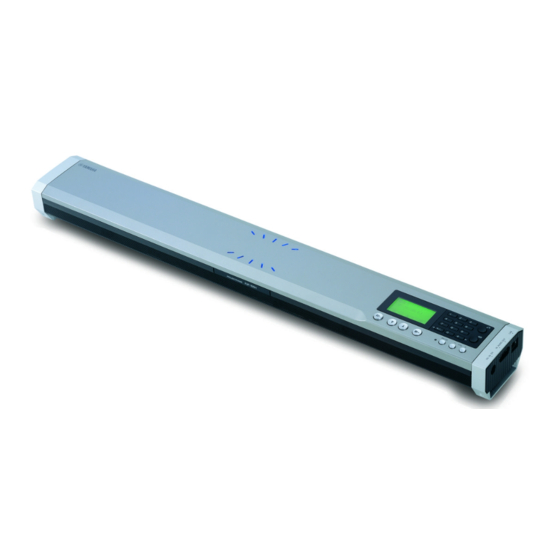
Yamaha PJP-100H Mode D'emploi
Table des Matières
Les langues disponibles
Les langues disponibles
Liens rapides
Chapitres
Table des Matières
Dépannage

Manuels Connexes pour Yamaha PJP-100H


Sommaire des Matières pour Yamaha PJP-100H
- Page 1 IP audio conference system OWNER’S MANUAL MODE D’EMPLOI BEDIENUNGSANLEITUNG...
- Page 61 Alimenter l’appareil sous une tension plus élevée est dangereux et peut être responsable d’incendie, de dommage à l’appareil ou de blessure corporelle. YAMAHA ne saurait être tenue responsable des dommages résultant de l’alimentation de l’appareil sous une tension autre que celle prescrite.
- Page 62 Table des Matières INTRODUCTION CONFIGURATIONS Description ............. 2 Paramétrage............24 Accessoires fournis ..........3 Paramétrage avec les touches de cet appareil ..24 Commandes et fonctions ........4 Paramétrage avec le menu Web....... 25 Liste des menus de paramètres ......26 Gestion des informations du carnet d’adresses..
-
Page 63: Conférence Audio Par Les Réseaux
DESCRIPTION Description Ce système de conférence audio IP permet de converser à plusieurs (jusqu’à 4 lieux pour la connexion polygonale et 8 lieux pour la connexion en cascade) par le réseau Internet, un réseau d’entreprise LAN,ou d’autres réseaux. Siège social Succursale B Réseau Internet, LAN d’entreprise, etc. -
Page 64: À Propos Des Marques Commerciales
Accessoires fournis ■ À propos de ce manuel • Les différents produits sont désignés par les noms suivants dans ce manuel. – Yamaha PJP-100H: cet appareil – Système de conférence audio IP Yamaha: PJP ® ® – Microsoft Windows : Windows ®... -
Page 65: Panneau Supérieur
COMMANDES ET FONCTIONS Commandes et fonctions ■ Panneau supérieur MIC MUTE 1 Témoins de microphone 7 MIC MUTE Un diode bleue s’éclaire pour indiquer la zone de capture Cette touche sert à désactiver temporairement les du son. microphones (couper le son) de cet appareil. La diode à la gauche de cette touche clignote en rouge lorsque le son est 2 Afficheur coupé. -
Page 66: Panneau Latéral Droit
Commandes et fonctions ■ Panneau latéral droit 1 Prise DC IN 12V 3 Prise AUDIO OUT Cette prise sert à raccorder l’adaptateur secteur fourni. Cette prise sert à relier l’entrée de ligne d’un appareil audio ou d’un ordinateur. En reliant cette prise à un 2 Prise AUDIO IN enregistreur IC du commerce vous pourrez enregistrer vos Cette prise sert à... -
Page 67: Étiquette Signalétique
Les seize microphones alignés sur chaque panneau latéral Raccordez une caméra de vidéoconférence pour réorienter captent les voix des locuteurs. automatiquement la caméra vers les personnes qui parlent. Pour de plus amples informations à ce sujet, adressez-vous au revendeur ou au service après-vente YAMAHA le plus proche. -
Page 68: Affichage
Commandes et fonctions ■ Affichage Exemple d’affichage initial IP: 192.168.100.200 2008.01.11 09:48:20 Menu :Address 5 6 7 8 1 Témoin de méthode d’appeil 6 Témoin de taille de la pièce Ce témoin indique la méthode de connexion utilisée pour Ce témoin indique le réglage de taille actuel de la pièce. Voir l’appel actuel. -
Page 69: Marche À Suivre Pour La Préparation
MARCHE À SUIVRE POUR LA PRÉPARATION Marche à suivre pour la préparation Avant d’utiliser l’appareil effectuez tous les préparatifs indiqués aux étapes suivantes. ■ Remarques sur le raccordement du Étape 1: (page 9) Raccordement au réseau et mise en service de système cet appareil Veuillez vérifier les points suivants avant d’effectuer les... -
Page 70: Étape 1: Raccordement De Cet Appareil
Marche à suivre pour la préparation Étape 1: Raccordement de cet appareil Procédez de la façon suivante pour raccorder cet appareil au réseau, puis pour raccorder l’adaptateur secteur. À une prise secteur ■ Mode de veille À l’aide d’un câble LAN, reliez le port LAN de Appuyez 3 secondes sur (Se déconnecter) pour mettre cet appareil en veille. -
Page 71: Étape 2: Réglage Des Paramètres Réseau De Cet Appareil
Marche à suivre pour la préparation Étape 2: Réglage des paramètres réseau de cet appareil Spécifiez l’adresse IP et le masque de sous-réseau de cet appareil ainsi que la passerelle par défaut et le serveur DNS utilisés selon l’environnement LAN dans lequel cet appareil fonctionne. La marche à suivre est différente selon que le serveur DHCP est utilisé... -
Page 72: Enregistrement Manuel De L'adresse Ip
Marche à suivre pour la préparation ■ Enregistrement manuel de l’adresse IP Procédez de la façon suivante pour enregistrer Appuyez sur manuellement les informations concernant le réseau. Le menu apparaît. Remarque Menu Avant de spécifier les informations, assurez-vous que cet appareil 1. -
Page 73: Subnet Mask
Marche à suivre pour la préparation Appuyez sur pour sélectionner “1. Spécifiez l’adresse IP de cet appareil à l’aide DHCP”, puis appuyez sur du pavé numérique, puis appuyez sur Le menu “DHCP” apparaît. L’adresse IP spécifiée est enregistrée et le menu “Network Settings”... -
Page 74: Default Gateway
Marche à suivre pour la préparation Appuyez sur pour sélectionner “4. Spécifiez l’adresse IP du serveur DNS de Default Gateway”, puis appuyez sur référence pour cet appareil à l’aide du pavé Le menu “Default Gateway” apparaît. numérique, puis appuyez sur L’adresse IP du serveur DNS spécifiée est enregistrée et le menu “Network Settings”... -
Page 75: Étape 3: Installation De Cet Appareil Dans La Salle De Conférence
Marche à suivre pour la préparation Étape 3: Installation de cet appareil dans la salle de conférence Lorsque les réglages sont terminés, installez cet appareil de la façon suivante dans la salle de conférence, ou la pièce souhaitée. ■ Environnement recommandé Les haut-parleurs de cet appareil sont orientés vers le bas dans la partie inférieure du panneau. -
Page 76: Placer Un Appel
Placer un appel Placer un appel Appeler un autre appareil en spécifiant une adresse IP Procédez de la façon suivante pour spécifier une adresse IP et appeler un autre appareil. Les deux appareils PJP doivent être en service et connectés au réseau par un câble LAN. Pavé... -
Page 77: Pour Couper Le Son Sur Le Microphone
Placer un appel ■ Pour placer un appel impliquant L’affichage suivant apparaît lorsque votre plusieurs lieux correspondant appuie sur sur son appareil et Voir “Conversation impliquant plusieurs lieux” (page 21). lorsque la conversation est possible. ■ Envoi de tonalités pendant la Adresse IP sur cet appareil communication par un réseau IP Des tonalités peuvent être envoyées pendant la... -
Page 78: Appel D'un Autre Appareil À L'aide Du Carnet D'adresses
Placer un appel Appel d’un autre appareil à l’aide Appel d’un autre appareil en ligne du carnet d’adresses Procédez de la façon suivante pour appeler un autre appareil en ligne sur le même sous-réseau. Procédez de la façon suivante pour appeler un autre appareil enregistré... -
Page 79: Appel D'un Autre Appareil À L'aide De La Liste Des Appels
Placer un appel Appel d’un autre appareil à l’aide Appuyez sur pour sélectionner de la liste des appels l’appareil destinataire, puis appuyez sur L’affichage d’appel apparaît. Procédez de la façon suivante pour appeler un autre appareil en vous référant à la liste des appels entrants et Online sortants. - Page 80 Placer un appel Appuyez sur pour sélectionner l’appareil destinataire, puis appuyez sur L’affichage d’appel apparaît. Call History Headquater Headquater 192.168.100.20 Branch A :Cancel Les adresses IP de cet appareil et de l’appareil destinataire apparaissent lorsque le destinataire appuie sur sur son appareil et lorsque la conversation est possible.
-
Page 81: Répondre À Un Appel
Répondre à un appel Répondre à un appel Procédez de la façon suivante pour répondre à un appel provenant d’un autre appareil. ■ Pour couper le son sur le microphone Lorsqu’un appel entre, appuyez sur Si vous voulez aborder un sujet qu’un ou plusieurs appareils ne doivent pas entendre au cours de la Lorsqu’un appel entre, le rétroéclairage de l’afficheur conférence, appuyez sur MIC MUTE. -
Page 82: Conversation Impliquant Plusieurs Lieux
Conversation impliquant plusieurs lieux Conversation impliquant plusieurs lieux Cet appareil permet de tenir une conférence en 4 lieux au maximum (lors d’une connexion polygonale). Il permet aussi d’introduire un nouveau lieu (succursale ou service) pendant une communication. Pour placer un appel impliquant plusieurs lieux, il faut d’abord se mettre en liaison avec une des lieux puis appeler les autres, un à... -
Page 83: Affichage Et Sortie Haut-Parleurs Lorsque Plusieurs Appareils Sont Connectés
Conversation impliquant plusieurs lieux ■ Lorsque “Spécification du mode haut- Affichage et sortie haut-parleurs parleurs” est réglé sur autre chose que lorsque plusieurs appareils sont “Divide”. connectés Adresse IP de cet appareil L’affichage des informations et la méthode de sortie des haut-parleurs dépendent des réglages effectués dans 192.168.0.10 “Spécification du mode de connexion”... -
Page 84: Changement Des Positions De Sortie Des Haut-Parleurs Selon Les Lieux
Conversation impliquant plusieurs lieux Changement des positions de Exemple: lorsque vous déplacez la position de sortie des haut-parleurs sortie des haut-parleurs selon les d’un lieu (haut de la liste) de la gauche vers le centre. lieux Change Location Lorsque le mode de connexion (page 27) est réglé sur “Mesh”... -
Page 85: Paramétrage
PARAMÉTRAGE Paramétrage Vous pouvez paramétrer cet appareil à l’aide des touches de cet appareil ou à l’aide du navigateur Web (menu Web) sur l’ordinateur raccordé à cet appareil. Remarques • Certains réglages, comme l’enregistrement des noms des appareils ou du serveur SIP ne sont disponibles que sur le menu Web. •... -
Page 86: Pour Revenir Au Menu Précédent Sans Sauvegarder Le Réglage
Paramétrage Paramétrage avec le menu Web Changez le paramètre. Dans l’exemple suivant “1. IP Address” a été Procédez de la façon suivante pour paramétrer l’appareil sélectionné. Pour le détail sur les paramètres de par le menu Web à l’aide de votre ordinateur. Cette chaque élément du menu, voir la “Liste des menus de méthode permet de paramétrer plus rapidement un grand paramètres”... -
Page 87: Liste Des Menus De Paramètres
LISTE DES MENUS DE PARAMÈTRES Liste des menus de paramètres Cette section décrit les éléments des menus de paramètres disponibles sur cet appareil. Dans les descriptions suivantes, indique que le MIC MUTE réglage est possible à l’aide des touches de cet appareil et indique que le réglage est possible par le menu Web à... -
Page 88: Spécification Du Mode De Connexion
Liste des menus de paramètres ■ Enregistrement du serveur DNS de ■ Paramétrage de NAT Traversal MIC MUTE référence pour cet appareil Si cet appareil fait partie d’un réseau utilisant le NAT, MIC MUTE sélectionnez “Enable” pour connecter cet appareil à un Vous pouvez enregistrer le serveur DNS devant servir de appareil PJP branché... -
Page 89: Paramétrage Du Son
Liste des menus de paramètres Paramétrage du son Vous pouvez sélectionner plusieurs zones en même temps. Par exemple, vous pouvez sélectionner les zones [1+7], [2+8], [3+9] ■ Sélection de la zone de capture du son ou toutes les zones. • Track: Le système de microphones suit (mode microphones) automatiquement la voix du locuteur et se concentre Vous pouvez sélectionner la zone de capture du son du... -
Page 90: Utilisation Du Menu Web
Liste des menus de paramètres ■ Spécification du mode haut-parleurs • Appuyez sur pour capter le son dans toutes les directions. MIC MUTE Vous pouvez sélectionner le mode de sortie du son des • Vous pouvez sélectionner plusieurs zones en même temps. haut-parleurs pendant la communication. -
Page 91: Spécification De La Taille De La Pièce
Liste des menus de paramètres • Large Area: La zone d’où provient le son des autres Remarques appareils est limitée, comme indiqué ci-dessous (sortie • La taille de la pièce est le paramètre qui réduit l’écho pouvant mono). Ce mode est indiqué par sur l’afficheur. -
Page 92: Paramétrage Du Codec
Liste des menus de paramètres ■ Paramétrage du codec Paramétrage de la connexion audio MIC MUTE Reliez la borne AUDIO OUT de chaque système Vous avez le choix entre les codec suivants : ProjectPhone à la borne AUDIO IN de l’autre système •... -
Page 93: Paramétrage Général
Sur le menu Web, sélectionnez “Camera Tracking”. se concentrer sur la personne qui parle. Pour le détail sur cette option, adressez-vous à votre ■ Position initiale de la caméra de revendeur ou au service après-vente YAMAHA le plus conférence MIC MUTE proche. -
Page 94: Réglage Du Fuseau Horaire
Liste des menus de paramètres ■ Sensibilité du suivi de la caméra de ■ Réglage du fuseau horaire conférence Spécifiez le fuseau horaire de la région où le système est utilisé. MIC MUTE Cette option sert à ajuster la sensibilité du suivi de la Le fuseau horaire doit être réglé... -
Page 95: Fonctions De Sauvegarde Et Chargement Des Configurations
Liste des menus de paramètres Fonctions de sauvegarde et Sauvegarde de la liste des appels chargement des configurations ■ Téléchargement de la liste de appels de cet appareil En raison du changement des spécifications, les fonctions de sauvegarde et de chargement des configurations ont été La liste des appels de cet appareil peut être téléchargée ajoutées. -
Page 96: Spécification Du Mot De Passe
Liste des menus de paramètres Spécification du mot de passe Rétablissement des réglages usine MIC MUTE ■ Rétablissement des réglages usine de Utilisez cette fonction pour éviter que des configurations importantes soient changées par inadvertance par une cet appareil MIC MUTE autre personne que l’administrateur. -
Page 97: Modification Du Carnet D'adresses
MODIFICATION DU CARNET D’ADRESSES Modification du carnet d’adresses Vous pouvez enregistrer jusqu’à 16 PJP dans le carnet d’adresses de cet appareil. Le carnet d’adresses peut être utilisé pour sélectionner et appeler un appareil (page 17). Pour enregistrer de nouveaux appareils PJP ou modifier des informations déja enregistrées, utilisez le menu Web. -
Page 98: Utilisation Du Serveur Sip
“sip: (adresse sip)”. • Le routeur auquel le PJP est raccordé doit supporter la fonction UPnP. Exemple: sip:sipuser@yamaha.co.jp • Un adresse IP global doit être affectée au réseau LAN du côté du routeur. Remarque Vous pouvez utiliser 32 caractères pour le nom de Remarque l’utilisateur (dans l’exemple ci-dessus, “sipuser”) et pour le... -
Page 99: Appel D'un Autre Appareil En Composant
Adresse SIP de cet appareil tokyohq@sales.ya... osaka@sales.yamah... nagoya@sales.yama... tokyo@tech.yamaha... Menu :Address Adresse IP de l’appareil destinataire Les autres informations et modes haut-parleurs sont identiques à ceux qui sont indiqués pendant les communications établies par l’adresse IP (pages 15 et 22). -
Page 100: Réglage De La Date Et De L'heure
Réglage de la date et de l’heure La date et l’heure de cet appareil peuvent être réglées à intervalles constant par le serveur SNTP (Time Distribution Server). Remarques • La date et l’heure de cet appareil ne peuvent pas être réglées sans le serveur SNTP. Le cas échéant, la liste des appels téléchargée (page 40) n’indiquera pas des dates et heures correctes. -
Page 101: Gestion De La Liste Des Appels
GESTION DE LA LISTE DES APPELS Gestion de la liste des appels Cet appareil peut enregistrer la liste des appels pour 15 événements au maximum. Vous pouvez sauvegarder la liste des appels sous forme de texte délimité par les tabulations seulement (format TSV) en la téléchargeant sur votre ordinateur. Contenu du fichier de la liste des appels Sur le menu Web, cliquez sur “Download Call Le fichier de la liste des appels est un fichier dont les... -
Page 102: Vérification Du Message Du Rapport Système De Cet Appareil (Syslog)
Vérification du message du rapport système de cet appareil (Syslog) Vous pouvez envoyer les informations ou événements enregistrés par le système de cet appareil à un autre appareil sous forme de message (appelé “Syslog”). Le message “Syslog” contient des informations relatives à la mise en service et hors service de cet appareil, à... -
Page 103: Connexion Hiérarchique De Plusieurs Appareils Pjp (Connexion En Cascade)
CONNEXION HIÉRARCHIQUE DE PLUSIEURS APPAREILS PJP (CONNEXION EN CASCADE) Connexion hiérarchique de plusieurs appareils PJP (connexion en cascade) ■ Nombre maximal de lieux lors d’une Qu’est-ce qu’une connexion en connexion en cascade cascade ? Un maximum de 8 lieux peuvent être connectés à travers une connexion en cascade. -
Page 104: Paramétrage Pour La Connexion En Cascade
Connexion hiérarchique de plusieurs appareils PJP (connexion en cascade) Paramétrage pour la connexion en Affichage lors d’une connexion en cascade cascade Paramétrez d’abord la connexion de l’appareil serveur en Les adresses IP de cet appareil et des autres appareils qui cascade, puis celle des appareils clients en cascade. -
Page 105: Mise À Jour Du Micrologiciel
En aucun cas, même en cas de négligence de sa part, Yamaha (nommé ci-après “Yamaha”) vous autorise à Yamaha ne peut être tenu pour responsable de dommages utiliser le micrologiciel (nommé ci-après “ce causés aux clients par le présent Contrat de Licence du programme”) pour le système de conférence audio IP... -
Page 106: Mise À Jour Automatique Du Micrologiciel
Mise à jour du micrologiciel Appuyez sur puis sur pour Mise à jour automatique du sélectionner “6. Firmware Update”. micrologiciel Procédez de la façon suivante pour installer Settings automatiquement le dernier micrologiciel. 4. Save/Load Config 5. Restore Settings Remarques 6. Firmware Update •... -
Page 107: Mise À Jour Manuelle Du Micrologiciel
Pour toujours utiliser le dernier Accédez à la page Support du PJP par votre ordinateur et micrologiciel. téléchargez le dernier micrologiciel. À l’étape 2, sélectionnez “Yamaha website”. PJP Website: http://www.yamaha.co.jp/english/product/projectphone/ ■ Étape 3: Installation du micrologiciel sur cet appareil Procédez de la façon suivante pour installer le... -
Page 108: Pour Annuler La Mise À Jour Du Micrologiciel
Mise à jour du micrologiciel Lancez “Command Prompt” sur l’ordinateur Windows pour accéder au menu Web de cet appareil. Si vous utilisez Windows XP, sélectionnez le menu “Start” → “All Program” → “Accessories” → “Command Prompt”. Tapez et exécutez la commande suivante. tftp -i [Adresse IP de cet appareil] put [nom de fichier du micrologiciel] Exemple:... -
Page 109: Guide De Dépannage
YAMAHA le plus proche. Tout d’abord, vérifiez si les témoins de microphones s’éclairent. Si le témoin est éteint, voir “Q1: Les diodes témoins ne s’éclairent pas”... -
Page 110: Q2: Le Réglage Du Menu Web N'est Pas Disponible
Guide de dépannage Q2: Le réglage du menu Web n’est pas disponible Anomalies Causes possibles Actions correctives Le menu Web ne peut pas être ouvert. Le réglage de réseau de l’ordinateur n’est pas Réglez de nouveau la carte LAN et correct (lorsque d’autres ordinateurs et réamorcez l’ordinateur. -
Page 111: Q3: Appel Impossible
Guide de dépannage Q3: Appel impossible Anomalies Causes possibles Actions correctives Un appel ne peut pas être placé. L’adresse IP saisie n’est pas adaptée. Vérifiez l’adresse IP de l’autre appareil et saisissez l’adresse correcte. L’adresse IP de l’autre appareil a été Vérifiez l’adresse IP de l’autre appareil et changée. -
Page 112: Q4: Autres Anomalies
Guide de dépannage Anomalies Causes possibles Actions correctives Un appel ne peut pas être reçu. Les réglages du mode de connexion de cet Un appareil utilisant le mode de connexion appareil et de l’autre appareil sont différents. polygonal ne peut pas communiquer avec un appareil utilisant le mode de connexion en cascade. -
Page 113: Rétablissement Des Réglages Usine De L'appareil
RÉTABLISSEMENT DES RÉGLAGES USINE DE L’APPAREIL Rétablissement des réglages usine de l’appareil Vous pouvez rétablir les réglages usine de cet appareil. Remarques Appuyez sur puis sur pour sélectionner “4. Restore Factory Settings”. Avant de rétablir les réglages usine, veuillez noter les points suivants. - Page 114 Rétablissement des réglages usine de l’appareil ■ Rétablissement des réglages usine par le menu Web Procédez de la façon indiquée ci-dessous pour rétablir les réglages usine par le menu Web. Sur le menu Web, cliquez sur “Restore Factory Settings”. La fenêtre “Restore Factory Settings” apparaît. Cliquez sur “Restore Factory Setting”...
-
Page 115: Obtenir Les Informations Concernant Les Réglages Pour Le Dépannage De Cet Appareil
OBTENIR LES INFORMATIONS CONCERNANT LES RÉGLAGES POUR LE DÉPANNAGE DE CET APPAREIL Obtenir les informations concernant les réglages pour le dépannage de cet appareil Vous pouvez télécharger des informations concernant les réglages et les caractéristiques sonores et les sauvegarder sur votre ordinateur pour vous y référer en cas d’anomalies. -
Page 116: Caractéristiques Techniques
Caractéristiques techniques Généralités • Dimensions (L x H x P) ....... 750 mm x 100 mm x 65 mm • Rangée de microphones (contrôle de la directivité) • Poids (sans l’adaptateur secteur) ..........2,9 kg • Fonction de capture du son selon la zone •... -
Page 117: Remarques Sur Le Transfert Et La Mise Au Rebut De Cet Appareil
REMARQUES SUR LE TRANSFERT ET LA MISE AU REBUT DE CET APPAREIL Remarques sur le transfert et la mise au rebut de cet appareil Rétablissez les réglages usine avant de transférer cet appareil à quelqu’un ou avant de le mettre au rebut. Remarque Lorsque vous transférez cet appareil à... - Page 176 Firmware-Aktualisierung erweitert oder geändert werden. Besuchen Sie die PJP-Website zum Erhalten der neuesten Firmware und Anleitungen. PJP-Website: http://www.yamaha.co.jp/english/product/projectphone/ © 2006 All rights reserved. YAMAHA CORPORATION 10-1 Nakazawa-cho, Hamamatsu, Shizuoka 430-8650, Japan As of February, 2008 Printed in Japan WN93050...