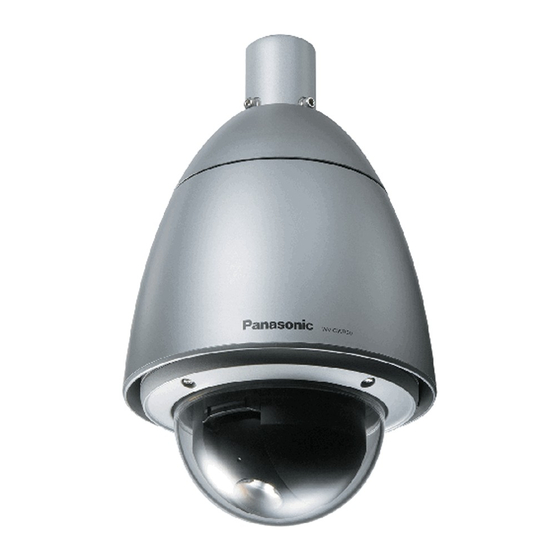
Panasonic WV-CW960/G Mode D'emploi

Manuels Connexes pour Panasonic WV-CW960/G


Sommaire des Matières pour Panasonic WV-CW960/G
- Page 109 VERSION FRANÇAIS (FRENCH VERSION) AVERTISSEMENT: • Cet appareil doit être mis à la terre. • Le périphérique doit être connecté à une prise de sortie secteur munie d'une connexion de mise à la terre de sécurité. • La prise de sortie secteur ou l'adaptateur d'alimentation du ATTENTION: périphérique doit toujours être prêt à...
-
Page 110: Instructions De Sécurité Importantes
INSTRUCTIONS DE SÉCURITÉ IMPORTANTES Veuillez lire ces instructions. Conservez ces instructions. Tenir compte de tous les avertissements. Conformez-vous à toutes les instructions. Nettoyer uniquement avec un chiffon sec. N'obturer aucune des ouvertures d'aération. Installer conformément aux instructions du fabricant. Ne pas installer à proximité de sources de chaleur, telles que des radiateurs, des bouches de chauffage, des appareils de chauffage ou tout autre appareil (y compris les amplificateurs) produisant de la chaleur. -
Page 111: Limitation De Responsabilité
DES DROITS D'UN TIERS. LICATION ET/OU DU PRODUIT CORRESPONDANT (S). DÉNI DE LA GARANTIE EN AUCUN CAS Panasonic Corporation NE PEUT ÊTRE (5) TOUT PROBLÈME, INCOMMODITÉ IMPORTANTE DE TENU POUR RESPONSABLE POUR TOUT PARTI OU TOUTE CONSÉQUENCE OU PERTE OU ENDOMMAGEMENT, PERSONNE, À... -
Page 112: Déni De La Garantiecaractéristiques
DÉNI DE LA GARANTIECARACTÉRISTIQUES ■ Fonction Zone de confidentialité Cette caméra couleur CCTV est un appareil de vidéosurveillance qui incorpore un dispositif à transfert de La fonction Zone de confidentialité permet de masquer charge CCD de 1/4 de pouce, un zoom grossissant 30x, des zones spécifiques de manière à... -
Page 113: Mesures De Précautions
Si cela se produit fréquemment, dispositif à transfert de charge CCD. vérifiez s’il existe une raison liée à l’environnement. * Nous, Panasonic Corporation déclarons ci-après que 9. Ne jamais installer cette caméra en position inversée. nous ne serions être tenu pour responsable des Cette caméra est conçue pour être installée sur un... -
Page 114: Précautions Pendant Le Fonctionnement
PRÉCAUTIONS PENDANT LE FONCTIONNEMENT ■ ■ La caméra vidéo n’est pas équipée d’un commuta- Ne pas pointer la caméra en direction d'une source teur d’alimentation. lumineuse violente. Une lumière intense comme celle d’un projecteur ■ Que faire si le message OVER HEAT apparaît sur concentré... - Page 115 Association de périphériques Le nombre de périphériques pouvant être associés au sein d’une configuration limité. Vérifier spécifications et les dimensions extérieures avant de raccorder les périphériques. Pour plus d’informations, voir le catalogue du système CCTV Panasonic ou contacter le détaillant. -115-...
- Page 116 TABLE DES MATIÈRES INSTRUCTIONS DE SÉCURITÉ IMPORTANTES ....... . .110 LIMITATION DE RESPONSABILITÉ...
-
Page 117: Construction
CONSTRUCTION Connecteur d’entrée d’alarme Connecteur de sortie d’alarme Connecteur de sortie vidéo Port de transmission Fil de sécurité de de données la caméra vidéo Câble d’alimentation pour le modèle WV-CW960 Câble d’alimentation pour le modèle WV-CW964 Tube de fixation Base supérieure Parasoleil arrière (fourni) Parasoleil avant (fourni) Visière pare-soleil (fixé... -
Page 118: Précautions Pour L'installation
Si vous installez la caméra au travaux électriques, placer le bloc d’alimentation de la caméra plafond ou au mur, Panasonic ne peut être tenu vidéo de manière à ce qu’il puisse être activé et désactivé. responsable des accidents occasionnés par la chute Lorsque la caméra vidéo est mise sous tension, la fonction de... - Page 119 (3) Effets de la poussière et des gaz d’échappement Il est possible que la poussière et les gaz d’échappement, transportés par l’air au niveau de l’emplacement d’installation de la caméra vidéo, s’accumulent sur le couvercle du dôme et réduisent la qualité de l’image. ■...
-
Page 120: Réglages Des Interrupteurs Dip
RÉGLAGES DES INTERRUPTEURS DIP Dans une configuration, le port de données RS485 de la caméra vidéo est utilisé pour le contrôle caméra par le contrôleur du système. Les interrupteurs DIP de la caméra vidéo doivent être configurés conformément au numéro de l’unité et aux paramètres de communication. -
Page 121: Numéro De Caméra Vidéo Déterminé (Interrupteur Dip 1)
■ Numéro de caméra vidéo déterminé (Interrupteur DIP 1) Le réglage d'usine par défaut de ces interrupteurs DIP sont tous OFF. (Système coaxial multiplexe) Numéro de Numéro de Numéro de Interrupteur DIP 1 Interrupteur DIP 1 Interrupteur DIP 1 caméra caméra caméra ON(OUI) -
Page 122: Paramètres De Communication Rs485 (Interrupteur Dip 1)
Numéro de Numéro de Numéro de Interrupteur DIP 1 Interrupteur DIP 1 Interrupteur DIP 1 caméra caméra caméra ON(OUI) ON(OUI) ON(OUI) ON(OUI) ON(OUI) ON(OUI) ON(OUI) ON(OUI) ON(OUI) ON(OUI) ON(OUI) ON(OUI) ON(OUI) ON(OUI) ON(OUI) ON(OUI) ON(OUI) ON(OUI) ON(OUI) ON(OUI) ON(OUI) ON(OUI) ON(OUI) ON(OUI) ON(OUI) -
Page 123: Installation
INSTALLATION Mesures de précaution • S’assurer que l’emplacement d’installation de la caméra vidéo est suffisamment solide pour la supporter. Dans le cas contraire, la caméra vidéo risque de tomber et de blesser quelqu’un. • Les étapes d’installation indiquées ci-après et les branchements doivent être confiés à un dépanneur qualifié ou des installateurs de système professionnels en conformité... -
Page 124: Installation De La Platine De Fixation
(2) Retirez le tube accessoire de la base supérieure Avertissement: appliquer délicatement le joint en desserrant 4 vis. de manière à ce que l’eau ou l’humidité ne * Vis spéciale (vis de montage) : utiliser une clé puisse pas pénétrer. Si de l’eau pénètre hexagonale pour la vis hexagonale (M6). -
Page 125: Installation Des Supports
3 vis de fixation Base supérieure 3. Avant de fixer le parasoleil, fermer les parasoleils Coffret avant et arrière (accrocher la patte du côté du fil, puis de l’autre côté). * Veiller à ce que le fil de sécurité de la caméra vidéo ne soit pas coincé... -
Page 126: Branchements
BRANCHEMENTS Mesures de précautions • Les branchements suivants doivent être exécutés par un dépanneur ou un installateur système qualifiés en conformité avec les codes locaux en vigueur. • Voir le verso de la page de couverture pour le branchement des fils de connexion. •... - Page 127 Comment assembler le câble et le connecteur acces- soire Dénuder la gaine du câble sur environ 3 mm et séparer les brins individuels. 3 mm environ Câble Vers le haut Introduire Broche de contact Introduire le fil jusqu'à la position A et serrer les broches de contact.
-
Page 128: Réglage Rs485
RÉGLAGE RS485 Le paramétrage d’origine affiche l’écran du menu en 7. Amenez le curseur sur XON/XOFF puis inclinez la langue anglaise. Après avoir sélectionné le français dans manette de réglage tous azimuts à gauche ou à droite le menu de réglage de langue (page 132), effectuez le pour sélectionner un réglage X ON/X OFF. -
Page 129: Utilisation Du Menu De Configuration
UTILISATION DU MENU DE CONFIGURATION Pour saisir un espace mode d’emploi décrit procédures Amenez le curseur sur ESPACE et appuyez ensuite sur fonctionnement du contrôleur de système WV-CU650. le bouton CAM (SET). Le paramétrage d’origine affiche l’écran de menu en Pour effacer tous les caractères déjà... -
Page 130: Paramétrage De Positionnement
● Réglages de sélection de scène 2. Amenez le curseur sur le numéro souhaité et appuyez ensuite sur le bouton CAM (SET). Utilisez les procédures suivantes pour configurer les Ceci a pour effet d’enregistrer le réglage de numéro de réglages de sélection de scène. position et d’afficher le menu de réglage de préréglage. -
Page 131: Préréglage D'identification (Prépo Id)
● Réglage de la position de la caméra en 3. Positionnez la caméra à l’aide de la manette de réglage tous azimuts et appuyez ensuite sur le bouton CAM (SET). changeant de caméra (AJUST FIN PAN) Le contrôleur système etc. possède une fonction de **POSI PAN/AZIMUTH ∑... -
Page 132: Réglage De Langue
■ Réglages du menu avancé 3. Servez-vous de la manette de réglage tous azimuts pour amenez le curseur sur le caractère souhaité et Le menu de configuration avancée peut être affiché à appuyez ensuite sur le bouton CAM (SET). partir du menu de configuration. La procédure de saisie de texte est la même que pour 1. -
Page 133: Réglages De La Caméra Vidéo
RÉGLAGES DE LA CAMÉRA VIDÉO ■ Utilisation du menu de réglage de la SUPER-D 3 3 (Super Dynamique 3 3 ) En cas de grande variation entre l’illumination du sujet et caméra des zones sombres de l’emplacement surveillé, la caméra Afficher le menu de configuration de la caméra vidéo à... - Page 134 5. Masquez les cellules dans la zone où la lumière de Si SUPER-D 3 3 est activé contre jour est vive. Le fait de masquer une zone fait ↔ AUTO que son niveau de luminosité est ignoré. Exécutez les étapes suivantes pour effectuer un AUTO: Ce paramètre permet,...
-
Page 135: Ajuster La Phase Pour La Synchronisation
FIXE ne peuvent pas être sélectionnés si la vitesse Remarques: d’obturation (SHUTTER) est de 1/120. • Pour ramener GROSSIER (global) et FIN (précis) à les valeurs préréglées, appuyez sur le bouton F3. Pour WV- Attention: L’activation de VISION NUIT peut provoquer RM70, appuyez simultanément sur les interrupteurs bruit numérique... - Page 136 Amenez le curseur sur R ou B puis inclinez la manette Remarque: Le réglage ci-dessus ne peut pas être de réglage tous azimuts à gauche ou à droite pour configuré si NB est sélectionné pour le réglage ALM IN affiner le niveau. R = rouge et B = bleu ; en allant vers 4 (page 149).
- Page 137 Les lettres S (réduite), M (moyenne), et L (grande) Remarques : représentent la dimension de la zone de mise au point • Le stabilisateur peut ne pas être effectif pour les automatique analysée. sujets suivants. Par défaut, le réglage est AUTO L. Exemple : •...
-
Page 138: Réglages De Balayage Pan/Azimuth
RÉGLAGES DE BALAYAGE PAN/AZIMUTH ■ Utilisation du menu de réglage bal- 1. Amenez le curseur sur TABLE O et appuyez ensuite sur le bouton CAM (SET). ayage panoramique/inclinaison **PREPO POSI** Affichez le menu de réglage de balayage panoramique/inclinaison du menu de configuration pour paramétrer ses réglages. Affichez d’abord le menu de réglage du balayage panoramique/ inclinaison. - Page 139 ● Mode de mise au point automatique 1. Amenez le curseur sur FICHIER SCÉNE puis inclinez-le à gauche ou à droite pour sélectionner le numéro de (MODE AF) fichier de scène souhaité. 1. Amenez le curseur sur MODE AF puis inclinez la manette de réglage tous azimuts à...
- Page 140 : Active la fonction de tri lorsque le temps **PREPO POSI** de déclenchement est écoulé. PTR 1 à 4 : Active la fonction de patrouille lorsque le temps de déclenchement est écoulé. SUIV : Après écoulement temps déclenchement, la caméra retourne à sa ID:DOOR position d'origine et le pistage automa- 033-064 225-256...
-
Page 141: Configuration Des Réglages Détaillés
• La fonction automatique de pistage intégré à ce système, 3. Amenez le curseur sur SANS FIN puis inclinez la manette de réglage tous azimuts à gauche ou à droite pour piste facilement des objets en mouvement sur l’écran. activer ou désactiver le balayage panoramique infini. Les sujets en mouvement ne sont pas automatiquement OUI : Balaye du point de départ au point de fin de pistés au cours des situations suivantes. - Page 142 (6) Paramétrage de touche de balayage panoramique L’orientation de la caméra passe à la position enregistrée de départ puis la caméra commence automatique (TOUCH AUTOPAN) à lire le mouvement mis en mémoire. Règle les opérations de la caméra lorsque la function (2) Lorsque lecture terminée,...
- Page 143 • La fonction patrouille couvre un rayon horizontal Le cadre de zone actuellement configuré apparaît au centre jusqu’à directement sous la caméra. La fonction de de l'image. Si vous exécutez les étapes qui restent à effectuer retournement numérique (page 144) ne fonctionne dans cette procédure, vous effacerez le cadre de zone en pas.
- Page 144 (9) Maintien d’Image (IMAGE MEMO) (12) Réglage du titre de zone (TITRE ZONE) Cette fonction fige l’image en cours jusqu’à ce que la caméra Cette fonction vous permet d’afficher un indicateur de ait atteint sa position préréglée. Cette fonction est bien utile direction qui apparaît à...
- Page 145 **DIRECTION(UTIL) 1** **DIRECTION(NESO)** PAN/AZIMUTH ∑ BOUTON SET PAN/AZIMUTH ∑ BOUTON SET ZOOM/FOCUS ∑ BOUTON SET ZOOM/FOCUS ∑ BOUTON SET POSITION ∫ H ZOOM B/G FOCUS D NORD SUPPRIMER 5. Amenez le curseur sur POSITION O et appuyez 3. Poussez la manette de réglage tous azimuts vers la droite pour aligner le curseur avec l’affichage du titre ensuite sur le bouton CAM (SET).
- Page 146 (14) Réglages de nettoyage (NETTOYAGE) Cette caméra vidéo utilise une “bague collectrice” pour la transmission de l'alimentation électrique et des signaux. Une bague collectrice encrassée peut provoquer une détérioration de la qualité de l’image ainsi que du bruit. La fonction de nettoyage effectue un nettoyage environ une fois par semaine pour garder la bague collectrice propre.
-
Page 147: Réglages De L'alarme
RÉGLAGES DE L’ALARME ■ Utilisation du menu de réglage de Ceci a pour effet d’afficher l’écran de réglage de masque. l’alarme **MODE1** Affichez le menu de réglage d’alarme à partir du menu de NIVEAU ••I• • •• 83 configuration pour configurer les réglages d’alarme. Affichez d’abord le menu de réglage de l’alarme. - Page 148 6. Amenez le curseur sur DURÉE puis inclinez la manette vol, de feu etc. Les fabricants n’assument aucune de réglage tous azimuts à gauche ou à droite pour responsabilité pour les accidents ou les pertes qui sélectionner un réglage de durée de temporisation de surviennent lors de l’utilisation de ce produit.
- Page 149 • PATR1(S)-4(S) affiche uniquement le nombre de **ALARME ENTRÉE-SORTIE** ALM IN1 routines de patrouille configurées (page 142). ALM IN2 6. Amenez le curseur sur CONTACT 1 puis inclinez la ALM IN3 ALM IN4 manette de réglage à gauche et à droite pour sélectionner la sortie d’alarme qui doit être effectuée CONTACT 1 TEMPS SORTIE 100MS...
-
Page 150: Réglages Spéciaux
RÉGLAGES SPÉCIAUX ■ Utilisation du menu de réglage spécial Les noms et types d’écrans d’alarme sont détaillés dans le tableau ci-dessous. Affichez le menu de réglage spécial à partir du menu de configuration pour ajuster la qualité de l’image. Nom de l’écran Type d’alarme Affichez d’abord le menu de réglage spécial. - Page 151 (3) Le menu PIX OFF s’affiche. Un astérisque (*) à la droite d’un numéro de PIX OFF indique que ce numéro a déjà un motif de compensation d’imperfection qui lui a été assigné. ** PIX OFF ** 000 000 Pour effacer un motif de compensation d’imperfections (1) Sur l’écran du menu PIX OFF, sélectionnez le motif que vous souhaitez effacer puis appuyez sur le bouton CAM (SET).
-
Page 152: Réglage De Sélection De Scène
RÉGLAGE DE SÉLECTION DE SCÈNE ■ Utilisation du menu de réglage de sélection de scène Affichez le menu de sélection de scène à partir du menu de configuration pour configurer les réglages de sélection de scène. Affichez d’abord le menu de réglage de sélection de scène. -
Page 153: Réglages Du Mot De Passe
RÉGLAGES DU MOT DE PASSE ■ Réglages du verrouillage du mot de Le pointeur ↑ se positionne sur la droite chaque fois que vous saisissez un chiffre. Après avoir saisi les trois passe (MOT DE PASSE) chiffres, amenez le curseur sur OK. Réglez le verrouillage du mot de passe sur le menu de En cas d’erreur de saisie, amenez le curseur sur configuration. - Page 154 3. Amenez le curseur sur NOUVEAU MOT (DE) PASSE et appuyez sur le bouton CAM (SET) pour afficher le menu de réglage du mot de passe. L’écran de saisie du mot de passe réapparaît si vous appuyez sur le bouton CAM (SET) après avoir saisi un mauvais mot de passe.
-
Page 155: Raccourcis
RACCOURCIS Les raccourcis sont possibles si vous utilisez un contrôleur de système muni d’une touche CAM FUNCTION. Avec les raccourcis, vous pouvez configurer les fonctions de la caméra vidéo en saisissant des codes de fonction sur le clavier à 10 touches et en appuyant ensuite sur le bouton CAM FUNCTION. - Page 156 Opération du contrôleur Réglage [1] + [7] + [0] + [CAM FUNCTION] IRIS: FERMER [1] + [7] + [1] + [CAM FUNCTION] SHUTTER: OUI [1] + [7] + [2] + [CAM FUNCTION] SHUTTER: OFF [1] + [7] + [3] + [CAM FUNCTION] Augmente la vitesse d’obturation d’un pas.
-
Page 157: En Cas De Problèmes
EN CAS DE PROBLÈMES Avant de vous addresser à un réparateur, vérifiez les symptômes suivants et essayez de résoudre le problème. Si les solutions données ci-dessous ne corrigent pas le problème ou si les problèmes que vous rencontrez ne sont pas abordés ici, contactez un dépanneur ou un installateur système qualifiés. -
Page 158: Cause Et Action Recommandée
Pages de Problème Cause et action recommandée référence • Vérifiez le réglage de balance des blancs • Utilisez le menu de réglage spécial pour le réglage de la qualité d’image. Couleurs d’image de mauvaise qualité • Le couvercle du dôme ou l’objectif est-il sale ? Si oui, nettoyez-les. -
Page 159: Les Réglages De Menu Ne Changent Pas
Pages de Problème Cause et action recommandée référence Les réglages de menu • La fonction verrouillage de mot de passe est-elle activée ? ne changent pas J’ai oublié le mot de • Contactez un dépanneur ou un installateur système — qualifiés. -
Page 160: La Position De La Caméra Est Différente De La Position Préréglée
Pages de Problème Cause et action recommandée référence Le réglage de mode de mouvement de la caméra (OFF, SÉQ, TRI, • Vérifiez la fonction de retour automatique. AUTO PAN, PATROUILLE, SUIVI AUTO) change. La position de la • Faites RAFRAICHIR à partir du menu de réglage caméra est différente spécial. -
Page 161: Caractéristiques Techniques
CARACTÉRISTIQUES TECHNIQUES ● Général WV-CW964 WV-CW960 Puissance requise 24 V CA, 50 Hz 220 V - 240 V CA, 50 Hz Puissance consommée 77 W 90 W Dispositif de prise de vue Capteur CCD 1/4" à transfert d’interligne 752 (H) × 582 (V) Pixels effectifs 3,65 mm (H) ×... - Page 162 Fonctions principales Interface contrôleur Système coaxial multiplex, RS485 Fonctions de contrôle Balayage panoramique et inclinaison, zoom et mise au point, 256 positions préréglées, position d’origine, patrouille OUI (BAS), OUI (MOYEN), OUI (ELEVE), OFF Titre (ID) OUI, OFF (ID préréglée, ID caméra, titre de zone : 16 caractères alphanumériques) Vitesse zoom Environ 6,0 secondes (TELE à...
- Page 271 êìëëäàâ ÇÖêëàü (RUSSIAN VERSION) èêÖÑìèêÖÜÑÖçàÖ: • ùÚÓÚ ÔË·Ó ‰ÓÎÊÂÌ ·˚Ú¸ Á‡ÁÂÏÎÂÌ. • ÄÔÔ‡‡ÚÛ‡ (ÔË·Ó) ÔÓ‰ÒÓ‰ËÌflÂÚÒfl Í ÒÂÚ‚ÓÈ ÓÁÂÚÍÂ Ò Á‡˘ËÚÌ˚Ï Á‡ÁÂÏÎfl˛˘ËÏ ÒÓ‰ËÌËÚÂÎÂÏ. • ëÂÚ‚‡fl ¯ÚÂÔÒÂθ̇fl ‚ËÎ͇ ËÎË ÔË·ÓÌ˚È ÒÓ‰ËÌËÚÂθ ‰ÓÎÊÌ˚ ÓÒÚ‡‚‡Ú¸Òfl „ÓÚÓ‚˚ÏË Í ‡·ÓÚÂ. • ÇÒ ‡·ÓÚ˚ ÔÓ ÏÓÌÚ‡ÊÛ Ì‡ÒÚÓfl˘Â„Ó ÔË·Ó‡...
-
Page 272: Çäüçõö Èêäçàãä Íöïçàäà Åöáéèäëçéëíà
ÇÄÜçõÖ èêÄÇàãÄ íÖïçàäà ÅÖáéèÄëçéëíà ˜ ¸ fl˘ ˛ ˆ ˛ 1) ëΉÛÂÚ ËÁÛ ËÚ Ì‡ÒÚÓ Û ËÌÒÚ ÛÍ Ë ¸ fl˘ ˛ ˆ ˛ 2) ëΉÛÂÚ ÒÓı ‡ÌËÚ Ì‡ÒÚÓ Û ËÌÒÚ ÛÍ Ë · ¸ fl... -
Page 273: Ééêäçàóöçàö Éíçöíëíçöççéëíà
éÉêÄçàóÖçàÖ éíÇÖíëíÇÖççéëíà çÄëíéüôÖÖ àáÑÄçàÖ èêÖÑéëíÄÇãüÖíëü çÄ áíé àáÑÄçàÖ åéÜÖí ëéÑÖêÜÄíú ìëãéÇàüï «äÄä Öëíú», ÅÖá äÄäàï-ãàÅé íÖïçàóÖëäàÖ çÖíéóçéëíà àãà ÉÄêÄçíàâ, üÇçõï àãà èéÑêÄáìåÖÇÄÖåõï, íàèéÉêÄîàóÖëäàÖ éòàÅäà. ÇäãûóÄü, çé çÖ éÉêÄçàóàÇÄüëú ùíàå, Ç àçîéêåÄñàû, èêàÇÖÑÖççìû Ç ÑÄççéå èéÑêÄáìåÖÇÄÖåõÖ ÉÄêÄçíàà ÇéáåéÜçéëíà àáÑÄçàà, Ç ãûÅéÖ ÇêÖåü... -
Page 274: Çéáåéüçéëíà
ÇéáåéÜçéëíà ■ îÛÌ͈Ëfl ÔË‚‡ÚÌÓÈ ÁÓÌ˚ чÌ̇fl ˆ‚ÂÚ̇fl ͇χ CCTV fl‚ÎflÂÚÒfl ‚ˉÂÓÛÒÚÓÈÒÚ‚ÓÏ Ì‡·Î˛‰ÂÌËfl, Ó·˙‰ËÌflfl 1/4- îÛÌ͈Ëfl ÔË‚‡ÚÌÓÈ ÁÓÌ˚ ‰‡ÂÚ ‚ÓÁÏÓÊÌÓÒÚ¸ χÒÍËÓ‚‡Ú¸ ‰˛ÈÏÓ‚˚È {1/4"} èáë, 30-͇ÚÌÓ ÓÔÚ˘ÂÒÍÓ ÓÔ‰ÂÎÂÌÌ˚ ÁÓÌ˚ ̇ ˝Í‡Ì ‚ˉÂÓÏÓÌËÚÓ‡. χүڇ·ËÓ‚‡ÌËÂ, Á‡‰‡ÌÌ˚ ÛÒÚ‡ÌÓ‚ÍË, ‚ÓÁÏÓÊÌÓÒÚË ■ îÛÌ͈Ëfl Ô‡ÚÛÎËÓ‚‡ÌËfl Ô‡ÌÓ‡ÏËÓ‚‡ÌËfl Ë Ì‡ÍÎÓ̇ ‚ ÍÛÔÓÎÓÓ·‡ÁÌÓÈ ÙÓÏÂ. ■... -
Page 275: Åöêõ Èêöñéëíéêéüçéëíà
åÖêõ èêÖÑéëíéêéÜçéëíà 1. ç Ô˚Ú‡ÈÚÂÒ¸ ‡ÁÓ·‡Ú¸ ͇ÏÂÛ. 9. ç ÛÒڇ̇‚ÎË‚‡ÈÚ ͇ÏÂÛ ‚‚Âı ‰ÌÓÏ. ÇÓ ËÁ·ÂʇÌË ÔÓ‡ÊÂÌËfl ˝ÎÂÍÚ˘ÂÒÍËÏ ÚÓÍÓÏ, ùÚ‡ ͇χ Ô‰̇Á̇˜Â̇ ‰Îfl ÔÓÚÓÎÓ˜ÌÓ„Ó ËÎË ÌÂθÁfl ÒÌËχڸ ‚ËÌÚ˚ ËÎË Í˚¯ÍË. ä‡Ï‡ Ì ̇ÒÚÂÌÌÓ„Ó ÏÓÌڇʇ. çÂÔ‡‚Ëθ̇fl ÛÒÚ‡Ìӂ͇ ËÏÂÂÚ ‚ÌÛÚÂÌÌËı ‰ÂÚ‡ÎÂÈ, ÍÓÚÓ˚ ÔÓθÁÓ‚‡ÚÂθ ‚ ͇ÏÂ˚... -
Page 276: Åöêõ Èêöñéëíéêéüçéëíà Èêà Ùäëèãìäíäñàà
15.îÛÌ͈Ëfl Ò‡ÏӉˇ„ÌÓÒÚËÍË ÖÒÎË ‚ Ú˜ÂÌË 30 ÒÂÍÛ̉ ËÎË ·ÓΠ‚ ‡·ÓÚ ͇ÏÂ˚ ̇·Î˛‰‡˛ÚÒfl ÓÚÍÎÓÌÂÌËfl ‚‚Ë‰Û ‚̯ÌËı ÔÓÏÂı, ͇χ ‡‚ÚÓχÚ˘ÂÒÍË ‚˚Íβ˜‡ÂÚÒfl Ë Á‡ÚÂÏ ‚Íβ˜‡ÂÚÒfl ‚ÌÓ‚¸. ÖÒÎË ˝ÚÓ ÔÓËÒıÓ‰ËÚ ‰Ó‚ÓθÌÓ ˜‡ÒÚÓ, ÌÂÓ·ıÓ‰ËÏÓ ÔÓ‚ÂËÚ¸ ̇΢ˠ‚̯ÌËı Ù‡ÍÚÓÓ‚, ‚˚Á˚‚‡˛˘Ëı Ú‡ÍÓÈ ÔÂÂÁ‡ÔÛÒÍ. * ç‡ÒÚÓfl˘ËÏ ÍÓÏÔ‡ÌËfl «è‡Ì‡ÒÓÌËÍ äÓÔÓ˝È¯Ì» Á‡fl‚ÎflÂÚ, ˜ÚÓ... - Page 277 Ôӂ¸Ú Ëı ÒÔˆËÙË͇ˆËË Ë Ì‡ÛÊÌ˚ ‡ÁÏÂ˚. Óı·ʉ‡˛˘Â„Ó ‚ÂÌÚËÎflÚÓ‡, Ë ÍÓÌÚ‡ÍÚÌ˚ ÍÓθˆ‡ ÑÎfl ÔÓÎÛ˜ÂÌËfl ·ÓΠÔÓ‰Ó·ÌÓÈ ËÌÙÓχˆËË, ÒÏ. ‚ÌÛÚË Í‡ÏÂ˚, ÔÓ‰‚ÂÊÂÌ˚ ËÁÌÓÒÛ Ò Ú˜ÂÌËÂÏ «ä‡Ú‡ÎÓ„ ÒËÒÚÂÏ Panasonic CCTV» ËÎË ‚ÂÏÂÌË. é·‡ÚËÚÂÒ¸ ‚ ·ÎËʇȯËÈ Ò‚ËÒÌ˚È ˆÂÌÚ ÔÓÍÓÌÒÛθÚËÛÈÚÂÒ¸ Ò ‚‡¯ËÏ ÔÓ‰‡‚ˆÓÏ. ‰Îfl Á‡ÏÂÌ˚ Ë ÚÂıÌ˘ÂÒÍÓ„Ó Ó·ÒÎÛÊË‚‡ÌËfl Ú‡ÍËı...
- Page 278 ëéÑÖêÜÄçàÖ ÇÄÜçõÖ èêÄÇàãÄ íÖïçàäà ÅÖáéèÄëçéëíà ......272 éÉêÄçàóÖçàÖ éíÇÖíëíÇÖççéëíà ........273 éíäÄá...
-
Page 279: Äéçëíêìäñàü
äéçëíêìäñàü ëÓ‰ËÌËÚÂθ ‚ıÓ‰‡ Ò˄̇· ëÓ‰ËÌËÚÂθ ‚˚ıÓ‰‡ Ò˄̇· ëÓ‰ËÌËÚÂθ ‚˚ıÓ‰‡ ‚ˉÂÓ èÓÚ Ñ‡ÌÌ˚ı è‰Óı‡ÌËÚÂθ̇fl ÔÓ‚ÓÎÓ͇ ͇ÏÂ˚ ëËÎÓ‚ÓÈ Í‡·Âθ ‰Îfl ÏÓ‰. WV-CW960 ëËÎÓ‚ÓÈ Í‡·Âθ ‰Îfl ÏÓ‰. WV-CW964 íÛ·‡ ‰Îfl ÍÂÔÎÂÌËfl ÇÂıÌ ÓÒÌÓ‚‡ÌË ᇉÌËÈ ÒÓÎ̈ÂÁ‡˘ËÚÌ˚È ˝Í‡Ì (‚ıÓ‰ËÚ ‚ ÔÓÒÚ‡‚ÍÛ) è‰ÌËÈ ÒÓÎ̈ÂÁ‡˘ËÚÌ˚È ˝Í‡Ì (‚ıÓ‰ËÚ ‚ ÔÓÒÚ‡‚ÍÛ) ëÓÎ̈ÂÁ‡˘ËÚÌÓÂ... -
Page 280: Åöêõ Èêöñéëíéêéüçéëíà Èêà Ìëíäçéçäö
åÖêõ èêÖÑéëíéêéÜçéëíà èêà ìëíÄçéÇäÖ è‰ÛÔÂʉÂÌËÂ: • ÇÓÁΠ‚˚ıÓ‰ÌÓ„Ó ÓÚ‚ÂÒÚËfl ÍÓ̉ˈËÓ̇ ‚ÓÁ‰Ûı‡ ËÎË ‚ β·˚ı ÏÂÒÚ‡ı, ÔÓ‰‚ÂÊÂÌÌ˚ı ÂÁÍËÏ • Ç˚·ÂËÚ ÏÂÒÚÓ, ‰ÓÒÚ‡ÚÓ˜ÌÓ ÔÓ˜ÌÓ ‰Îfl ËÁÏÂÌÂÌËflÏ ÚÂÏÔ‡ÚÛ˚. (Ú‡ÍË ÛÒÎÓ‚Ëfl ÏÓ„ÛÚ ÛÒÚ‡ÌÓ‚ÍË. ÖÒÎË Ç˚ ÛÒڇ̇‚ÎË‚‡ÂÚ ͇ÏÂÛ Ì‡ ‚˚Á‚‡Ú¸ Á‡ÔÓÚ‚‡ÌË ÍÛÔÓÎÓÓ·‡ÁÌÓÈ „ÓÎÓ‚ÍË ËÁ-Á‡ ÔÓÚÓÎÓÍ ËÎË ÒÚÂÌÛ, ËÒÍβ˜‡fl ÒÎÛ˜‡Ë, ‚˚Á‚‡ÌÌ˚ ӷ‡ÁÓ‚‡ÌËfl... - Page 281 ■ é Ù‡ÍÚÓ‡ı, ‚ÎËfl˛˘Ëı ̇ ͇˜ÂÒÚ‚Ó ËÁÓ·‡ÊÂÌËfl ä‡Ï‡ Ì ËÏÂÂÚ ÒÚÂÍÎÓÓ˜ËÒÚËÚÂÎfl. ÖÒÎË Í‡Ï‡ ÛÒÚ‡ÌÓ‚ÎÂ̇ ‚ ÒÎÂ‰Û˛˘Ëı ÛÒÎÓ‚Ëflı, ͇˜ÂÒÚ‚Ó ËÁÓ·‡ÊÂÌËfl ÏÓÊÂÚ ÛıÛ‰¯ËÚ¸Òfl ËÎË ËÁÓ·‡ÊÂÌË ÏÓÊÂÚ ·˚Ú¸ Ì ‚ˉÌÓ. (1) ÇÓ ‚ÂÏfl ‰Óʉfl àÁÓ·‡ÊÂÌË ÏÓÊÂÚ ·˚Ú¸ ÔÎÓıÓ ‚ˉÌÓ, ÂÒÎË ‚ÂÚ ÒÌÓÒËÚ ‰Óʉ¸ ̇ ÍÛÔÓÎÓÓ·‡ÁÌÛ˛ Í˚¯ÍÛ ‚Ó ‚ÂÏfl ‰Óʉfl.
-
Page 282: Ìëíäçäà Dip Çõäãûóäíöãü
ìëíÄÇäà DIP ÇõäãûóÄíÖãü Ç ÍÓÌÙË„Û‡ˆËË, „‰Â ‰Îfl ̇ÒÚÓÈÍË Í‡ÏÂ˚ ÍÓÌÚÓÎÎÂÓÏ ËÒÔÓθÁÛÂÚÒfl ÔÓÚ ‰‡ÌÌ˚ı ÒËÒÚÂÏ˚ Ò‚flÁË RS485, DIP ‚˚Íβ˜‡ÚÂÎË Í‡ÏÂ˚ ‰ÓÎÊÌ˚ ·˚Ú¸ ÒÍÓÌÙË„ÛËÓ‚‡Ì˚ ÔÓ ÓÔ‰ÂÎÂÌÌ˚Ï ÌÓÏÂ‡Ï ÛÒÚÓÈÒÚ‚ Ë Ô‡‡ÏÂÚ‡Ï Ò‚flÁË. Ç‡Ï ÌÂÓ·ıÓ‰ËÏÓ ÛÒÚ‡ÌÓ‚ËÚ¸ DIP ‚˚Íβ˜‡ÚÂÎË Ô‰ ÛÒÚ‡ÌÓ‚ÍÓÈ Í‡ÏÂ˚ ̇ ÔÓÚÓÎÍ ËÎË Ì‡ ÒÚÂÌÂ. 1. -
Page 283: Çóïâ ÛòúÓèòú'‡ (Dip Ç˚íî˛˜‡Úâî¸ 1)
■ çÓÏ ÛÒÚÓÈÒÚ‚‡ (DIP Ç˚Íβ˜‡ÚÂθ 1) ᇂӉÒÍË Òڇ̉‡ÚÌ˚ ÛÒÚ‡ÌÓ‚ÍË DIP ‚˚Íβ˜‡ÚÂÎÂÈ - ‚Ò Ç˚ÍÎ. (äÓ‡ÍÒˇθ̇fl åÛθÚËÔÎÂÍÒ ÒËÒÚÂχ) çÓÏ çÓÏ çÓÏ DIP Ç˚Íβ˜‡ÚÂθ 1 DIP Ç˚Íβ˜‡ÚÂθ 1 DIP Ç˚Íβ˜‡ÚÂθ 1 ÛÒÚÓÈÒÚ‚‡ ÛÒÚÓÈÒÚ‚‡ ÛÒÚÓÈÒÚ‚‡ ON(ÇÍÎ) ON(ÇÍÎ) ON(ÇÍÎ) 1 ~ 96 * ON(ÇÍÎ) ON(ÇÍÎ) ON(ÇÍÎ) ON(ÇÍÎ) -
Page 284: Rs485 ȇ‡Ïâú˚ Ë'fláë (Dip '˚Íî˛˜‡Úâî¸ 1)
çÓÏ çÓÏ çÓÏ DIP Ç˚Íβ˜‡ÚÂθ 1 DIP Ç˚Íβ˜‡ÚÂθ 1 DIP Ç˚Íβ˜‡ÚÂθ 1 ÛÒÚÓÈÒÚ‚‡ ÛÒÚÓÈÒÚ‚‡ ÛÒÚÓÈÒÚ‚‡ ON(ÇÍÎ) ON(ÇÍÎ) ON(ÇÍÎ) ON(ÇÍÎ) ON(ÇÍÎ) ON(ÇÍÎ) ON(ÇÍÎ) ON(ÇÍÎ) ON(ÇÍÎ) ON(ÇÍÎ) ON(ÇÍÎ) ON(ÇÍÎ) ON(ÇÍÎ) ON(ÇÍÎ) ON(ÇÍÎ) ON(ÇÍÎ) ON(ÇÍÎ) ON(ÇÍÎ) ON(ÇÍÎ) ON(ÇÍÎ) ON(ÇÍÎ) ON(ÇÍÎ) ON(ÇÍÎ) ON(ÇÍÎ) ON(ÇÍÎ) ON(ÇÍÎ) ON(ÇÍÎ) * äÓ„‰‡... -
Page 285: Ëåéêää Ääåöêõ
ëÅéêäÄ äÄåÖêõ åÂ˚ Ô‰ÓÒÚÓÓÊÌÓÒÚË • ì·Â‰ËÚÂÒ¸, ˜ÚÓ ÏÂÒÚÓ, ‚ ÍÓÚÓÓÏ ÛÒڇ̇‚ÎË‚‡ÂÚÒfl ͇χ, ‰ÓÒÚ‡ÚÓ˜ÌÓ ÔÓ˜ÌÓ ‰Îfl  ۉÂʇÌËfl. ÖÒÎË ÓÌÓ Ì‰ÓÒÚ‡ÚÓ˜ÌÓ ÔÓ˜ÌÓÂ, ͇χ ÏÓÊÂÚ ÛÔ‡ÒÚ¸ Ë ‡ÌËÚ¸ ÍÓ„Ó-ÌË·Û‰¸. • åÓÌÚ‡Ê Ó·ÓÛ‰Ó‚‡ÌËfl Ë ˝ÎÂÍÚÓÏÓÌÚ‡ÊÌ˚ ‡·ÓÚ˚ ‰ÓÎÊÌ˚ ÔÓËÁ‚Ó‰ËÚ¸Òfl Í‚‡ÎËÙˈËÓ‚‡ÌÌ˚Ï ÔÂÒÓ̇ÎÓÏ ÔÓ ÚÂıÓ·ÒÎÛÊË‚‡Ì˲ Ë ÂÏÓÌÚÛ ËÎË ÏÓÌÚ‡ÊÌË͇ÏË ÒËÒÚÂÏ ‚ ÒÓÓÚ‚ÂÚÒÚ‚ËË ÒÓ ‚ÒÂÏË ÏÂÒÚÌ˚ÏË Òڇ̉‡Ú‡ÏË, Ô‡‚Ë·ÏË... -
Page 286: Åóìú‡Ê ͇Ïâ
(2) ë ‚ÂıÌÂ„Ó ÓÒÌÓ‚‡ÌËfl ÒÌËχ˛Ú ÚÛ·Û ‰Îfl (4) èËÍÂÔËÚ ‚ÂıÌ ÓÒÌÓ‚‡ÌËÂ Í ÍÂÔÎÂÌËfl ͇ÏÂ˚, ÓÒ··Ë‚ 4 ‚ËÌÚ‡. ÒÓ‰ËÌËÚÂθÌÓÈ ÚÛ·ÍÂ. * ëÔˆˇθÌ˚È ‚ËÌÚ (ÏÓÌÚ‡ÊÌ˚È ‚ËÌÚ): • á‡ÍÛÚËÚ 4 ‚ËÌÚ‡ (ÒÌflÚ˚ ‚ ¯‡„ (2) «2. àÒÔÓθÁÛÈÚ ¯ÂÒÚË„‡ÌÌ˚È Íβ˜ ‰Îfl ‚ËÌÚ‡ Ò ê‡Á·Ó͇ ͇ÏÂ˚»), ۷‰˂¯ËÒ¸ ‚ ÚÓÏ, ˜ÚÓ ¯ÂÒÚË„‡ÌÌÓÈ... -
Page 287: Ìòú‡Ìó'í‡ ÍÓì¯úâèìó
■ èËÍÂÔËÚ Ô‰ÌËÈ Ë Á‡‰ÌËÈ (3) á‡ÍÂÔÎfl˛Ú ͇ÏÂÛ Ì‡ ‚ÂıÌÂÏ ÓÒÌÓ‚‡ÌËË. • èÂÂÏ¢‡˛Ú ͇ÏÂÛ ‚‚Âı ‰Ó ÚÂı ÔÓ, ÔÓ͇ ÒÓÎ̈ÂÁ‡˘ËÚÌ˚È ˝Í‡Ì˚ (‚ıÓ‰flÚ Ì‡Ô‡‚Îfl˛˘Ë ԇθˆ˚ Ì ‚‚Ó‰flÚÒfl ‚ ‚ ÔÓÒÚ‡‚ÍÛ) Í Í‡ÏÂÂ. ̇ԇ‚Îfl˛˘Ë ÓÚ‚ÂÒÚËfl ̇ ‚ÂıÌÂÏ ÓÒÌÓ‚‡ÌËË. 1. ÇÓÁ¸ÏËÚ Ô‰ÌËÈ Ë Á‡‰ÌËÈ ÒÓÎ̈ÂÁ‡˘ËÚÌ˚ •... - Page 288 4. èÓ‡‚ÌflÈÚ ÒÚÂÎÍÛ (▽) ̇ Á‡‰ÌÂÏ ÒÓÎ̈ÂÁ‡˘ËÚÌÓÏ ˝Í‡Ì ÒÓ ÒÚÂÎÍÓÈ «START» (△) ̇ ÒÓÎ̈ÂÁ‡˘ËÚÌÓÏ ˝Í‡ÌÂ Ë Á‡ÚÂÏ ÔÓ‚Ó‡˜Ë‚‡ÈÚ ‚ ̇ԇ‚ÎÂÌËË ÒÚÂÎÍË «LOCK» (▽), ÔÓ͇ ÓÌË Ì Á‡˘ÂÎÍÌÛÚÒfl. èÓ‡‚ÌflÈÚÂ Ò ˝ÚÓÈ ÒÚÂÎÍÓÈ 5. àÒÔÓθÁÛÈÚ ‚ËÌÚ˚ ̇ Ô‰ÌÂÏ/Á‡‰ÌÂÏ ÒÓÎ̈ÂÁ‡˘ËÚÌÓÏ ˝Í‡Ì‡ı ˜ÚÓ·˚ ÔËÒÓ‰ËÌËÚ¸ Ëı Í Í‡ÏÂÂ.
-
Page 289: Ëéöñàçöçàü
ëéÖÑàçÖçàü åÂ˚ Ô‰ÓÒÚÓÓÊÌÓÒÚË • ëÎÂ‰Û˛˘Ë ÒÓ‰ËÌÂÌËfl ‰ÓÎÊÌ˚ ·˚Ú¸ ҉·Ì˚ Í‚‡ÎËÙˈËÓ‚‡ÌÌ˚Ï ÔÂÒÓ̇ÎÓÏ ËÎË ÏÓÌÚ‡ÊÌËÍÓÏ ÒËÒÚÂÏ˚ ‚ ÒÓÓÚ‚ÂÚÒÚ‚ËË ÒÓ ‚ÒÂÏË ÏÂÒÚÌ˚ÏË ÍÓ‰‡ÏË. • ëÏ. Ó·‡ÚÌÛ˛ ÒÚÓÓÌÛ Ó·ÎÓÊÍË ‰Îfl „·‚ÌÓÈ ‚Â‰Û˘ÂÈ Ò‚flÁË. • Ç˚Íβ˜ËÚ ÔËÚ‡ÌË ‚ ‡ÒÔ‰ÂÎËÚÂθÌÓÈ ÍÓÓ·Í Ô‰ ̇˜‡ÎÓÏ ‡·ÓÚ ÔÓ ÛÒÚ‡ÌÓ‚ÍÂ, Ë̇˜Â ˝ÚÓ ÏÓÊÂÚ ÔË‚ÂÒÚË... - Page 290 ä‡Í åÓÌÚËÓ‚‡Ú¸ 䇷Âθ Ò ÑÓÔÓÎÌËÚÂθÌ˚Ï ëÓ‰ËÌËÚÂÎÂÏ ëÌflÚ¸ ‚ÌÛÚÂÌÌ˛˛ ÔÓÎÓÒy ͇·ÂθÌÓÈ Ó·ÓÎÓ˜ÍË ÔË·ÎËÁËÚÂθÌÓ 3 ÏÏ Ë ‡Á‰ÂÎËÚ¸ ÊËÎ˚. èË·ÎËÁËÚÂθÌÓ 3 ÏÏ èÓ‚Ó‰ Ç‚Âı A ÇÒÚ‡‚͇ äÓÌÚ‡ÍÚ ÇÒÚ‡‚ËÚ¸ ÔÓ‚Ó‰ ‰Ó ÚÓ˜ÍË Ä Á‡ÚÂÏ Á‡Ê‡Ú¸ ÍÓÌÚ‡ÍÚ˚. èÓ‰„ÓÚÓ‚ËÚ¸ ÓÚ‰ÂθÌ˚ ÊËÎ˚ ‰Îfl Á‡ÊËχ. ÑÎfl ˝‡ÊËχ ÍÓÌÚ‡ÍÚÓ‚ ËÒÔÓθÁÛÈÚ ËÌÒÚÛÏÂÌÚ MOLEX ·‡Ì‰‡Ê...
-
Page 291: Ìòú‡Ìó'í‡ Ë'fláë Rs485
ìÒÚ‡Ìӂ͇ ë‚flÁË RS485 àÒıÓ‰Ì˚ ÛÒÚ‡ÌÓ‚ÍË ‰ÂÏÓÌÒÚËÛ˛ÚÒfl ̇ ˝Í‡Ì ̇ 7. èÂÂÏÂÒÚËÚ ÍÛÒÓ Í XON/XOFF Ë Á‡ÚÂÏ, ̇ÍÎÓÌflfl ‡Ì„ÎËÈÒÍÓÏ flÁ˚ÍÂ. èÓÒΠ‚˚·Ó‡ ÛÒÒÍÓ„Ó flÁ˚͇ ‚ ‰ÊÓÈÒÚËÍ Ì‡ÎÂ‚Ó ËÎË Ì‡Ô‡‚Ó, ‚˚·ÂËÚ ÛÒÚ‡ÌÓ‚ÍÛ ÏÂÌ˛ flÁ˚͇ (ÒÚ.295), ҉·ÈÚ ÛÒÚ‡ÌÓ‚ÍÛ RS485. XON/XOFF . ëڇ̉‡Ú̇fl ÛÒÚ‡Ìӂ͇, Á‡‰‡Ì̇fl ̇ ëÎÂ‰Û˛˘‡fl... -
Page 292: Àëèéãúáéçäçàö Åöçû Ìëíäçéçäà
àëèéãúáéÇÄçàÖ åÖçû ìëíÄçéÇäà ■ ìÒÚ‡ÌÓ‚ÍË Ë‰ÂÌÚËÙË͇ˆËË ùÚÓ ÛÍÓ‚Ó‰ÒÚ‚Ó ÓÔËÒ˚‚‡ÂÚ Ôӈ‰Û˚ ‰Îfl ‡·ÓÚ˚ ÒËÒÚÂÏÌÓ„Ó ÍÓÌÚÓη WV-CU650. ͇ÏÂ˚ àÒıÓ‰Ì˚ ÛÒÚ‡ÌÓ‚ÍË ‰ÂÏÓÌÒÚËÛ˛ÚÒfl ̇ ˝Í‡Ì ̇ ‡Ì„ÎËÈÒÍÓÏ flÁ˚ÍÂ. èÓÒΠ‚˚·Ó‡ ÛÒÒÍÓ„Ó flÁ˚͇ ‚ à‰ÂÌÚËÙË͇ˆËfl ͇ÏÂ˚ (CAMERA ˝ÚÓ ÏÂÌ˛ flÁ˚͇ (ÒÚ. 295), ҉·ÈÚ ÛÒÚ‡ÌÓ‚ÍÛ ÓÔ‡ˆËÈ. ÔÓÒΉӂ‡ÚÂθÌÓÒÚ¸... -
Page 293: Ìòú‡Ìó'íë '˚·Ó‡ Ó·î‡Òúë ̇·Î˛‰Âìëfl
■ ìÒÚ‡ÌÓ‚ÍË ‚˚·Ó‡ ӷ·ÒÚË ■ ìÒÚ‡ÌÓ‚ÍË èÓÎÓÊÂÌËÈ Ì‡·Î˛‰ÂÌËfl Ô‰ÛÒÚ‡ÌÓ‚ÍË éÚÓ·‡ÁËÚ ÏÂÌ˛ ‚˚·Ó‡ ӷ·ÒÚË Ì‡·Î˛‰ÂÌËfl ËÁ ● Ç˚·Ó ÌÓχ ÔÓÎÓÊÂÌËfl (äÄêíÄ) ÏÂÌ˛ ÛÒÚ‡ÌÓ‚ÓÍ, ˜ÚÓ·˚ ËÁÏÂÌËÚ¸ ÛÒÚ‡ÌÓ‚ÍË ‚˚·Ó‡ ӷ·ÒÚË Ì‡·Î˛‰ÂÌËfl. ÑÎfl ̇˜‡Î‡, ÓÚÓ·‡ÁËÚ ÏÂÌ˛ Ç˚ ÏÓÊÂÚ ËÒÔÓθÁÓ‚‡Ú¸ ÔÛÌÍÚäÄêíÄ ‚ ÛÒÚ‡ÌÓ‚Ó˜ÌÓÏ ÛÒÚ‡ÌÓ‚ÓÍ ‚˚·Ó‡ ӷ·ÒÚË Ì‡·Î˛‰ÂÌËfl. ÏÂÌ˛... - Page 294 2. 艂Ë̸Ú ÍÛÒÓ Í →çÄÜåà SET ̇ԇ‚Ó ÓÚ Ç˚Ó‚ÌflÈÚ ÍÛÒÓ Á‰ÂÒ¸ èÄçéê/çÄäãéç Ë Á‡ÚÂÏ Ì‡ÊÏËÚ ÍÌÓÔÍÛ CAM èéãéÜÖçàÖ 1 (SET), ÔÓfl‚ËÚÒfl ÛÒÚ‡ÌÓ‚Ó˜ÌÓ ÏÂÌ˛ Ô‡Ì/̇ÍÎÓÌ. → èÄçéê/çÄäãéç çÄÜåà SET → ZOOM/îéäìë çÄÜåà SET èéãéÜÖçàÖ 1 → èÄçéê/çÄäãéç çÄÜåà SET → ZOOM/îéäìë çÄÜåà...
-
Page 295: Ìòú‡Ìó'íë Flá˚í
■ ìÒÚ‡ÌÓ‚ÍË ê‡Ò¯ËÂÌÌÓ„Ó ÏÂÌ˛ 2. Ç˚·ÂËÚ Çäã ËÎË Çõäã Ë Á‡ÚÂÏ, ̇ÊÏËÚ ÍÌÓÔÍÛ (SET). èÓfl‚ËÚÒfl ÛÒÚ‡ÌÓ‚Ó˜ÌÓ ÏÂÌ˛ ê‡Ò¯ËÂÌÌÓ ÏÂÌ˛ ÛÒÚ‡ÌÓ‚ÍË ÏÓÊÂÚ ·˚Ú¸ ÔÓ͇Á‡ÌÓ ËÁ Ô‰‚‡ËÚÂθÌÓÈ ÛÒÚ‡ÌÓ‚ÍË ID. ÏÂÌ˛ ÛÒÚ‡ÌÓ‚ÍË. 3. àÒÔÓθÁÛÈÚ ‰ÊÓÈÒÚËÍ ‰Îfl ÔÂÂÏ¢ÂÌËfl ÍÛÒÓÓÏ 1. éÚÍÓÈÚ ÏÂÌ˛ ÛÒÚ‡ÌÓ‚ÓÍ (ÒÚ. 292), ÛÒÚ‡ÌÓ‚ËÚ Á̇ÍÓ‚, ÍÓÚÓ˚Â... -
Page 296: Ìëíäçéçää Áçéçäéç Ääåöêõ
ìëíÄçéÇäÄ áÇéçäéÇ äÄåÖêõ ■ àÒÔÓθÁÛÈÚ ÏÂÌ˛ ÛÒÚ‡ÌÓ‚ÓÍ SUPER-D 3 (ëÛÔ ÑË̇ÏËÍ 3) äÓ„‰‡ ÒÛ˘ÂÒÚ‚Û˛Ú ¯ËÓÍË ‚‡Ë‡ˆËË ÏÂÊ‰Û éÚÓ·‡ÁËÚ ÏÂÌ˛ ÛÒÚ‡ÌÓ‚ÍË Í‡ÏÂ˚ ËÁ ÏÂÌ˛ ÓÒ‚Â˘ÂÌËÂÏ Ò‚ÂÚÎ˚ı Ë ÚÂÏÌ˚ı ӷ·ÒÚÂÈ Ì‡·Î˛‰‡ÂÏ˚ı ÛÒÚ‡ÌÓ‚ÍË (ê‡Ò¯ËÂÌÌÓ„Ó ÏÂÌ˛) ‰Îfl ÍÓÌÙË„Û‡ˆËË ÏÂÒÚ, ͇χ „ÛÎËÛÂÚ ‰Ë‡Ù‡„ÏÛ ÎËÌÁ ‚ ÒÓÓÚ‚ÂÚÒÚ‚ËË ÛÒÚ‡ÌÓ‚ÓÍ... - Page 297 4. èÂÂÏÂÒÚËÚ ÍÛÒÓ Í ìëíÄçéÇäÄ åÄëäà O Ë äÓ„‰‡ SUPER-D 3 ‚˚Íβ˜ÂÌ Á‡ÚÂÏ, ̇ÊÏËÚ ÍÌÓÔÍÛ CAM (SET). Çõäã ↔ ABTO ↔ 1/120 ↔ 1/250 ↔ 1/500 ↔ 1/1000 ç‡ ˝Í‡Ì ÔÓfl‚ËÚÒfl χÒÍËÛÂχfl ÁÓ̇ Ò ÍÛÒÓÓÏ 1/10000 ↔ 1/4000 ↔ 1/2000 ‚...
- Page 298 èËϘ‡ÌËÂ: чθ¯Â Ô‰ÒÚ‡‚ÎÂÌ˚ ‡Á΢Ëfl ëàçïêéçàáÄñàü ÏÂÊ‰Û ABTO Ë îàäë. V PHASE ABTO : Ç˚·ÂËÚ ABTO, ̇ÔËÏÂ, 1(1--16) ‡‚ÚÓχÚ˘ÂÒÍÓ ۂÂ΢ÂÌË ÉêìÅé ˜Û‚ÒÚ‚ËÚÂθÌÓÒÚË ‰Ó χÍÒËÏÛχ ‚ 32 ‡Á‡. íéóçé •••I•••135 îàäë. : Ç˚·ÂËÚ îàäë., ̇ÔËÏÂ, Û‚Â΢ÂÌË ˜Û‚ÒÚ‚ËÚÂθÌÓÒÚË ‚ 32 ‡Á‡. îàäë. ÛÒÚ‡ÌÓ‚ÍË Ì ÏÓ„ÛÚ ·˚Ú¸ ‚˚·‡Ì˚ ÍÓ„‰‡ çÄáÄÑ...
- Page 299 • ÖÒÎË Â„ÛÎËӂ͇ ·‡Î‡ÌÒ‡ ·ÂÎÓ„Ó Ì ÏÓÊÂÚ 1. èÂÂÏÂÒÚËÚ ÍÛÒÓ Íó/Å Ë Á‡ÚÂÏ, ̇ÍÎÓÌflfl ·˚Ú¸ Á‡‚¯Â̇ ÔÓ Í‡ÍËÏ-ÎË·Ó Ô˘Ë̇Ï, ‰ÊÓÈÒÚËÍ Ì‡ÎÂ‚Ó ËÎË Ì‡Ô‡‚Ó, ‚˚·ÂËÚ ÛÒÚ‡ÌÓ‚ÍÛ çÄÜåà SET ÓÒÚ‡ÌÂÚÒfl ̇ „·‚ÌÓÏ ÏÂÒÚÂ, ̇ ˜ÂÌÓ-·ÂÎÓ„Ó Â„ÛÎËÓ‚‡ÌËfl. ‰ËÒÔÎÂÂ. ÖÒÎË ˝ÚÓ ÔÓËÁÓȉÂÚ, ˝ÚÓ ÏÓÊÂÚ ABTO : ä‡Ï‡...
- Page 300 4. èÂÂÏÂÒÚËÚ ÍÛÒÓ Í ëàçï (ó/Å) Ë Á‡ÚÂÏ, ̇ÍÎÓÌflfl ᇂӉÒÍÓÈ ÛÒÚ‡ÌÓ‚ÍÓÈ ÔÓ ÛÏÓΘ‡Ì˲ fl‚ÎflÂÚÒfl x30 (30- ‰ÊÓÈÒÚËÍ ‚ÎÂ‚Ó ËÎË ‚Ô‡‚Ó, ‚Íβ˜ËÚ ‚˚ıÓ‰ÌÓÈ Í‡ÚÌÓ ÓÔÚ˘ÂÒÍÓ ۂÂ΢ÂÌËÂ). Ò˄̇Πˆ‚ÂÚÓ‚ÓÈ ÒËÌıÓÌËÁ‡ˆËË Ì‡ ÇÍÎ. ËÎË Ç˚ÍÎ. ùÚ‡ èËϘ‡ÌËÂ: ÛÒÚ‡Ìӂ͇ ‰Îfl ÔÓ͇Á‡ ˜ÂÌÓ-·ÂÎÓ„Ó ÂÊËχ. • ÖÒÎË ÎËÏËÚ Ï‡Ò¯Ú‡·ËÓ‚‡ÌËfl ÛÒÚ‡ÌÓ‚ÎÂÌ ·ÓΠÇäã...
-
Page 301: Ìëíäçéçäà Èäçéêäåàêéçäçàö/Çääãéç
ìëíÄçéÇäà èÄçéêÄåàêéÇÄçàÖ/çÄäãéç ■ àÒÔÓθÁÓ‚‡ÌË ÛÒÚ‡ÌÓ‚Ó˜ÌÓ„Ó ÏÂÌ˛ 1. 艂Ë̸Ú ÍÛÒÓ Í äÄêíÄ O Ë Á‡ÚÂÏ Ì‡ÊÏËÚ ÍÌÓÔÍÛ CAM (SET). èÄçéêÄåàêéÇÄçàÖ/çÄäãéç ÑÂÏÓÌÒÚ‡ˆËfl Ô‡Ì/̇ÍÎÓÌÛÒÚ‡ÌÓ‚Ó˜ÌÓ„Ó ÏÂÌ˛ ËÁ èéãéÜ. èêÖÑìëíÄçéÇäà ÏÂÌ˛ ÛÒÚ‡ÌÓ‚ÓÍ ÍÓÌÙË„ÛËÛÂÚ ÛÒÚ‡ÌÓ‚ÍË Ô‡ÌÓ‡ÏËÓ‚‡ÌËfl Ë Ì‡ÍÎÓ̇. è‚ÓÂ, ‰ÂÏÓÌÒÚ‡ˆËfl Ô‡Ì/̇ÍÎÓÌ ÛÒÚ‡ÌÓ‚Ó˜ÌÓ„Ó ÏÂÌ˛. 1. ÑÂÏÓÌÒÚ‡ˆËfl ÏÂÌ˛ ÛÒÚ‡ÌÓ‚ÓÍ (ÒÚ‡Ìˈ‡ 295), ÔÂÂÏÂÒÚËÚÂ... - Page 302 ● Ä‚ÚÓ ÙÓÍÛÒËӂ͇ (ÄÇíéîéäìë) (2) äÓÌÙË„Û‡ˆËfl ÛÒÚ‡ÌÓ‚ÓÍ Ù‡È· ‰‡ÌÌ˚ı 1. 艂Ë̸Ú ÍÛÒÓ Í îÄâã ëñÖçõ Ë Á‡ÚÂÏ, 1. 艂Ë̸Ú ÍÛÒÓ Í AF MODE Ë Á‡ÚÂÏ, ̇ÍÎÓÌflfl ̇ÍÎÓÌflfl Â„Ó ‚ÎÂ‚Ó ËÎË ‚Ô‡‚Ó, ‚˚·ÂËÚ ÌÓÏ ‰ÊÓÈÒÚËÍ ‚ÎÂ‚Ó ËÎË ‚Ô‡‚Ó, ‚˚·ÂËÚ ÛÒÚ‡ÌÓ‚ÍÛ Ù‡È· ‰‡ÌÌ˚ı, ˜¸Ë...
- Page 303 èíê 1 ‰Ó 4 : ÇÍβ˜ÂÌË ÙÛÌ͈ËË Ô‡ÚÛÎËÓ‚‡ÌËfl, èéãéÜ. èêÖÑìëíÄçéÇäà ÍÓ„‰‡ ÔÓıÓ‰ËÚ ‚ÂÏfl Á‡ÔÛÒ͇. íêÖä : èÓÒΠÔÓıÓʉÂÌËfl ‚ÂÏÂÌË Á‡ÔÛÒ͇, ͇χ ‚ÓÁ‚‡˘‡ÂÚÒfl Í ËÒıÓ‰ÌÓÏÛ ÔÓÎÓÊÂÌ˲ Ë Á‡ÚÂÏ ‡‚ÚÓχÚ˘ÂÒÍË Á‡ÔÛÒ͇ÂÚÒfl ÔÓÒÎÂÊË‚‡ÌËÂ. ëÎÂ‰Û˛˘Â ˝ÚÓ, ÔÓÒΠÛÒÚ‡ÌÓ‚ÍË :DOOR ‚ÂÏÂÌË, ÍÓ„‰‡ ‰‚ËÊÂÌË ÓÒÚ‡ÌÓ‚ËÚÒfl, 033-064 225-256 ͇χ...
- Page 304 • îÛÌ͈Ëfl ‡‚ÚÓχÚ˘ÂÒÍÓ„Ó ÒÎÂÊÂÌËfl 3. ÔÂÂÏÂÒÚËÚ ÍÛÒÓ Í ÅÖëäéçÖóçé Ë Á‡ÚÂÏ, ÍÓÏ·ËÌËÓ‚‡Ì̇fl Ò ˝ÚÓÈ ÒËÒÚÂÏÓÈ Î„ÍÓ Ì‡ÍÎÓÌflfl ‰ÊÓÈÒÚËÍ ‚ÎÂ‚Ó ËÎË ‚Ô‡‚Ó, ÔÂÂÍβ˜ËÚ ÓÚÒÎÂÊË‚‡ÂÚ ‰‚Ë„‡˛˘ËÂÒfl Ó·˙ÂÍÚ˚ ̇ ˝Í‡ÌÂ. ·ÂÒÍÓ̘ÌÓÒÚ¸ Ô‡ÌÓ‡ÏËÓ‚‡ÌËfl ̇ ÇÍÎ ËÎË Ç˚ÍÎ. Ñ‚Ë„‡˛˘ËÂÒfl Ó·˙ÂÍÚ˚ Ì ÓÚÒÎÂÊË‚‡˛ÚÒfl Çäã : è‡ÌÓ‡ÏËÓ‚‡ÌË ÓÚ ÒÚ‡ÚÓ‚ÓÈ ÚÓ˜ÍË ‰Ó ‡‚ÚÓχÚ˘ÂÒÍË...
- Page 305 1. èÂÂÏÂÒÚËÚ ÍÛÒÓ Í ABTO èÄç KEY Ë Á‡ÚÂÏ, ìÑÄãà→çÄÜåà SET: ç‡ÊÏËÚ ÍÌÓÔÍÛ CAM (SET) ̇ÍÎÓÌflfl ‰ÊÓÈÒÚËÍ ‚ÎÂ‚Ó ËÎË Ì‡Ô‡‚Ó, ‚˚·ÂËÚ ۉ‡ÎËÚ ÒÛ˘ÂÒÚ‚Û˛˘ËÈ ÂÊËÏ ÛÒÚ‡ÌÓ‚ÍÛ ÂÊËχ ‰‚ËÊÂÌËfl ͇ÏÂ˚. ñËÍ΢ÂÒÍË Ô‡ÚÛÎËÓ‚‡ÌËfl. ̇ÍÎÓÌflÈÚ ‰ÊÓÈÒÚËÍ ˜ÂÂÁ ÛÒÚ‡ÌÓ‚ÍË ‚ < äÓ„‰‡ ‚˚·‡Ì ÇêÄÅéíÖ> ̇ԇ‚ÎÂÌËË Û͇Á‡ÌÌÓÏ ÌËÊÂ. (1) ç‡ÊÏËÚÂ...
- Page 306 • èË ‡·ÓÚ ÂÊËχ Ô‡ÚÛÎËÓ‚‡ÌËfl 4. ç‡ÊÏËÚ ÍÌÓÔÍÛ CAM (SET). ‡‚ÚÓχÚ˘ÂÒÍÓ ‚Íβ˜ÂÌË ˜ÂÌÓ-·ÂÎÓ„Ó Ì èÓ͇ÊÂÚÒfl ÏÂÌ˛ ÛÒÚ‡ÌÓ‚Ó˜Ì˚ı ÁÓÌ. èÓfl‚ÎÂÌË ‡·ÓÚ‡ÂÚ. ÏÂÌ˛ Á‡‚ËÒËÚ ÓÚ ÛÒÚ‡ÌÓ‚ÓÍ ÁÓÌ˚. • èË ‡·ÓÚ ÂÊËχ Ô‡ÚÛÎËÓ‚‡ÌËfl, ÍÓ„‰‡ ̇„ÛÁ͇ ÍÓÌÚÓη ‚Íβ˜Â̇ ̇ ÇÍÎ. ËÎË çéåÖê áéçõ 3 /8 ** →...
- Page 307 10. èÂÂÏÂÒÚËÚ ÍÛÒÓ Í ìëíÄç. Ë Á‡ÚÂÏ, ̇ÊÏËÚ (11) ìÒÚ‡Ìӂ͇ ÔÓÔÓˆËÓ̇θÌÓ„Ó ÍÌÓÔÍÛ CAM (SET). Ô‡Ó̇ÏËÓ‚‡ÌËfl/̇ÍÎÓ̇ (PROP.P/T) ùÚÓ Á‡Í‡Ì˜Ë‚‡ÂÚ Ôӈ‰ÛÛ ÛÒÚ‡ÌÓ‚ÍË ÔË‚‡ÚÌÓÈ ùÚ‡ ÙÛÌ͈Ëfl ÓÔÚËÏËÁËÛÂÚ ËÁÓ·‡ÊÂÌËÂ, ÁÓÌ˚ Ë ÏÂÌ˛ ‚˚·Ó‡ ÌÓχ ÁÓÌ˚. Ç˚·Ó ìÑÄãà ‡‚ÚÓχÚ˘ÂÒÍË Ì‡Òڇ˂‡fl Ô‡Ó̇ÏËÓ‚‡ÌËfl/̇ÍÎÓ̇ ‚ÏÂÒÚÓ ìëíÄç Û‰‡ÎflÂÚ ÛÒÚ‡ÌÓ‚ÍË ÁÓÌ˚...
- Page 308 2. àÒÔÓθÁÛÈÚ ‰ÊÓÈÒÚËÍ, ̇ԇ‚Îflfl ͇ÏÂÛ Ì‡ áéçÄ àåÖçà (USER) Ò‚Â, ̇ÊÏËÚ ÍÌÓÔÍÛ CAM (SET). ëÖÇÖê çÄèêÄÇãÖçàÖ (ë-Ç-û-á) → èÄçéê/çÄäãéç çÄÜåà SET → ZOOM/îéäìë çÄÜåà SET èéãéÜÖçàÖ ← → ↑ ↓ çÄäãéç èÄçéêÄåÄ çÄáÄÑ TOP ëÅêéë 2. ê„ÛÎËÛÈÚ ÓËÂÌÚ‡ˆË˛ ͇ÏÂ˚ (Ô‡ÌÓ‡ÏËÓ‚‡ÌËÂ Ë Ì‡ÍÎÓÌ), χүڇ·ËÓ‚‡ÌËÂ Ë çÄáÄÑ...
- Page 309 • ë ÌÂÍÓÚÓ˚ÏË Ó·˙ÂÍÚ‡ÏË ËÁÓ·‡ÊÂÌË ÒÚ‡ÌÓ‚ËÚÒfl ·ÂÎ˚Ï ËÁ-Á‡ ˝ÙÙÂÍÚ‡ (‡‚ÚÓχÚ˘ÂÒ͇fl „ÛÎËӂ͇ ÛÒËÎÂÌËfl) (14) ìÒÚ‡ÌÓ‚ÍË Ó˜ËÒÚÍË (éóàëíäÄ) ùÚ‡ ͇χ ËÒÔÓθÁÛÂÚ «ÚÓÍÓÒ˙ÂÏÌËÍ» ‰Îfl Ô‰‡˜Ë ˝ÎÂÍÚ˘ÂÒÍÓÈ ˝Ì„ËË Ë Ò˄̇ÎÓ‚. ÉflÁÌ˚È ÚÓÍÓÒ˙ÂÏÌËÍ ÏÓÊÂÚ ÒÚ‡Ú¸ Ô˘ËÌÓÈ ÛıÛ‰¯ÂÌËfl ͇˜ÂÒÚ‚‡ ͇ÚËÌÍË Ë Ó·‡ÁÓ‚‡ÌËfl ÔÓÏÂı. îÛÌ͈Ëfl Ó˜Ë˘ÂÌËfl ÔÓ‚Ó‰ËÚ Ó˜ËÒÚÍÛ ÔË·ÎËÁËÚÂθÌÓ Ó‰ËÌ ‡Á ‚...
-
Page 310: Ìëíäçéçäà Ëàéçäãä Íêöçééà
ìëíÄçéÇäà ëàÉçÄãÄ íêÖÇéÉà ■ àÒÔÓθÁÓ‚‡ÌË ìÒÚ‡ÌÓ‚Ó˜ÌÓ„Ó êÖÜàå1 ÏÂÌ˛ ë˄̇· ÚÂ‚Ó„Ë ••I•••• 83 ìêéÇÖçú ÇêÖåü áÄÑÖêÜ 2ë ÑÎfl ÍÓÌÙË„Û‡ˆËË ÛÒÚ‡ÌÓ‚ÓÍ Ò˄̇· ÚÂ‚Ó„Ë ‚˚ÒÚ‡‚¸Ú ÛÒÚ‡ÌÓ‚Ó˜ÌÓ ÏÂÌ˛ Ò˄̇· ÚÂ‚Ó„Ë ËÁ ÛÒÚ‡ÌÓ‚ÓÍ. êÖÜàå éíéÅêÄÜÖçàü íêÖÇéÉA Çõäã ë̇˜‡Î‡, ÔÓfl‚ËÚÒfl ÛÒÚ‡ÌÓ‚Ó˜ÌÓ ÏÂÌ˛ Ò˄̇· Ú‚ӄË. ìëíÄçéÇäÄ åÄëäà 1. - Page 311 ç‡ÍÎÓÌ ˆËÍÎÓ‚ ‰ÊÓÈÒÚË͇ ˜ÂÂÁ ÛÒÚ‡ÌÓ‚ÍË • äÓ„‰‡ ‡ÍÚË‚ËÁËÓ‚‡Ì‡ ÙÛÌ͈Ëfl Ò‡ÏÓ‚ÓÁ‚‡Ú‡ (ÒÚ. ‰ÂÏÓÌÒÚËÛÂÚÒfl ‚ ÔÓÒΉӂ‡ÚÂθÌÓÒÚË 303) Ë Í‡Ï‡ ÓÍÓ̘‡ÚÂθÌÓ ‚ÓÁ‚‡˘‡ÂÚÒfl ‚ ËÒıÓ‰ÌÓ ÔÓ͇Á‡ÌÌÓÈ ÌËÊ ( ‰.ËÁÏ. ÒÂÍ). ÔÓÎÓÊÂÌËÂ, Ë ÔË ÔÂÂıӉ ‚ ‡‚ÚÓχÚ˘ÂÒÍËÈ ÂÊËÏ. • äÓ„‰‡ ‚˚·‡Ì‡ ÙÛÌ͈Ëfl åÄêòêìí ‰Îfl 2C ↔ 5C ↔ 10C ↔ 30C ‡‚ÚÓχÚ˘ÂÒÍÓ„Ó...
- Page 312 • ÖÒÎË Ç˚ ıÓÚËÚ ËÁÏÂÌËÚ¸ ÛÒÚ‡ÌÓ‚ÍË Í‡˜ÂÒÚ‚‡ ÇïéÑ/ÇõïéÑ íêÖÇéÉà ËÁÓ·‡ÊÂÌËfl ÒÓÓÚ‚ÂÚÒÚ‚ÂÌÌÓ ‚ıÓ‰ÌÓÏÛ Ò˄̇ÎÛ íêÖÇéÉÄ IN1 Çõäã íêÖÇéÉÄ IN2 Çõäã ÚÂ‚Ó„Ë ‰Îfl èÄíêìãú 1 (S) ‰Ó 4 (S), ÚÓ ÛÒÚ‡ÌÓ‚ÍË íêÖÇéÉÄ IN3 Çõäã ÔËÏÂÌËÏ˚ Í ÛÒÚ‡ÌÓ‚Í‡Ï Í‡ÏÂ˚ Ë ÒÓı‡ÌËÎËÒ¸ íêÖÇéÉÄ IN4 Çõäã...
-
Page 313: Ëèöñàäãúçõö Ìëíäçéçäà
ëèÖñàÄãúçõÖ ìëíÄçéÇäà ■ àÒÔÓθÁÓ‚‡ÌË åÂÌ˛ ÒÔˆˇθÌ˚ı ÛÒÚ‡ÌÓ‚ÓÍ èË ÔÓÏÓ˘Ë ÏÂÌ˛ ÛÒÚ‡ÌÓ‚ÓÍ, ‚˚‚‰ËÚ ̇ ˝Í‡Ì ÏÂÌ˛ ÒÔˆˇθÌ˚ı ÛÒÚ‡ÌÓ‚ÓÍ, ÔÓÁ‚ÓÎfl˛˘Â „ÛÎËÓ‚‡Ú¸ ͇˜ÂÒÚ‚Ó ËÁÓ·‡ÊÂÌËfl. ÑÎfl ̇˜‡Î‡, ‚˚‚‰ËÚ ̇ ˝Í‡Ì ÏÂÌ˛ ÒÔˆˇθÌ˚ı ÛÒÚ‡ÌÓ‚ÓÍ. 360°/ 90°/X001 1. Ç˚‚‰ËÚ ̇ ‰ËÒÔÎÂÈ ÏÂÌ˛ ÛÒÚ‡ÌÓ‚ÓÍ (ÒÚ. 295), èÓÁˈËfl Ô‡ÌÓ‡ÏËÓ‚‡ÌËfl ÛÒÚ‡ÌÓ‚ËÚÂ... - Page 314 (1) èË ÔÓÏÓ˘Ë ‰ÊÓÈÒÚË͇ ÛÒÚ‡ÌÓ‚ËÚ ÍÛÒÓ ‚ èËϘ‡ÌËÂ: ÖÒÎË ‚˚¯Â̇Á‚‡ÌÌ˚ ‰ÂÈÒÚ‚Ëfl ‚˚ÔÓÎÌflÚÒfl ÚÓ„‰‡, ÍÓ„‰‡ ÍÛÒÓ Ì‡ıÓ‰ËÚÒfl ̇ ‚ˉ ÍÂÒÚË͇ ‚ ÏÂÒÚÓ Ò ÔÎÓıÓ Î˛·ÓÏ ÔÛÌÍÚÂ, ÍÓÏ ëÅêéë äÄåÖêõ, ÓÚÓ·‡ÊÂÌÌ˚ÏË ÔËÍÒ·ÏË. ‰‡Î¸ÌÂȯË χÌËÔÛÎflˆËË Ò ÏÂÌ˛ ÏÓ„ÛÚ ·˚Ú¸ (2) Ñ‚Ë„‡ÈÚ ÍÛÒÓ ÔÓ ˝Í‡ÌÛ ‰Ó ÚÂı ÔÓ, ÔÓ͇ Ì Ì‚ÓÁÏÓÊÌ˚ÏË.
-
Page 315: Ìëíäçéçäà Çõåéêä Éåãäëíà Çäåãûñöçàü
ìëíÄçéÇäà ÇõÅéêÄ éÅãÄëíà çÄÅãûÑÖçàü ■ èÓθÁÓ‚‡ÌË ÏÂÌ˛ ÛÒÚ‡ÌÓ‚ÓÍ ‚˚·Ó‡ ӷ·ÒÚË Ì‡·Î˛‰ÂÌËfl éÚÓ·‡ÁËÚ ÏÂÌ˛ ‚˚·Ó‡ ӷ·ÒÚË Ì‡·Î˛‰ÂÌËfl ËÁ ÏÂÌ˛ ÛÒÚ‡ÌÓ‚ÓÍ, ˜ÚÓ·˚ ËÁÏÂÌËÚ¸ ÛÒÚ‡ÌÓ‚ÍË ‚˚·Ó‡ ӷ·ÒÚË Ì‡·Î˛‰ÂÌËfl. ÑÎfl ̇˜‡Î‡, ÓÚÓ·‡ÁËÚ ÏÂÌ˛ ÛÒÚ‡ÌÓ‚ÓÍ ‚˚·Ó‡ ӷ·ÒÚË Ì‡·Î˛‰ÂÌËfl. 1. ÄÍÚË‚ËÁËÛÈÚ ÏÂÌ˛ ÛÒÚ‡ÌÓ‚ÓÍ (ÒÚ. 292), ÛÒÚ‡ÌÓ‚ËÚ ÍÛÒÓ Ì‡ ÇõÅéê ëñÖçõ O, Ë Á‡ÚÂÏ Ì‡ÊÏËÚÂ... -
Page 316: Ìëíäçéçäà Áäôàíõ Èäêéãöå
ìëíÄçéÇäà áÄôàíõ èÄêéãÖå ■ ìÒÚ‡ÌÓ‚ÍË Á‡˘ËÚ˚ ÔË ÔÓÏÓ˘Ë ÖÒÎË ‚˚ ‰ÓÔÛÒÚËÎË Ó¯Ë·ÍÛ ‚ ÔÓˆÂÒÒ ‚‚‰ÂÌËfl Ô‡ÓÎfl, ‚˚·ÂËÚ ÍÛÒÓÓÏ ëÅêéë, ̇ÊÏËÚ ԇÓÎfl ÍÌÓÔÍÛ CAM (SET), Ë Á‡ÌÓ‚Ó ÔÓÎÌÓÒÚ¸˛ ‚‚‰ËÚÂ Ç ÏÂÌ˛ ÛÒÚ‡ÌÓ‚ÓÍ ‚˚ÔÓÎÌËÚ Á‡˘ËÚÛ Ò ÔÓÏÓ˘¸˛ Ô‡Óθ. Ô‡ÓÎfl. èËϘ‡ÌËÂ: ᇂӉÒÍÓÈ Ô‡Óθ ÔÓ ÛÏÓΘ‡Ì˲ 123. ●... - Page 317 3. Ç˚·ÂËÚ ÍÛÒÓÓÏ çéÇõâ èÄêéãú Ë Ì‡ÊÏËÚ ÍÌÓÔÍÛ CAM (SET), ˜ÚÓ·˚ ÓÚÓ·‡ÁËÚ¸ ̇ ˝Í‡Ì ÛÒÚ‡ÌÓ‚Ó˜ÌÓ ÏÂÌ˛ Ô‡ÓÎfl. éÍÌÓ ‚‚Ó‰‡ Ô‡ÓÎfl Á‡ÌÓ‚Ó ÔÓfl‚ËÚÒfl ̇ ˝Í‡ÌÂ, ÂÒÎË ‚˚ ̇ʇÎË ÍÌÓÔÍÛ CAM (SET) ÔÓÒΠ‚‚Ó‰‡ Ì‚ÂÌÓ„Ó Ô‡ÓÎfl. Ç Ú‡ÍÓÏ ÒÎÛ˜‡Â, ÔÓ‚ÚÓËÚ ¯‡„Ë 2 Ë 3. 4.
-
Page 318: Äãäçàòçõö Äéååàçäñàà Åõëíêééé Çõáéçä
äãÄÇàòçõÖ äéåÅàçÄñàà ÅõëíêéÉé ÇõáéÇÄ ä·‚˯Ì˚ ÍÓÏ·Ë̇ˆËË ·˚ÒÚÓ„Ó ‚˚ÁÓ‚‡ ÔÓ‰‰ÂÊË‚‡˛ÚÒfl ÔË ËÒÔÓθÁÓ‚‡ÌËË ÍÓÌÚÓη, ÓÒ̇˘ÂÌÌÓ„Ó ÍÌÓÔÍÓÈ CAM FUNCTION. èË ÔÓÏÓ˘Ë Í·‚˯Ì˚ı ÍÓÏ·Ë̇ˆËÈ ·˚ÒÚÓ„Ó ‚˚ÁÓ‚‡ ‚˚ ÏÓÊÂÚ ËÁÏÂÌflÚ¸ ÙÛÌ͈ËË Í‡ÏÂ˚ ÔÛÚÂÏ ‚‚Ó‰‡ Ëı ÍÓ‰Ó‚ ̇ 10-ÍÌÓÔÓ˜ÌÓÏ ·ÎÓÍ Í·‚˯ Ë Á‡ÚÂÏ Ì‡Ê‡ÚËÂÏ ÍÌÓÔÍË CAM FUNCTION. çËÊÂ... - Page 319 éÔ‡ˆËfl ÍÓÌÚÓη ìÒÚ‡Ìӂ͇ [1] + [7] + [0] + [CAM FUNCTION] ÑàÄîêÄÉåÄ: áÄäêõíú [1] + [7] + [1] + [CAM FUNCTION] áÄíÇéê: Çäã [1] + [7] + [2] + [CAM FUNCTION] áÄíÇéê: Çõäã [1] + [7] + [3] + [CAM FUNCTION] ì‚Â΢˂‡ÂÚ...
-
Page 320: Ìëíêäçöçàö Çöàëèêäççéëíöâ
ìëíêÄçÖçàÖ çÖàëèêÄÇçéëíÖâ è‰ ÚÂÏ, Í‡Í Ó·‡ÚËÚ¸Òfl ‚ Ò‚ËÒÌ˚È ˆÂÌÚ, Ôӂ¸Ú ‚ÓÁÏÓÊÌÓÒÚ¸ ÛÒÚ‡ÌÂÌËfl ÌÂËÒÔ‡‚ÌÓÒÚË Ò‡ÏÓÒÚÓflÚÂθÌÓ, ËÒıÓ‰fl Ëı ÌËÊÂÔ˂‰ÂÌÌ˚ı ÒËÏÔÚÓÏÓ‚. ÖÒÎË ÏÂ˚, ÓÔËÒ‡ÌÌ˚ ‚ ÌËÊÂÔ˂‰ÂÌÌÓÈ Ú‡·Îˈ Ì ÔÓÏÓ„ÎË Â¯ËÚ¸ ÔÓ·ÎÂÏÛ, ËÎË ‚ ÒÎÛ˜‡Â ÓÚÒÛÚÒÚ‚Ëfl ÔËÁ̇ÍÓ‚ ‚‡¯ÂÈ ÌÂËÒÔ‡‚ÌÓÒÚË ‚ Ú‡·ÎˈÂ, Ó·‡ÚËÚÂÒ¸ Á‡ ÔÓÏÓ˘¸˛ Í Í‚‡ÎËÙˈËÓ‚‡ÌÌÓÏÛ ÒÔˆˇÎËÒÚÛ ËÎË ÛÒÚ‡ÌÓ‚˘ËÍÛ... - Page 321 çÂËÒÔ‡‚ÌÓÒÚ¸ è˘Ë̇ Ë ÂÍÓÏẨÛÂÏÓ ‰ÂÈÒÚ‚Ë ëÚ‡Ìˈ˚ ‰Îfl ÒÔ‡‚ÍË • èӂ¸Ú ÛÒÚ‡ÌÓ‚ÍË ·‡Î‡ÌÒ‡ ·ÂÎÓ„Ó ˆ‚ÂÚ‡. • àÒÔÓθÁÛfl ÒÔˆˇθÌÓ ÛÒÚ‡ÌÓ‚Ó˜ÌÓ ÏÂÌ˛ ‰Îfl çÂ̇Ò˚˘ÂÌÌ˚È ˆ‚ÂÚ Ì‡ÒÚÓÈÍË Í‡˜ÂÒÚ‚‡ ͇ÚËÌÍË. ͇ÚËÌÍË • çÂÚ ÎË Á‡„flÁÌÂÌËÈ Ì‡ ÍÛÔÓθÌÓÈ Í˚¯Í ËÎË Ó·˙ÂÍÚË‚Â? Ç ÒÎÛ˜‡Â Á‡„flÁÌÂÌËfl, Ëı ÌÂÓ·ıÓ‰ËÏÓ ÔÓÚÂÂÚ¸.
- Page 322 çÂËÒÔ‡‚ÌÓÒÚ¸ è˘Ë̇ Ë ÂÍÓÏẨÛÂÏÓ ‰ÂÈÒÚ‚Ë ëÚ‡Ìˈ˚ ‰Îfl ÒÔ‡‚ÍË ç ۉ‡ÂÚÒfl ËÁÏÂÌËÚ¸ • ÇÍβ˜Â̇ ÎË ÙÛÌ͈Ëfl Á‡˘ËÚ˚ Ô‡ÓÎÂÏ? ÛÒÚ‡ÌÓ‚ÍË Í‡ÏÂ˚. • é·‡ÚËÚÂÒ¸ Á‡ ÔÓÏÓ˘¸˛ Í Í‚‡ÎËÙˈËÓ‚‡ÌÌÓÏÛ ü Á‡·˚Î Ô‡Óθ. — ÒÔˆˇÎËÒÚÛ ËÎË ÛÒÚ‡ÌÓ‚˘ËÍÛ ÒËÒÚÂÏ˚. ä‡ÚËÌ͇ Ì • èÂÂÍβ˜ÂÌË Ì ÔÓËÁ‚Ó‰ËÚÒfl, ÂÒÎË ‰Îfl...
- Page 323 çÂËÒÔ‡‚ÌÓÒÚ¸ è˘Ë̇ Ë ÂÍÓÏẨÛÂÏÓ ‰ÂÈÒÚ‚Ë ëÚ‡Ìˈ˚ ‰Îfl ÒÔ‡‚ÍË ìÒÚ‡ÌÓ‚ÍË ÂÊËχ ‰‚ËÊÂÌËfl ͇ÏÂ˚ (Çõäã, åÄêòêìí, • èӂ¸Ú ÙÛÌÍˆË˛ Ò‡ÏÓ‚ÓÁ‚‡Ú‡. ëéêí, ÄÇíé èÄç, èÄíêìã¸, ÄÇíéêÖä) ÏÂÌfl˛ÚÒfl. èÓÎÓÊÂÌË ͇ÏÂ˚ • ÄÍÚË‚ËÁËÛÈÚ ÙÛÌÍˆË˛ éÅçéÇàíú ‚ ÓÚ΢‡ÂÚÒfl ÓÚ Á‡‰‡ÌÌ˚ı ÒÔˆˇθÌÓÏ ÛÒÚ‡ÌÓ‚Ó˜ÌÓÏ ÏÂÌ˛. ÛÒÚ‡ÌÓ‚ÓÍ ÔÓÎÓÊÂÌËfl. ä‡ÚËÌ͇ ÓÚ΢‡ÂÚÒfl ÓÚ •...
-
Page 324: Ëèöñàîàääñàà
ëèÖñàîàäÄñàà ● 鷢ˠÒÔˆËÙË͇ˆËË WV-CW964 WV-CW960 í·ӂ‡ÌËfl, Ô‰˙fl‚ÎflÂÏ˚ èÂÂÏ.Ú. ̇ÔflÊÂÌËÂÏ 24 Ç èÂÂÏ.Ú. ̇ÔflÊÂÌËÂÏ 220æ240 Ç Í ˝ÎÂÍÚÓ˝Ì„ËË ˜‡ÒÚÓÚÓÈ 50 Ɉ ˜‡ÒÚÓÚÓÈ 50 Ɉ èÓÚ·ÎflÂχfl ÏÓ˘ÌÓÒÚ¸ 77 ÇÚ 90 ÇÚ èÓ‰ı‚‡Ú˚‚‡˛˘Â ÛÒÚÓÈÒÚ‚Ó 1/4-‰˛ÈÏÓ‚˚È ÒÚÓ˜Ì˚È ÔÂÂÌÓÒ CCD 752 (H) × 582 (V) èÓÎÂÁÌ˚Â... - Page 325 ● é·˙ÂÍÚË‚ ä‡ÚÌÓÒÚ¸ ËÁÏÂÌÂÌËfl ÙÓÍÛÒÌÓ„Ó 30x (èË·ÎËÁËÚÂθÌÓ 300x Ò ˆËÙÓ‚˚Ï ËÁÏÂÌÂÌËÂÏ ÙÓÍÛÒÌÓ„Ó ‡ÒÒÚÓflÌËfl) ‡ÒÒÚÓflÌËfl îÓÍÛÒÌÓ ‡ÒÒÚÓflÌË éÚ 3.8 ÏÏ ‰Ó 114 ÏÏ å‡ÍÒËχθ̇fl Ò‚ÂÚÓÒË· Ó·˙ÂÍÚË‚‡ éÚ 1:1,4 (WIDE) ‰Ó 3.6 (TELE) ê‡ÒÒÚÓflÌË ‰Ó Ó·˙ÂÍÚ‡ 1,5 Ï ÑˇԇÁÓÌ ‡‰ÛÊÍË Ó·˙ÂÍÚË‚‡ éÚ F1,4 ‰Ó 22, Á‡Í˚Ú˚È ì„ÎÓ‚ÓÂ...