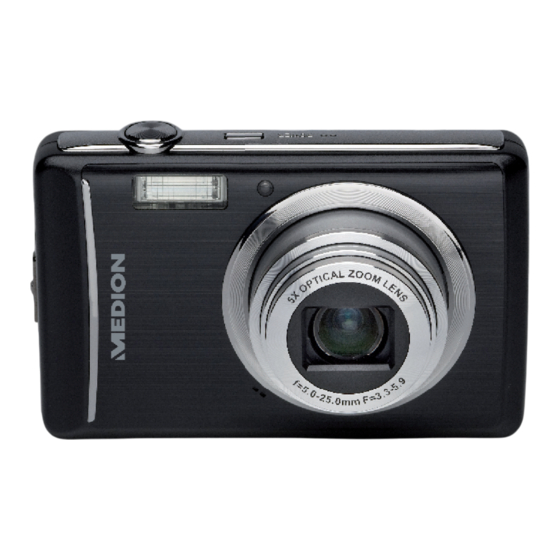
Medion LIFE P43005 Mode D'emploi
Appareil photo numérique de 14 mp

Manuels Connexes pour Medion LIFE P43005


Sommaire des Matières pour Medion LIFE P43005
- Page 1 14.0 MP Digitalkamera Appareil photo numérique de 14 MP Fotocamera digitale 14.0 MP ® ® MEDION LIFE P43005 (MD 86295) Bedienungsanleitung Mode d‘emploi Istruzioni per l‘uso...
- Page 114 Sommaire À propos de ce mode d'emploi ........117 Symboles et avertissements utilisés dans ce mode d'emploi 117 Utilisation conforme ............. 118 Déclaration de conformité ............ 119 Consignes de sécurité ...........120 Généralités ................120 Mises en garde ..............120 Remarques concernant les batteries ........121 Chargeur ................
- Page 115 Informations affichées pour la lecture de photos ....143 Informations affichées pour la lecture de vidéos ....144 Informations affichées pour la lecture d'enregistrements audio .................... 145 Activer et désactiver les informations affichées ..... 146 Prendre les premières photos ........148 Réglage du mode Prise de vue ..........
- Page 116 Utilisation du mode Scène adaptée ........192 Utilisation du mode Réglage du diaphragme ....... 193 Utilisation du mode Réglage de l'obturation ......194 Utilisation du mode Exposition manuelle ......195 Utilisation de différents modes Prise de vue ....196 Utilisation du mode Enfants ..........196 Utilisation du mode Sport ............
- Page 117 Maintenance et entretien ..........221 Recyclage ..............222 Données techniques ............. 223 Installation d'ArcSoft MediaImpression ...... 224...
-
Page 118: À Propos De Ce Mode D'emploi
À propos de ce mode d'emploi Lisez attentivement les consignes de sécurité avant de mettre l'appareil en service. Tenez compte des avertis- sements figurant sur l'appareil et dans le mode d'em- ploi. Ayez toujours le mode d'emploi à portée de main. Si vous vendez ou donnez l'appareil, pensez impérati- vement à... -
Page 119: Utilisation Conforme
AVERTISSEMENT ! Avertissement d'un risque d'électrocution ! Énumération / information sur des événements se • produisant en cours d'utilisation Action à exécuter Utilisation conforme Le présent appareil sert à prendre des photos et à enregistrer des vidéos au format numérique ainsi qu'à les visualiser. Il est en plus doté... -
Page 120: Déclaration De Conformité
Déclaration de conformité Cet appareil photo respecte les exigences de compatibilité électro- magnétique et de sécurité électrique. Cet appareil satisfait aux exigences essentielles et autres prescrip- tions pertinentes de la directive CEM 2004/108/CE. -
Page 121: Consignes De Sécurité
Consignes de sécurité Généralités • Cet appareil n'est pas destiné à être utilisé par des personnes (y compris les enfants) dont les capacités physiques, sensorielles ou mentales sont limitées ou manquant d'expérience et/ou de connaissances, sauf si elles sont surveillées par une personne responsable de leur sécurité... -
Page 122: Remarques Concernant Les Batteries
• L’appareil ne doit pas être exposé à des gouttes d'eau ou écla- boussures. Veillez également à ne pas poser de récipients rem- plis de liquide (p. ex. un vase) sur l'appareil ou à proximité. • Si vous n'utilisez pas l'appareil ou en cas d'orage, débranchez le chargeur de la prise de courant. -
Page 123: Chargeur
• Évitez tout contact avec la peau, les yeux et les muqueuses. En cas de contact avec l'acide des batteries, rincer immédiatement et abondamment à l'eau claire les zones touchées et consulter immédiatement un médecin. • Ne jetez pas les batteries au feu, ne les court-circuitez pas et ne les démontez pas. -
Page 124: Mesures De Précaution
Mesures de précaution Veuillez respecter les mesures de précaution suivantes afin d'éviter tout dommage de votre appareil photo et de le conserver en par- fait état de fonctionnement. • Stocker dans un endroit sec Cet appareil photo n'est pas étanche et ne fonctionne donc pas correctement s'il est plongé... -
Page 125: Ne Jamais Réparer Soi-Même L'appareil
N'essayez en aucun cas d'ouvrir ou de réparer vous- même l'appareil. Vous risqueriez de vous électro- cuter ! • Pour éviter tout danger, adressez-vous en cas de problème au centre de service après-vente Medion ou à un autre atelier spé- cialisé. -
Page 126: Contenu De La Livraison
Contenu de la livraison Veuillez vérifier si la livraison est complète et nous informer dans un délai de deux semaines à compter de la date d’achat si ce n’est pas le cas. Avec le produit que vous venez d'acheter, vous recevez : •... -
Page 127: Vue D'ensemble De L'appareil
Vue d'ensemble de l'appareil Vue avant Flash LED de déclencheur automatique/lampe AF Lentille d'appareil photo avec barillet d'objectif Microphone... -
Page 128: Vue Arrière
Vue arrière Écran LCD T / W (curseur de zoom) : zoom avant ou arrière sur le sujet M : afficher le menu : fonction/corbeille LED de fonctionnement T O U C H E S E T / touches de navigation Sélecteur de mode... -
Page 129: Vue De Dessus
Vue de dessus Déclencheur (pression à mi-course : activer l’autofocus) P O W E R : allumer ou éteindre l'appareil photo Haut-parleur Vue de dessous Couvercle du compartiment à batterie/carte SD Fixation pour trépied... -
Page 130: Côté
Côté Couvercle du port USB Œillet pour la dragonne... -
Page 131: Touches De Navigation
Touches de navigation DISP Touche Mode Description En mode Prise de Activer la fonction Macro pour vue : les plans rapprochés En mode Lec- Afficher l'enregistrement pré- ture : cédent Lecture de vi- Activer le retour rapide ou dé- déos : sactiver l'avance rapide Quitter le menu/sous-menu, al- Dans le menu :... - Page 132 Touche Mode Description En mode Prise de Activer/désactiver le suivi du vi- vue : sage En mode Lecture Démarrer/interrompre la lecture vidéo : En mode Lecture Faire pivoter la photo de 90° photo : Monter dans les menus/sous- Dans le menu : menus...
- Page 133 Touche Mode Description En mode Prise de Choisir le type de flash vue : En mode Lec- Afficher l'enregistrement sui- ture : vant Lecture de vi- Activer l'avance rapide ou dé- déos : sactiver le retour rapide Ouvrir le menu/sous-menu, al- Dans le menu : ler à...
-
Page 134: Mise En Service
Mise en service Chargement de la batterie dans le char- geur Vous ne pouvez charger dans le chargeur fourni que les batteries Lithium-ion fournies. Insérez la batterie dans le chargeur comme illustré. Les contacts de la batterie doivent toucher les contacts du chargeur. ... -
Page 135: Insertion Ou Remplacement De La Batterie
Insertion ou remplacement de la batterie Une des batteries Lithium-ion fournies avec l'appareil est nécessaire à son fonctionnement. Éteignez l'appareil si nécessaire. Poussez le compartiment à batterie dans le sens de la flèche. Le compartiment à batterie s'ouvre. ... -
Page 136: Installation De La Dragonne
Installation de la dragonne Attachez la dragonne pour manipuler plus facilement l'appareil photo, mais aussi pour des raisons de sécurité. Passez la dragonne dans l'œillet comme illustré. Passez l'autre extrémité de la dragonne dans la boucle de la pe- tite cordelette et serrez la dragonne. -
Page 137: Insertion Et Retrait De La Carte Sd
Insertion et retrait de la carte SD Lorsque vous n'insérez aucune carte, les fichiers sont sauvegardés dans la mémoire interne. Attention : la mémoire interne est limitée. Utilisez par conséquent une carte mémoire SD (fournie) pour aug- menter la capacité de stockage. Lorsqu'une carte est insérée, les fi- chiers sont sauvegardés sur la carte. - Page 138 Retrait de la carte Pour retirer la carte, ouvrez tout d'abord le compartiment à batterie comme décrit plus haut. Puis appuyez légèrement sur la carte afin de la déverrouiller. La carte est partiellement expulsée pour vous permettre de la re- tirer.
-
Page 139: Premières Étapes
Premières étapes Mise en marche de l'appareil photo Pour allumer l'appareil photo, appuyez sur la touche P O W E R . L'objectif sort, le témoin de fonctionnement devient vert et l'écran s'allume. L'appareil photo se trouve en mode Prise de vue. REMARQUE ! Si l'appareil photo ne s'allume pas, vérifiez si la batte- rie est correctement insérée et chargée. -
Page 140: Fonction D'économie D'énergie
Outre la date et l'heure, vous pouvez aussi régler le format de la date. Les possibilités suivantes vous sont proposées : AA/MM/JJ • (année/mois/jour) MM/JJ/AA • (mois/jour/année) JJ/MM/AA • (jour/mois/année) REMARQUE ! La date et l'heure ne s'affichent que lorsque l'appareil photo est en mode Lecture. -
Page 141: Mode Prise De Vue Et Lecture
Mode Prise de vue et Lecture Lorsque vous allumez l'appareil, le mode Prise de vue est activé : vous pouvez prendre directement des photos. Vous pouvez égale- ment enregistrer des clips audio et vidéo. En mode Lecture, vous pouvez lire, éditer et supprimer des photos, mais aussi des clips audio et vidéo. -
Page 142: Informations Affichées
Informations affichées Informations affichées pour la prise de En mode Prise de vue, les informations suivantes peuvent s'affi- cher : Affichage du mode Prise de vue actuel Réglage du flash Déclencheur automatique Réglage du zoom Nombre de fichiers encore disponibles/durée d'enregistre- ment restante (à... - Page 143 Réglage ISO Zone de mise au point Indique la vitesse d'obturation Réglage du diaphragme Avertissement : risque de flou ! Réglage macro Réglage de l'exposition Reconnaissance faciale Balance des blancs Mesure de la durée d'exposition Netteté Qualité Résolution AF - témoin d'autofocus...
-
Page 144: Informations Affichées Pour La Lecture De Photos
Informations affichées pour la lecture de photos En mode Lecture de photos, les informations suivantes peuvent s'afficher : Affichage du mode (Prise de vue ou Lecture) La photo est protégée Enregistrement audio Remarque sur la fonction des touches Enregistrement en cours/nombre total d'enregistrements État de la batterie Emplacement de stockage (mémoire interne ou carte) Informations sur la photo... -
Page 145: Informations Affichées Pour La Lecture De Vidéos
Informations affichées pour la lecture de vidéos En mode Lecture de vidéos, les informations suivantes peuvent s'afficher : Affichage du mode (Lecture) La vidéo est protégée Enregistrement vidéo Remarque sur la fonction des touches Enregistrement en cours/nombre total d'enregistrements État de la batterie Emplacement de stockage (mémoire interne ou carte) Informations sur la vidéo Résolution... -
Page 146: Informations Affichées Pour La Lecture D'enregistrements Audio
Informations affichées pour la lecture d'enregistrements audio En mode Lecture d'enregistrements audio, les informations sui- vantes peuvent s'afficher : Affichage du mode (Lecture) L'enregistrement est protégé Remarque sur la fonction des touches Enregistrement en cours/nombre total d'enregistrements État de la batterie Emplacement de stockage (mémoire interne ou carte) Informations sur l'enregistrement (date et heure) Réglage du volume... -
Page 147: Activer Et Désactiver Les Informations Affichées
Activer et désactiver les informations affi- chées Appuyez plusieurs fois sur la touche D I S P pour activer, désac- tiver et modifier les informations affichées sur l'écran. En mode Prise de vue Avec les informations princi- Avec toutes les informations pales Avec les lignes de répartition Sans les informations... - Page 148 En mode Lecture Avec les informations princi- Avec toutes les informations pales Sans les informations Les informations affichées ne peuvent pas être modifiées : • pendant l'enregistrement et la lecture de clips audio et vidéo ; • pendant l'affichage d'un diaporama ou de vignettes ; •...
-
Page 149: Prendre Les Premières Photos
Prendre les premières photos Réglage du mode Prise de vue Lorsque vous allumez l'appareil photo, le mode Prise de vue est automatiquement activé. Une icône pour le mode Prise de vue sé- lectionné apparaît en haut à gauche sur l'écran. Pour en savoir plus sur le mode Prise de vue et les icônes, voir à... - Page 150 • Pour photographier des paysages, suivez la règle de trois, c.-à- d. que la photo est divisée en trois zones horizontales et que le photographe peut, avec cette répartition, influencer l'effet produit par la photo. Les prises de vue avec une répartition de 1/3 de ciel et 2/3 tiers de sol semblent paisibles et idylliques à...
-
Page 151: Prendre Une Photo
Prendre une photo Cadrez le sujet que vous souhaitez photographier. Appuyez tout d'abord légèrement sur le déclencheur pour acti- ver l'autofocus. Dès que l'autofocus a fait la mise au point, les repères de ca- drage jaunes deviennent verts. Les repères de cadrage sont rouges et le témoin de fonctionne- ment clignote si l'autofocus ne parvient pas à... - Page 152 Appuyez sur la touche du stabilisateur d'image. REMARQUE ! En cas d'utilisation d'un trépied ou si les conditions de lumière sont suffisantes, vous pouvez vous passer du stabilisateur d'image. Utilisation du flash Lorsque la lumière n'est pas suffisante pour prendre la photo, le flash intégré...
- Page 153 L'utilisation du flash accroît la consommation de la batterie. Lorsque la batterie est presque vide, le flash a besoin de plus de temps pour se charger. PRUDENCE ! N'activez jamais le flash à proximité des yeux de per- sonnes et d'animaux. Éloignez-vous d'au moins 1 mètre. Zoom –...
- Page 154 Réglage du mode Mise au point Cette fonction vous permet de définir le type de mise au point lorsque vous prenez une photo ou enregistrez une vidéo. Appuyez plusieurs fois sur la touche Macro jusqu'à ce que l'icône du mode de mise au point souhaité apparaisse en bas à gauche sur l'écran LCD.
-
Page 155: Enregistrement De Clips Vidéo
Enregistrement de clips vidéo En plus de la fonction photo, votre appareil vous permet d'enre- gistrer des clips vidéo et donc de sauvegarder non seulement des images fixes, mais aussi en mouvement. Poussez le sélecteur de mode en position ... -
Page 156: Enregistrement De Clips Audio
Enregistrement de clips audio Vous pouvez aussi réaliser avec cet appareil photo des enregistre- ments audio, le microphone se trouve à droite en dessous de la lentille sur la façade de l'appareil. Veillez à ne pas toucher le micro- phone pendant l'enregistrement. ... -
Page 157: Utilisation Du Menu Fonctions
Utilisation du menu Fonctions Le menu Fonctions permet de procéder rapidement aux principaux réglages pour un enregistrement. Les différentes options de menu à l'intérieur du menu Fonctions varient selon le mode Prise de vue réglé. Les fonctions de réglage de l'appareil photo disponibles sont affi- chées dans la barre de menu à... -
Page 158: Mon Mode
Mon mode Les cinq derniers modes Prises de vue utilisés sont listés dans l'affi- chage des favoris. Chaque mode Prise de vue propose des options de réglage diffé- rentes. Lorsque vous changez de mode Prise de vue avec la touche ... -
Page 159: Qualité (Compression)
Qualité (compression) La fonction Qualité vous permet de définir la compression des don- nées enregistrées. Plus la qualité est élevée, plus les enregistre- ments nécessitent de mémoire. Réglage Signification MEILLEURE Qualité la plus élevée FINE Qualité intermédiaire NORMAL Qualité normale Correction d'exposition (EV) La correction d'exposition permet de s'écarter volontairement des valeurs d'exposition du posemètre. -
Page 160: Taille De La Vidéo (Résolution - Vidéos)
Taille de la vidéo (résolution - vidéos) Ce réglage est disponible uniquement pour l'enregistrement de clips vidéo. Réglage Taille en pixels Qualité d'image HDTV (uniquement possible avec cartes SDHC à partir de 1280 x 720 Class 6 ou avec la carte SD fournie) 640 x 480 Qualité... - Page 161 Balance des blancs La balance des blancs peut corriger certaines conditions d'éclai- rage. Réglage Signification BALANCE La balance des blancs s'adapte au- BLANCS tomatiquement. AUTOMA- TIQUE LUMIÈRE Pour les prises de vue en extérieur DU JOUR par temps clair. Pour les prises de vue par ciel nua- NUAGEUX geux, à...
-
Page 162: Sclbiso (Sensibilité À La Lumière)
SClB ISO (sensibilité à la lumière) Ce réglage modifie la sensibilité à la lumière du capteur. Une va- leur très élevée augmente la sensibilité à la lumière, mais provoque aussi l'apparition de parasites qui peuvent dégrader la qualité de l'image. Réglez donc la valeur ISO la plus basse possible en fonc- tion des conditions de prise de vue. - Page 163 Mesure – méthode de mesure de la lumière Cette fonction vous permet de définir dans quelle zone la mesure de la lumière doit être effectuée pour les photos ou vidéos. Réglage Signification Choisit une exposition sur la base des résultats de mesures effec- Multiple tuées en plusieurs endroits dans la zone de prise de vue.
-
Page 164: Effet De Couleurs
Effet de couleurs Les effets sur les photos peuvent être utilisés en mode Prise de vue et Lecture afin de donner aux photos différentes nuances ou des effets artistiques. Réglage Signification NORMAL Aucun effet réglé. La photo est représentée avec un contraste accru et une saturation ANIMÉ... -
Page 165: Visionner/Écouter Des Fichiers
Visionner/écouter des fichiers Lire des fichiers individuellement Le mode Affichage vous permet de lire l'un après l'autre les der- niers fichiers enregistrés. Poussez le sélecteur de mode sur pour activer le mode Lec- ture. Le dernier fichier enregistré apparaît à l'écran, les affichages sui- vants sont possibles en fonction du mode : Photo Vidéo... -
Page 166: Afficher Les Fichiers Sous Forme De Vignettes
Afficher les fichiers sous forme de vi- gnettes En mode Lecture, poussez le curseur de zoom dans le sens W pour afficher jusqu'à neuf vignettes. Vous pouvez sélectionner un fichier de votre choix avec les touches directionnelles ou , ou . ... -
Page 167: Mode Calendrier
Mode Calendrier En mode Lecture, poussez deux fois le curseur de zoom dans le sens W pour activer le mode Calendrier. Le premier fichier (photo, vidéo ou audio) enregistré à la date res- pective est affiché sur l'écran. Vous pouvez sélectionner une date à l'aide des touches direc- tionnelles ... - Page 168 Utilisation du zoom sur les photos Avec les photos, vous avez la possibilité de visionner différentes parties d'une photo. En poussant plusieurs fois le curseur de zoom dans le sens T en affichage plein écran, vous pouvez agrandir une partie de la photo jusqu'à...
-
Page 169: Lire Des Clips Vidéo / Audio / Notes Vocales
Lire des clips vidéo / audio / notes vocales Sélectionnez le fichier souhaité. Appuyez sur la touche S E T pour lancer la lecture. Appuyez pendant la lecture d'un clip vidéo sur la touche ou pour lancer une avance ou un retour rapide. ... - Page 170 Créer une capture d'écran à partir d'un enregis- trement vidéo Pendant la lecture d'un enregistrement vidéo, appuyez sur la touche pour stopper la lecture. Appuyez sur le déclencheur pour enregistrer l'image affichée comme capture d'écran. Sur l'écran s'affiche une icône de cercle qui indique le traitement des données.
-
Page 171: Suppression De Fichiers
Suppression de fichiers Vous pouvez supprimer des fichiers enregistrés en mode Lecture ou avec le menu Lecture (voir page 179). La façon la plus rapide de supprimer un fichier individuel est d'uti- liser la touche en mode Lecture. Sélectionnez le fichier en mode Lecture et appuyez sur la touche ... -
Page 172: Les Menus
Les menus Naviguer à l'intérieur des menus Appuyez sur la touche M pour ouvrir les menus. Avec la touche directionnelle ou , sélectionnez le réglage que vous souhaitez modifier. Appuyez sur la touche S E T ou sur la touche . Le sous-menu correspondant s'ouvre. -
Page 173: Le Menu Prise De Vue
Le menu Prise de vue Réglage Icône Signification MODE PRISE Vous pouvez ici sélectionner les différents DE VUE modes Prise de vue. Vous pouvez ici régler le déclencheur automa- tique. La photo est prise 10 se- condes après actionnement 10 SEC du déclencheur. - Page 174 Réglage Icône Signification Avec ce réglage, l’appareil SÉRIE prend une série de 30 pho- MODE EN- RAPIDE tos. TRAÎNEMENT Le déclencheur automatique ARRÊT est désactivé. EXP.- Cette fonction vous permet d'activer ou de dé- AUTOM. sactiver l'exposition automatique. Cette fonction vous permet de sélectionner la zone de mise au point automatique ou autofo- cus (AF).
- Page 175 Réglage Icône Signification Cette fonction vous permet de choisir la satura- tion des couleurs de la photo. Sélectionnez une saturation plus élevée pour des couleurs intenses et une saturation plus faible pour des couleurs plus naturelles. SATURATION Couleurs soutenues ÉLEVÉ NORMAL Couleurs naturelles FAIBLE...
- Page 176 Réglage Icône Signification Cette fonction vous permet d'activer l'impres- sion de la date et de l'heure sur les photos. Seule la date est sauvegar- DATE INSERATION dée avec la photo. DE LA DATE La date et l'heure sont sau- DATE/HEURE vegardées avec la photo.
-
Page 177: Le Menu Réglages
Le menu Réglages Réglage Icône Signification Vous pouvez ici choisir parmi 3 DÉMARRAGE sons de démarrage ou désacti- ver le son de démarrage. SONS Vous pouvez ici régler le son à OBTURATEUR l'actionnement du déclencheur. VOLUME DU Régler le volume des sons Pour économiser la charge de la batterie, l'appareil photo s'arrête automatiquement au terme de la durée réglée. - Page 178 Réglage Icône Signification Si vous avez réglé cette fonction sur MARCHE, LCD EN l’écran s’éteint rapidement lorsque l’appareil n’est VEILLE plus utilisé. Cette fonction vous permet de régler la date, DATE / l'heure et le format d’affichage de la date (voir HEURE page 138).
- Page 179 Réglage Icône Signification Cette fonction vous permet d'organiser les don- nées sur la mémoire interne. Formate la carte mémoire ou la mémoire interne. Toutes les données enregistrées sont alors supprimées. REMARQUE ! Si vous formatez la mémoire, toutes les FORMATER données qui y sont enregistrées sont sup- ASSISTANT...
-
Page 180: Le Menu Lecture
Le menu Lecture Pour ouvrir le menu Lecture, passez tout d'abord en mode Lecture en plaçant le sélecteur de mode sur la position Réglage Icône Signification Vous pouvez faire défiler les fichiers (photos DIAPORAMA uniquement) sous forme de diaporama (voir page 203). - Page 181 Réglage Icône Signification Cette fonction permet de corriger les pho- CORRECTION tos qui n'ont pas été prises avec pré-flash (voir DES YEUX page 151). ROUGES Le fichier corrigé peut être enregistré sous un nouveau nom ou écraser le fichier d'origine. Vous pouvez enregistrer une note vocale pour chaque photo prise (voir page 207).
- Page 182 Réglage Icône Signification Cette fonction vous permet de sélectionner une partie d'une photo et de découper la photo à la taille correspondante. La nouvelle photo ne contient que la zone visible dans la partie sélec- tionnée sur la photo. REMARQUE ! Cette fonction ne peut pas être utili- sée pour les enregistrements en réso- lution VGA.
- Page 183 Réglage Icône Signification Vous pouvez diminuer la résolution de photos et ainsi réduire la taille du fichier. REMARQUE ! La résolution des photos en VGA ne peut pas être modifiée. Les possibilités suivantes vous sont proposées pour enregistrer la photo : MODIFIER LA Vous sauvegardez la TAILLE...
- Page 184 Réglage Icône Signification Vous pouvez sélectionner une photo de départ qui apparaît sur l'écran lorsque vous allumez l'appareil photo. Vous pouvez choisir : Afficher la photo du sys- SYSTÈME tème par défaut. La photo sélectionnée est affichée. IMAGE Sélectionnez avec la D’ACCUEIL touche ...
- Page 185 Réglage Icône Signification DPOF signifie « Digital Print Order Format ». Vous pouvez régler ici les paramètres d'impres- sion pour les photos lorsque vous souhaitez les faire imprimer dans un studio photo ou les im- primer sur une imprimante compatible DPOF. Sur une imprimante compatible DPOF, vous pouvez imprimer directement les photos sans avoir à...
- Page 186 Réglage Icône Signification Le flou radial est un effet qui réduit la netteté de l'image tout autour de son centre. Avec la touche ou , sélectionnez le ni- veau de flou souhaité. Vous pouvez choi- sir entre les niveaux FORT, NORMAL et FLOU RADIAL FAIBLE.
-
Page 187: Utilisation Du Mode Prise De Vue
Utilisation du mode Prise de vue L'appareil photo vous propose 32 modes pour des prises de vue avec les réglages les plus appropriés. Appuyez sur la touche M E N U pour ouvrir le menu de sélec- tion. Passez à l'option de menu Mode Prise de vue avec la touche . ... -
Page 188: Mode Prise De Vue
Mode Prise de vue Vous pouvez utiliser des modes de prise de vue préréglés pour cer- taines situations ou certains sujets. Cela vous évite de procéder à un réglage manuel. Après avoir fait votre choix, le mode sélectionné (à l’exception du mode Enregistrement audio) apparaît tout en haut dans le menu Fonctions sous «... - Page 189 Icône Réglage Signification Renforce les tons rouges pour COUCHER DE prendre les couchers de soleil SOLEIL en photo. Adapte le réglage « Mesure » CONTRE-JOUR au contre-jour. Pour les prises de vue de per- ENFANT sonnes en mouvement. Optimise les réglages pour les NUIT prises de vue nocturnes.
- Page 190 Icône Réglage Signification Renforce le contraste noir et TEXTE blanc. Cette fonction renforce la sa- FEUILLAGE turation des nuances vertes. Optimise les images pour la diffusion sur des plateformes ENCHÈRES Internet (enchères), p. ex. ré- solution en VGA. 4 modèles différents sont disponibles.
- Page 191 Icône Réglage Signification Cette fonction utilise la recon- naissance faciale afin de dé- tecter automatiquement les visages pour réaliser des por- PORTRAIT RO- traits sans l'aide de tiers. MANTIQUE-POR- Si l'appareil détecte plus d'un TRÄT visage, l'autofocus est auto- matiquement activé. L'appa- reil lance le compte à...
- Page 192 Icône Réglage Signification ENREGSITRE- Enregistrer un clip audio. MENT AUDIO...
-
Page 193: Utilisation Du Mode Scène Adaptée
Utilisation du mode Scène adaptée Cette fonction est très utile, particulièrement pour les débutants. Elle permet d'obtenir des résultats satisfaisants sans posséder pour cela de connaissances élémentaires de la photographie et de la technique photographique. Si vous réglez l'appareil sur ce mode, il reconnaît automatique- ment 11 types de prise de vue différents et sélectionne le type op- timal. -
Page 194: Utilisation Du Mode Réglage Du Diaphragme
Utilisation du mode Réglage du diaphragme Ce mode permet de commander manuellement les valeurs du diaphragme, l'appareil photo calcule automatiquement les vitesses d'obturation appropriées. Le réglage du diaphragme influence la profondeur de champ d'une photo ; avec un diaphragme élevé (= nombre d'ouvertures le plus petit possible), la mise au point se fait sur un seul objet et l'arrière-plan semble flou. -
Page 195: Utilisation Du Mode Réglage De L'obturation
Utilisation du mode Réglage de l'obtura- tion Ce mode est idéal pour la prise de vue de sujets en mouvement. Une vitesse d'obturation rapide « fige » un mouvement (p. ex. des enfants qui courent) alors qu'une vitesse d'obturation plus lente génère un mouvement (p. -
Page 196: Utilisation Du Mode Exposition Manuelle
Utilisation du mode Exposition manuelle Ce mode permet de définir manuellement les valeurs du diaphragme et/ou les réglages de l'obturation. Dans le menu MODE ENREGISTREMENT, sélectionnez l'op- tion EXPOSITION MANUELLE. L'icône du mode Exposition manuelle apparaît dans le coin supérieur gauche de l'écran. ... -
Page 197: Utilisation De Différents Modes Prise De Vue
Utilisation de différents modes Prise de vue Utilisation du mode Enfants Les enfants sont particulièrement difficiles à photographier, car ils sont presque toujours en mouvement et représentent donc un défi pour tout photographe. Choisissez ce mode pour photographier des enfants. Il utilise une vitesse d'obturation plus rapide et fait toujours la mise au point sur le sujet en mou- vement. -
Page 198: Utilisation Du Mode Fête
Utilisation du mode Fête Pour photographier des groupes, utilisez le mode Fête. En mode Prise de vue, sélectionnez l'option Confirmez votre choix avec la touche S E T . Faites la mise au point sur le sujet avec l'appareil photo et ap- puyez sur le déclencheur. -
Page 199: Utilisation Du Mode Feuillage
Utilisation du mode Feuillage Ce mode vous aide à obtenir des résultats encore plus impression- nants avec les photos de jardins ou prises dans une forêt. Il accen- tue les tons de vert et de bleu de la photo, créant ainsi une photo aux couleurs soutenues. - Page 200 Confirmez votre choix avec la touche S E T . Sélectionnez alors le su- jet approprié et appuyez sur le déclencheur pour prendre une photo. Si vous avez sélectionné le ré- glage pour 2, 3 ou 4 pho- tos, vous pouvez maintenant prendre d'autres photos qui sont alors regroupées dans...
-
Page 201: Utilisation Du Mode Capturer Les Sourires
Utilisation du mode Capturer les sourires Le mode Capturer les sourires prend des photos automatiquement dès qu’un sourire est détecté. Ce mode peut être très utile particu- lièrement pour photographier des enfants. En mode Prise de vue, sé- lectionnez l'option ... -
Page 202: Utilisation Du Mode Conception
Enfoncez alors complètement le déclencheur pour sauvegarder la photo. L'appareil analyse la photo. L'appareil prend la photo dès qu'un sourire est détecté. Utilisation du mode Conception La conception d'un modèle vous permet de vous servir d'un ar- rière-plan défini auparavant si vous donnez p. -
Page 203: Utilisation Du Mode Enregistrement Audio
Si vous demandez main- tenant à une autre per- sonne de vous prendre en photo avec l'arrière-plan sélectionné, celle-ci peut orienter la photo à l'aide de la bande d'image de manière à ce que la par- tie exacte de la photo que vous avez réglée aupara- vant soit photographiée. -
Page 204: Fonctions De Lecture
Fonctions de lecture Afficher des photos dans un diaporama Vous pouvez faire défiler les photos en mémoire sur l'appareil pho- to sous forme de diaporama. Dans le menu Lecture, sélectionnez l'option DIAPORAMA. Le menu « DIAPORAMA » s'ouvre. Vous pouvez effectuer les réglages suivants : DÉMARRER : sélectionnez cette option pour démarrer le dia- •... -
Page 205: Les Fonctions Protéger / Déprotéger Ou Supprimer
Les fonctions Protéger / Déprotéger ou Supprimer REMARQUE ! Quand une carte mémoire est insérée, vous ne pouvez supprimer que les fichiers se trouvant sur la carte mé- moire. Si la carte mémoire est protégée en écriture, vous ne pouvez pas supprimer les fichiers se trouvant sur la carte mémoire. - Page 206 Appuyez sur la touche S E T dès que le fichier souhaité est mis en relief. Vous marquez ainsi le fichier ou supprimez son mar- quage. Répétez l'opération précédente jusqu'à ce que toutes les pho- tos que vous souhaitez protéger ou supprimer aient été mar- quées.
-
Page 207: Correction Des Yeux Rouges
Correction des yeux rouges Cette fonction permet de réduire les yeux rouges sur les photos. Elle est disponible uniquement pour les photos. La correction des yeux rouges peut être utilisée à plusieurs reprises pour une même photo, mais il se peut que la qualité de la photo soit alors graduel- lement dégradée. -
Page 208: Enregistrer Une Note Vocale
Enregistrer une note vocale En mode Lecture, sélectionnez la photo de votre choix. REMARQUE ! Si la photo contient déjà une note vocale, l'icône de note vocale apparaît. Ouvrez le menu Lecture avec la touche M et sélectionnez l'op- tion NOTE AUDIO. -
Page 209: Mode Couleurs
Mode Couleurs Les effets suivants sont disponibles : Icône Réglage Signification NORMAL Aucun effet n'est ajouté. La photo est brunie pour lui donner SÉPIA un aspect ancien. La photo est en noir et blanc. La photo est affichée avec ses couleurs NÉGATIF inversées. -
Page 210: Découper Une Photo
Découper une photo Photo agrandie Flèches d'orientation Taille du fichier découpé Partie sélectionnée sur la photo Surface totale de la photo En mode Lecture, sélectionnez la photo de votre choix. Ouvrez le menu Lecture avec la touche Menu et sélectionnez l'option ROGNER. -
Page 211: Modifier La Taille
Lorsque vous avez réglé la partie de la photo souhaitée, confir- mez votre sélection avec la touche S E T. Un menu de sélection s'affiche. Choisissez entre : − ECRASER : le nouveau fichier est sauvegardé en écrasant l'ancien. −... - Page 212 REMARQUE ! Les résolutions disponibles peuvent varier en fonction de la taille d'origine de la photo. Les réglages qui ne sont pas disponibles sont affichés en gris. Un menu de sélection apparaît lorsque vous quittez la fonction. Choisissez entre : −...
-
Page 213: Raccordement À Un Téléviseur Et À Un Ordinateur
Raccordement à un téléviseur et à un ordinateur Afficher des fichiers sur un téléviseur Vous pouvez afficher les fichiers enregistrés avec l'appareil photo sur un téléviseur. Éteignez l'appareil photo et le téléviseur. Branchez le câble AV four- ni sur le port USB de l'appa- reil photo et sur l'entrée vi- déo (jaune) et l'entrée audio (blanche) du téléviseur. -
Page 214: Impression De Fichiers Sur Une Imprimante Photo
Impression de fichiers sur une impri- mante photo PictBridge vous permet d'imprimer directement vos photos avec une imprimante photo compatible PictBridge. Branchez l'appareil photo sur l'imprimante avec le câble USB fourni. Allumez l'appareil photo et l'imprimante photo. L'appareil photo détecte qu'un appareil USB a été branché. ... - Page 215 Une fois la connexion entre l'imprimante et l'appareil photo éta- blie, le menu de sélection du mode d'impression s'ouvre. Le mode d'impression comporte trois options : • Auswahl drucken : vous pouvez choisir parmi toutes les photos enregistrées celles qui doivent être imprimées. •...
- Page 216 Réglage de l'option « Imprimer Tout » et « Im- primer Index » Choisissez le nombre d'exemplaires à imprimer à l'aide de la touche ou . Appuyez sur la touche pour activer ou désactiver l'inser- tion de la date. ...
-
Page 217: Transfert De Données Sur Un Ordinateur
Transfert de données sur un ordinateur Vous pouvez transmettre les fichiers enregistrés sur un ordinateur. Systèmes d'exploitation pris en charge : • Windows XP SP3 • Windows Vista SP1 • Windows 7 Raccordement du câble USB Éteignez l'appareil photo. ... -
Page 218: Norme Dcf
Double-cliquez sur l'icône de support pour l'appareil photo. Naviguez jusqu'au dossier « DCIM » et, le cas échéant, jusqu'aux dossiers qu'il contient pour afficher les fichiers (*.jpg = photos ; *.avi = enregistrements sonores ; *.wav = enregistre- ments vidéo). -
Page 219: Arborescence De La Mémoire
Arborescence de la mémoire L'appareil photo classe les fichiers photo, vidéo et audio sauvegar- dés dans deux dossiers distincts dans la mémoire interne ou sur la carte mémoire. Les répertoires suivants sont automatiquement créés : Dossier DCIM : dans ce dossier se trouvent les deux sous-dos- •... -
Page 220: Dépannage Rapide
Dépannage rapide Si votre appareil photo ne fonctionne pas correctement, vérifiez les points suivants. Si le problème persiste, adressez-vous au service après-vente MEDION. L'appareil ne se met pas en marche. • La batterie est mal insérée. • La batterie est vide. - Page 221 L'intervalle de temps entre les prises de vue est plus long dans l'obscurité. • Dans de faibles conditions d'éclairage, l'obturation est généra- lement plus lente. Modifiez l'angle de l'appareil ou améliorez l'éclairage. L'appareil photo s'éteint. • La batterie est vide. •...
-
Page 222: Maintenance Et Entretien
N'exercez aucune pression sur l'écran et n'uti- lisez aucun objet dur pour le nettoyer. N'utilisez aucun détergent puissant pour nettoyer le boîtier et la lentille (adressez-vous au service après-vente de Medion ou à un atelier spécialisé si vous ne parvenez pas à éliminer certaines salissures). -
Page 223: Recyclage
Recyclage Emballage Votre appareil se trouve dans un emballage pour éviter qu'il ne s'abîme durant le transport. Les emballages sont des matières premières et peuvent être recyclés ou réintégrés dans le circuit des matières premières. Appareil Une fois l'appareil arrivé en fin de vie, ne le jetez en au- cun cas avec les déchets domestiques. -
Page 224: Données Techniques
Données techniques Appareil photo Pixels : 14 mégapixels CCD Diaphragme : F = 3,3 ~ 5,9 Vitesse d'obturation : 1/2000 ~ 15 s Longueur focale : f = 5,0 mm ~ 25 mm Zoom optique : Zoom numérique : Affichage : Écran à... -
Page 225: Installation D'arcsoft Mediaimpression
Installation d'ArcSoft MediaImpres- sion Le CD fourni contient le logiciel « ArcSoft MediaImpression », un programme vous permettant de retoucher vos photos. Voici comment installer Media Impression : Insérez le CD d'installation dans le lecteur CD/DVD. Le CD est exécuté automatiquement. ... - Page 226 Une fois l'installation réussie, démarrez le logiciel à l'aide du raccourci sur le Bureau. L'écran de démarrage s'affiche. Pour transférer des photos de l'appareil sur votre ordinateur de bureau ou portable, cliquez sur le bouton « IMPORTER »...
- Page 227 L'aperçu d'importation s'affiche et vous pouvez y sélectionner les photos pour l'importation. Dans le volet de gauche, vous pouvez définir les options d'importation. L'ap- pareil photo est automatiquement re- connu comme support de données amovible et « GET MEDIA FROM: » apparaît dans le menu déroulant.
- Page 346 Medion Service Siloring 9 5606 Dintikon Schweiz Hotline: 0848 - 33 33 32 www.medion.ch...