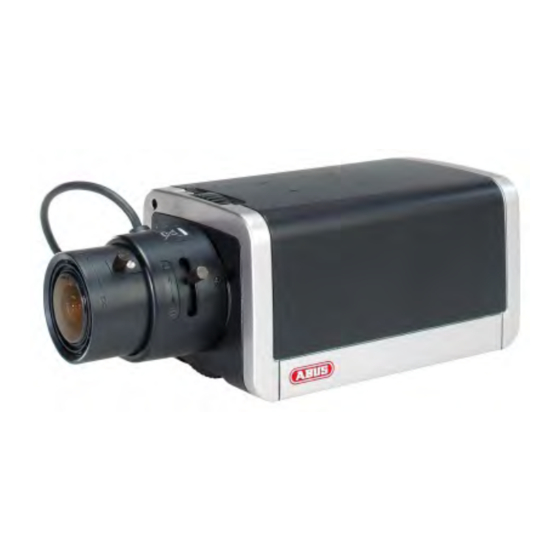
Abus TVIP51500 Manuel Utilisateur

Manuels Connexes pour Abus TVIP51500


Sommaire des Matières pour Abus TVIP51500
- Page 2 Deutsch Deutsch Diese Bedienungsanleitung enthält wichtige Hinweise zur Inbetriebnahme und Handhabung. Achten Sie hierauf, auch wenn Sie dieses Produkt an Dritte weitergeben. Heben Sie deshalb diese Bedienungsanleitung zum Nachlesen auf! Eine Auflistung der Inhalte finden Sie im Inhaltsverzeichnis mit Angabe der entsprechenden Seitenzahlen auf Seite 3 English These user manual contains important information for installation and operation.
- Page 78 English TVIP51500/TVIP51550 User manual Version 05/2011...
- Page 148 Français TVIP51500/TVIP51550 Manuel d'utilisation Version 05/2011 Manuel d'utilisation original en langue allemande. Le conserver pour toute utilisation ultérieure !
- Page 149 à l'adresse indiquée à l'arrière du manuel. ABUS Security-Center GmbH rejette toute responsabilité en cas d'erreur technique ou typographique et se réserve le droit d'apporter à tout moment des modifications sur le produit ou dans les manuels d'utilisation, et ce sans avis préalable.
- Page 150 Français Explication des symboles Le symbole avec l'éclair dans le triangle indique un danger pour la santé, par ex. une électrocution. Un point d'exclamation dans un triangle indique une remarque importante dans le manuel d'utilisation devant impérativement être respectée. Ce symbole indique un conseil ou une remarque importante quant à l'utilisation. Consignes de sécurité...
- Page 151 Français Consignes de sécurité Alimentation électrique : bloc d'alimentation de 110-240 V CA, 50/60 Hz / 12 V CC, 1,5 A (contenu dans la livraison) Raccorder uniquement l'appareil à une source de courant délivrant la tension de réseau indiquée sur la plaque signalétique.
- Page 152 Français Table des matières Emploi réglementaire ......................... 154 Livraison .............................. 154 Montage ............................... 155 Alimentation électrique ........................155 Montage de la caméra ........................155 Description de la caméra ........................155 ...
- Page 153 Français 6.18 Détection audio ........................... 218 6.19 Journal du système ..........................219 Maintenance et nettoyage ......................... 220 Test de fonctionnement ........................220 Nettoyage ............................220 Recyclage ............................220 ...
-
Page 154: Emploi Réglementaire
éventuelles transformations et/ou modifications du produit. Avant la mise en service, lire attentivement le manuel d'utilisation dans son intégralité. Ce dernier contient des informations essentielles au montage et à l'utilisation. 2. Livraison Caméra réseau ABUS TVIP51500/TVIP51550 Adaptateur réseau Support de caméra... -
Page 155: Montage
Français 3. Montage Veiller à ce que tous les accessoires et articles mentionnés dans la liste précédente soient bien contenus dans la livraison. Un câble Ethernet est nécessaire au fonctionnement de la caméra. Ce câble Ethernet doit répondre aux exigences de la catégorie UTP 5 (CAT 5) et ne doit pas dépasser 100 mètres. 3.1 Alimentation électrique Avant de procéder à... -
Page 156: Vue De Dos
Français 4.2 Vue de dos WLAN LED Carte SD LED Carte SD Sortie Audio Microphone intégré Interface LAN Bornes E/S Courant LED Bouton de réinitialisation Tension de 12 VDC Entrée/sortie d'alarme : une sortie d'alarme, une entrée d'alarme (voir figure ci-dessous). Interface LAN : permet d'établir une connexion au réseau via le connecteur RJ-45 Sortie audio : sortie audio via les haut-parleurs raccordés, audio 2 voies Entrée audio : raccordement à... -
Page 157: Entrée D'alarme Et Sortie D'alarme
Français 4.3 Entrée d'alarme et sortie d'alarme Entrées d'alarme 1/2: max. 12 VDC Sorties digitales 1/2: max. 12V / 100mA Connecteur I/O Description Ground + 12 VDC RS-485 - RS-485 + Sorties digitales 1 Sorties digitales 2 Entrées d'alarme 1 8 7 6 5 4 3 2 1 Entrées d'alarme 2 Respecter les consignes de raccordement et les données de puissance ! -
Page 158: Première Mise En Service
Français 4.5 Première mise en service La caméra réseau détecte automatiquement si une connexion directe doit être établie entre le PC et la caméra. Pour cela un câble croisé est requis. Le câble droit fourni peut être utilisé pour le raccordement direct lors de la première mise en service. -
Page 159: Premier Accès À La Caméra Réseau
Français 4.6 Premier accès à la caméra réseau Le premier accès à la caméra réseau est réalisé par l'intermédiaire de l'assistant d'installation IP. Une fois l'assistant démarré, il recherche toutes les caméras réseau EyseoIP raccordées ainsi que tous les serveurs vidéo présents sur le réseau. Le programme se trouve sur le CD-ROM. -
Page 160: Accès À La Caméra Réseau Via Le Navigateur Internet
Français 4.7 Accès à la caméra réseau via le navigateur internet Lors du premier accès à la caméra réseau sous Windows, le navigateur internet demande l'installation d'un ActiveX-Plug-In pour la caméra réseau. Cette demande dépend des paramètres de sécurité Internet réglés sur le PC de l'utilisateur. -
Page 161: Demande Du Mode De Passe
Français 4.10 Demande du mode de passe Un mot de passe administrateur est attribué par défaut à la caméra réseau. Toutefois pour des raisons de sécurité, l'administrateur doit définir un nouveau mot de passe. Une fois le mot de passe administrateur enregistré, avant chaque accès la caméra réseau demande le nom d'utilisateur ainsi que le mot de passe. -
Page 162: Accès À La Caméra Réseau Depuis Un Téléphone Portable
Français rtsp://192.168.1.14:554/video.h264 (H.264 Stream) 4.12 Accès à la caméra réseau depuis un téléphone portable Veiller à ce que le téléphone portable soit configuré pour une connexion Internet. De même, l'appareil doit disposer d'un lecteur média compatible RTSP. Les lecteurs média suivants pour téléphones portables sont compatibles avec le format RTSP : ... - Page 163 Français Cliquer sur Afficher la Webcam de ce contact pour représenter l'image de la caméra. Dans le menu, cliquer sur « Actions » pour lancer le tableau de commande (Control panel). Les réglages suivants peuvent y être effectués :...
- Page 164 Français Enregistrement momentané Réglage des couleurs Enregistrement momentané : permet l'enregistrement de l'image actuellement représentée en direct sur la caméra IP. L'enregistrement momentané est ensuite proposé comme copie d'écran téléchargeable depuis MSN Messenger Réglage des couleurs : permet de modifier les réglages de couleur suivants de la caméra IP : clarté, contraste, saturation, précision Commande PT : permet d'exécuter la fonction orientable / inclinable de la caméra IP depuis le tableau de commande...
-
Page 165: Accès À La Caméra Réseau Via Le Logiciel Eytron Vms
Le logiciel d'enregistrement gratuit eytron VMS se trouve sur le CD-ROM contenu dans la livraison. Il permet de relier entre elles plusieurs caméras réseau ABUS Security Center via une interface et de procéder à des enregistrements. Pour de plus amples informations, consulter le manuel d'utilisation du logiciel sur le CD-RM. -
Page 166: Fonctions De L'utilisateur
Français 5. Fonctions de l'utilisateur Ouvrir la page de démarrage de la caméra réseau. L'interface est répartie de la manière suivante : Pilotage de la caméra Affichage de l'image en direct Commande audio/vidéo Affichage de l'image en direct Un double-clic permet de basculer en mode plein écran (uniquement depuis Internet Explorer) Commander la direction du regard de la caméra réseau grâce à... - Page 167 Français Dimension de la fenêtre : sélectionner la dimension de la fenêtre. Remarque : La dimension de fenêtre réglée ici est basée sur l'image en direct représentée dans le navigateur via le mode d'affichage. La résolution réglée dans la caméra est systématiquement utilisée pour le transfert même si la fenêtre est plus petite.
- Page 168 Français Pilotage PTZ Utiliser la touche de commande pour le pilotage PTZ de la caméra Flèches de direction : Un clic sur une flèche et la tête orientable et inclinable se déplace dans la direction correspondante Position initiale (symbole maison) : La position initiale est amorcée Chargement des Presets (préréglages) : Sélectionner une position Preset dans la liste.
-
Page 169: Commande Audio/Vidéo
Français 5.1 Commande audio/vidéo Ces fonctions sont uniquement disponibles avec Internet Explorer ! Enregistrement momentané Le navigateur Internet ouvre une nouvelle fenêtre représentant l'enregistrement momentané. Pour enregistrer, cliquer avec le bouton gauche de la souris sur la figure symbolisant l'enregistrement momentané et utiliser le symbole de la disquette, ou utiliser la fonction Enregistrer après avoir cliqué... - Page 170 Français Exemple : C:\Enregistrement\20091215\20091215143010.avi Les données enregistrées peuvent être retransmises par un lecteur vidéo MP4 (par ex. VLC Mediaplayer). Une autre solution consiste à lire les vidéos avec le Windows Mediaplayer après avoir installé les codecs vidéo dans l'assistant d'installation IP. Microphone activé...
-
Page 171: Paramètres De La Caméra (Configuration)
Français 6. Paramètres de la caméra (configuration) Seul l'administrateur peut accéder à la configuration du système. Chaque catégorie mentionnée dans la colonne de gauche est expliquée dans les pages suivantes. En cliquant à gauche sur un point du menu, celui-ci peut être développé selon les sous-menus qu'il contient. Cliquer alors sur le sous-menu souhaité. Le bouton «... -
Page 172: Système
Français 6.1 Système Informations Nom du produit : le nom du produit donne des informations sur les fonctions (par ex. MPX - Mégapixel). Version du logiciel intégré : indique la version actuelle du logiciel installé. Version Internet : indique la version de l'interface Internet. Date / heure Date / heure actuelle : indique la date et l'heure actuellement réglées et enregistrées dans la caméra. - Page 173 Mise à jour du logiciel : permet de charger une version actuelle du logiciel intégré de la caméra. Plus d'informations sur les fichiers de mise à jour du logiciel sous « http://www.abus- sc.com » dans l'onglet Logiciel. Chargement des groupes de langue : possibilité de régler une autre langue en chargeant le fichier Langue correspondant.
-
Page 174: Caméra
Français 6.2 Caméra Généralités RTSP : paramètres pour le transfert RTSP Port RTSP : le port défini par défaut pour le transfert RTSP est le 554. Ce port peut alternativement présenter une valeur comprise entre 1024~65535. Si plusieurs caméras se trouvent dans le même sous-réseau, chacune d'entre elles doit disposer d'un port RTSP unique. - Page 175 Français g.711 u-law : réglage pour l'Amérique du Nord et le Japon g.711 a-law : réglage pour l'Europe AMR Audio : codec audio pour le transfert de données audio sur les appareils mobiles. Cette option peut entraîner la réduction du débit binaire. Arrêt (Off) : le transfert audio est désactivé.
- Page 176 Français H.264 Identification de l'utilisateur : paramètre pour la saisie du nom d'utilisateur et du mot de passe lors de la lecture de données vidéo (par ex. par l'intermédiaire de VLC Player, Quicktime- Player) Activé : le nom d'utilisateur et le mot de passe sont demandés après la saisie et l'ouverture des données vidéo.
- Page 177 Français Intervalle IP : le paramètre de l'intervalle de passage en mode plein écran est automatiquement réglé lors de l'utilisation de H.264 (ne peut pas être configuré). Valider les modifications apportées aux paramètres en cliquant sur « OK » ou annuler en cliquant sur «...
- Page 178 Français Auto : la qualité de la vidéo est automatiquement réglée en fonction de la largeur de bande disponible sur le réseau. Qualité fixe : la qualité de la vidéo est réglée sur une valeur fixe. Selon les besoins, la largeur de bande requise sur le réseau peut augmenter ou diminuer.
- Page 179 Français Taux d'images : indique le taux d'images en images par seconde. Qualité : réglage de la qualité du flux de données vidéo. Auto : la qualité de la vidéo est automatiquement réglée en fonction de la largeur de bande disponible sur le réseau. Qualité...
- Page 180 Français Avancé Balance des blancs : sélectionner les caractéristiques d'éclairage correspondantes à l'installation de la caméra. Eclairage : réglage de la fréquence du réseau. Le paramètre « Auto » est réglé par défaut, il cherche à définir automatiquement la fréquence du réseau. Mode exposition : paramètre pour la période d'exposition.
- Page 181 Français Rembobinage Rembobinage rapide de la vidéo Avance Avance rapide de la vidéo Barre de progression Barre de progression de la lecture. Cliquer sur la barre pour atteindre un point en particulier dans la vidéo. Muet (Mute) Coupure du son Volume Réglage du volume de la vidéo Zoom numérique...
-
Page 182: Réseau
Français 6.3 Réseau informations Adresse MAC : affichage de l'adresse du matériel de la caméra. Trouver automatiquement l'adresse IP : l'adresse IP, le masque du sous-réseau et l'adresse du routeur par défaut (Gateway) sont automatiquement recherchés par un serveur DHCP. Pour cela, un serveur DHCP activé doit se trouver dans le réseau. - Page 183 Français Valider les modifications apportées aux paramètres en cliquant sur « OK » ou annuler en cliquant sur « Annuler ». En cas de modification de la configuration du réseau, la caméra doit être redémarrée (Système \ Initialisation \ Redémarrage) PPPoE PPPoE : saisie manuelle des données relatives à...
- Page 184 Français procédant automatiquement à la mise à jour de l'adresse IP avec un fournisseur DynDNS. Si la caméra réseau se trouve derrière un routeur, il est recommandé d'utiliser la fonction DynDNS du routeur. La figure représente l'accès / la mise à jour de l'adresse IP avec le service DynDNS. ...
- Page 185 Accès à la caméra réseau via le système DDNS Si la caméra réseau se trouve derrière un routeur, l'accès via le DynDNS doit être configuré dans le routeur. La page d'accueil ABUS Security-Center www.abus-sc.comcontient une description de la configuration du routeur DynDNS pour les modèles de routeur courants.
- Page 186 Français UPnP : activation ou désactivation de la fonction UPnP. Activation du transfert de ports UPnP : le transfert de ports Universal Plug and Play est ainsi activé pour les services en réseau. Si le routeur est compatible UPnP, cette option permet d'activer automatiquement le transfert de ports pour les flux de données vidéo, côté...
- Page 187 Français Nom du périphérique : affiché dans l'environnement de réseau Bonjour. Valider les modifications apportées aux paramètres en cliquant sur « OK » ou annuler en cliquant sur « Annuler ». Notification IP La fonction « Notification IP » permet d'envoyer des informations à une adresse e-mail grâce aux paramètres réseau.
- Page 188 Français Valider les modifications apportées aux paramètres en cliquant sur « OK » ou annuler en cliquant sur « Annuler ». W-LAN La caméra dispose d'une interface de réseau W-LAN permettant le transfert sans fil de données dans un réseau IP. Lors de la première configuration de tous les paramètres W-LAN, la caméra réseau doit dans un premier temps être reliée par un câble électrique.
- Page 189 Français Mode : sélection du mode de connexion W-LAN. Infrastructure : la caméra réseau est reliée au réseau par un point d'accès. Ad-Hoc : ce mode de fonctionnement permet à la caméra réseau de communiquer directement avec un autre adaptateur réseau (carte réseau). Un environnement Peer-to-Peer est ainsi formé.
- Page 190 Français Valider les modifications apportées aux paramètres en cliquant sur « OK » ou annuler en cliquant sur « Annuler ». Windows Messenger La caméra réseau dispose d'une fonction permettant une connexion depuis Windows Messenger. La caméra peut également être entrée en tant que contact de Messenger. Les données vidéo sont retransmises par la fonction Webcam de Windows Messengers.
- Page 191 3) Installation de XVid depuis la page d'accueil du fabricant. Les instructions de l'assistant d'installation IP sur le logiciel CD fourni contiennent de plus amples informations sur le sujet (ou sous www.abus-sc.com). 4) Réglage d'un déverrouillage de port entrant dans le routeur. La portée du port est définie par défaut sur 20000~21000 (mot-clé...
-
Page 192: Sécurité
Français Valider les modifications apportées aux paramètres en cliquant sur « OK » ou annuler en cliquant sur « Annuler ». 6.4 Sécurité Utilisateur Ce point du menu décrit la gestion de l'interface utilisateur de la caméra réseau. 1 compte administrateur et 9 comptes utilisateur peuvent être créés. - Page 193 Français Valider les modifications apportées aux paramètres en cliquant sur « OK » ou annuler en cliquant sur « Annuler ». HTTPS Le protocole HTTPS est utilisé pour le verrouillage et l'authentification de la communication entre le serveur web (caméra réseau) et le navigateur (Client PC) sur l'ensemble de la toile. Toutes les données transférées entre la caméra réseau et le PC client sont ainsi verrouillées au moyen du système SSL.
- Page 194 Français Remarque : lors de l'utilisation d'un « certificat auto-signé », le navigateur émet un message d'avertissement. Les certificats auto-signés sont systématiquement reconnus comme « non sécurisés » par le navigateur web car aucun certificat authentique ni aucune preuve de certification n'est disponible.
-
Page 195: Pilotage Ptz
Français Valider les modifications apportées aux paramètres en cliquant sur « OK » ou annuler en cliquant sur « Annuler ». 6.5 Pilotage PTZ Cette section vous permet d’activer la fonction PTZ. Cette fonction ne peut être utilisée qu’en combinaison avec un pilote PTZ mécanique externe. - Page 196 Français et diverses rondes peuvent être configurées et ouvertes (section : Patrouille). Par ailleurs, ces positions peuvent être réglées lors d'un événement (section : Position préréglée / réaction alarme). Réglages Position préréglée : configuration des paramètres des Presets. Réglage : appuyer sur le bouton pour enregistrer la position actuelle de la tête orientable / inclinable avec une désignation (nom des Presets, voir plus bas) dans la liste des Presets.
- Page 197 Français Réaction de l'alarme En cas d'alarme, certains Presets peuvent être ouverts. Régler les positions préréglées correspondantes pour le capteur d'alarme sélectionné. Un bouton est disponible lors de chaque saisie pour la configuration du détecteur d'alarme correspondant (à condition qu'une configuration du détecteur soit possible). Période effective : Toujours : le détecteur d'alarme est actif en permanence pour ces réactions de l'alarme.
-
Page 198: Patrouille
Français Valider les modifications apportées aux paramètres en cliquant sur « OK » ou annuler en cliquant sur « Annuler ». 6.7 Patrouille Les Presets enregistrés peuvent être regroupés afin de définir des rondes. 4 rondes peuvent être définies. Chaque ronde peut contenir jusqu'à 8 Presets. Une ronde peut être activée en permanence dans l'affichage en direct et lancée à... -
Page 199: Client Ftp
Français 6.8 Client FTP Réglage des paramètres pour le transfert d'images (enregistrements momentanés) ou de clips vidéo sur un serveur FTP. Généralités Client FTP : activation ou désactivation du transfert des données d'image sur un serveur FTP. Nom du serveur FTP : saisie de l'adresse IP ou du nom du domaine du serveur FTP. Si le serveur FTP sur lequel les données sont transférées travaille sur un autre port que le 21, le numéro de port optionnel peut être saisi ici via <FTP Servername:Port>. - Page 200 Français Extension : choix d'une extension de fichier. La date et l'heure ou le numéro de séquence en cours peuvent être sélectionnés. Suppression du numéro de séquence : remet le numéro de séquence sur 1. Alarme : en cas d'alarme, certaines réactions à l'événement peuvent être configurées pour le transfert FTP.
-
Page 201: Smtp
Français Valider les modifications apportées aux paramètres en cliquant sur « OK » ou annuler en cliquant sur « Annuler ». 6.9 SMTP Réglage des paramètres pour le transfert d'images (enregistrements momentanés) ou de clips vidéo via un serveur SMTP à une adresse e-mail. Généralités E-mail (SMTP) : activation ou désactivation du transfert des données d'images à... - Page 202 Français Type de fichier : sélection des images (enregistrements momentanés) ou des clips vidéo devant être transférés sur le serveur FTP. Objet : 64 caractères max. pour l'objet. Message : le contenu du message ne doit pas dépasser 384 caractères. Un retour à la ligne équivaut à...
- Page 203 Français Valider les modifications apportées aux paramètres en cliquant sur « OK » ou annuler en cliquant sur « Annuler ». Cycle d'intervalle Cycle d'intervalle : Nom du fichier : saisie d'un nom de fichier pour le fichier image / vidéo. Extension : choix d'une extension de fichier.
-
Page 204: Mémoire Du Réseau
Français 6.10 Mémoire du réseau Généralités Mémoire du réseau : activation ou désactivation de la fonction d'enregistrement des données vidéo sur un lecteur du réseau. Protocole : choix possible entre le réseau Windows (SMB/CIFS) et le réseau Unix (NFS) Réseau Windows (SMB/CIFS) Espace mémoire du réseau : saisie de l'IP ou du lecteur/répertoire du lecteur Exemple : //IP/Répertoire Ex. - Page 205 Français Le bouton « Test » permet de tester les paramètres correspondants. Valider les modifications apportées aux paramètres en cliquant sur « OK » ou annuler en cliquant sur « Annuler ». Réaction de l'alarme Réaction de l'alarme : activation ou désactivation de la sauvegarde des données d'image sur un lecteur lors d'un événement Nom du fichier : attribution d'un nom de fichier pour la sauvegarde des données d'image.
-
Page 206: Carte Sd
Français Enregistrement par intervalles : réglage des paramètres pour un enregistrement continu sur un lecteur réseau. Le temps d'enregistrement peut être défini par un calendrier. Nom du fichier : saisie d'un nom de fichier pour le fichier image. Extension : choix d'une extension de fichier. - Page 207 Français Général : Lorsque la carte SD a été introduite, l’utilisateur peut choisir entre le mode On et Off. L’option « Formater » n’est disponible qu’en mode « Off ». Utilisez la fonction « Formater » lorsque la carte SD est introduite pour la première fois.
- Page 208 Français Alerte de Capacité : Choisissez le niveau d’alerte en fonction du pourcentage restant sur la carte Nom Serveur SMTP : Saisissez dans cette case le nom du serveur SMTP de l’expéditeur du courriel (par ex. smtp.web.fr). La longueur maximale est de 64 caractères. Port du serveur SMTP : Le port par défaut du serveur SMTP est 80.
- Page 209 Français Changer de répertoire Pour passer au répertoire suivant au-dessus du répertoire en cours. Supprimer fichiers Pour supprimer des fichiers dans le répertoire sélectionné, choisissez entre certains fichiers et tous les fichiers affichés (Tout sélectionner). Marquez les fichiers en question en cochant la case correspondante et appuyez sur le bouton «...
- Page 210 Français Exemple : Répertoire « Period » pour un enregistrement périodique Ouvrez le gestionnaire de fichiers et le dossier principal « Period » pour accéder aux enregistrements périodiques sur la carte SD. Le nom de chemin « IPCamera/Period/20100708/12 » signifie : Dossier racine : IPCamera, dossier prédéfini sur la carte SD Dossier principal : «...
- Page 211 Français Nom du fichier image : Saisissez le préfixe du nom de fichier pour un fichier vidéo Suffixe : Le suffixe du fichier joint peut être une date et une heure ou un numéro de séquence. Supprimer numéro de séquence : Remet le numéro de séquence à...
-
Page 212: Http
Français Backup (sauvegarde) Utilisez cette fonction pour éviter la perte de données lorsque le stockage sur le réseau ou le serveur FTP n’est plus disponible. Arrêt du serveur FTP : Pour stocker les données sur la carte SD lorsque le serveur FTP est inaccessible sur le réseau. - Page 213 Français Le bouton « Test » permet de tester les paramètres correspondants. Valider les modifications apportées aux paramètres en cliquant sur « OK » ou annuler en cliquant sur « Annuler ». Réaction de l'alarme : Réaction de l'alarme : activation ou désactivation du transfert des données d'image sur un serveur HTTP. Alarme : en cas d'alarme, certaines réactions à...
-
Page 214: Sortie D'alarme
Français 6.13 Sortie d'alarme Configuration de l'activation de la sortie de commutation numérique. L'activation peut avoir lieu suite à un événement ou en fonction d'un calendrier (minuterie). Sortie d'alarme : activation ou désactivation de la sortie d'alarme pour une sortie en particulier Sortie numérique : indique le statu de la sortie numérique lors d'un événement (élevé... -
Page 215: Calendrier
Français 6.14 Calendrier Sélection du calendrier : différents calendriers peuvent être définis pour chaque processus (par ex. réaction à un événement, processus par intervalles…). Chaque processus peut uniquement être actif dans une période définie (voir liste). Temps de départ : début de la période active Temps de fin : fin de la période active... -
Page 216: Entrée D'alarme
Français Valider les modifications apportées aux paramètres en cliquant sur « OK » ou annuler en cliquant sur « Annuler ». 6.15 Entrée d'alarme Entrée d'alarme : configuration des propriétés de l'entrée de commutation numérique. Cette entrée peut être utilisée comme déclencheur de processus (par ex. réactions à un événement FTP, SMTP). -
Page 217: Détection De Mouvements
Français Cette fonction peut être utilisée pour le transfert de données d'images sur un serveur FTP en cas de perte du réseau par exemple. Selon la configuration, les données sont sauvegardées dans la mémoire d'alarme et à nouveau transmises une fois le réseau disponible. Valider les modifications apportées aux paramètres en cliquant sur «... -
Page 218: Détection Audio
Français Les plages activées pour la détection des mouvements peuvent être utilisées dans le logiciel d'enregistrement Eytron VMS. Valider les modifications apportées aux paramètres en cliquant sur « OK » ou annuler en cliquant sur « Annuler ». 6.18 Détection audio Détection audio : activer la détection audio en cochant la case correspondante. -
Page 219: Journal Du Système
Français Valider les modifications apportées aux paramètres en cliquant sur « OK » ou annuler en cliquant sur « Annuler ». 6.19 Journal du système Le journal du système contient toutes les données essentielles du système. Cela peut s'avérer très utile pour l'élimination des erreurs lors de l'installation de la caméra réseau. -
Page 220: Maintenance Et Nettoyage
Français 7. Maintenance et nettoyage 7.1 Test de fonctionnement Contrôler régulièrement la sécurité technique du produit, par ex. l'endommagement du boîtier. S'il s'avère que le fonctionnement n'est plus sécurisé, mettre le produit hors service et l'assurer contre toute remise en marche involontaire. Le fonctionnement sécurisé... -
Page 221: Données Techniques
Français 9. Données techniques Numéro de type TVIP51500 TVIP51550 Capteur d'image 1/4’’ Progressive Scan 1.3 Megapixel CMOS Sensor Type de caméra Jour/nuit Résolution 1280x1024, 1280x720, 640x480, 320x240, 160x120 Eléments de l'image (total) 1280 x 1024 Eléments de l'image (réel) 1280 x 1024 Raccord pour objectif à... -
Page 222: Commandes Url
Public License (GPL). Afin de garantir une utilisation du programme conforme à la licence GPL, nous vous renvoyons aux conditions de licence GPL. Texte de la licence Le texte de la licence GNU General Public Licence se trouve sur le CD fourni ou sur la plage d'accueil ABUS Security-Center sous http://www.abus-sc.de/DE/Service-Downloads/Software?q=GPL Code source Les codes source utilisés par ABUS Security-Center peuvent être demandés à... - Page 372 MPEG-4@ 15fps / kbps Quality 1280*1024 1280*720 640*480 320*240 Excellent 2700 2000 Detailed 1100 Good Standard Medium MPEG-4@ 10fps / kbps Quality 1280*1024 1280*720 640*480 320*240 Excellent 1800 1400 Detailed Good Standard Medium MPEG-4 / kbps, fps Frame-Rate Current Frame- Image-Size Quality Setting Current Bitrate...
- Page 385 TimeZone GMT-12:00/Etc/GMT-12 Time zone. GMT-11:00/Pacific/Apia GMT-10:00/Pacific/Honolulu GMT- 09:00/America/Anchorage GMT- 08:00/America/Los_Angeles GMT-07:00/America/Denver GMT-07:00/America/Tegucigalpa GMT-07:00/America/Phoenix GMT-06:00/America/Winnipeg GMT-06:00/America/Mexico_City GMT-06:00/America/Chicago GMT-06:00/America/Costa_Rica GMT-05:00/America/Indianapolis GMT-05:00/America/New_York GMT-05:00/America/Bogota GMT-04:00/America/Santiago GMT-04:00/America/Caracas GMT-04:00/America/Montreal GMT-03:30/America/St_Johns GMT-03:00/America/Thule GMT-03:00/America/Buenos_Aires GMT-03:00/America/Sao_Paulo...
- Page 386 GMT-02:00/Atlantic/South_Georgia GMT-01:00/Atlantic/Cape_Verde GMT-01:00/Atlantic/Azores GMT 00:00/Europe/Dublin GMT 00:00/Africa/Casablanca GMT 01:00/Europe/Amsterdam GMT 01:00/Europe/Belgrade GMT 01:00/Europe/Brussels GMT 01:00/Europe/Warsaw GMT 01:00/Africa/Lagos GMT 02:00/Europe/Athens GMT 02:00/Europe/Bucharest GMT 02:00/Africa/Cairo GMT 02:00/Africa/Harare GMT 02:00/Europe/Helsinki GMT 02:00/Asia/Jerusalem GMT 03:00/Asia/Baghdad GMT 03:00/Asia/Kuwait GMT 03:00/Europe/Moscow GMT 03:00/Africa/Nairobi GMT 03:30/Asia/Tehran GMT 04:00/Asia/Dubai GMT 04:00/Asia/Baku GMT 04:30/Asia/Kabul GMT 05:00/Asia/Yekaterinburg...
- Page 402 We reserve the right to change the technical or physical specifications. fr Note de l’éditeur Cette notice est une publication de la société ABUS Security-Center GmbH & Co. KG, Linker Kreuthweg 5, 86444 Affing, Germany. Tour droits réservés, y compris traduction. Toute reproduction, quel que soit le type, par exemple photocopies, microfilms ou saisie dans des traitements de texte electronique est soumise à...