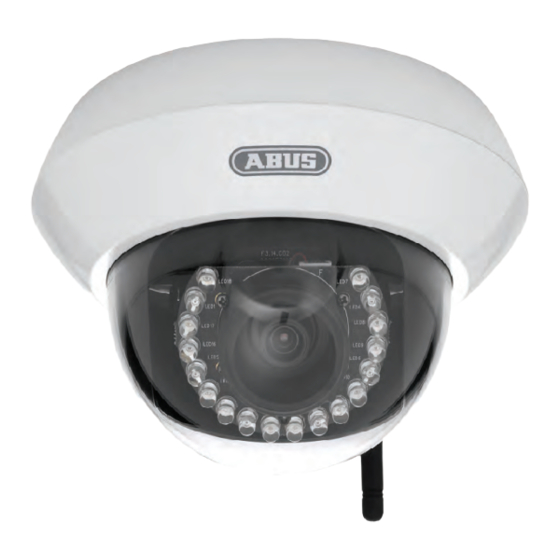
Abus TVIP31001 Manuel Utilisateur

Manuels Connexes pour Abus TVIP31001


Sommaire des Matières pour Abus TVIP31001
- Page 2 Diese Bedienungsanleitung enthält wichtige Hinweise zur Inbetriebnahme und Handhabung. Achten Sie hierauf, auch wenn Sie dieses Produkt an Dritte weitergeben. Heben Sie deshalb diese Bedienungsanleitung zum Nachlesen auf! Eine Auflistung der Inhalte finden Sie im Inhaltsverzeichnis mit Angabe der entsprechenden Seitenzahlen auf Seite 7.
- Page 120 Caméra dôme réseau HD 720p/1080p Guide d'utilisation Version 09/2012 Traduction française du manuel utilisateur original en allemand. A conserver pour utilisation ultérieure !
- Page 121 à tout moment le produit et les modes d'emploi sans préavis. ABUS Security-Center n'est pas responsable des dommages directs et indirects consécutifs qui seraient liés à l'équipement, à la puissance et à l'utilisation de ce produit. Le contenu de ce document ne fait l'objet...
-
Page 122: Signification Des Symboles
Signification des symboles Le symbole représentant l'éclair dans un triangle indique un danger pour la santé, par exemple une décharge électrique. Un point d'exclamation placé dans un triangle signale, dans ce manuel utilisateur, des informations importantes dont il faut absolument tenir compte. Ce symbole indique la présence de conseils et astuces d'utilisation. -
Page 123: Avertissements
Consignes de sécurité Alimentation électrique : alimentation électrique 110-240 VAC, 50/60 Hz / 12 VDC, 1.5 A (comprise dans la livraison) Utilisez cet appareil uniquement sur une source de courant livrant la tension secteur qui est indiquée sur la plaque signalétique. Si vous ne savez pas exactement de quelle alimentation électrique vous disposez, veuillez vous adresser à... - Page 124 4.16 Accès à la caméra réseau avec RTSP Player .................. 136 4.17 Accès à la caméra réseau à l'aide d'un téléphone mobile ............. 137 4.18 Accès à la caméra réseau via ABUS VMS ..................138 Fonctions utilisateur .......................... 139 5.1 Commande vidéo..........................141 Configuration de la caméra .......................
- Page 125 Maintenance et nettoyage ......................... 172 7.1 Test de fonctionnement ........................172 7.2 Nettoyage ............................172 Élimination ............................172 Fiche technique ..........................173 10. Remarques concernant la licence GPL .................... 176...
-
Page 126: Utilisation Conforme
Il contient des informations importantes concernant le montage et l'utilisation. 2. Contenu de la livraison Caméra réseau ABUS TVIP31001 / TVIP31501 / TVIP31551 / TVIP32500 Adaptateur secteur Câble réseau de 1 mètre Logiciel CD et la notice d'utilisation correspondante Antenne W-LAN (pour TVIP31551 uniquement) Notice abrégée... -
Page 127: Montage
3. Montage S’assurer que tous les accessoires et articles listés ci-dessus font bien partie de la livraison. Un câble Ethernet est nécessaire au fonctionnement de la caméra. Ce câble Ethernet doit être conforme aux spécifications de la catégorie UTP 5 (CAT 5) et ne doit pas faire plus de 100 mètres de long. 3.1 Alimentation électrique Avant de commencer l'installation, assurez-vous que la tension secteur correspond bien à... -
Page 128: Montage De La Caméra
3.2 Montage de la caméra Retirez tout d'abord le dôme en le tournant l'anneau blanc dans le sens inverse des aiguilles d'une montre. 3 points de fixation percés se situent sur le dessous de la caméra (voir schéma de droite, 1/2/3). Placez la caméra à... -
Page 129: Description De La Caméra
4. Description de la caméra 4.1 Vue extérieure 1 – Connexion réseau (Ethernet), RJ45 2 – Prise d'alimentation, 12 VDC, 5.5x2.1 mm connecteur coaxial 3 – Touche Reset (réinitialisation) 4 – Sortie vidéo analogique pour SAV (maintenance) 5 – Antenne WLAN (pour TVIP31551 uniquement) Vue extérieure (détail) 4.2 Ouverture de la caméra... -
Page 130: Entrée Et Sortie D'alarme
4.4 Entrée et sortie d’alarme Respecter les affectations des connecteurs et les charges max. suivantes pour l'entrée et la sortie numérique d'alarme. Raccordement Description Charge max. V/A DO - Sortie Raccordement d’un transistor ou 24 V CC, 100 mA d'alarme d'un relais : transistor : NPN avec émetteur contre... -
Page 131: Réglage Du Zoom Et De La Mise Au Point
4.5 Réglage du zoom et de la mise au point TVIP31001, TVIP31501, TVIP31551 Les caméras TVIP31001, TVIP31501 et TVIP31551 sont équipées d'un objectif fixe. Le paramétrage du rapport focal est donc également fixe. Si besoin est, la mise au point peut être ajustée manuellement en tournant l'objectif. -
Page 132: Affichages D'état
4.7 Affichages d'état Couleur Signification Réseau Vert Vert lorsque la connexion réseau est activée Orange Clignote en cas d'activité du réseau (transfert de données) Alimentation électrique Rouge Rouge pendant le démarrage de la caméra ; s'active 30 secondes lorsque la fonction WPS est activée Bleu Bleu lorsque la caméra s'est mise en route Violet... -
Page 133: Première Mise En Service
4.10 Première mise en service La caméra réseau reconnaît automatiquement si une liaison directe doit être établie entre PC et caméra. L'utilisation d'un câble réseau croisé n'est pas nécessaire. Pour la connexion directe de première mise en service, vous pouvez utiliser le câble patch fourni. Connexion directe de la caméra réseau avec un PC / ordinateur portable 1. -
Page 134: Premier Accès À La Caméra Réseau
4.11 Premier accès à la caméra réseau En utilisant le programme Installer IP, vous obtiendrez un premier accès à la caméra réseau. Une fois que l'assistant a démarré, il détecte toutes les caméras réseau ABUS et tous les serveurs vidéo disponibles sur votre réseau. -
Page 135: Accès À La Caméra Réseau Via Navigateur Internet
4.12 Accès à la caméra réseau via navigateur Internet Lors du premier accès à la caméra réseau sous Windows, le navigateur Internet invite à installer un plug-in ActiveX pour la caméra IP. Ce message apparaît en fonction des paramètres de sécurité Internet du PC de l’utilisateur. -
Page 136: Saisie Du Mot De Passe
4.15 Saisie du mot de passe Un mot de passe administrateur est attribué à la caméra réseau par défaut. Pour des raisons de sécurité, l’administrateur doit immédiatement définir un nouveau mot de passe. Après l’enregistrement de ce nouveau mot de passe administrateur, le nom d’utilisateur et le mot de passe seront demandés à chaque utilisation. Le compte administrateur est défini par défaut de la façon suivante : Nom d'utilisateur „admin“... -
Page 137: Accès À La Caméra Réseau À L'aide D'un Téléphone Mobile
4.17 Accès à la caméra réseau à l'aide d'un téléphone mobile Utilisez un téléphone mobile pouvant établir une connexion Internet. Veillez également à ce que votre appareil dispose d'un media player compatible RTSP. Les media players pour téléphones portables cités ci- après supportent le protocole RTSP : ... -
Page 138: Accès À La Caméra Réseau Via Abus Vms
Le logiciel d'enregistrement ABUS VMS Express, logiciel gratuit, se trouve sur le CD-ROM qui est compris dans la livraison. Vous avez ainsi la possibilité de mettre en réseau plusieurs caméras réseau ABUS Security Center via une seule interface et d'enregistrer leur flux vidéo. Pour plus d'informations, veuillez consulter le... -
Page 139: Fonctions Utilisateur
5. Fonctions utilisateur Ouvrez la page de démarrage de la caméra réseau. L'interface se compose de la façon suivante : Configuration de Visualisation en la caméra temps réel Commande vidéo Visualisation en temps réel Vous pouvez passer à l'affichage plein écran en double-cliquant (valable uniquement pour Internet Explorer). Configuration de la caméra Paramétrages (configuration) Procéder à... - Page 140 Protocole : permet de sélectionner un protocole de connexion entre le client et le serveur. Les protocoles suivants, visant à optimiser l’application, sont disponibles : UDP, TCP, HTTP. Le protocole UDP permet un nombre plus élevé de flux vidéo en temps réel. Cependant, certains paquets de données risquent d'être perdus lors d'un trafic important sur le réseau.
-
Page 141: Commande Vidéo
5.1 Commande vidéo Ces fonctions sont uniquement disponibles si vous utilisez Internet Explorer ! Snapshot (cliché) Le navigateur Internet affiche une nouvelle fenêtre qui diffuse le cliché. Pour enregistrer, vous pouvez cliquer sur le cliché avec le bouton gauche de la souris et utilisez l'icône "disquette" ou encore utiliser la fonction d'enregistrement en cliquant sur le bouton droit de la souris. - Page 142 Exemple : C:\Enregistrement\20091215\20091215143010.avi Les données enregistrées peuvent être lues via un lecteur vidéo compatible au format MP4 (par ex. VLC Mediaplayer). Une autre alternative est de visionner les vidéos via Windows Mediaplayer en installant un décodeur vidéo dans l'IP d'Installer. Zoom numérique Cliquez sur la loupe pour activer le zoom numérique.
-
Page 143: Configuration De La Caméra
6. Configuration de la caméra L’accès à la configuration système est réservé à l’administrateur. Les explications des différentes rubriques de la colonne gauche (ci-après) figurent dans les pages suivantes. En cliquant sur les différentes options, il est probable qu'un menu à arborescence s'affiche ; cela dépend du nombre de sous-rubriques contenues dans les menus respectifs. -
Page 144: Système
6.1 Système Informations Informations produit : Désignation du produit : La désignation du produit sert également à indiquer des caractéristiques du produit (par ex. MPx - Mégapixel). Version du firmware : affiche la version du firmware. Date du firmware : affiche la date du firmware. - Page 145 Date / heure Date / heure actuelle : Indique le réglage date/heure enregistré actuellement dans l'appareil Horloge PC Indique la date / l'heure du PC à partir duquel vous accédez à la caméra. Format date/heure : Sélectionnez un format (AAAA-année, MM-mois, JJ-jour, hh-heure, mm-minute, ss-seconde) Adapter : Conserver les paramètres actuels : Aucune modification des paramètres...
- Page 146 également être exécuté par l'IP Installer qui vous a été fourni. Celui-ci peut-être installé dans la langue nationale. Les fichiers pour l'allemand, l'anglais, le français, le néerlandais et le danois peuvent être téléchargés à partir de « http://www.abus- sc.com ».
-
Page 147: Caméra
6.2 Caméra Généralités Cadrer l'image : Réglages pour le cadrage de l'image Format clip vidéo : Vous avez le choix entre les formats MPEG-4 et H.264 pour la compression des clips vidéo (par ex. envoi de clip vidéo via SMTP). En utilisant le format H.264, il se peut que vous utilisiez davantage de ressources du système ;... - Page 148 « Annuler ». H.264 Taille de l'image : Sélectionnez l'une des résolutions d'image (pixel) suivantes : TVIP31001, TVIP31501, TVIP31551: 1280x720, 640x480, 320x240, 160x120 TVIP32500: 1920x1080, 1280x1024, 1280x960, 1280x720,1024x768, 640x480, 320x240 Image par seconde : Indique le nombre d'images affichées par seconde.
- Page 149 « Annuler ». 3GPP Taille de l'image : Sélectionnez l'une des résolutions d'image (pixel) suivantes : TVIP31001, TVIP31501, TVIP31551: 1280x720, 640x480, 320x240, 160x120 TVIP32500: 1920x1080, 1280x1024, 1280x960, 1280x720,1024x768, 640x480, 320x240 Image par seconde : Indique le nombre d'images affichées par seconde.
-
Page 150: Playback
Réglage d'exposition Fréquence d'exposition : Auto : réglage automatique de la fréquence d'exposition 50 : la fréquence du réseau est prédéfinie à 50 Hz 60 : la fréquence du réseau est prédéfinie à 60 Hz Prédéfinie : Le réglage de la fréquence d'exposition est déterminé... - Page 151 Revenir en arrière Retour en arrière rapide de la vidéo Avance rapide Avance rapide de la vidéo Barre de progression Barre de progression destinée à la lecture. Cliquez sur la barre pour atteindre un moment précis de la vidéo. Zoom numérique Cette touche permet d'activer le zoom numérique.
- Page 152 A = année M = mois J = jour H = heure Exemple : Dossier „Event“ destiné à l'enregistrement déclenché par détection de mouvement En cliquant sur le fichier vidéo „.Intervall_20100511120028.avi“ une fenêtre de navigation s'affiche ; le fichier peut alors être téléchargé ou lu directement via windows media player. Ces fonctions ne sont pas disponibles dans certains navigateurs ;...
-
Page 153: Réseau
6.4 Réseau Informations MAC Adresse : Vous y trouverez l'adresse MAC de la caméra. Recevoir automatiquement une adresse IP : L'adresse IP, le masque de sous-réseau et l'adresse du routeur standard (passerelle) sont repris automatiquement par un serveur DHCP. Cela est possible lorsque le réseau dispose d'un serveur DHCP qui est activé. - Page 154 PPPoE PPPoE : Vous pouvez ici saisir manuellement les données de votre accès Internet qui vous sont communiquées par votre fournisseur d'accès Internet. Cela est nécessaire si la caméra IP est directement reliée au point de connexion Internet (sans routeur). Adresse IP : L'adresse IP est générée automatiquement si l'identifiant et le mot de passe de votre accès Internet sont exacts et qu'une connexion Internet est établie.
- Page 155 Nom d'hôte : Saisissez le nom du domaine (host service), (par ex. ma caméra IP.dyndns.org). Création d'un compte DDNS Création d'un nouveau compte sur DynDNS.org : Saisie des informations du compte : Notez vos données utilisateur et saisissez-les dans la configuration de la caméra réseau.
- Page 156 Accès à la caméra réseau par DDNS Si la caméra réseau est raccordée à un routeur, l'accès par DynDNS doit être configuré dans le routeur. Vous trouverez sur la page d'accueil de la société ABUS Security-Center www.abus-sc.com une description pour configurer des modèles courants de routeurs DynDNS.
- Page 157 RTSP Plage de ports : La plage de ports standard pour le transport RTP en unicast est 5000~7999. Une autre alternative est d'utiliser la plage de ports 1024~65534. Port RTSP : Le port standard assigné au protocole RTSP est le port 554. Ce port peut également se voir attribuer une valeur dans la plage 1024~65534.
- Page 158 Port RTSP : Le port standard assigné au protocole RTSP est le port 554. Ce port peut également se voir attribuer une valeur dans la plage 1024~65535. Si le sous-réseau comporte plusieurs caméras IP, il faudrait si possible que chaque caméra se voit attribuer son propre port RTSP et que ce port ne soit pas déjà...
- Page 159 W-LAN (pour TVIP31551 uniquement) La caméra dispose d'une interface W-LAN ; celle-ci permet de transférer des données au sein d'un réseau IP sans recourir à un réseau filaire. La caméra de réseau doit d'abord être connectée par câble afin de permettre la première configuration des paramètres d'interface de réseau local sans fil W-LAN.
- Page 160 Recevoir automatiquement une adresse IP : L'adresse IP, le masque de sous-réseau et l'adresse du routeur standard (passerelle) sont repris automatiquement par un serveur DHCP. Cela est possible lorsque le réseau dispose d'un serveur DHCP qui est activé. Utiliser l'adresse IP suivante : Paramétrage manuel de l'adresse IP, du masque de sous- réseau et du routeur standard (gateway) Utiliser l'adresse serveur DNS suivante :...
-
Page 161: Sécurité
6.5 Sécurité Utilisateurs Cette option présente la gestion des utilisateurs de la caméra réseau. 10 comptes utilisateurs peuvent être créés. Les comptes utilisateurs peuvent contenir respectivement un des 3 types d'utilisateurs disponibles. Affiche tous les utilisateurs enregistrés et leur niveau d'autorisation respectif. Liste d'utilisateurs : Ajouter : Ajoutez un compte utilisateur. - Page 162 Nom enregistré : La longueur max. est de 32 caractères (A~z, A~Z, 0~9) Durée de validité : Veuillez saisir la durée de validité du certificat (0~1000). Remarque : Si vous utilisez un „certificat numérique créé par vos propres moyens“, il se peut que votre navigateur vous envoie un message d'avertissement.
-
Page 163: Événement
6.6 Événement La configuration "d'actions" (c'est-à-dire l'envoi d'un e-mail avec image résultant d'une détection de mouvement) se fait de la manière suivante : Enregistrement déclenché par un événement : Configuration du Serveur Paramétrage des Configuration déclencheur (par Événement ou / supports Événement (liste ex. commutateur carte SD informatiques des événements) d'entrée) L'enregistrement est programmé... - Page 164 Test : En activant ce bouton, les paramètres du serveur FTP seront testés. Un fichier test est enregistré sur le serveur FTP. SMTP : Adresse serveur SMTP : Veuillez saisir l'adresse du serveur dédié à l'envoi de messages (serveur SMTP). Port serveur : Le port du serveur SMTP est par défaut 25.
- Page 165 Réseau Unix (NFS) : Adresse de mémoire réseau : Saisie de l'adresse IP ou du dossier du lecteur réseau Par ex. :my_nas:\Ordnername Créer un dossier : Un sous-dossier sera également créé sur le lecteur réseau. Test : En activant ce bouton, les paramètres du lecteur réseau sont testés. Un fichier test est alors envoyé...
-
Page 166: Enregistrement Des Événement
Paramétrage des supports d'information Les paramétrages possibles sont similaires à ceux qui se trouvent dans le menu „Liste serveur événement / paramétrage supports“. 6.6.2 Enregistrement des événement La liste des événements contient tous les événements qui ont été configurés. Nom : Nom de l'événement configuré... - Page 167 Filtre ICR : Message d'avertissement (mémoire) : Connexion réseau inactive : Information IP : Les configurations des différents événements déclencheurs sont expliquées ci-après. Détection de mouvement Intervalle entre deux déclenchements d'événements : Définition du temps en secondes (999 secondes max.), avant qu'un autre événement potentiel ne soit enregistré...
-
Page 168: Enregistrement Continu
Action Les actions suivantes peuvent être définies lors d'un événement. Toutes les actions ne sont pas disponibles chez tous les déclencheurs. L'action doit être sélectionnée pour être activée ; il est cependant probable qu'il faille sélectionner d'autres options pour compléter la configuration de l'action. Envoie photo(s) : Sélectionnez les serveurs événements souhaités préalablement configurés. -
Page 169: Commutation D'entrée Et Commutation De Sortie
Généralités Nom : Veuillez saisir un nom pour l'enregistrement programmé. Action Taille du fichier : Déterminez la taille du fichier vidéo (1~50 Mo). Serveur événement : Sélectionnez soit une carte SD soit un lecteur réseau comme serveur cible. Pour être utilisables, la carte SD et/ou le lecteur réseau doivent être configurés dans la caméra. -
Page 170: Programmation
6.9 Programmation Nom : Veuillez d'abord saisir un nom pour la programmation. Ajouter : Cliquez sur le bouton pour ajouter une programmation à la liste. Modifier : Modifiez une programmation. Sélectionnez d'abord la programmation qui doit être modifiée. Supprimer une programmation Supprimer : Début : Début de la plage horaire programmée... -
Page 171: Log Système
6.10 Log système Les données importantes du système sont consignées dans le système log. Ces données peuvent être utilisées pour supprimer des erreurs lors de l'installation de la caméra réseau. Ces données peuvent également être envoyées vers un serveur log. Activer remote log : Activez la fonction Remote Log en la sélectionnant Nom du serveur :... -
Page 172: Maintenance Et Nettoyage
7. Maintenance et nettoyage 7.1 Test de fonctionnement Contrôlez régulièrement la sécurité technique du produit, contrôlez par ex. si le boîtier n'a pas été endommagé. Lorsque l'on suppose que le fonctionnement n'est pas sans risque, il faut mettre le produit hors service et s'assurer qu'il ne puisse être mis en service par inadvertance. -
Page 173: Fiche Technique
9. Fiche technique Numéro de type TVIP31001 Enregistreur vidéo 1/4’’ Progressive Scan CMOS Sensor Type de caméra Color Résolution 1280x720, 640x480, 320x240, 160x120 Éléments d'image (total) 1280x720 Éléments d'image (utiles) 1280x720 Objectif 4.0 mm, F1.5 Angle de prise de vue horizontal 53°... -
Page 174: Lux (Ir Désactivés), 0 Lux (Ir Activés)
Alerte Carte micro SD Navigateurs supportés Mozilla Firefox, Safari, Internet Explorer 6 et versions suivantes Logiciels supportés ABUS VMS Connexion réseau RJ-45 Ethernet 10/100 Base-T Bonjour, TCP/IP, DHCP, PPPoE, ARP, ICMP, FTP, SMTP, DNS, NTP, UPnP, Protocoles réseau RTSP, RTP, HTTP, TCP, UDP, 3GPP/ISMA RTSP W-LAN IEEE 802.11b/g/n... - Page 175 Alerte Carte micro SD Navigateurs supportés Mozilla Firefox, Safari, Internet Explorer 6 et versions suivantes Logiciels supportés ABUS VMS Connexion réseau RJ-45 Ethernet 10/100 Base-T Bonjour, TCP/IP, DHCP, PPPoE, ARP, ICMP, FTP, SMTP, DNS, NTP, UPnP, Protocoles réseau RTSP, RTP, HTTP, TCP, UDP, 3GPP/ISMA RTSP PoE (Power over Ethernet) PoE IEEE 802.11af...
-
Page 176: Remarques Concernant La Licence Gpl
à la licence GNU, reportez-vous aux conditions de la licence GPL. Texte de la licence Le texte de la licence GNU General Public Licence figure sur le CD fourni ou sur le site Internet d'ABUS Security Center à l'adresse http://www.abus-sc.de/DE/Service-Downloads/Software?q=GPL Code source Les codes sources utilisés par ABUS Security-Center sous l'adresse mail... - Page 349 We reserve the right to change the technical or physical specifications. Note de l’éditeur Cette notice est une publication de la société ABUS Security-Center GmbH & Co. KG, Linker Kreuthweg 5, 86444 Affing, Germany. Tour droits réservés, y compris traduction. Toute reproduction, quel que soit le type, par exemple photocopies, microfilms ou saisie dans des traitements de texte electronique est soumise à...