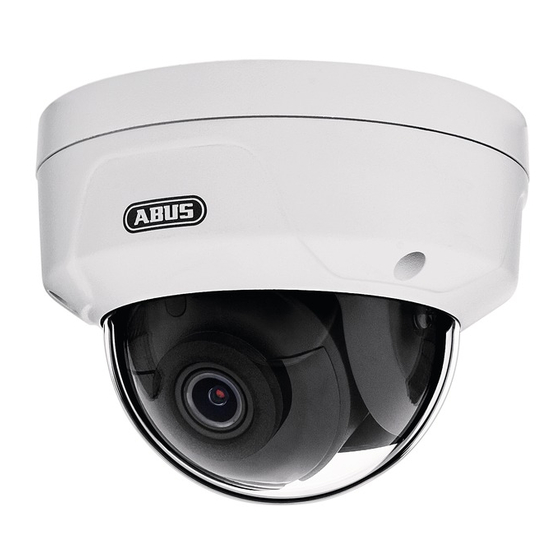
Abus TVIP44510 Mode D'emploi
Table des Matières
Les langues disponibles
Les langues disponibles
Table des Matières

Manuels Connexes pour Abus TVIP44510


Sommaire des Matières pour Abus TVIP44510
-
Page 2: Table Des Matières
INHALTSVERZEICHNIS Deutsch Français Lieferumfang ......4 Contenu de la livraison ......Warnhinweise ......5 Avertissements ......Übersicht ......6 Vue d‘ensemble ......Netzwerkeinbindung ......8 Intégration réseau ......App Einrichtung ......11 Configuration de l’application....... 47 Hardwareinstallation ......Installation matérielle......English Dansk Scope of delivery ...... -
Page 13: Hardwareinstallation
HARDWAREINSTALLATION Deutsch... - Page 14 Deutsch...
-
Page 25: Hardware Installation
HARDWARE INSTALLATION English... - Page 26 English...
-
Page 37: Hardware-Installatie
HARDWARE-INSTALLATIE Nederlands... - Page 38 Nederlands...
- Page 39 C A M É R A I P A B U S 4 M P X P O U R L A V I D É O S U R V E I L L A N C E Ce guide de démarrage rapide décrit les premières étapes d’installation de votre caméra réseau. Vous trouverez des informations détaillées dans le manuel d’utilisation disponible sur le site abus.com.
-
Page 40: Français
CONTENU DE LA LIVRAISON Caméra dôme 4MPx (TVIP44510) Caméra tube 4MPx (TVIP64510) • Bloc d’alimentation (comprenant UE, AU, R-U.) • Câble réseau 1 m TVIP44510 TVIP64510 • Matériel d’installation • Clé Allen • CD • Guide de démarrage rapide • Gabarit de perçage UE, AU, R-U. Guide de démarrage... -
Page 41: Avertissements
AVERTISSEMENTS Veillez à ce que l’alimentation La caméra ne doit pas être exposée à électrique ne soit pas interrompue des champs magnétiques puissants. en utilisant une source de tension permanente. Utilisez la caméra réseau N’insérez aucun objet dans la uniquement avec une source caméra (p. ex. aiguilles). d’alimentation appropriée. Utilisez la caméra réseau seulement si Veillez à... -
Page 42: Vue D'ensemble
VUE D’ENSEMBLE Socle LED IR Photodétecteur pour commutation jour/nuit Logement de carte microSD interne et touche Reset (maintenir la touche enfoncée pendant 30 secondes pour réinitialiser la caméra) Objectif Français... - Page 43 Support de caméra Logement de carte microSD couvert et touche Reset (maintenir la touche enfoncée pendant 30 secondes pour réinitialiser la caméra) Pare-soleil LED IR Photodétecteur pour commutation jour/nuit Objectif Français...
-
Page 44: Intégration Réseau
INTÉGRATION RÉSEAU Connexion de la caméra réseau à un routeur/commutateur • C onnectez le PC/l’ordinateur portable au routeur/commuta- teur. • Connectez la caméra réseau au routeur/commutateur. • B ranchez l’alimentation électrique de la caméra réseau. • S i votre réseau dispose d’un serveur DHCP (attribution automatique d’adresses IP par le routeur), réglez l’interface réseau de votre PC/ordinateur portable sur « Obtenir automa- tiquement une adresse IP ». • S i vous ne disposez pas d’un serveur DHCP, configurez l’inter- face réseau de votre PC/ordinateur portable sur 192.168.0.2, la passerelle par défaut (default gateway) sur 192.168.0.1 et le masque de sous-réseau sur 255.255.255.0. - Page 45 Premier accès à la caméra réseau • L e premier accès à la caméra réseau s’effectue avec l’IP Installer ABUS. • Le programme se trouve sur le CD-ROM fourni ou sur notre page d’accueil abus.com. Installez le programme sur votre système PC et exécutez-le. • U ne fois que l’IP Installer a démarré, celui-ci recherche toutes les caméras réseau et tous les serveurs vidéo dispo- nibles sur votre réseau.
- Page 46 Attribution de mots de passe • A ucun mot de passe administrateur n’est attribué par dé- faut. Le nom d’utilisateur administrateur « installer » est attribué par défaut. • E ntrez tout d’abord un mot de passe qui correspond aux exigences attendues et confirmez-le. Cliquez ensuite sur « Enregistrer ». • L ’interface Web de la caméra s’affiche ensuite automatique- ment. • L ors d’un nouvel appel de l’interface Web, il vous est à nou- veau demandé de vous authentifier à l’aide de votre nom d’utilisateur et mot de passe. • V ous pouvez ensuite modifier le nom de l’administrateur dans les réglages utilisateur. • Vous pouvez saisir ici le mot de passe que vous utilisez. Conservez ensuite le guide de démarrage rapide en lieu sûr : Français...
-
Page 47: Configuration De L'application
• A ttribuez maintenant un code de vérifi cation pour la connexion. Vous pouvez saisir ici le code que vous utilisez. Conservez ensuite le guide de démarrage rapide en lieu sûr. • G ardez l’interface Web ouverte. Le code QR affi ché et le code de vérifi cation sont nécessaires pour la confi guration de la caméra dans l’application. Remarque : l ’ABUS Link Station établit la connexion entre votre caméra et votre smartphone via un service cloud. Aucun réglage au niveau de votre routeur n’est ainsi nécessaire. Si vous ne souhaitez pas utiliser le service cloud, vous trouverez des instructions pour confi gurer autrement l’application dans le manuel de la caméra. Français... - Page 48 Confi guration de l’application • T éléchargez l’application « ABUS Link Station » depuis l’iOS App Store ou le Google Playstore et ouvrez-la. • C réez un compte pour l’accès à distance en cliquant sur « Se connecter » puis sur « Créer un compte ». • A ctivez votre compte en saisissant le code de vérifi cation qui vous a été envoyé par e-mail. • C liquez sur « Ajouter un appareil » et scannez le code QR affi ché sur l’interface Web de la caméra. • Après que la caméra a été reconnue, entrez le code de véri- fi cation de la caméra. La caméra a désormais été ajoutée à...
-
Page 49: Installation Matérielle
INSTALLATION MATÉRIELLE Français... - Page 50 Français...
-
Page 61: Hardwareinstallation
HARDWAREINSTALLATION Dansk... - Page 62 Dansk...
-
Page 73: Installazione Dell'hardware
INSTALLAZIONE DELL’HARDWARE Italiano... - Page 74 Italiano...
-
Page 85: Instalacja Sprzętu
INSTALACJA SPRZĘTU Polski... - Page 86 Polski...
- Page 87 Polski...
- Page 88 Polski...