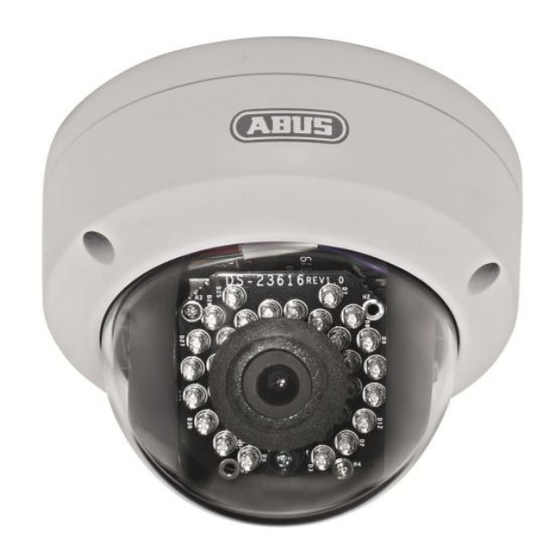
Abus TVIP41500 Manuel Utilisateur

Manuels Connexes pour Abus TVIP41500


Sommaire des Matières pour Abus TVIP41500
- Page 2 Niniejsza instrukcja obsługi zawiera ważne Diese Bedienungsanleitung enthält wichtige wskazówki dotyczące uruchamiania i obsługi. Hinweise zur Inbetriebnahme und Pamiętaj o tym, także przekazując produkt Handhabung. osobie trzeciej. Zachowaj instrukcję do Achten Sie hierauf, auch wenn Sie dieses wykorzystania w przyszłości! Produkt an Dritte weitergeben.
- Page 100 TVIP41500 Manuel utilisateur Version 11/2013 Original du manuel en allemand. Conserver pour suivant usage!
- Page 101 à tout moment sans annonciation préalable des modifications au produit et aux manuels de commande. ABUS Security-Center n’est pas responsable de dommages directs et indirects, liés à l’équipement, la performance et l’usage de ce produit. Aucune garantie n’est accordée pour le contenu de ce document.
- Page 102 La garantie ne couvre pas les dommages causés par le non-respect de ce mode d’emploi. ABUS n’est pas tenu de vous indemniser de vos pertes indirectes ! ABUS décline toute responsabilité pour les dommages causés à des biens ou pour les préjudices individuels causés par de fausses manipulations ou le non-respect des instructions de sécurité.
- Page 103 Français Respectez les limites de tension de fonctionnement indiquées dans les caractéristiques techniques. Toute tension supérieure est susceptible de détruire l'appareil et de compromettre votre sécurité (danger d'électrocution). Consignes de sécurité Alimentation électrique : bloc d'alimentation 100-240 V CA, 50/60 Hz / 24 V CA, 3 A (compris à la livraison) N'utilisez cet appareil qu'avec une source de courant qui fournit la tension secteur indiquée sur la plaque signalétique.
- Page 104 Français Contenu Usage approprié ..........................106 Livraison .............................. 106 Caractéristiques et fonctions ......................106 Description de l'appareil ........................106 Description de la caméra ........................107 Description des connecteurs ......................107 Montage / installation ......................... 108 7.1 Montage de la caméra .......................... 108 7.2 Orientation de la caméra ........................
- Page 105 Français 12.3.7 Événements ............................141 12.3.7.1 Détection de mouvements ......................142 12.3.7.2 E-mail .............................. 144 12.3.7.3 Instantané ............................146 13. Entretien et nettoyage ........................147 13.1 Entretien ............................... 147 13.2 Nettoyage ............................. 147 14. Recyclage ............................147 15. Donnèes techniques .......................... 148...
-
Page 106: Usage Approprié
Accès aux images en temps réel par internet et par téléphone mobile depuis l’application ou un navigateur Envoi d’images par e-mail Alimentation électrique par le câble réseau (Power over Ethernet – PoE) 4. Description de l'appareil Numéro du modèle TVIP41500 Résolution 1280 x 720 (720p) √... -
Page 107: Description De La Caméra
Français 5. Description de la caméra Socle LED IR Objectif Photodétecteur pour commutation jour/nuit 6. Description des connecteurs N° Description Connecteur d'alimentation 12 V CC (fiche ronde 5,5 x 2,1 mm) Connexion réseau (RJ45) La connexion réseau comporte un clapet pouvant être utilisé au besoin. Ce clapet offre une protection supplémentaire contre l'humidité. -
Page 108: Montage / Installation
Français 7. Montage / installation 7.1 Montage de la caméra ATTENTION ! Pendant le montage, l’alimentation électrique de la caméra doit être coupée. Desserrez les vis de fixation de la coupole de la caméra et retirez-les. Utilisez le gabarit de perçage joint pour percer les trous de fixation. Fixez le socle à... -
Page 109: Orientation De La Caméra
Français 7.2 Orientation de la caméra Enlevez dans un premier temps le cache noir de la coupole. Desserrez les vis latérale du support pour pouvoir orienter l’objectif. L’orientation de la caméra peut être effectuée sur 2 axes. Réglage de l’angle de rotation Rotation : de 0°... - Page 110 Français Raccordement de la caméra réseau à un routeur / commutateur 1. Veillez à utiliser pour la mise en réseau un câble réseau de type Cat5. 2. Reliez le PC / l'ordinateur au routeur / commutateur. 3. Reliez la caméra réseau au routeur / commutateur. 4.
-
Page 111: Premier Accès À La Caméra Réseau
9. Premier accès à la caméra réseau En utilisant le programme Installer IP, vous obtiendrez un premier accès à la caméra réseau. Une fois que l'assistant a démarré, il détecte toutes les caméras réseau ABUS et tous les serveurs vidéo disponibles sur votre réseau. -
Page 112: Saisie Du Mot De Passe
Français 10. Saisie du mot de passe Un mot de passe administrateur est attribué à la caméra réseau par défaut. Pour des raisons de sécurité, l’administrateur doit immédiatement définir un nouveau mot de passe. Après l’enregistrement de ce nouveau mot de passe administrateur, le nom d’utilisateur et le mot de passe seront demandés à chaque utilisation. -
Page 113: Fonctions Utilisateur
Français 11. Fonctions utilisateur Ouvrez la page de démarrage de la caméra réseau. L'interface se compose de la façon suivante : Barre de menu Affichage en direct de l'image Commande audio/vidéo 11.1 Barre de menu En cliquant sur le registre correspondant, sélectionnez « Affichage en temps réel », « Configuration » ou «... - Page 114 Français 11.2 Affichage en direct de l'image Vous pouvez passer à l'affichage plein écran en double-cliquant. Bouton Description Activer la vue 4:3 Activer la vue 16:9 Afficher la taille d'origine Adapter automatiquement la vue au navigateur Sélectionner le type de streaming pour l'affichage en temps réel Afficher/masquer la commande de la caméra 11.3 Commande audio / vidéo...
-
Page 115: Configuration
Français 12. Configuration 12.1. Configuration locale Le point de menu « Configuration locale » vous permet de procéder aux réglages pour l'affichage en direct, les chemins des fichiers d'enregistrement et les enregistrements momentanés. Configuration du fichier d'enregistrement Vous pouvez ici définir le chemin d'enregistrement et le chemin pour les fichiers téléchargés. Pour appliquer les modifications, cliquez sur «... -
Page 116: Configuration De Base
Français 12.2 Configuration de base Vous trouverez tous les réglages de la « Configuration de base » au point de menu « Configuration avancée ». Veuillez à ce propos tenir compte de la colonne « Disponible en » dans les descriptions de la «... -
Page 117: Configuration Avancée
Français 12.3 Configuration avancée 12.3.1 Système Point de menu Description Disponible en mode Informations sur le Affichage des informations concernant l'appareil Configuration de base, matériel configuration avancée Réglage de l'heure Configuration de l'indication de temps Configuration de base, configuration avancée Maintenance Configuration de la maintenance du système Configuration de base,... - Page 118 Français 12.3.1.1 Informations sur le matériel Informations de base Nom appareil : Vous pouvez ici attribuer un nom d'appareil au Caméra. Cliquez sur « Enregistrer » pour le mémoriser. Modèle : Affichage du numéro du modèle Numéro série : Affichage du numéro de série Version micrologiciel : Affichage de la version du micrologiciel Version d'encodage :...
- Page 119 Français 12.3.1.2 Réglage de l'heure Fuseau horaire Sélection du fuseau horaire (GMT) Synchronisation À l'aide du Network Time Protocol (NTP), il est possible de synchroniser l'heure du Caméra avec un serveur de temps. Activez NTP pour utiliser la fonction. Adresse du serveur Adresse IP du serveur NTP.
-
Page 120: Maintenance
Français 12.3.1.3 Maintenance Redémarrer Cliquez sur « Redémarrer » pour redémarrer l'appareil. Par défaut Restaurer. Cliquez sur « Restaurer » pour réinitialiser tous les paramètres, sauf les paramètres IP. Par défaut Sélectionnez ce point pour réinitialiser tous les paramètres. Importer fichier config. Fichier config. -
Page 121: Heure D'été
Français 12.3.1.4 Heure d'été Heure d'été Activer heure d'été Sélectionnez « Heure d'été » pour adapter automatiquement l'heure du système à l'heure d'été. Heure de début Déterminez le moment du passage à l'heure d'été. Heure de fin Déterminez le moment du passage à l'heure d'hiver. Confirmez les réglages effectués en cliquant sur «... -
Page 122: Réseau
Français 12.3.2 Réseau Point de menu Description Disponible en mode TCP/IP Réglages des données TCP/IP Configuration de base, configuration avancée Port Réglages des ports utilisés Configuration de base, configuration avancée DDNS Réglages des données DDNS Configuration avancée UPnP™ Réglages des données UPnP Configuration avancée... - Page 123 Français 12.3.2.1 TCP/IP Pour pouvoir utiliser la caméra via un réseau, vous devez configurer correctement les réglages TCP/IP. DHCP Si un serveur DHCP est disponible, cliquez sur DHCP pour reprendre automatiquement une adresse IP et d'autres réglages réseau. Les données sont reprises automatiquement du serveur et ne peuvent pas être modifiées manuellement.
- Page 124 Français Masque de sous-réseau IPv6 Affichage du masque de sous-réseau IPv6. Passerelle IPv6 par défaut Affichage du Standard Gateways IPv6 (routeur standard) Adresse MAC Ici s'affiche l'adresse matérielle de la caméra, vous ne pouvez pas la modifier. Réglage de l'unité de transmission, sélectionnez une valeur entre 500 et 9676. Le réglage par défaut est 1500.
- Page 125 Français Port RTSP Le port standard assigné au protocole RTSP est le port 554. Ce port peut également se voir attribuer une valeur dans la plage 1024~65535. Si plusieurs caméras se trouvent dans le même sous-réseau, chaque caméra doit avoir son propre port RTSP unique. Port HTTPS Le port standard assigné...
- Page 126 Active ou désactive la fonction DDNS. Type DDNS Sélectionnez le type de DDNS. Vous avez le choix entre « DynDNS » et « ABUS DDNS ». Adresse du serveur Sélectionnez un fournisseur DDNS. Vous devez disposer d'un accès auprès de ce fournisseur DDNS (p. ex.
- Page 127 Accès à la caméra réseau par DDNS Si la caméra réseau est raccordée à un routeur, l'accès par DynDNS doit être configuré dans le routeur. Vous trouverez sur la page d'accueil de la société ABUS Security-Center www.abus-sc.com une description pour configurer des modèles courants de routeurs DynDNS.
- Page 128 Pour ce faire, tenez compte de la FAQ présentée sur le site Internet. Activez la case « Activer DDNS » et sélectionnez ensuite le type DDNS « DDNS ABUS » Reprenez vos données en cliquant sur « Enregistrer ». L'adresse IP de votre connexion Internet est alors actualisée chaque minute sur le serveur.
- Page 129 Français Activer UPnP Activez ou désactivez la fonction UPnP Surnom Affichage de l'adresse MAC de la caméra Mappage de port Activer mapping port L'Universal Plug and Play (UPnP) pour la redirection de port est activé dans ce menu. Si votre routeur supporte le protocole UPnP, la redirection de port pour flux vidéo sera automatiquement activée pour la caméra réseau par le routeur.
-
Page 130: Vidéo
Français 12.3.3 Vidéo Point de menu Description Disponible en mode Vidéo Réglages pour la lecture vidéo Configuration de base, configuration avancée... - Page 131 Français 12.3.3.1 Vidéo Type de trame Sélectionnez le type de trame pour la caméra. Sélectionnez « Flux principal (normal) » pour l'enregistrement et l'affichage en temps réel avec une bonne largeur de bande. Sélectionnez « Sous-flux » pour l'affichage en temps réel avec une largeur de bande limitée.
-
Page 132: Image
Français 12.3.4 Image Point de menu Description Disponible en mode Réglages de Réglage des paramètres de l'affichage Configuration de base, l'affichage configuration avancée Réglages OSD Réglage du format de la date et de l'heure Configuration avancée Superposition Ajout de champs de texte Configuration avancée texte Masquage de... -
Page 133: Réglages De L'affichage
Français 12.3.4.1 Réglages de l'affichage Ce point de menu vous permet de procéder aux réglages pour la qualité d'image du caméra, notamment de la luminosité, de la netteté, du contraste, etc. Cliquez sur « Standard » pour rétablir les valeurs par défaut. Remarques importantes : les paramètres des réglages de l'affichage peuvent varier selon le modèle. - Page 134 Français Protection contre la surexposition Lorsque cette fonction est activée, l'intensité lumineuse infrarouge est réduite automatiquement lorsque les objets sont trop près. Cela permet d'éviter que l'objet soit surexposé. Durée d’exposition Réglage du temps d’exposition max. Ce réglage est indépendant du mode Iris. Norme vidéo Réglage de la fréquence d'exposition 50Hz : la fréquence du réseau est prédéfinie à...
- Page 135 Français Initialisation de l'objectif Marquez la case pour démarrer un processus d'initialisation de l'objectif. Balance des blancs Permet de sélectionner l’environnement lumineux du lieu dans lequel se situe la caméra. Vous avez le choix entre les possibilités suivantes : « MWB », « AWB1 », « AWB2 », « Verrouillé WB », « Lampe fluorescente », «...
-
Page 136: Réglages Osd
Français 12.3.4.2 Réglages OSD Avec ce point de menu, vous pouvez sélectionner quel format de date et d'heure doit s'afficher dans l'affichage en temps réel. Afficher nom Sélectionnez cette case si vous souhaitez afficher le nom de la caméra. Afficher date Sélectionnez cette case, si vous souhaitez afficher la date sur l'image de la caméra. -
Page 137: Superposition De Texte
Français 12.3.4.3 Superposition de texte Vous avez la possibilité d'afficher jusqu'à quatre textes à l'image de la caméra, la longueur maximale est de 45 caractères max. Pour afficher le texte, veuillez cocher la case. La touche de la souris permet de décaler la fenêtre de texte. Confirmez les réglages effectués en cliquant sur «... -
Page 138: Masque De Confidentialité
Français 12.3.4.4 Masque de confidentialité À l’aide des masques de confidentialité, vous pouvez couvrir certaines zones de l’affichage en direct afin d’éviter que ces zones ne soient enregistrées ou ne puissent être observées dans l’affichage en direct. Jusqu’à 4 masques de confidentialité rectangulaires peuvent être définis. Procédez de la manière suivante pour configurer un masque de confidentialité. -
Page 139: Sécurité
Français 12.3.6 Sécurité Point de menu Description Disponible en mode Utilisateurs Administration des utilisateurs Configuration de base, configuration avancée Filtre d’adresse Filtrage des adresses IP permettant l’accès à la caméra Suite de la configuration 12.3.6.1 Sécurité Ce point de menu permet d'ajouter, d'éditer ou de supprimer des utilisateurs. Pour ajouter ou éditer un utilisateur, cliquez sur «... -
Page 140: Filtre D'adresse Ip
Français Level Dans ce menu, vous pouvez sélectionner un type d'utilisateur personnalisé pour l'identifiant. Vous avez le choix entre deux niveaux prédéfinis : opérateur ou utilisateur. En tant qu'opérateur, vous disposez des fonctions à distance suivantes : affichage en temps réel, commande PTZ, enregistrement manuel, lecture, audio deux voies, recherche / consultation de l'état de travail. -
Page 141: Détection De Mouvements
Français 12.3.7 Événements Point de menu Description Disponible en mode Détection de Réglage de la détection de mouvement. Configuration avancée mouvements E-mail Réglage de l'envoi d'e-mail Configuration avancée Instantané Réglage de l'opération concernant les instantanés Configuration avancée... - Page 142 Français 12.3.7.1 Détection de mouvements Régl. de zones Activez la détection de mouvements en cliquant sur la case « Activer la détection de mouvements ». La case « Activer analyse dynamique de mouvement » permet de marquer les déplacements dans l’aperçu et sur l’affichage en direct (marquage dynamique en fonction des mouvements).
- Page 143 Français Déplacez alors la souris sur la zone souhaitée. Réglez la sensibilité à l'aide de la barre de sélection. Pour reprendre la zone, cliquez sur le bouton « Arrêter le dessin ». Droite : faible sensibilité Gauche : sensibilité élevée. Durée d'activation Afin d'enregistrer un planning pour l'enregistrement commandé...
-
Page 144: E-Mail
Français 12.3.7.2 E-mail Vous avez ici la possibilité de procéder aux réglages pour l'envoi d'e-mails. Expéditeur Expéditeur Indiquez ici le nom qui doit s'afficher comme expéditeur. Adresse de l'expéditeur Saisissez ici l'adresse e-mail de l'expéditeur. Serveur SMTP Veuillez saisir ici l’adresse IP du serveur SMTP ou le nom d’hôte. (p. ex. smtp.googlemail.com) Port SMTP Indiquez ici le port SMTP, celui-ci est configuré... - Page 145 Français Authentification Si le serveur e-mail exige une authentification, activez cette fonction pour pouvoir vous connecter au serveur grâce à l'authentification. Le nom d'utilisateur et le mot de passe ne peuvent être saisis qu'après activation de cette fonction. Nom d'utilisateur Entrez le nom d'utilisateur de votre compte e-mail.
-
Page 146: Instantané
Français 12.3.7.3 Instantané Vous pouvez effectuer ici la configuration pour les instantanés à intervalles réguliers ou déclenchés par des événements, afin de les télécharger sur un serveur FTP. Synchronisation Activer synchronisation instantané Activez cette fonction pour enregistrer des images à certains intervalles. Format Le format par défaut des images est JPEG. -
Page 147: Entretien Et Nettoyage
Français Format Le format par défaut des images est JPEG. Résolution Réglez ici la résolution d'image. Qualité Sélectionnez la qualité des images enregistrées. Intervalle Vous pouvez régler ici l'intervalle entre deux images enregistrées. 13. Entretien et nettoyage 13.1 Entretien Vérifiez régulièrement l’état physique du produit et contrôlez également si le boîtier démontre des dommages. -
Page 148: Donnèes Techniques
CE, RoHS, REACH 16. Remarques concernant la licence GPL Nous souhaitons attirer votre attention sur le fait que la caméra de vidéosurveillance TVIP41500 contient entre autres le logiciel Open Source qui est protégé exclusivement par une licence General Public Licence (GPL). - Page 497 We reserve the right to change the technical or physical specifications. Note de l’éditeur Cette notice est une publication de la société ABUS Security-Center GmbH & Co. KG, Linker Kreuthweg 5, 86444 Affing, Germany. Tour droits réservés, y compris traduction. Toute reproduction, quel que soit le type, par exemple photocopies, microfilms ou saisie dans des traitements de texte electronique est soumise à...