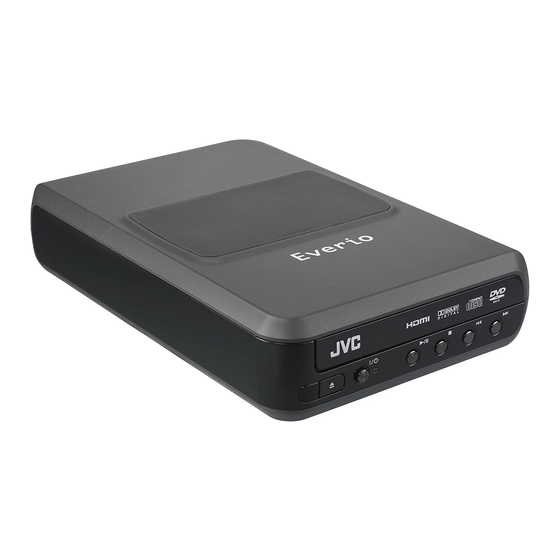
JVC CU-VD40 Mode D'emploi

Manuels Connexes pour JVC CU-VD40


Sommaire des Matières pour JVC CU-VD40
- Page 28 Profitez d’images haute définition copiées sur des DVD! La copie sur DVD Raccordez. Câble audio/vidéo (fourni) (fourni) Sélectionnez la méthode de copie désirée. Les six méthodes de copie suivantes sont offertes. Manuel d’instruction du Méthodes de copie Types d’opérations de copie GZ-HD7 Copier toutes les images.
- Page 29 Affichage télévisuel d’images copiées sur un DVD Raccordez. Câble audio/vidéo (fourni) A Débranchez le câble USB et éteignez ce graveur. B Connectez le graveur à le téléviseur. Pour obtenir des images en haute définition, utilisez un câble HDMI ou un câble vidéo composante en option. Lecture.
- Page 30 En cas de dysfonctionnement, cesser immédiatement toute opération et consulter le revendeur JVC le plus proche.
- Page 31 • Ne l’utilisez pas pour un produit autre que celui-ci. ● Ne lisez pas le CD-ROM fourni à l’aide d’un lecteur audio. JVC n’assume aucune responsabilité en cas de perte de données résultant de branchements incorrects ou d’une Vous risqueriez d’endommager les circuits ou les haut- mauvaise manipulation de l’appareil.
- Page 32 Contenu Graveur de DVD Profitez d’images haute définition copiées sur des DVD! ..2 CU-VD40 La copie sur DVD ..................2 Affichage télévisuel d’images copiées sur un DVD ........3 FRANÇAIS Mesures de sécurité ..............4 Contenu..................6 Démarrage .................7 Accessoires ....................7 Mise en place du graveur................
-
Page 33: Démarrage
Démarrage Accessoires Cordon Câble USB Câble audio/ Adaptateur CA Support d’alimentation vidéo (AP-V400U) Télécommande DVD-ROM Disque d’enregistrement (DVD-R DL) Pile au Lithium (CR2025) (RM-V41U) (Utilisé avec la caméra à haute définition Everio. Préinstallée dans la Ne peut être utilisé avec une caméra Everio.) télécommande. -
Page 34: Guide Des Pièces Et Commandes
Guide des pièces et commandes Avant .................................. A Touche Ouverture/Fermeture (M) B Interrupteur d’alimentation (C/B) C Témoin d’alimentation Témoin vert : Lorsque branché à la caméra Everio ou à un ordinateur. Témoin orange : Pendant la lecture. D Touche Lecture/Pause (I/W) A B C D E F G E Touche d’Arrêt (Off) (o) F Touche Précédent (S) -
Page 35: Raccordement À La Télé
Raccordement à la télé Pour obtenir des images en haute définition, utilisez un câble HDMI ou un câble vidéo composante en option. Raccordement à une télé à l’aide d’une prise d’entrée HDMI télé Ce graveur COMPONENT VIDEO OUT VIDEO HDMI AUDIO Câble HDMI (non fourni) REMARQUES:... -
Page 36: Raccordement À Une Télé À L'aide De Connecteurs D'entrée De Vidéo/Audio
Raccordement à une télé à l’aide de connecteurs d’entrée de vidéo/audio Raccordez les connecteurs en sortie du graveur aux prises d’entrée de la télé à l’aide du câble audio/vidéo fourni. télé Ce graveur COMPONENT VIDEO OUT AUDIO IN VIDEO AUDIO VIDEO IN Câble audio/vidéo R=Rouge... -
Page 37: Enregistrement Des Images De Caméra Everio Sur Dvd
Enregistrement des images de caméra Everio sur DVD Vous pouvez facilement créer des disques de données en raccordant le graveur à une caméra Everio. Appuyez le touche [OPEN/CLOSE] après Pour raccorder l’apparition du menu sur le Everio. PRÉPARATIONS: Le tiroir à disque s’ouvre. Interrupteur d’alimentation/mode (caméra Everio) : Arrêt Interrupteur d’alimentation (ce graveur) : Arrêt Insérez un disque. -
Page 38: Enregistrement Des Images D'un Ordinateur Sur Dvd
Enregistrement des images d’un ordinateur sur DVD Ce graveur peut servir de graveur DVD en le raccordant à un ordinateur. Vous pouvez aussi utiliser le logiciel fourni pour enregistrer sur DVD les images éditées dans un ordinateur. 2. Réglez le système de fichiers de l’onglet des données Pour raccorder dans le menu de réglage Power2Go à... -
Page 39: Installation Cyberlink Power2Go 5.5 Lite
Saisissez les données “Nom Installation CyberLink Power2Go d’utilisateur” et “Nom de Société”, 5.5 Lite puis cliquez sur “Suivant”. ATTENTION: Ne faites pas lire le CD-ROM fourni dans un lecteur audio. Ce n’est pas un CD audio. La lecture de ce CD-ROM dans par un lecteur audio produira un bruit intense et élevé. -
Page 40: Configuration Du Dossier
Configuration du dossier Ceci démontre la configuration du dossier lorsque les fichiers sont enregistrés à partir d’une caméra à haute définition Everio ou d’un ordinateur vers un DVD. Lorsque des fichiers d’images vidéo/fixes sont enregistrés à partir d’une caméra à haute définition Everio .................................. -
Page 41: Visionner Des Images Enregistrées Sur Un Dvd
Visionner des images enregistrées sur un DVD Ce graveur peut lire des DVD enregistrés dans une caméra Everio ou un ordinateur. Visionner les vidéos enregistrées dans une caméra à haute définition Everio Sélectionnez “SAUVEGARDE Afin de lire l’image immédiatement après l’avoir NORMALE”. - Page 42 Touches qui peuvent être utilisées pendant la lecture .................................. Noms des touches Pendant la lecture de la vidéo Pendant le lecture d’images fixes Appuyer sur la touche pendant une pause ou une lecture Démarre un diaporama. PLAY à vitesse variable causera la lecture de la vidéo. Vous pouvez aussi utiliser la touche [ENTER].
-
Page 43: Visionner Les Images Fixes Enregistrées À Partir D'une Caméra À Haute Définition Everio
Visionner les images fixes enregistrées à partir d’une caméra à haute définition Everio Sélectionnez la date Afin de lire l’image immédiatement après l’avoir d’enregistrement dans le DVD. enregistrée sur un DVD 1. Débranchez le câble USB. (0p. 12) 1. SÉLECTIONNEZ LECTURE IMAGE 2. -
Page 44: Visionner Des Vidéos Dvd Enregistrés À Partir D'une Caméra Everio
Visionner des vidéos DVD enregistrés à partir d’une caméra Everio ATTENTION: Afin de lire l’image immédiatement après l’avoir Vérifiez le réglage de la résolution si l’image ne s’affiche enregistrée sur un DVD pas. (0p. 19) 1. Débranchez le câble USB. (0p. 12) 2. -
Page 45: Visionner Des Images De Haute Qualité
Visionner des images de haute qualité Vous pouvez changer la résolution de la sortie vidéo lorsque le graveur est raccordé à une télé à balayage progressif via un câble HDMI ou un câble vidéo composante. Changez la résolution de la sortie Sélectionnez “OUI”. -
Page 46: Changement Des Réglages
Changement des réglages Configure les réglages de base qui déterminent le mode d’opération du graveur. Procédures d’opération du Menu Sélectionnez “OUI”. <Exemple> Afin de changer la “SELECT. FORMAT ECRAN” des “VIDÉOS” de “16:9” à “B.L.4:3”. 1. SÉLECTIONNEZ RÉGLAGES VIDÉOS SELECT. FORMAT ECRAN B.L.4:3 Étant raccordé... -
Page 47: Réglage Des Articles Et De Leur Contenu
Réglage des articles et de leur contenu est le réglage par défaut. VIDÉOS SELECT. FORMAT ECRAN Configurez les réglages selon la télé à raccorder. (Si le réglage de la taille de l’écran d’une télé est fixe, il restera pareil même si le réglage est changé sur le graveur.) 16:9 Étant raccordé... -
Page 48: Affichage Sur Écran
Affichage sur écran De l’information peut être affichée sur l’écran pendant la lecture. En lisant une vidéo enregistrée à partir Pendant la lecture d’une caméra à haute définition Everio ................Date du fichier (Affiche la date et l’heure d’enregistrement du premier fichier dans le dossier.) Chaque fois que la touche est appuyée, la résolution 1.6.2006 00:00:00 Nom du fichier... -
Page 49: Dépannage
Dépannage Panne Cause/Action Généralités Assurez-vous que l’adaptateur CA et le cordon d’alimentation sont Mise sous tension impossible. branchés correctement. Ceci n’est pas une panne. Le graveur ou l’adaptateur CA est chaud. Si le graveur est anormalement chaud, débranchez l’adaptateur CA et contactez le revendeur de qui vous savez acheté... -
Page 50: Messages D'erreur
Panne Cause/Action L’opération peut être inhibée à cause du disque ou d’autres conditions. Si le graveur ne fonctionne pas du tout, coupez l’alimentation et Incapable de l’opérer. remettez le sous tension. (Il est possible qu’il soit incapable d’opérer correctement suite à un foudroiement ou à une décharge d’électricité statique.) L’entrée vidéo est-elle affichée? Changer à... -
Page 51: Spécifications
CC12 V Disques recommandés Courant nominal ................1,7 A DVD-R Dimensions (L c H c P) JVC, TDK, Verbatim, SONY 171 c 56 c 262 mm DVD-R DL Poids de l’unité principale JVC, Verbatim Approx. 1,4 kg DVD-RW (excluant l’adaptateur CA et les câbles de raccordement) Environnement opérationnel... - Page 52 Sortie audio Taux de transfert de données (pour USB 2.0) 2,0 Vrms 1 k& (Fiche femelle) Écriture DVD-R : Maximum 8x Sortie vidéo composante DVD-R DL : Maximum 4x Y p-p : 1,0 V 75 & (Fiche femelle) DVD-RW : Maximum 4x p-p : 0,7 V 75 &...