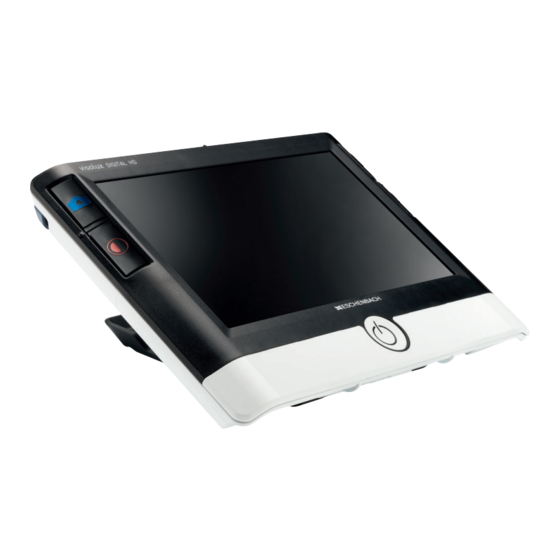
Eschenbach visolux DIGITAL HD Mode D'emploi

Manuels Connexes pour Eschenbach visolux DIGITAL HD


Sommaire des Matières pour Eschenbach visolux DIGITAL HD
-
Page 39: Français
Eschenbach. En tant que leader du marché dans le secteur des loupes et verres de lecture, nous disposons chez Eschenbach d'une expérience de longue date qui se reflète dans la qualité, le maniement et le design de nos produits. -
Page 40: Contenu De La Livraison
électrique. Faites contrôler le produit par des techniciens qualifiés avant de l'utiliser à nouveau. X N'ouvrez jamais le boîtier de la visolux DIGITAL HD. Aucun élément de commande ne s'y trouve. Toute ouverture entraîne l'expiration de la garantie. -
Page 41: Éléments De Commande
Éléments de commande (Figures voir page dépliante) 1. Touche de défilement droite 2. LED de contrôle de charge 3. Prise pour l'adaptateur secteur 4. Prise USB 5. Touche "MENU" pour ouvrir la commande menu 6. Sortie HDMI 7. Pied dépliable 8. - Page 42 LED de contrôle de charge (w) clignote en rouge. Une fois le processus de chargement terminé, elle s'allume en vert. Débranchez l'adaptateur réseau de la prise de courant et de la visolux DIGITAL HD une fois le chargement terminé. Vous pouvez utiliser la visolux DIGITAL HD durant le processus de char- gement.
- Page 43 à nouveau. Lecture avec la loupe Allumez la visolux DIGITAL HD, dépliez le pied (u) et placez l'appareil sur le texte à lire. L'illustration de la zone située en-dessous de la caméra (s) apparait à l'écran (g).
- Page 44 Conseils pour une amélioration de l'orientation : Le pied est doté d'encoches (A) alignées avec l'axe de la caméra. Ces encoches vous permettent de "placer" l'appareil plus facilement de manière centrée également sur des objets ronds, pour lire par ex. des informations relatives aux ingrédients sur des boîtes rondes etc.
- Page 45 Régler le facteur de grossissement Lors de l'allumage, l'image de caméra est affichée avec le facteur de grossissement réglé lors de l'extinction précédente. Maintenez la touche appuyée pour augmenter le grossissement au facteur 22×. Maintenez la touche appuyée pour réduire le grossissement au facteur 2×. Vous pouvez également appuyer à...
- Page 46 Appeler les fichiers image de la carte SD Pour afficher les fichiers image enregistrés précédemment sur la carte SD , maintenez la touche appuyée pendant 3 secondes ou bien ouvrez pour cela le menu de réglage décrit ci-dessous avec la touche MENU (t) et l'icône .
- Page 47 Les deux touches de défilement (q, i) vous permettent de déplacer une découpe d'image zoomée sur le côté de l'écran. Avec un facteur de zoom 1× vous pouvez passer directement au fichier image précédent avec la touche de défilement gauche, et au fichier suivant avec la touche de défilement droite.
- Page 48 Appeler le menu de réglage Appuyez sur la touche MENU (t), pour appeler le premier niveau du menu de réglage : Les deux touches de défilement (q, i) vous permettent de sélection- ner chacune des icônes qui ont les fonctions suivantes : L'icône de la fonction sélectionnée est affichée en un peu plus grand et en partie surlignée en couleur.
- Page 49 Gérer les fichiers image sur la carte SD Sélectionnez cette icône et appuyez sur la touche pour appeler le sous-menu décrit au chapitre précédent. Lorsque vous appelez la gestion de fichiers d'image en passant par le menu de réglage, vous revenez avec l'icône au premier niveau du menu de réglage.
- Page 50 - luminosité de l'écran = 100 % L'icône et la confirmation avec la touche vous permettent de revenir au premier niveau du menu de réglage. Régler le signal sonore Le réglage du son est affiché sous forme d'icône. Sélectionnez cette icône et appuyez sur la touche pour régler le signal sonore de l'appareil avec les icônes suivantes :...
- Page 51 Réglage de la vitesse de lecture Sélectionnez cette icône et appuyez sur la touche pour régler la vitesse de lecture pour la fonction DLS (Dynamic Line Scrolling) avec les icônes suivantes, c'est-à-dire la vitesse d'avancée, à laquelle l'image en temps réel défile à l'écran : - vitesse de lecture réduite - vitesse de lecture moyenne - vitesse de lecture élevée...
- Page 52 - Déplacer la position de la ligne de lecture vers le bas ou réduire la ligne de lecture - Activer/désactiver la ligne de lecture - Commutation, ‘Ligne de lecture rouge' ou ‘Cadre de lecture' L'icône vous permet de revenir au Menu de réglage. Configurer l'affichage en fausses couleurs Sélectionnez cette icône pour ensuite désélectionner avec la touche les combinaisons de fausses couleurs qui doivent être ultérieurement...
- Page 53 à jour de firmware disponibles. Pour actualiser le firmware, veuillez procéder comme suit : 1. Branchez la visolux DIGITAL HD sur un PC en utilisant le câble USB joint. Veillez à ce que la carte SD (l) se trouve dans le logement de carte.
- Page 54 Une fois la mise à jour réussie, la visolux DIGITAL HD s'éteint automa- tiquement. N'éteignez en aucun cas l'appareil durant la mise à jour du logiciel, et ne retirez en aucun cas la carte SD de l'appareil. Sans quoi la visolux DIGITAL HD risque d'être irrémédiablement endommagée.
-
Page 55: Caractéristiques Techniques
201 × 138 × 29 mm Poids : 460 g Cette notice est également disponible sur Internet sur http://www.eschenbach-optik.com/ ® est une marque déposée de USB Implementers Forum, Inc. HDMI et le logo HDMI sont des marques commerciales ou des marques déposées de HDMI Licensing LLC aux États-Unis et dans d'autres pays. -
Page 56: Consignes D'entretien
Consignes d'entretien X Pour le nettoyage de la visolux DIGITAL HD, n'utilisez pas de solutions savonneuses contenant des plastifiants, des solvants alcooliques ou organiques, ni de produits de nettoyage abrasifs ! X N'utilisez pas de bain à ultrasons ou d'eau courante pour nettoyer la visolux DIGITAL HD ! X Nettoyez la visolux DIGITAL HD uniquement à...