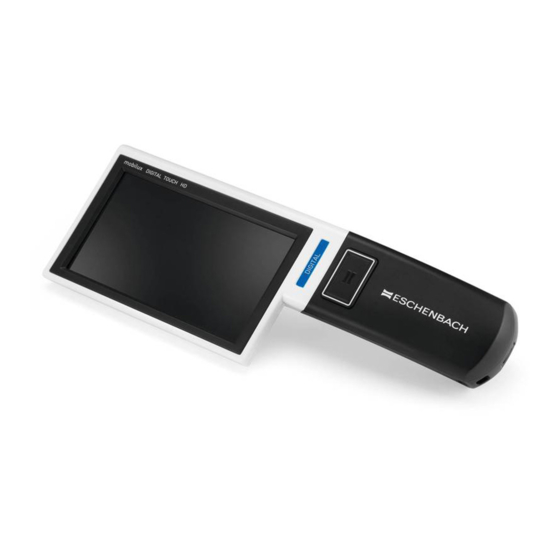
Eschenbach mobilux DIGITAL Touch HD Mode D'emploi
Masquer les pouces
Voir aussi pour mobilux DIGITAL Touch HD:
- Mode d'emploi (272 pages) ,
- Mode d'emploi (240 pages)

Manuels Connexes pour Eschenbach mobilux DIGITAL Touch HD


Sommaire des Matières pour Eschenbach mobilux DIGITAL Touch HD
- Page 3 - 3 -...
-
Page 39: Français
Eschenbach. Nous espérons qu'il vous apportera beaucoup d'agrément au cours de son utilisation quotidienne. Leader sur le marché des loupes et verres de lecture, chez Eschenbach, nous pouvons nous prévaloir de longues années d'expérience que vous retrouverez dans la qualité, le maniement et le design agréables de nos produits. - Page 40 électrique. Faites contrôler le produit par des techniciens qualifiés avant de l'utiliser à nouveau. X N'ouvrez jamais le boîtier de la mobilux DIGITAL Touch HD. Il ne s'y trouve aucun élément de commande. Toute ouverture entraîne l'expiration de la garantie.
-
Page 41: Éléments De Commande
X Veuillez également avertir d'autres personnes et en particulier les enfants de ces dangers potentiels ! Contenu de la livraison X Loupe électronique mobilux DIGITAL Touch HD (appelée en abrégé « loupe » dans le texte suivant) X Chargeur (avec des prises pour UE, GB, US, AUS) X Câble USB... - Page 42 Mise en marche / mise à l'arrêt Maintenez la touche Marche/Arrêt (w) appuyée pendant une seconde pour allumer la mobilux DIGITAL Touch HD et parvenir au mode image Live. L'illustration agrandie de la loupe apparait à l'écran (q).
- Page 43 Accu entièrement chargé Capacité 75 % Capacité 50 % Capacité résiduelle 25 %, l'icône apparait en rouge pendant 5 secondes sur le bord supérieur de l'écran Temps restant env. 3 minutes, l'icône demeure rouge sur le bord supérieur de l'écran. Pour éteindre, maintenez la touche Marche / Arrêt appuyée pendant une seconde.
- Page 44 Enregistrer l'image visualisée en tant que fichier En touchant l'écran, trois icônes apparaissent sur le bord de droite lorsque la loupe est allumée : icône « Enregistrer l'image visualisée en tant que fichier » (capture d'écran) icône « Régler le grossissement » icône «...
- Page 45 Le grossissement actuellement réglé s'affiche pendant 2 secondes environ sur le bord supérieur de l'écran. Réglage du mode d'affichage La mobilux DIGITAL Touch HD dispose de différents modes d'affichage qui vous permettent d'obtenir l'affichage idéal. Appuyez à plusieurs reprises sur l'icône pour parcourir les différents modes d'affichage de mode couleur réelle en...
- Page 46 Ouvrir le menu Appuyez légèrement sur l'écran pendant 3 secondes pour afficher le menu suivant : A - Affichage horaire B - Bouton « Fermer le menu » C - Bouton « Retour un niveau de menu en arrière » D - Bouton «...
- Page 47 icônes. Touchez à nouveau l'écran pour afficher à nouveau les icônes. Les icônes suivantes apparaissent en plus des icônes B et C : Supprimer un fichier Pour supprimer un fichier, touchez cette icône et répondez à la question de sécurité suivante en touchant l'icône .
- Page 48 Appuyez sur l'icône pour sauter de 10 fichiers avec l'aperçu. Appuyez sur l'icône pour quitter le menu et revenir à l'affichage de l'image Live. Afficher la ligne d'aide Lorsque vous touchez brièvement ce bouton, vous pouvez ensuite activer ou éteindre l'aide à la lecture par ligne. Ap- puyez sur l'icône pour activer la fonction.
- Page 49 Régler la luminosité de l'écran Choisissez ici la luminosité souhaitée pour l'écran : 50%, 75% ou 100%. Régler le grossissement sans palier Si vous appuyez sur l'icône après avoir ouvert cette fonction, non seulement les valeurs de grossissement fixes sont alors disponibles dans le mode image Live, mais vous pouvez également régler le facteur de grossissement sans palier avec l'icône Régler/déprogrammer la confirmation d'enregistrement...
- Page 50 la mémoire interne à une carte SD, ouvrez le cache (y) du logement de carte et insérez la carte SD dans le logement de carte. Orientez-vous à l'illustration à gauche à côté du logement de carte lors du positionnement de la carte. Si des enregistrements se trouvent déjà...
- Page 51 Pour actualiser, la loupe doit être reliée par un câble USB à l'ordinateur ou la version du logiciel à actualiser doit avoir été copiée préalablement sur la carte SD. Utiliser la mobilux DIGITAL Touch HD à l’ordinateur Vous pouvez faire afficher l’image Live de lecture par ligne ou les barres de lecture sur un écran d’ordinateur. Pour cela vous devez d’abord installer le programme livré...
- Page 52 3 fonctions USB Lorsque vous branchez la loupe dans la prise USB d’un ordinateur et que vous l’allumez, vous voyez les 3 icônes sui- vantes sur l’écran de la loupe : Touchez l’icône pour attribuer le contenu de la carte SD insérée dans la loupe à l’ordinateur comme nouveau lec- teur amovible.
- Page 53 Appuyez sur l’icône pour travailler avec la loupe, pendant que la batterie interne charge avec le câble USB. Pour changer de mode USB, appuyez si nécessaire brièvement sur l’écran pour afficher les icônes. Appuyez ensuite en bas à gauche sur l’icône du mode USB actuel pour faire s’afficher à nouveau la sélection des 3 icônes affichée en haut. Appuyez maintenant sur l’icône du mode USB souhaité.
-
Page 54: Caractéristiques Techniques
X Ne nettoyez pas la mobilux DIGITAL Touch HD en bain ultrasonique ou sous l'eau courante ! X Nettoyez la mobilux DIGITAL Touch HD seulement avec un chiffon doux et sec. En cas de salissures plus impor- tantes (empreintes digitales par exemple), humectez légèrement le chiffon. -
Page 55: Garantie
X Si vous ne vous servez pas de la mobilux DIGITAL Touch HD, rangez-la toujours dans l'étui en mousse dure livré d'origine. Garantie Dans le cadre des dispositions légales, nous garantissons le bon fonctionnement du produit décrit dans le présent mode d'emploi en cas de dommages qui sont imputables à...