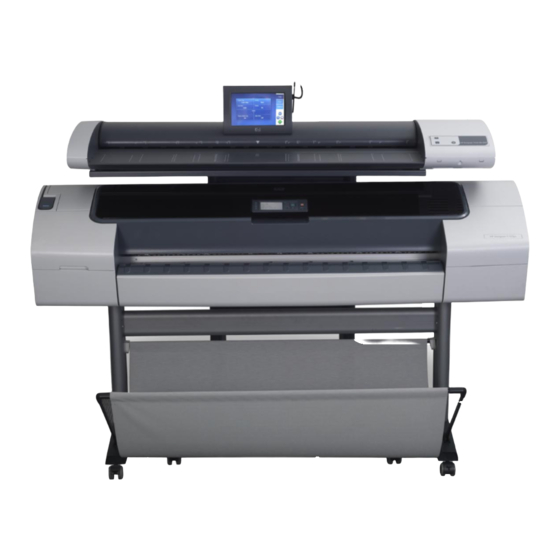
HP Designjet T1120 SD-MFP Guide De Référence Rapide

Manuels Connexes pour HP Designjet T1120 SD-MFP


Sommaire des Matières pour HP Designjet T1120 SD-MFP
- Page 1 HP Designjet T1120 SD-MFP Quick reference guide HP Designjet T1120 SD-MFP Guide de référence rapide HP Designjet T1120 SD-MFP Kurzübersicht HP Designjet T1120 SD-MFP Guida di riferimento rapido...
-
Page 2: Informations Légales
The information contained herein is subject to change without notice. The only warranties for HP Products and services are set forth in the express warranty statement accompanying such products and services. Nothing herein should be construed as constituting an additional warranty. HP shall not be liable for technical or editorial errors or omissions contained herein. - Page 45 Sommaire 1 Introduction Utilisation de ce guide ..................1 Logiciel du scanneur ..................2 Scanneur ......................3 Documentation et aide ..................3 2 Opérations de base Mettre le scanneur sous tension ou hors tension........... 4 Chargement et éjection de documents ............5 Définition du dossier de destination des numérisations ........
- Page 46 Les résultats de la mise en correspondance des couleurs ne sont pas optimaux ....................... 38 Je dois mettre à jour ou restaurer le système ..........38 Le logiciel du système n'est pas dans la langue appropriée ......40 Installation d'un nouveau logiciel du système ..........41 Index ..........................
-
Page 47: Introduction
Introduction Utilisation de ce guide Ce guide inclut les chapitres ci-dessous. Introduction : ce chapitre contient une brève présentation du logiciel, du scanneur et de la documentation disponible. Opérations de base : ce chapitre vous aide à exécuter différentes procédures courantes. -
Page 48: Logiciel Du Scanneur
Logiciel du scanneur Le logiciel du scanneur s'exécute automatiquement lorsque vous activez l'écran tactile. L'écran principal est divisé en plusieurs sections : ● Zone du menu principal ● Barre à droite, en haut : boutons de tâches ● Barre à droite, en bas : boutons de fonction Boutons de tâches Appuyez sur ce bouton pour activer le mode copie du programme (numérisation vers l'imprimante). -
Page 49: Scanneur
Scanneur 1. Capot du scanneur 6. Port USB 2. Ecran tactile de l'application de numérisation/ 7. Panneau de l'opérateur copie 8. Bouton d'avance du papier 3. Boutons d'ouverture du capot du scanneur 9. Bouton de recul du papier 4. Plateau du scanneur : zone d'alimentation 10. -
Page 50: Opérations De Base
Opérations de base Mettre le scanneur sous tension ou hors tension. Le système (scanneur, écran et logiciel) peut être mis sous tension ou hors tension en appuyant sur le bouton d'alimentation sur le panneau d'opération du scanneur. REMARQUE : L'imprimante comporte un bouton de mise sous tension et hors tension distinct. -
Page 51: Redémarrage
Redémarrage Appuyez sur le bouton d'alimentation pour mettre le système hors tension, puis de nouveau sur ce bouton pour mettre le système sous tension. Chargement et éjection de documents Chargement d'un document Chargez votre document en orientant l'image vers le haut. Alignez le centre du document avec la flèche affichée au centre et au-dessus du plateau du scanneur. -
Page 52: Ejection Du Document
Ejection du document ● Appuyez sur le bouton de recul du papier pour éjecter le document original vers le plateau d'alimentation du scanneur (vers vous). ● Appuyez sur le bouton d'avance du papier pour éjecter le document original vers l'arrière du scanneur. Définition du dossier de destination des numérisations Les instructions suivantes décrivent la définition du dossier de destination dans lequel vos tâches de numérisation dans un fichier seront enregistrées. - Page 53 Si vous souhaitez enregistrer vos numérisations sur un lecteur flash USB, appuyez sur le bouton Numériser et insérez le lecteur dans le port USB de l'écran tactile. Le système détecte le lecteur et vous demande si vous souhaitez définir le lecteur USB comme destination. Pour accéder aux options de configuration de la destination, appuyez sur Options >...
-
Page 54: Modification D'une Destination
Sélection d'une destination Sélectionnez une destination dans la liste des destinations précédemment créées et enregistrées sur le système. Si aucune destination n'est disponible ou si vous souhaitez utiliser une destination non répertoriée dans la liste, vous devez ajouter une nouvelle destination. Appuyez sur la destination USB pour numériser le document vers un lecteur flash USB connecté. - Page 55 Appuyez sur le bouton Copie pour afficher les paramètres et les boutons de copie (numérisation vers l'imprimante). La boîte de dialogue Copie est représentée ci-dessous. Appuyez sur le bouton Type d'original et sélectionnez le type correspondant à votre document et la sortie souhaitée. Reportez-vous à la section Spécifiez le type original et effectuez les réglages de l'image à...
-
Page 56: Numérisation Dans Un Fichier
Numérisation dans un fichier Suivez les étapes ci-dessous pour effectuer une numérisation dans un fichier. Chargez votre document dans le scanneur en orientant la page à numériser vers le haut. Appuyez sur le bouton Numériser pour afficher les paramètres et les boutons de numérisation dans un fichier. -
Page 57: Numérisation Et Copie Par Lots
Reportez-vous également à la section : ● Définition et aperçu des réglages de l'image à la page 17 ● Définition des tailles d'entrée et de sortie à la page 14 ● Définition de la qualité de sortie à la page 19 ●... -
Page 58: Spécifiez Le Type Original Et Effectuez Les Réglages De L'image
Lorsque vous insérez le premier original, le système lance immédiatement la numérisation. Une fois numérisé, l'original est éjecté. La boîte de dialogue Mode par lots réapparaît et vous invite à insérer l'original suivant. Retirez l'original éjecté et chargez le suivant. Continuez de charger les originaux jusqu'à... - Page 59 l'arrière-plan. Les réglages disponibles dépendent de l'option sélectionnée dans le champ Type d'original. Appuyez sur le bouton Numériser ou Copie, puis sur le bouton Type d'original pour afficher la liste des options Type d'original. Sélectionnez le type d'original qui décrit le mieux votre original. Type d'original Description Lignes couleur...
-
Page 60: Définition Des Tailles D'entrée Et De Sortie
Type d'original Description Poster couleur Convient aux photos et aux posters couleur de bonne qualité. Traitement d'image minimal pour une numérisation neutre et rapide. Numérisation couleur 24 bits. Dessin ancien Convient aux dessins décolorés et froissés affichant un faible contraste entre le premier plan et l'arrière-plan. -
Page 61: Définition De La Zone De Numérisation (Taille D'entrée) Pour La Copie Et La Numérisation
à l'échelle 1:1 ou choisir une taille différente afin de réduire ou d'augmenter l'image imprimée par rapport à la taille de la zone de numérisation. REMARQUE : Lors de la numérisation, la taille de l'image dans le fichier en sortie est toujours égale à... -
Page 62: Définition De La Valeur Redimensionner (Taille De Sortie) Pour La Copie Uniquement
● Définissez les valeurs de largeur et de longueur de la taille : appuyez sur pour développer la boîte de dialogue Zone de le bouton Plus numérisation. Spécifiez les valeurs de largeur et de longueur dans les champs correspondant ou choisissez l'option Auto pour définir séparément la largeur ou la longueur. -
Page 63: Aperçu De Copies Et De Numérisations
Aperçu de copies et de numérisations Vous pouvez afficher un aperçu de vos copies et numérisations avant de les envoyer à l'imprimante ou au système de fichiers. L'aperçu vous permet d'effectuer les opérations suivantes : ● Effectuer les réglages de l'image en fonction du type d'original sélectionné, par exemple la luminosité... -
Page 64: Définition Et Aperçu De La Zone De Numérisation
REMARQUE : Les effets des paramètres de réglage de l'image sont appliqués et apparaissent dans un aperçu basse résolution et ne représentent donc pas totalement l'image finale du fichier de destination ou de la copie imprimée. Définition et aperçu de la zone de numérisation L'aperçu montre l'image entourée d'un cadre blanc. -
Page 65: Définition De La Qualité De Sortie
Définition de la qualité de sortie Définition de la qualité lors de la numérisation dans un fichier Vous pouvez appliquer les paramètres de qualité à la numérisation (dans un fichier) selon la résolution de numérisation exprimée en points par pouce (ppp). Appuyez sur le bouton Numériser puis sur le bouton Qualité... -
Page 66: Définition De La Qualité Lors De La Numérisation Vers L'imprimante
Définition de la qualité lors de la numérisation vers l'imprimante Lors de la copie (numérisation vers l'imprimante), vous définissez les paramètres de qualité d'impression (Basse, Normal, Haute) à appliquer à la totalité du processus de copie (numérisation et impression). ● La qualité... -
Page 67: Association Des Résolutions De Numérisation Aux Paramètres De Qualité Rapide, Normal Et Supérieure (Numérisation Vers L'imprimante)
Association des résolutions de numérisation aux paramètres de qualité Rapide, Normal et Supérieure (numérisation vers l'imprimante) Appuyez sur le bouton Type d'original puis sur le bouton Plus pour afficher les options de réglage du type d'original. Faites défiler la liste des réglages jusqu'à atteindre les options Résolution rapide, Résolution normale et Résolution optimale. -
Page 68: Mise À Jour (Renouvellement) Du Profil De Support Actuel
Deux cas doivent cependant attirer votre attention : ● Aucun profil de support trouvé : si le système ne contient pas déjà un profil pour le support actuel, vous devez en créer un. Un message vous prévient si vous devez créer un nouveau profil de support et un bouton vous permet d'accéder à... -
Page 69: Assistant Créer Le Profil De Support
Si l'état Non créés'affiche, vous devez créer un profil de support afin d'effectuer la copie. Appuyez sur le bouton Créer le profil... pour lancer l'Assistant Créer le profil de support. Si l'état du profil de support et les résultats de la mise en correspondance des couleurs de vos essais vous conviennent, appuyez sur OK pour fermer la boîte de dialogue. -
Page 70: Navigation Dans Le Système De Fichiers
Navigation dans le système de fichiers ● Le Gestionnaire de fichiers se limite aux dossiers définis comme des destinations de numérisation sur votre système. Par défaut, la liste des fichiers affiche la racine de votre dossier de destination actuel. ● Le bouton d'accès au dossier parent (signalé... -
Page 71: Configuration Et Options Du Système
Configuration et options du système Options de base Réglage de la date et de l'heure Les paramètres locaux de date et d'heure sont spécifiés à l'aide du programme de configuration exécuté à la première mise sous tension du système. Le cas échéant, vous pouvez modifier ces paramètres à... -
Page 72: Réinitialisation Automatique Et Délai D'inactivité
vous souhaitez que le document reste suspendu derrière le scanneur afin de pouvoir l'éjecter vers l'arrière en appuyant sur le bouton d'avance du papier. Réinitialisation automatique et délai d'inactivité Appuyez sur Options > Options de base. Ces deux options permettent de rétablir automatiquement les paramètres par défaut du système après une période d'inactivité... -
Page 73: Enregistrement Des Paramètres
automatiquement ses paramètres de connexion au réseau. Sinon, entrez manuellement l'adresse IP, le masque de sous-réseau et la passerelle par défaut. Enregistrement des paramètres Appuyez sur Options > Options avancées > Enregistrer les paramètres. Cette option permet d'enregistrer les paramètres actuels en les définissant comme les nouveaux paramètres par défaut du système. -
Page 74: Maintenance
Maintenance Nettoyage de la plaque de verre et de la zone de numérisation Mettez le scanneur hors tension et débranchez le cordon d'alimentation. Soulevez l'écran tactile. Chapitre 3 Maintenance FRWW... - Page 75 Deux boutons d'ouverture du capot sont présents à l'arrière du scanneur. Faites glisser simultanément les boutons d'ouverture du capot vers le centre du scanneur jusqu'à ce qu'ils soient déverrouillés, puis poussez le capot vers vous. Ouvrez complètement le capot du scanneur. Nettoyez doucement la vitre et les trois rouleaux avec un chiffon qui ne peluche pas humidifié...
-
Page 76: Calibrage Du Scanneur
Replacez l'écran tactile en position normale. Calibrage du scanneur HP recommande de calibrer le scanneur si votre résultat n'est pas optimal et si le nettoyage de la zone de numérisation ne résoud pas le problème. Le calibrage rétablit la précision couleur et N&B originale du scanneur. - Page 77 REMARQUE : Il est important de nettoyer le verre avant de calibrer le scanneur. Mettez le scanneur hors tension et nettoyez la zone de numérisation. Le calibrage est optimal si le scanneur est parfaitement propre. Une fois la zone de numérisation nettoyée, mettez le scanneur sous tension. Le scanneur est prêt pour le calibrage lorsque le voyant d'alimentation sur le panneau du scanneur est vert.
-
Page 78: Calibrage Du Pointeur De L'écran Tactile
à la surface du verre risquent de nuire à la qualité de l'image. Contactez le support technique HP pour commander une nouvelle plaque de verre. Des instructions pas à pas sur le remplacement de la plaque de verre sont fournies avec la nouvelle plaque de verre. -
Page 79: Dépannage
Assistance technique Vous aurez parfois besoin d'une assistance technique. Contactez le support technique HP si une ou plusieurs des situations suivantes s'appliquent à votre cas : ● L'erreur ne peut pas être corrigée à l'aide de l'action suggérée sur l'écran tactile ni à... -
Page 80: Un Bourrage Papier S'est Produit
Un bourrage papier s'est produit Un bourrage papier survient lorsque le scanneur interrompt la numérisation alors qu'un document était encore chargé dans le système d'alimentation papier. Votre système signalera le bourrage papier. Pour résoudre le problème, essayez d'éjecter le document du scanneur : maintenez enfoncé le bouton de recul ou d'avance du papier. -
Page 81: Traînées Sur L'image Numérisée
D'une main, poussez le capot vers l'arrière pour l'ouvrir et utilisez l'autre main pour extraire complètement le document de la zone de numérisation. Rabaissez le capot. Replacez l'écran tactile en position normale. Lorsque le scanneur est de nouveau prêt, rechargez le document à numériser. Traînées sur l'image numérisée Dans la plupart des cas, les traînées sont dues à... -
Page 82: Des Lignes Dans L'image Numérisée Apparaissent Trop Fines Ou Discontinues
Lors de la numérisation de documents avec des lignes fines, tels que des plans CAO, un paramètre de résolution de numérisation inférieur à 300 ppp peut donner des lignes disproportionnellement fines ou discontinues. HP recommande de définir la résolution de numérisation à un minimum de 300 ppp lors de la numérisation de dessins CAO et d'autres documents comportant des lignes fines. -
Page 83: Image Découpée (La Totalité De L'image N'est Pas Numérisée)
La configuration du dossier de destination s'effectue lors de l'installation du système et ultérieurement à l'aide du menu Options > Options avancées > Gestion des destinations > Ajouter... ou Modifier..Vérifiez que vous avez correctement entré le chemin complet du réseau. Vérifiez que vous avez entré... -
Page 84: Les Résultats De La Mise En Correspondance Des Couleurs Ne Sont Pas Optimaux
Vérifiez que le rapport de couleurs que vous avez imprimé à l'aide de l'Assistant Créer le profil de support est inséré et correctement aligné dans le scanneur. Vérifiez que vous avez numérisé la seconde page imprimée à l'aide de l'Assistant Créer le profil de support et non pas la première. Vérifiez que le scanneur est propre et qu'il a été... - Page 85 mode Software Update & Recovery (Mise à jour et restauration du logiciel) de deux façons : Si le programme sur l'écran tactile est en cours d'exécution, appuyez sur Options > Options avancées > Mise à jour du logiciel..Si votre système est bloqué et que l'interface du programme sur l'écran tactile est inaccessible, suivez les instructions ci-dessous pour activer le menu Software Update &...
-
Page 86: Le Logiciel Du Système N'est Pas Dans La Langue Appropriée
Appuyez sur les flèches puis sur le bouton OK lorsqu'un message vous y invite. Sélectionnez la langue du logiciel de votre système. Acceptez l'Accord de licence HP. Le système finalise le processus de restauration et démarre l'interface du programme de numérisation et de copie. -
Page 87: Installation D'un Nouveau Logiciel Du Système
Appuyez sur les flèches puis sur le bouton OK lorsqu'un message vous y invite. Sélectionnez la langue du logiciel de votre système. Acceptez l'Accord de licence HP. Le système finalise le processus d'installation et démarre l'interface du programme de numérisation et de copie. - Page 88 Appuyez sur les flèches puis sur le bouton OK lorsqu'un message vous y invite. Sélectionnez la langue du logiciel de votre système. Acceptez l'Accord de licence HP. Le système finalise le processus d'installation et démarre l'interface du programme de numérisation et de copie.
- Page 89 Index Aide 3 Format Aperçu 17 papier 25 Formats de papier 25 Bourrage papier 34 Bouton d'alimentation 3 Gestion des destinations 6 Bouton d'avance du papier 3 Gestionnaire de fichiers 23 Bouton de recul du papier 3 boutons de fonction 2 Boutons de tâches 2 Heure 25 Calibrer...
- Page 90 Paramètres du réseau 26 Plaque de verre nettoyer 28 remplacer 32 Problèmes de mise en correspondance des couleurs 38 Profil de support 21 Qualité, impression 19 Qualité d'impression 19 Qualité de sortie 19 Redémarrage 5 Réglage, bouton 17 Réglages d'usine 27 Réglages de l'image 17 Réinitialisation automatique 26 Rembobinage après numérisation 25...