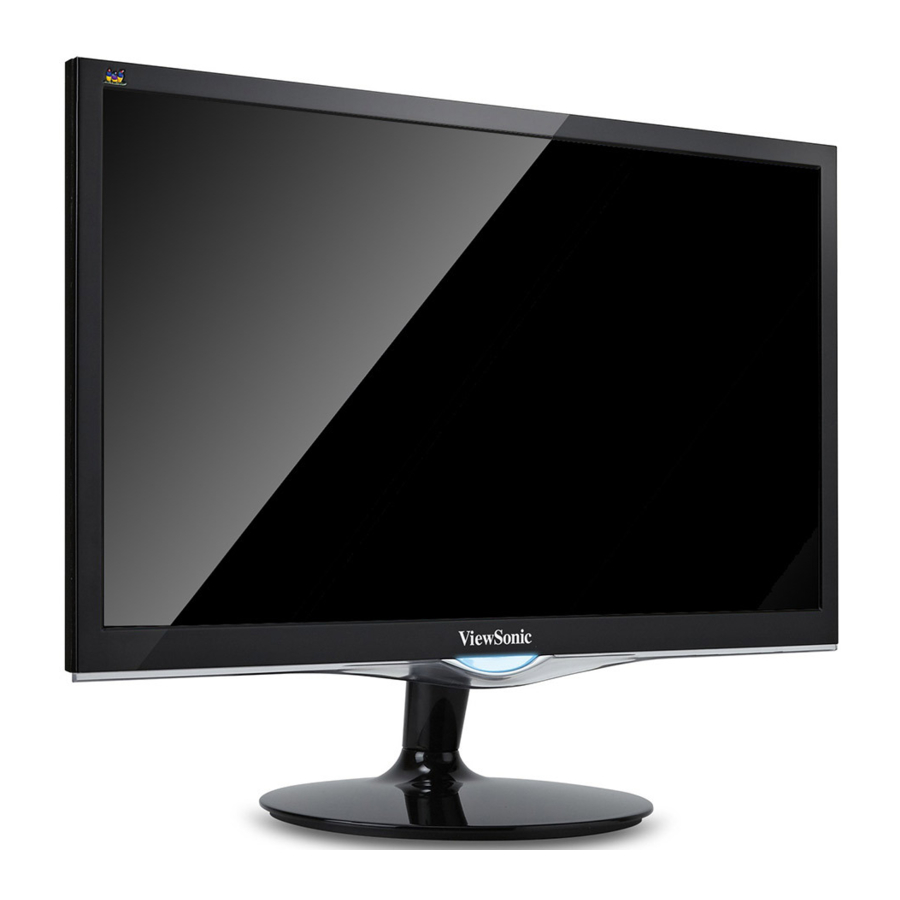
ViewSonic VX2452mh - Manuel d'utilisation de l'écran
Enregistrement du produit
Pour répondre à d'éventuels besoins futurs liés au produit et pour recevoir des informations supplémentaires sur le produit dès qu'elles sont disponibles, veuillez visiter la section de votre région sur le site web de ViewSonic pour enregistrer votre produit en ligne.
Le CD ViewSonic vous offre également la possibilité d'imprimer le formulaire d'enregistrement du produit. Une fois rempli, veuillez l'envoyer par courrier ou par fax à un bureau ViewSonic respectif. Pour trouver votre formulaire d'enregistrement, utilisez le répertoire ":\CD\Registration" (:\CD\Enregistrement).
L'enregistrement de votre produit vous préparera au mieux pour vos futurs besoins en matière de service client.
Veuillez imprimer ce guide de l'utilisateur et remplir les informations dans la section "For Your Records" (Pour vos dossiers).
Le numéro de série de votre écran LCD est situé à l'arrière de l'écran.
Pour des informations supplémentaires, veuillez consulter la section "Customer Support" (Support client) de ce guide.
| For Your Records (Pour vos dossiers) | |
| Nom du produit : | VX2452mh Écran LCD large ViewSonic |
| Numéro de modèle : | VS15562 |
| Numéro de document : | VX2452mh-1_UG_ENG Rev. 1C 02-06-14 |
Mise en route
Félicitations pour l'achat de votre écran LCD ViewSonic.

Conservez la boîte d'origine et tout le matériel d'emballage pour d'éventuels besoins d'expédition futurs.
REMARQUE : Le mot "Windows" (Windows) dans ce guide de l'utilisateur fait référence au système d'exploitation Microsoft Windows.
Contenu de l'emballage
Votre emballage d'écran LCD comprend :
- Écran LCD
- Cordon d'alimentation
- Câble audio (mini-jack stéréo)
- Câble vidéo
- Guide de démarrage rapide
- CD ViewSonic
- Guide de l'utilisateur
- Fichiers INF/ICM*
- Informations d'enregistrement
- Logiciels supplémentaires (facultatif)
REMARQUE : Le fichier INF assure la compatibilité avec les systèmes d'exploitation Windows, et le fichier ICM (Image Color Matching) garantit la précision des couleurs à l'écran. ViewSonic recommande d'installer les fichiers INF et ICM.
Installation rapide
- Connecter le câble vidéo
- Assurez-vous que l'écran LCD et l'ordinateur sont ÉTEINTS.
- Retirez les caches du panneau arrière si nécessaire.
- Connectez le câble vidéo de l'écran LCD à l'ordinateur.
Utilisateurs de Macintosh : Les modèles plus anciens que le G3 nécessitent un adaptateur Macintosh. Fixez l'adaptateur à l'ordinateur et branchez le câble vidéo dans l'adaptateur.
Pour commander un adaptateur Macintosh ViewSonic, contactez le support client de ViewSonic.
- Connecter le cordon d'alimentation (et l'adaptateur AC/DC si nécessaire)

- Allumer l'écran LCD et l'ordinateur
Allumez l'écran LCD, puis allumez l'ordinateur. Cette séquence (écran LCD avant l'ordinateur) est importante.
REMARQUE : Les utilisateurs de Windows peuvent recevoir un message leur demandant d'installer le fichier INF.
Pour accéder au fichier, veuillez utiliser le répertoire ":\CD\vsfiles" (:\CD\vsfiles). - Insérez le CD ViewSonic dans le lecteur de CD de l'ordinateur.
Si votre ordinateur n'a pas de lecteur de CD-ROM, veuillez vous référer à la page du support client. - Utilisateurs de Windows : Réglez le mode de synchronisation (exemple : 1024 x 768)
Pour les instructions sur la modification de la résolution et du taux de rafraîchissement, consultez le guide de l'utilisateur de la carte graphique. - L'installation est terminée. Profitez de votre nouvel écran LCD ViewSonic.

Installation de logiciels supplémentaires
(Facultatif)
- Chargez le CD ViewSonic dans votre lecteur CD/DVD.
- Double-cliquez sur le dossier "Software" (Logiciels) et choisissez une application, si désiré.
- Double-cliquez sur le fichier Setup.exe et suivez les instructions à l'écran pour terminer l'installation simple.
Montage mural
(Facultatif)
REMARQUE : À utiliser uniquement avec un support de montage mural homologué UL.
Pour obtenir un kit de montage mural ou une base de réglage de la hauteur, contactez ViewSonic ou votre revendeur local. Reportez-vous aux instructions fournies avec le kit de montage de base. Pour convertir votre écran LCD d'un affichage de bureau à un affichage mural, procédez comme suit :
- Vérifiez que le bouton d'alimentation est éteint, puis débranchez le cordon d'alimentation.
- Posez l'écran LCD face vers le bas sur une serviette ou une couverture.
- Retirez la base. (Le retrait des vis peut être nécessaire.)
- Localisez et identifiez l'une des interfaces de montage VESA suivantes (a, b, c) situées à l'arrière de votre écran (reportez-vous à la page "Specifications" (Spécifications) pour l'interface de montage de votre écran). Fixez le support de montage du kit de montage mural compatible VESA à l'aide de vis de longueur appropriée.
- Fixez l'écran LCD au mur, en suivant les instructions du kit de montage mural.


Utilisation de l'appareil
Réglage du mode de synchronisation
Le réglage du mode de synchronisation est important pour maximiser la qualité de l'image à l'écran et minimiser la fatigue oculaire. Le mode de synchronisation se compose de la résolution (exemple 1024 x 768) et du taux de rafraîchissement (ou fréquence verticale ; exemple 60 Hz). Après avoir réglé le mode de synchronisation, utilisez les commandes OSD (affichage à l'écran) pour ajuster l'image.
Pour une qualité d'image optimale, veuillez utiliser le mode de synchronisation recommandé spécifique à votre écran LCD, listé sur la page "Specification" (Spécification).
Pour régler le mode de synchronisation :
- Réglage de la résolution : Accédez à "Appearance and Personalization" (Apparence et personnalisation) depuis le Panneau de configuration via le menu Démarrer, et définissez la résolution.
- Réglage du taux de rafraîchissement : Consultez le guide de l'utilisateur de votre carte graphique pour les instructions.
Veuillez vous assurer que votre carte graphique est réglée sur un taux de rafraîchissement vertical de 60 Hz, ce qui est le réglage recommandé pour la plupart des écrans LCD. Le choix d'un mode de synchronisation non pris en charge peut entraîner l'absence d'image et l'affichage d'un message "Out of Range" (Hors de portée) à l'écran.
Réglages OSD et de verrouillage d'alimentation
- Verrouillage OSD : Appuyez et maintenez [1] et la flèche haut ▲ pendant 10 secondes. Si des boutons sont enfoncés, le message OSD Locked (OSD verrouillé) s'affichera pendant 3 secondes.
- Déverrouillage OSD : Appuyez et maintenez [1] et la flèche haut ▲ à nouveau pendant 10 secondes.
- Verrouillage du bouton d'alimentation : Appuyez et maintenez [1] et la flèche bas ▼ pendant 10 secondes. Si le bouton d'alimentation est enfoncé, le message Power Button Locked (Bouton d'alimentation verrouillé) s'affichera pendant 3 secondes. Avec ou sans ce réglage, après une panne de courant, l'alimentation de votre écran LCD s'activera automatiquement lorsque le courant sera rétabli.
- Déverrouillage du bouton d'alimentation : Appuyez et maintenez [1] et la flèche bas ▼ à nouveau pendant 10 secondes.
Réglage de l'image de l'écran
Utilisez les boutons du panneau de commande avant pour afficher et régler les commandes OSD qui s'affichent à l'écran.
 | Mise sous/hors tension en veille Voyant d'alimentation Bleu = MARCHE Orange = Économie d'énergie |
| [1] | Affiche le menu principal ou quitte l'écran de commande et enregistre les réglages. |
| [2] | Affiche l'écran de commande pour la commande mise en évidence. Également un raccourci pour basculer entre la connexion analogique et numérique. |
 | Fait défiler les options de menu et ajuste la commande affichée. Audio Adjust (Réglage audio) ( ▼ ) / Game Mode (Mode jeu) ( ▲ ) |
Procédez comme suit pour régler les paramètres d'affichage :
- Pour afficher le menu principal, appuyez sur le bouton [1].
REMARQUE : Tous les menus OSD et les écrans de réglage disparaissent automatiquement après environ 15 secondes. Ce délai est réglable via le réglage du délai d'expiration OSD dans le menu de configuration. - Pour sélectionner une commande à régler, appuyez sur ▲ ou ▼ pour faire défiler le menu principal vers le haut ou vers le bas.
- Une fois la commande souhaitée sélectionnée, appuyez sur le bouton [2].
- Pour enregistrer les réglages et quitter le menu, appuyez sur le bouton [1] jusqu'à ce que l'OSD disparaisse.
Les conseils suivants peuvent vous aider à optimiser votre affichage :
- Réglez la carte graphique de l'ordinateur pour prendre en charge un mode de synchronisation recommandé (reportez-vous à la page "Specifications" (Spécifications) pour le réglage recommandé spécifique à votre écran LCD). Pour trouver les instructions sur "changing the refresh rate" (la modification du taux de rafraîchissement), veuillez vous référer au guide de l'utilisateur de la carte graphique.
- Si nécessaire, effectuez de petits ajustements à l'aide de H. POSITION et V. POSITION jusqu'à ce que l'image de l'écran soit entièrement visible. (La bordure noire autour du bord de l'écran doit à peine toucher la "active area" (zone active) éclairée de l'écran LCD.)
Commandes du menu principal
Réglez les éléments du menu à l'aide des boutons haut ▲ et bas ▼.
REMARQUE : Vérifiez les éléments du menu principal sur votre OSD LCD et reportez-vous à l'Explication du menu principal ci-dessous.
Explication du menu principal
REMARQUE : Les éléments du menu principal listés dans cette section indiquent l'ensemble des éléments du menu principal de tous les modèles. Pour les détails du menu principal correspondant à votre produit, veuillez vous référer aux éléments du menu principal de votre OSD LCD.
| A | Réglage audio règle le volume, coupe le son ou bascule entre les entrées si vous avez plus d'une source. |
| Réglage automatique de l'image redimensionne, centre et affine automatiquement le signal vidéo pour éliminer les ondulations et la distorsion. Appuyez sur le bouton [2] pour obtenir une image plus nette. REMARQUE : Le réglage automatique de l'image fonctionne avec la plupart des cartes vidéo courantes. Si cette fonction ne fonctionne pas sur votre écran LCD, réduisez le taux de rafraîchissement vidéo à 60 Hz et réglez la résolution à sa valeur prédéfinie. | |
| B | Luminosité ajuste le niveau de noir de l'arrière-plan de l'image à l'écran. |
| C | Réglage des couleurs propose plusieurs modes de réglage des couleurs, y compris des températures de couleur prédéfinies et un mode Couleur utilisateur qui permet un réglage indépendant du rouge (R), du vert (G) et du bleu (B). Le réglage d'usine pour ce produit est natif. |
| Contraste ajuste la différence entre l'arrière-plan de l'image (niveau de noir) et le premier plan (niveau de blanc). | |
| I | Informations affiche le mode de synchronisation (entrée de signal vidéo) provenant de la carte graphique de l'ordinateur, le numéro de modèle LCD, le numéro de série et l'URL du site web ViewSonic. Consultez le guide de l'utilisateur de votre carte graphique pour les instructions sur la modification de la résolution et du taux de rafraîchissement (fréquence verticale). REMARQUE : VESA 1024 x 768 @ 60Hz (exemple) signifie que la résolution est de 1024 x 768 et le taux de rafraîchissement est de 60 Hertz. |
| Sélection d'entrée bascule entre les entrées si vous avez plus d'un ordinateur connecté à l'écran LCD. | |
| M | Réglage manuel de l'image affiche le menu Réglage manuel de l'image. Vous pouvez définir manuellement une variété de réglages de qualité d'image. |
| Rappel de la mémoire rétablira les réglages d'usine si l'affichage fonctionne dans un mode de synchronisation prédéfini en usine listé dans les spécifications de ce manuel. Exception : Cette commande n'affecte pas les modifications effectuées avec le réglage Language Select (Sélection de la langue) ou Power Lock (Verrouillage de l'alimentation). | |
| S | Menu de configuration règle les paramètres de l'affichage à l'écran (OSD). |
Gestion de l'alimentation
Ce produit passera en mode Veille/Arrêt avec un écran noir et une consommation d'énergie réduite dans les 3 minutes suivant l'absence de signal d'entrée.
Autres Informations
Spécifications
| LCD | Type | TFT (Transistor à Couches Minces), LCD à Matrice Active 1920 x 1080, Pas de pixel 0,2715 mm | |
| Taille de l'écran | Métric: 59.94 cm Impérial: 23.6" (23.6" visible) | ||
| Filtre de couleur | Bande verticale RVB | ||
| Surface du verre | Anti-reflet | ||
| Signal d'entrée | Synchronisation vidéo | RVB analogique (0.7/1.0 Vc-c, 75 ohms) x 1 HDMI x 1, DVI x 1 (TMDS numérique, 100 ohms) Synchronisation Composite, Synchronisation Séparée, Synchronisation sur Vert fh :24-83 kHz, fv :50-76 Hz | |
| Compatibilité | PC | Jusqu'à 1920 x 1080 Non-entrelacé | |
| Macintosh1 | Power Macintosh jusqu'à 1920 x 1080 | ||
| Résolution 2 | Recommandée | 1920 x 1080 @ 60 Hz | 1280 x 800 @ 60, 75 Hz 1280 x 768 @ 60, 75 Hz |
| Prise en charge | 1680 x 1050 @ 60 Hz 1600 x 1200 @ 60 Hz 1600 x 900 @ 60 Hz 1440 x 900 @ 60, 75 Hz 1400 x 1050 @ 60, 75 Hz 1360 x 768 @ 60 Hz 1280 x 1024 @ 60, 75 Hz 1280 x 960 @ 60, 75 Hz | 1280 x 720 @ 50, 60 Hz 1152 x 900 @ 66 Hz 1152 x 870 @ 75 Hz 1152 x 864 @ 60, 75 Hz 1024 x 768 @ 60, 70, 72, 75 Hz 800 x 600 @ 56, 60, 72, 75 Hz 640 x 480 @ 60, 75 Hz 720 x 400 @ 70 Hz | |
| Alimentation | Tension | 100-240 VAC, 50/60 Hz (commutation automatique) | |
| Zone d'affichage | Balayage complet | 521.28 mm (H) x 293.22 mm (V) 20.52" (H) x 11.54" (V) | |
| Conditions de fonctionnement | Température | +32°F à +104°F (0°C à +40°C) | |
| Humidité | 10% à 90% (sans condensation) | ||
| Altitude | Jusqu'à 16 400 pieds | ||
| Conditions de stockage | Température | -4°F à +140°F (-20°C à +60°C) | |
| Humidité | 10% à 80% (sans condensation) | ||
| Altitude | Jusqu'à 40 000 pieds | ||
| Dimensions | Physiques | 559.2 mm(L) x 431.65mm(H) x 222.52 mm(P) 22.02" (L) x 16.99" (H) x 8.76" (P) | |
| Fixation murale | Distance | 100 x 100 mm | |
| Poids | Physique | 8.333 lb (3.78 kg) | |
| Modes d'économie d'énergie | Activé | 22.7W (Typique) (LED Bleue) | |
| Désactivé | <0.5W | ||
1 Les ordinateurs Macintosh antérieurs au G3 nécessitent un adaptateur ViewSonic Macintosh. Pour commander un adaptateur, contactez ViewSonic.
2 Ne réglez pas la carte graphique de votre ordinateur de manière à dépasser ces modes de temporisation ; cela pourrait entraîner des dommages permanents à l'écran LCD.
Nettoyage du produit
- ASSUREZ-VOUS QUE L'ÉCRAN LCD EST ÉTEINT.
- NE JAMAIS VAPORISER NI VERSER DE LIQUIDE DIRECTEMENT SUR L'ÉCRAN OU LE BOÎTIER.
Pour nettoyer l'écran :
- Essuyez l'écran avec un chiffon propre, doux et non pelucheux. Cela éliminera la poussière et autres particules.
- Si l'écran n'est toujours pas propre, appliquez une petite quantité de nettoyant pour vitres sans ammoniaque ni alcool sur un chiffon propre, doux et non pelucheux, puis essuyez l'écran.
Pour nettoyer le boîtier :
- Utilisez un chiffon doux et sec.
- Si le boîtier n'est toujours pas propre, appliquez une petite quantité de détergent doux non abrasif, sans ammoniaque ni alcool, sur un chiffon propre, doux et non pelucheux, puis essuyez la surface.
Avertissement
- ViewSonic ne recommande pas l'utilisation de nettoyants à base d'ammoniaque ou d'alcool sur l'écran ou le boîtier de l'écran LCD. Il a été signalé que certains nettoyants chimiques endommageaient l'écran et/ou le boîtier de l'écran LCD.
- ViewSonic ne sera pas tenu responsable des dommages résultant de l'utilisation de nettoyants à base d'ammoniaque ou d'alcool.
Dépannage
Pas d'alimentation
- Assurez-vous que le bouton d'alimentation (ou l'interrupteur) est sur ON (Activé).
- Assurez-vous que le cordon d'alimentation CA est bien connecté à l'écran LCD.
- Branchez un autre appareil électrique (comme une radio) dans la prise de courant pour vérifier que la prise fournit la bonne tension.
L'alimentation est sur ON (Activée) mais aucune image n'apparaît à l'écran
- Assurez-vous que le câble vidéo fourni avec l'écran LCD est bien fixé au port de sortie vidéo à l'arrière de l'ordinateur. Si l'autre extrémité du câble vidéo n'est pas fixée de manière permanente à l'écran LCD, fixez-la fermement à l'écran LCD.
- Réglez la luminosité et le contraste.
- Si vous utilisez un Macintosh antérieur au G3, vous avez besoin d'un adap Macintosh
Couleurs incorrectes ou anormales
- Si des couleurs (rouge, vert ou bleu) sont manquantes, vérifiez le câble vidéo pour vous assurer qu'il est bien connecté. Des broches desserrées ou cassées dans le connecteur du câble pourraient provoquer une connexion incorrecte.
- Connectez l'écran LCD à un autre ordinateur.
- Si vous avez une carte graphique plus ancienne, contactez ViewSonic pour obtenir un adaptateur non-DDC.
Les boutons de commande ne fonctionnent pas
- N'appuyez que sur un seul bouton à la fois.
Précautions et Avertissements
- Lisez entièrement ces instructions avant d'utiliser l'équipement.
- Conservez ces instructions dans un endroit sûr.
- Tenez compte de tous les avertissements et suivez toutes les instructions.
- Asseyez-vous à au moins 18" / 45cm de l'écran LCD.
- Manipulez toujours l'écran LCD avec soin lors de son déplacement.
- Ne retirez jamais le capot arrière. Cet écran LCD contient des pièces à haute tension. Vous pourriez être gravement blessé si vous les touchez.
- N'utilisez pas cet équipement près de l'eau.


Pour réduire le risque d'incendie ou de choc électrique, n'exposez pas cet appareil à la pluie ou à l'humidité.
- Évitez d'exposer l'écran LCD à la lumière directe du soleil ou à une autre source de chaleur. Orientez l'écran LCD loin de la lumière directe du soleil pour réduire les reflets.
- Nettoyez avec un chiffon doux et sec. Si un nettoyage supplémentaire est nécessaire, consultez la section "Nettoyage de l'écran" de ce guide pour plus d'instructions.
- Évitez de toucher l'écran. Les huiles cutanées sont difficiles à enlever.
- Ne frottez pas et n'appliquez pas de pression sur la dalle LCD, car cela pourrait endommager l'écran de manière permanente.
- Ne bloquez aucune ouverture de ventilation. Installez l'équipement conformément aux instructions du fabricant.
- N'installez pas l'appareil près de sources de chaleur telles que des radiateurs, des bouches de chaleur, des poêles ou d'autres appareils (y compris les amplificateurs) qui produisent de la chaleur.
- Placez l'écran LCD dans un endroit bien ventilé. Ne placez rien sur l'écran LCD qui empêcherait la dissipation de la chaleur.
- Ne placez pas d'objets lourds sur l'écran LCD, le câble vidéo ou le cordon d'alimentation.
- En cas de fumée, de bruit anormal ou d'odeur étrange, éteignez immédiatement l'écran LCD et appelez votre revendeur ou ViewSonic. Il est dangereux de continuer à utiliser l'écran LCD.
- N'essayez pas de contourner les dispositifs de sécurité de la fiche polarisée ou de type mise à la terre. Une fiche polarisée a deux lames, l'une plus large que l'autre. Une fiche de type mise à la terre a deux lames et une troisième broche de mise à la terre. La lame large et la troisième broche sont fournies pour votre sécurité. Si la fiche ne rentre pas dans votre prise, consultez un électricien pour le remplacement de la prise.
- Protégez le cordon d'alimentation contre le piétinement ou le pincement, en particulier au niveau de la fiche et au point où il sort de l'équipement. Assurez-vous que la prise de courant est située près de l'équipement afin qu'elle soit facilement accessible.
- N'utilisez que les accessoires/éléments spécifiés par le fabricant.
- N'utilisez qu'avec le chariot, le support, le trépied, le support mural ou la table spécifiés par le fabricant, ou vendus avec l'équipement. Lorsqu'un chariot est utilisé, faites preuve de prudence lors du déplacement de l'ensemble chariot/équipement pour éviter les blessures dues au basculement.
![]()
- Débranchez cet équipement lorsqu'il restera inutilisé pendant de longues périodes.
- Confiez toute réparation à un personnel de service qualifié. Une réparation est nécessaire lorsque l'appareil a été endommagé de quelque manière que ce soit, par exemple : si le cordon d'alimentation ou la fiche est endommagé, si du liquide est renversé ou des objets tombent dans l'appareil, si l'appareil est exposé à la pluie ou à l'humidité, ou si l'appareil ne fonctionne pas normalement ou a été échappé.

Service Client
Pour le support technique ou le service produit, consultez le tableau ci-dessous ou contactez votre revendeur.
REMARQUE : Vous aurez besoin du numéro de série du produit.
| Pays/Région | Site Web | T = Téléphone F = FAX | |
| Australie Nouvelle-Zélande | www.viewsonic.com.au | AUS= 1800 880 818 NZ= 0800 008 822 | service@au.viewsonic.com |
| Canada | www.viewsonic.com | T (Sans frais)= 1-866-463-4775 T (Avec frais)= 1-424-233-2533 F= 1-909-468-3757 | service.ca@viewsonic.com |
| Europe | www.viewsoniceurope.com | www.viewsoniceurope.com/uk/support/call-desk/ | |
| Hong Kong | www.hk.viewsonic.com | T= 852 3102 2900 | service@hk.viewsonic.com |
| Inde | www.in.viewsonic.com | T= 1800 266 0101 | service@in.viewsonic.com |
| Corée | www.kr.viewsonic.com | T= 080 333 2131 | service@kr.viewsonic.com |
| Amérique Latine (Argentine) | www.viewsonic.com/la/ | T= 0800-4441185 | soporte@viewsonic.com |
| Amérique Latine (Chili) | www.viewsonic.com/la/ | T= 1230-020-7975 | soporte@viewsonic.com |
| Amérique Latine (Colombie) | www.viewsonic.com/la/ | T= 01800-9-157235 | soporte@viewsonic.com |
| Amérique Latine (Mexique) | www.viewsonic.com/la/ | T= 001-8882328722 | soporte@viewsonic.com |
| Pour les autres régions, veuillez consulter http://www.viewsonic.com/la/soporte/index.htm#Mexico | |||
| Amérique Latine (Pérou) | www.viewsonic.com/la/ | T= 0800-54565 | soporte@viewsonic.com |
| Macao | www.hk.viewsonic.com | T= 853 2870 0303 | service@hk.viewsonic.com |
| Moyen-Orient | ap.viewsonic.com/me/ | Contactez votre revendeur | service@ap.viewsonic.com |
| Porto Rico et Îles Vierges | www.viewsonic.com | T= 1-800-688-6688 (Anglais) T= 1-866-379-1304 (Espagnol) F= 1-909-468-3757 | service.us@viewsonic.com soporte@viewsonic.com |
| Singapour/Malaisie/Thaïlande | www.ap.viewsonic.com | T= 65 6461 6044 | service@sg.viewsonic.com |
| Afrique du Sud | ap.viewsonic.com/za/ | Contactez votre revendeur | service@ap.viewsonic.com |
| États-Unis | www.viewsonic.com | T (Sans frais)= 1-800-688-6688 T (Avec frais)= 1-424-233-2530 F= 1-909-468-3757 | service.us@viewsonic.com |
Garantie limitée pour le Mexique
| Coordonnées pour les ventes et le service autorisé (Centro Autorizado de Servicio) au Mexique : | |
| Nom, adresse, du fabricant et des importateurs : México, Av. de la Palma #8 Piso 2 Despacho 203, Corporativo Interpalmas, Col. San Fernando Huixquilucan, Estado de México Tél. : (55) 3605-1099 http://www.viewsonic.com/la/soporte/index.htm | |
| POUR LE SUPPORT AUX ÉTATS-UNIS : ViewSonic Corporation 381 Brea Canyon Road, Walnut, CA. 91789 USA Tél. : 800-688-6688 (anglais) ; 866-323-8056 (espagnol) ; Fax : 1-800-685-7276 Courriel : http://www.viewsonic.com |
Références
ViewSonic Australie | ViewBoards, Moniteurs et Solutions visuelles
ViewSonic Pays-Bas | ViewBoards, Moniteurs et Solutions visuelles
ViewSonic Europe | ViewBoards, Moniteurs et Solutions visuelles
ViewSonic Europe | ViewBoards, Moniteurs et Solutions visuelles
ViewSonic

Télécharger le manuel
Ici, vous pouvez télécharger la version PDF complète du manuel. Elle peut contenir des instructions de sécurité supplémentaires, des informations de garantie, des règles de la FCC, etc.
Télécharger ViewSonic VX2452mh - Manuel d'utilisation de l'écran


