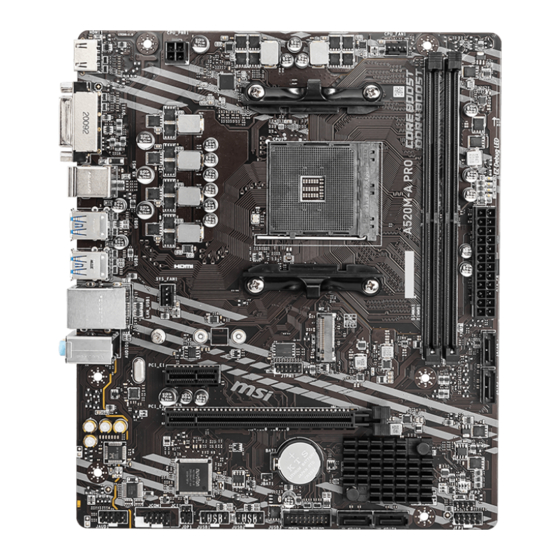
MSI A520M-A PRO Mode D'emploi
Masquer les pouces
Voir aussi pour A520M-A PRO:
- Manuel d'instructions (164 pages) ,
- Manuel de l'utilisateur

Manuels Connexes pour MSI A520M-A PRO


Sommaire des Matières pour MSI A520M-A PRO
- Page 19 Installing OS, Drivers & Utilities...
- Page 38 Merci d’avoir acheté une carte mère MSI® A320M-A PRO. Ce manuel d’utilisateur fournit des informations sur le schéma, la vue d’ensemble des composants, la configuration du BIOS et l’installation des logiciels. Table des matières Informations de sécurité ................. 2 Spécifications ....................3 Contenu ......................
-
Page 39: Informations De Sécurité
Informations de sécurité ∙ Les composants dans l’emballage peuvent être endommagés par des décharges électrostatiques (ESD). Pour vous assurer de correctement monter votre ordinateur, veuillez vous référer aux instructions ci-dessous. ∙ Assurez-vous de bien connecter tous les composants. En cas de mauvaise connexion, il se peut que l’ordinateur ne reconnaisse pas le composant et que le démarrage échoue. -
Page 40: Spécifications
Mémoire ∙ Support mémoire non-ECC UDIMM ∙ Support mémoire ECC UDIMM (mode non-ECC) * Veuillez vous référer au site www.msi.com pour plus d’informations sur la mémoire compatible. ∙ 1 x slot PCIe 3.0 x 16 ▪ Le mode x 16 est supporté par les processeurs AMD Ryzen™... - Page 41 Suite du tableau de la page précédente Chipset AMD® A320 ∙ 6 x ports USB 3.2 Gen1 (SuperSpeed USB) (4 ports Type-A sur le panneau arrière, 2 ports disponibles par l’intermédiaire des connecteurs internes) ∙ 6 x ports USB 2.0 (High-speed USB) (2 ports Type-A sur le panneau arrière, 4 ports disponibles par l’intermédiaire des connecteurs internes) ∙...
-
Page 42: Contenu
COMMAND CENTER ∙ LIVE UPDATE 6 Logiciel ∙ SMART TOOL ∙ X-BOOST CPU-Z MSI GAMING ∙ ∙ Google Chrome™, Google Toolbar, Google Drive ∙ Norton™ Internet Security Solution Contenu Vérifiez tous les articles dans le carton d’emballage de votre carte mère. -
Page 43: Panneau Arrière Entrée / Sortie
Panneau arrière Entrée / Sortie Entrée Ligne Sortie Ligne Souris PS/2 USB 3.2 Gen1 Clavier PS/2 DVI-D USB 2.0 Entrée Microphone Tableau explicatif de l’état de la LED du port LAN LED indiquant la LED indiquant la vitesse connexion et l’activité Etat Description Etat... -
Page 44: Vue D'ensemble Des Composants
Vue d’ensemble des composants Socket processeur DIMMA1 DIMMB1 CPU_PWR1 CPU_FAN1 SYS_FAN1 52.00mm* ATX_PWR1 SATA4 PCI_E1 SATA3 JBAT1 PCI_E2 JFP1 JFP2 JAUD1 SATA2 JTPM1 SATA1 JCI1 JCOM JUSB3 JUSB1 JUSB2 * Distance entre le centre du CPU et le slot DIMM le plus proche. Vue d’ensemble des composants... -
Page 45: Socket Processeur
Veuillez garder le capot de protection du processeur après l’installation du ∙ processeur. Selon les exigences de RMA (Return Merchandise Authorization), MSI n’acceptera pas les cartes mère dont le capot de protection aura été retiré. Lors de l’installation d’un processeur, n’oubliez pas d’installer un ventilateur pour ∙... -
Page 46: Slots Dimm
Si vous installez une carte graphique lourde, il vous faut utiliser un outil comme ∙ la barre de support MSI Gaming Series pour supporter son poids et pour éviter la déformation du slot. Veillez à toujours mettre l’ordinateur hors tension et à débrancher le cordon d’al- ∙... -
Page 47: Jfp1, Jfp2 : Connecteurs De Panneau Avant
JFP1, JFP2 : Connecteurs de panneau avant Ces connecteurs se lient aux interrupteurs et indicateurs LED du panneau avant. HDD LED + Power LED + HDD LED - Power LED - Reset Switch Power Switch Reset Switch Power Switch JFP1 Reserved No Pin HDD LED -... -
Page 48: Atx_Pwr1, Cpu_Pwr1 : Connecteurs D'alimentation
ATX_PWR1, CPU_PWR1 : Connecteurs d’alimentation Ces connecteurs vous permettent de relier une alimentation ATX. +3.3V +3.3V +3.3V -12V Ground Ground PS-ON# Ground Ground Ground ATX_PWR1 Ground Ground PWR OK 5VSB +12V +12V +3.3V Ground Ground +12V CPU_PWR1 Ground +12V ⚠ Important Veuillez vous assurer que tous les câbles d’alimentation sont branchés aux connecteurs adéquats afin garantir une opération stable de la carte mère. -
Page 49: Jusb1, Jusb2 : Connecteurs Usb 2.0
Pour recharger votre iPad, iPhone ou iPod par l’intermédiaire d’un port USB, ∙ veuillez installer le logiciel MSI® SUPER CHARGER. JUSB3 : Connecteur USB 3.2 Gen1 Ces connecteurs vous permettent de relier des ports USB 3.2 Gen1 sur le panneau avant. -
Page 50: Jaud1 : Connecteur Audio Avant
JAUD1 : Connecteur audio avant Ce connecteur se lie aux jacks audio du panneau avant. MIC L Ground MIC R Head Phone R MIC Detection SENSE_SEND No Pin Head Phone L Head Phone Detection JCOM1 : Connecteur de port série Ce connecteur vous permet de relier un port série en option. -
Page 51: Jci1 : Connecteur Intrusion Châssis
JCI1 : Connecteur intrusion châssis Ce connecteur est relié à un câble d’interrupteur intrusion châssis. Normal Commencer l’activité (défaut) intrusion châssis Utilisation du détecteur d’intrusion châssis Reliez le connecteur JCI1 à l’interrupteur ou au capteur d’intrusion châssis situé sur le boîtier du PC. Fermez le couvercle du boîtier. -
Page 52: Configuration Du Bios
Configuration du BIOS Les réglages par défaut fournissent une performance optimale pour la stabilité du système en conditions normales. Veillez à toujours garder les réglages par défaut pour éviter d’endommager le système ou tout problème au démarrage, sauf si vous êtes familier avec le BIOS. -
Page 53: Réinitialiser Le Bios
Avant la mise à jour : Veuillez télécharger la dernière version de BIOS compatible à votre carte mère sur le site MSI. Ensuite, veuillez sauvegarder le nouveau BIOS sur le lecteur flash USB. Mettre le BIOS à jour : Connectez le lecteur Flash USB contenant le profil à l’ordinateur. -
Page 54: Installer Os, Pilotes & Utilitaires
Installer OS, Pilotes & Utilitaires Veuillez vous référer au site www.msi.com pour télécharger et mettre à jour les derniers utilitaires et pilotes Installer Windows® 10 Allumez l’ordinateur. Insérez le disque ou la clé USB d’installation de Windows® 10 dans votre ordinateur. -
Page 55: Installer Les Utilitaires
Installer les utilitaires Avant d’installer les utilitaires, il faut compléter l’installation des pilotes. Ouvrez l’outil d’installation comme décrit ci-dessus. Cliquez sur l’onglet Utilities. Choisissez les utilitaires que vous voulez installer. Cliquez sur le bouton Install dans le coin inférieur droit de la fenêtre. L’installation des utilitaires commence. - Page 91 Установка ОС, драйверов и утилит...
- Page 109 安装操作系统 , 驱动程序与工具程序...
- Page 127 安裝操作系統 、 驅動程式和公用程式...
- Page 147 окружающей среды использованным proizvoda kojima je istekao vek trajanja, koji электрическим и электронным imaju MSI oznaku i koji su prodati u EU. Ove оборудованием (директива WEEE 2002/96/ proizvode možete vratiti na lokalnim mestima EC), вступающей в силу 13 августа 2005 года, za prikupljanje.