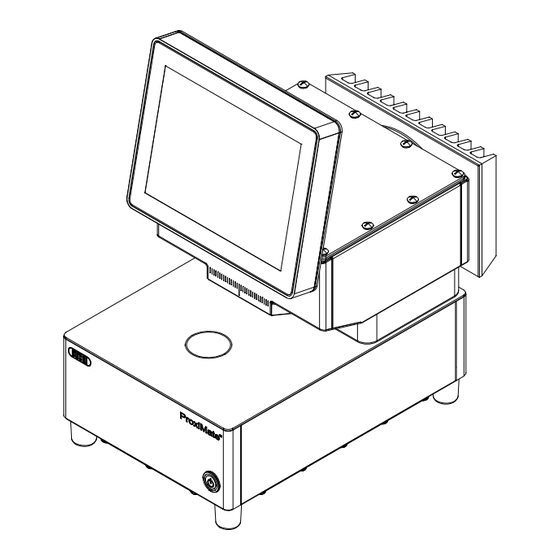
Buchi ProxiMate Manuel D'utilisation
Masquer les pouces
Voir aussi pour ProxiMate:
- Manuel de l'utilisateur (100 pages) ,
- Manuel d'utilisation (104 pages)
Table des Matières
Liens rapides
Table des Matières

Manuels Connexes pour Buchi ProxiMate


Sommaire des Matières pour Buchi ProxiMate
- Page 1 ProxiMate™ Manuel d’utilisation...
- Page 2 CH-9230 Flawil 1 E-Mail : quality@buchi.com BUCHI se réserve le droit d’apporter les modifications qui seront jugées nécessaires à la lumière de l’expérience acquise, notamment en termes de structure, d’illustrations et de détails techniques. Ce manuel tombe sous la législation du droit d’auteur. Toute reproduction, distribution ou utilisation à des fins commerciales, mise à...
-
Page 3: Table Des Matières
Contenu de la livraison ........................ 17 Plaque signalétique ........................... 18 Caractéristiques techniques ...................... 18 3.7.1 ProxiMate™ ......................... 18 3.7.2 Conditions ambiantes ...................... 19 3.7.3 Matériaux .......................... 19 Transport et stockage ........................ 20 Transport ............................ 20 Stockage............................ 20 Levage de l’instrument........................ 20 Manuel d’utilisation ProxiMate™... - Page 4 Demande de licence d’un logiciel ou d’une application ............ 23 5.6.2 Importation de licence...................... 24 5.6.3 Calibration d’un vecteur de correction des données de base (BCV) ........ 24 5.6.4 Importation de données de référence normalisées.............. 28 5.6.5 Modification de la langue de l’instrument................ 28 Manuel d’utilisation ProxiMate™...
- Page 5 Exécution d’AutoCal pour créer ou mettre à jour des calibrations............. 70 6.11.1 Ouverture du résumé de la calibration pour rechercher des informations statistiques .. 72 6.12 Importation et exportation ........................ 72 6.12.1 Exportation des données de mesure ................... 72 6.12.2 Importation des données de l’application................ 75 Manuel d’utilisation ProxiMate™...
- Page 6 Résultats de mesure........................ 100 10.2 Explication des types de fichiers et emplacement des dossiers............ 100 10.3 Règles de saisie d’une formule...................... 101 10.4 Pièces de rechange et accessoires .................... 102 10.4.1 Accessoires........................ 102 10.4.2 Pièces de rechange ...................... 104 Manuel d’utilisation ProxiMate™...
-
Page 7: Propos De Ce Document
Indique un danger pouvant entraîner des dommages matériels. 1.2 Symboles Les symboles suivants figurent dans le présent manuel d’utilisation ou sur l’appareil. 1.2.1 Symboles d’avertissement Symbole Signification Avertissement général Éléments fragiles Surface chaude Tension électrique dangereuse Dommages causés à l’instrument Manuel d’utilisation ProxiMate™ 7/106... -
Page 8: Mentions Et Symboles
Les messages sont indiqués ainsi. 1.3 Marques commerciales Les noms de produits et les marques, déposées ou non, figurant dans ce document, sont utilisés uniquement à des fins d’identification et demeurent la propriété de leur détenteur respectif. 8/106 Manuel d’utilisation ProxiMate™... -
Page 9: Sécurité
Tout incident impliquant la sécurité qui surviendrait pendant l’utilisation de l’instrument doit être signalé au fabricant (quality@buchi.com). Techniciens de service BUCHI Les techniciens de service agréés par BUCHI ont suivi des formations spécifiques et sont autorisés par BÜCHI Labortechnik AG à réaliser des interventions d’entretien et de réparation spéciales. -
Page 10: Risques Résiduels
Selon l’application, des risques liés à la chaleur et/ou aux produits chimiques corrosifs peuvent survenir. Portez toujours un équipement de protection individuelle approprié, tel que des lunettes de sécurité, des vêtements et des gants de protection. 10/106 Manuel d’utilisation ProxiMate™... -
Page 11: Modifications
BUCHI d’origine. Effectuez des modifications techniques uniquement avec l’accord écrit préalable de BUCHI. N’autorisez les modifications que par les techniciens de service BUCHI. BUCHI décline toute responsabilité pour les dommages, défauts et dysfonctionnements résultant de modifications non autorisées. Manuel d’utilisation ProxiMate™... -
Page 12: Description Du Produit
ProxiMate™ (en fonction des exigences de la licence de calibration). 3.2 Options de présentation des échantillons Le choix de la présentation des échantillons de ProxiMate™ se veut optimisé pour le type d’échantillon analysé et pour l’environnement de travail dans lequel l’instrument est utilisé. -
Page 13: Configuration Down View
L’utilisation du mode Down View empêche ces fluctuations. En outre, la configuration Down View de ProxiMate™ permet l’utilisation de récipients de grand volume. Ces derniers peuvent s’avérer particulièrement utiles pour les échantillons non homogènes, car la mesure est moyennée sur une zone d’échantillon beaucoup... -
Page 14: Configuration
L’interrupteur principal de marche/arrêt n’interrompt pas l’alimentation électrique. Consultez Chapitre 5.4 « Branchement des connexions électriques », page 22 État de l’interrupteur principal de marche/arrêt État Description Aucune lumière L’instrument n’est pas allumé Lumière fixe L’instrument est allumé Lumière clignotante L’instrument s’éteint 14/106 Manuel d’utilisation ProxiMate™... -
Page 15: Vue De Derrière
Passe-câble pour la connexion ré- Module IP avancé seau Les connexions de l’instrument sont situées derrière le module IP avancé. Consultez Chapitre 3.4.3 « Connexions (module IP retiré) », page 16 Passe-câble pour le câble d’alimenta- Refroidisseur tion Manuel d’utilisation ProxiMate™ 15/106... -
Page 16: Connexions (Module Ip Retiré)
Büchi Labortechnik AG 3 | Description du produit 3.4.3 Connexions (module IP retiré) Fig. 3: Connexions à l’arrière Non disponible Ports réseau Audio Ports désactivés Ports USB Port d’affichage Ne pas utiliser 16/106 Manuel d’utilisation ProxiMate™... -
Page 17: Emplacement De La Plaque Signalétique
Plaque signalétique 3.5 Contenu de la livraison REMARQUE Le contenu de livraison dépend de la configuration de la commande. La livraison des accessoires s'effectue selon la commande, la confirmation de commande et le bon de livraison. Manuel d’utilisation ProxiMate™ 17/106... -
Page 18: Plaque Signalétique
Degré de pollution Classes d’appareil Détecteur NIR InGaAs refroidi thermoélectrique- ment Détecteur VIS Gamme de longueur d’onde NIR 900 à 1 700 nm Résolution NIR 7,0 nm Résolution des données NIR 3,1 nm Gamme de longueur d’onde VIS 400 à 900 nm 18/106 Manuel d’utilisation ProxiMate™... -
Page 19: Conditions Ambiantes
Joints du cadre du refroidisseur HDPE Joints du refroidisseur EPDM Écran Verre Cadre de l’écran Acier 1.4301 Joints de l’écran 1K MS-Polymère, Körapop 225 Joints du module de câbles Boîtier USB/Wi-Fi Acier 1.4301 Cache USB/Wi-Fi HDPE Joints USB/Wi-Fi Silicone Manuel d’utilisation ProxiMate™ 19/106... -
Page 20: Transport Et Stockage
L’instrument doit être transporté par deux personnes en même temps. Soulever l’instrument aux emplacements indiqués. Fig. 6: Levage de l’instrument Soulevez l’instrument – cette opération nécessite que deux personnes lèvent l’instrument aux endroits indiqués au bas de l’instrument. 20/106 Manuel d’utilisation ProxiMate™... -
Page 21: Installation
Assurez-vous que l’alimentation électrique peut être débranchée à n’importe quel moment en cas d’urgence. 5.3 Sécurisation contre les séismes Fig. 7: Sécurisation contre les séismes Refroidisseur Cordon Enroulez un cordon autour du refroidisseur et attachez-le à un point fixe. Manuel d’utilisation ProxiMate™ 21/106... -
Page 22: Branchement Des Connexions Électriques
5.5 Installation d’un périphérique USB REMARQUE Assurez-vous que le port USB est recouvert par le cache ou le capot de protection. Ouvrez l’un des caches des ports USB. Branchez le périphérique USB dans le port USB. 22/106 Manuel d’utilisation ProxiMate™... -
Page 23: Paramètres Du Logiciel
[Demande de licence] Appuyez sur le bouton ð L’écran affiche une boîte de dialogue contenant le menu Demande de licence. [Éditer] Appuyez sur le bouton ð L’écran affiche une boîte de dialogue avec une zone de saisie alphanumérique. Manuel d’utilisation ProxiMate™ 23/106... -
Page 24: Importation De Licence
L’instrument est en mode Administrateur. Une présentation des échantillons est définie. L’instrument est stabilisé avec au moins 2 heures de fonctionnement continu. [Calibration BCV] Accédez à l’action en suivant le chemin de navigation. ð L’instrument affiche une boîte de dialogue. 24/106 Manuel d’utilisation ProxiMate™... -
Page 25: Définition Des Paramètres De Calibration Des Échantillons Solides
Confirmez en appuyant sur Fig. 8: Plaque de positionnement avec deux ouvertures pour les modes Up View et Down View Mesure du blanc de référence externe en mode Up View Fig. 9: Bague d’entretoise mince pour le mode Up View Manuel d’utilisation ProxiMate™ 25/106... -
Page 26: Mesure Du Blanc De Référence Externe En Mode Down View
La lampe est préchauffée pendant 2 minutes après la calibration BCV. Redémarrez le logiciel NIRWise une fois la calibration BCV effectuée avec succès. Dans le cas d’un instrument à double affichage, répétez la calibration pour le mode Up View. 26/106 Manuel d’utilisation ProxiMate™... -
Page 27: Définition Des Paramètres De Calibration Des Échantillons Liquides
Faites pivoter la couverture de transflectance. ð L’écran affiche une confirmation de la réussite de la calibration. ð La lampe est préchauffée pendant 2 minutes après la calibration BCV. Redémarrez le logiciel NIRWise une fois la calibration BCV effectuée avec succès. Manuel d’utilisation ProxiMate™ 27/106... -
Page 28: Importation De Données De Référence Normalisées
Sélectionnez une langue. [OK] Sélectionnez le bouton ð La boîte de dialogue se ferme. ð Le panneau de contrôle affiche une fenêtre de dialogue. [OK] Appuyez sur le bouton pour confirmer la fenêtre de dialogue. Redémarrez le logiciel. 28/106 Manuel d’utilisation ProxiMate™... -
Page 29: Fonctionnement
Consultez Chapitre 6.2 « Barre de fonc- tions », page 29 6.2 Barre de fonctions La barre de fonctions affiche les opérations disponibles selon l’utilisation en cours. Pour exécuter ces opérations, appuyez sur les boutons correspondants de la barre de fonctions. Manuel d’utilisation ProxiMate™ 29/106... - Page 30 [Pleine page ] Le rapport est adapté à l’affichage en pleine page. Le rapport est adapté au défilement [Défilement sur la lar- sur la largeur. geur] [Aller à Windows] L’instrument affiche la surface Win- dows®. 30/106 Manuel d’utilisation ProxiMate™...
-
Page 31: Barre De Menu
Demandes de licence et fonctions d’importation. — Configuration des sessions à distance. — Modification des identifiants de connexion. Consultez Chapitre 6.3.4 « Menu Ou- tils », page 39 — [Configuration] Modification des paramètres de Menu l’instrument. Disponible en mode Administrateur uniquement. Manuel d’utilisation ProxiMate™ 31/106... -
Page 32: Menu Démarrer
La mesure est terminée. — L’échantillon testé rentre dans les spécifications. — Si vous appuyez sur le symbole, l’instrument entame une mesure. La valeur cible correspond au paramètre attendu pour le produit. La valeur cible est définie dans l’application. 32/106 Manuel d’utilisation ProxiMate™... -
Page 33: Saisie D'un Id D'échantillon
Le code barres est une étiquette permettant d’identifier l’échantillon analysé. Un lecteur de code barres peut être connecté à l’instrument. Lorsque le lecteur de code barres est configuré, l’utilisateur peut utiliser cette étiquette pour identifier l’échantillon analysé. Vous pouvez également saisir un code barres manuellement. Manuel d’utilisation ProxiMate™ 33/106... -
Page 34: Saisie D'une Remarque
à côté de ð L’écran affiche une boîte de dialogue avec une zone de saisie alphanumérique. Saisissez un code ou un numéro d’ordre. [OK] Sélectionnez le bouton ð L’ordre est enregistré. ð La boîte de dialogue se ferme. 34/106 Manuel d’utilisation ProxiMate™... -
Page 35: Menu Historique
Création d’un rapport Exportation des données de mesure Ajout de données de mesure à une calibration Sélection d’un filtre Les filtres permettent à l’utilisateur de restreindre la sélection d’échantillons à ceux qui répondent à des critères spécifiques. Manuel d’utilisation ProxiMate™ 35/106... -
Page 36: Suppression D'un Filtre
Suppression d’un filtre Chemin de navigation ➔ ➔ [Historique] [Historique] Accédez au menu par le biais du chemin de navigation. Appuyez sur le bouton Filtre. ð L’écran affiche une fenêtre de dialogue reprenant les filtres sélectionnables. 36/106 Manuel d’utilisation ProxiMate™... - Page 37 ID d’échantillon Inclusion dans un ensemble de don- nées de calibration (AutoCal) Appuyez sur le bouton du filtre sélectionné. [OK] Sélectionnez le bouton ð La boîte de dialogue se ferme. ð L’écran affiche toutes les mesures disponibles. Manuel d’utilisation ProxiMate™ 37/106...
-
Page 38: Menu Application
Chapitre 6.7 « Suppression d’une application », page 49 Chapitre 6.8 « Modification d’une propriété », page 49 Chapitre 6.9 « Suppression d’une propriété », page 68 Chapitre 6.12.2 « Importation des données de l’application », page 75 Chapitre 6.12.3 « Exportation des données de l’application », page 75 38/106 Manuel d’utilisation ProxiMate™... -
Page 39: Menu Outils
Voir Chapitre 7.5.3 « Réalisation d’un test système avancé », page 95. [Test BCV] Procédure Effectue un test de correction des données de base. (Administrateur uniquement) Voir Chapitre 7.5.1 « Réalisation d’un test Vecteur de correction des don- nées de base », page 94. Manuel d’utilisation ProxiMate™ 39/106... -
Page 40: Barre D'état
Contacter le service clientèle de [Paramètres BUCHI. d’usine] 6.4 Barre d’état La barre d’état affiche l’état de l’instrument. Les états suivants sont possibles : Indications sur la barre d’état Affichage État Stabilisation du spectromètre Affiche le temps restant. 40/106 Manuel d’utilisation ProxiMate™... -
Page 41: Connexion En Mode Administrateur
L’instrument est en mode Administrateur. L’utilisateur actuel est connecté comme Exploitant. L’instrument est en mode Exploitant. [Journal Un avertissement est survenu, vérifiez le NIRWise] Consultez Chapitre 6.3.4 « Menu Outils », page 39 6.5 Connexion en mode Administrateur Chemin de navigation ➔ Manuel d’utilisation ProxiMate™ 41/106... -
Page 42: Modification D'une Application
ð L’écran affiche une boîte de dialogue avec une zone de saisie alphanumérique. Saisissez un nom pour l’application. [OK] Sélectionnez le bouton ð La boîte de dialogue se ferme. ð La nouvelle application est créée. 42/106 Manuel d’utilisation ProxiMate™... -
Page 43: Création D'une Nouvelle Application En Copiant Une Application Existante
Appuyez sur le nom de l’application que vous souhaitez modifier. ð L’écran surligne l’application en vert. [Alias] Appuyez sur l’action ð L’écran affiche une boîte de dialogue avec une zone de saisie alphanumérique. Saisissez un alias pour l’application. Manuel d’utilisation ProxiMate™ 43/106... -
Page 44: Modification De La Visualisation Des Mesures D'une Application
échantillons d’une application », page 45 Les modes de mesure suivants sont disponibles : Mode Explication Réflexion diffuse L’application réalise la mesure en mode Réflexion. Le mode de mesure Réflexion diffuse est utilisé pour mesurer les échantillons solides et en poudre. 44/106 Manuel d’utilisation ProxiMate™... -
Page 45: Modification De La Présentation Des Échantillons D'une Application
Calibre une correction individuelle des données de base. Consultez Calibration d’un vecteur de correction des données de base (BCV) Correction indivi- Corrections individuelles des données de base calibrées. duelle des bases de données Procédures : Chemin de navigation ➔ Manuel d’utilisation ProxiMate™ 45/106... -
Page 46: Saisie D'une Description Pour Une Application
L’application permet de sélectionner la rotation de l’échantillon pendant la mesure. Les paramètres suivants sont disponibles : Mode Explication Le porte-échantillons tourne pendant la mesure. Le porte-échantillons ne tourne pas pendant la mesure. Procédures : Chemin de navigation ➔ 46/106 Manuel d’utilisation ProxiMate™... -
Page 47: Modification De La Durée Des Mesures D'une Application
6.6.9 Saisie d’une procédure de fonctionnement standard (SOP) pour une application Chaque application est associée à une procédure de fonctionnement standard (SOP) facultative. Une procédure de fonctionnement standard (SOP) énonce les consignes que l’utilisateur doit respecter pendant la mesure. Manuel d’utilisation ProxiMate™ 47/106... -
Page 48: Modification De La Capacité De Sélection D'une Application
L’écran surligne l’application en vert. [Sélectionnables] Appuyez sur l’action ð L’écran affiche une fenêtre de dialogue reprenant les valeurs sélectionnables. Sélectionnez une valeur. [OK] Sélectionnez le bouton ð La boîte de dialogue se ferme. ð La valeur est enregistrée. 48/106 Manuel d’utilisation ProxiMate™... -
Page 49: Suppression D'une Application
Confirmez la question de sécurité. ð Une fenêtre avec les deux modes de suppression apparaît. Sélectionnez le mode de suppression. 6.8 Modification d’une propriété REMARQUE Les propriétés peuvent uniquement être modifiées en mode Administrateur. Manuel d’utilisation ProxiMate™ 49/106... -
Page 50: Création D'une Nouvelle Propriété
Appuyez sur le nom de la propriété que vous souhaitez modifier. ð L’écran affiche la vue Propriété . [Nom] Appuyez sur l’action ð L’écran affiche une boîte de dialogue avec une zone de saisie alphanumérique. Saisissez un nom pour la propriété. 50/106 Manuel d’utilisation ProxiMate™... -
Page 51: Modification De L'alias D'une Propriété
Appuyez sur le nom de la propriété que vous souhaitez modifier. ð L’écran affiche la vue Propriété . [Trier les ordres] Appuyez sur l’action ð L’écran affiche une boîte de dialogue avec une zone de saisie numérique. Manuel d’utilisation ProxiMate™ 51/106... -
Page 52: Modification Du Type De Prédiction D'une Propriété
ð La valeur de l’ordre de tri est enregistrée. 6.8.5 Modification du type de prédiction d’une propriété La définition du type de prédiction influence les possibilités de paramétrage de la propriété. Les paramètres suivants sont disponibles : 52/106 Manuel d’utilisation ProxiMate™... - Page 53 », page 67 Limite min., consultez Cha- pitre 6.8.22 « Modification de la limite minimale d’une propriété », page 66 Limite max., consultez Cha- pitre 6.8.21 « Modification de la limite maximale d’une propriété », page 66 Manuel d’utilisation ProxiMate™ 53/106...
- Page 54 », page 67 Limite min., consultez Cha- pitre 6.8.22 « Modification de la limite minimale d’une propriété », page 66 Limite max., consultez Cha- pitre 6.8.21 « Modification de la limite maximale d’une propriété », page 66 54/106 Manuel d’utilisation ProxiMate™...
- Page 55 », page 67 Limite min., consultez Cha- pitre 6.8.22 « Modification de la limite minimale d’une propriété », page 66 Limite max., consultez Cha- pitre 6.8.21 « Modification de la limite maximale d’une propriété », page 66 Manuel d’utilisation ProxiMate™ 55/106...
-
Page 56: Modification De La Gamme De Longueur D'onde Initiale (Modèle De Calibration Uniquement)
L’instrument est en mode Administrateur. Consultez Chapitre 6.5 « Connexion en mode Administrateur », page 41. [Application] Accédez au menu par le biais du chemin de navigation. [Éditer] Appuyez sur la fonction sur la barre de fonctions. ð [Éditer] L’écran surligne la fonction en vert. 56/106 Manuel d’utilisation ProxiMate™... -
Page 57: Modification De La Valeur Post-Prédite (Modèle De Calibration Uniquement)
[Éditer] Appuyez sur la fonction sur la barre de fonctions. ð [Éditer] L’écran surligne la fonction en vert. Appuyez sur le nom de l’application que vous souhaitez modifier. ð L’écran surligne l’application en vert. Manuel d’utilisation ProxiMate™ 57/106... -
Page 58: Modification De La Base De Calibration (Modèle De Calibration Uniquement)
L’écran affiche une fenêtre de dialogue reprenant les valeurs sélectionnables. Sélectionnez une valeur. [OK] Sélectionnez le bouton ð La boîte de dialogue se ferme. ð La valeur est enregistrée. ð La valeur de la base de calibration est enregistrée. 58/106 Manuel d’utilisation ProxiMate™... -
Page 59: Modification De La Base D'affichage (Modèle De Calibration Uniquement)
6.8.10 Modification de la formule (propriétés calculées uniquement) Formule de calcul pour la prédiction. Pour connaître les règles permettant de saisir une formule, consultez Chapitre 10.3 « Règles de saisie d’une formule », page 101 Procédures : Chemin de navigation ➔ Manuel d’utilisation ProxiMate™ 59/106... -
Page 60: Modification De L'observateur (Couleur Uniquement)
ð La boîte de dialogue se ferme. ð La valeur est enregistrée. ð La valeur du type d’observateur est enregistrée. 6.8.12 Modification de l’illuminant (couleur uniquement) Paramètres disponibles correspondant à la norme internationale ISO 11664-2:2007/ CIE S 014-2:2006. Procédures : 60/106 Manuel d’utilisation ProxiMate™... -
Page 61: Modification De La Valeur Métrique (Couleur Uniquement)
Appuyez sur le nom de la propriété que vous souhaitez modifier. ð L’écran affiche la vue Propriété . [Métrique] Appuyez sur l’action ð L’écran affiche une boîte de dialogue avec une zone de saisie numérique. Entrez la valeur dans le champ de saisie numérique. Manuel d’utilisation ProxiMate™ 61/106... -
Page 62: Modification De L'élément Métrique (Couleur Uniquement)
Appuyez sur le nom de l’application que vous souhaitez modifier. ð L’écran surligne l’application en vert. Appuyez sur le nom de la propriété que vous souhaitez modifier. ð L’écran affiche la vue Propriété . 62/106 Manuel d’utilisation ProxiMate™... -
Page 63: Modification De L'unité D'une Propriété
Procédures : Chemin de navigation ➔ Condition requise: L’instrument est en mode Administrateur. Consultez Chapitre 6.5 « Connexion en mode Administrateur », page 41. [Application] Accédez au menu par le biais du chemin de navigation. Manuel d’utilisation ProxiMate™ 63/106... -
Page 64: Modification De La Pente D'une Propriété
La valeur de la pente est enregistrée. 6.8.19 Modification de la Mahalanobis d’une propriété (modèle de calibration uniquement) La distance Mahalanobis est la mesure d’une similarité spectrale entre le spectre mesuré et l’ensemble de données utilisées dans la calibration. Procédures : 64/106 Manuel d’utilisation ProxiMate™... -
Page 65: Modification De La Cible D'une Propriété
L'unité de commande affiche une boîte de dialogue avec un champ de saisie numérique. Entrez la valeur dans le champ de saisie numérique. [OK] Sélectionnez le bouton ð La boîte de dialogue se ferme. ð La valeur de la cible est enregistrée. Manuel d’utilisation ProxiMate™ 65/106... -
Page 66: Modification De La Limite Maximale D'une Propriété
ð L’écran affiche la vue Propriété . [Limite min.] Appuyez sur l’action ð L'unité de commande affiche une boîte de dialogue avec un champ de saisie numérique. Entrez la valeur dans le champ de saisie numérique. 66/106 Manuel d’utilisation ProxiMate™... -
Page 67: Modification De La Tolérance Maximale D'une Propriété
Appuyez sur le nom de l’application que vous souhaitez modifier. ð L’écran surligne l’application en vert. Appuyez sur le nom de la propriété que vous souhaitez modifier. ð L’écran affiche la vue Propriété . Manuel d’utilisation ProxiMate™ 67/106... -
Page 68: Suppression D'une Propriété
Ajoute l’élément sélectionné à l’ensemble des [Ajouter à l’en- données de calibration. semble des données de calibration] Condition requise: L’instrument est en mode Administrateur. Les échantillons ont été mesurés avec ProxiMate™ et nommés correctement et de manière unique. 68/106 Manuel d’utilisation ProxiMate™... -
Page 69: Importation De Valeurs De Référence Par Le Biais D'un Modèle Excel
Exporte les données mar- [Exporter] quées. Condition requise: L’instrument est en mode Administrateur. Les échantillons ont été mesurés avec ProxiMate™ et nommés correctement et de manière unique. Les valeurs de référence des échantillons ont été déterminées par une méthode principale. [Historique] Accédez au menu... -
Page 70: Exécution D'autocal Pour Créer Ou Mettre À Jour Des Calibrations
Ouvrez le modèle avec Excel et entrez les valeurs de référence. Enregistrez le modèle avec les valeurs de référence. Copiez le modèle sur une clé USB ou dans ProxiMate. Accédez au menu Historique en suivant les indications de navigation. [Importer] Appuyez sur le bouton dans la barre de fonctions. - Page 71 Valeurs des paramètres statistiques ID des n dernières mesures (par de la nouvelle calibration défaut = cinq) Valeurs des paramètres selon la Valeurs des paramètres telles que calibration réelle prédites par la nouvelle calibration [Accepter] [Refuser] Bouton Bouton Manuel d’utilisation ProxiMate™ 71/106...
-
Page 72: Ouverture Du Résumé De La Calibration Pour Rechercher Des Informations Statistiques
Symboles de la barre de fonctions utilisés dans cette section : Exporte les données mar- [Exporter] quées. Condition requise: L’instrument est en mode Administrateur. Au moins une mesure est disponible dans le menu Historique . Accédez au menu Historique en suivant les indications de navigation. 72/106 Manuel d’utilisation ProxiMate™... -
Page 73: Création De L'exportation De Plusieurs Échantillons De La Même Application
La vue des échantillons affiche uniquement les mesures de l’application [Sélection multiple] sélectionnée et le bouton est mis en surbrillance en vert. Appuyez sur tous les autres échantillons que vous voulez exporter. ð T ous les échantillons sélectionnés sont mis en surbrillance en vert. Manuel d’utilisation ProxiMate™ 73/106... -
Page 74: Création De L'exportation De Tous Les Échantillons De La Même Application
Appuyez sur le bouton ð L’écran affiche une boîte de dialogue confirmant le succès de l’exportation. Accès aux fichiers de données créés Chemin de navigation ➔ ➔ [Outils] Symboles de la barre de fonctions utilisés dans cette section : 74/106 Manuel d’utilisation ProxiMate™... -
Page 75: Importation Des Données De L'application
L’instrument est en mode Administrateur. Consultez Chapitre 6.5 « Connexion en mode Administrateur », page 41. [Application] Accédez au menu par le biais du chemin de navigation. Appuyez sur l’application que vous souhaitez exporter. ð L’écran surligne l’application en vert. Manuel d’utilisation ProxiMate™ 75/106... -
Page 76: Création De Rapports
L’écran affiche une boîte de dialogue indiquant la progression de l’impression. [Enregistrement Pour exporter le rapport au format PDF, appuyez sur le bouton PDF] ð L’écran affiche une boîte de dialogue confirmant le succès de l’exportation. 76/106 Manuel d’utilisation ProxiMate™... -
Page 77: Création D'un Rapport Sur Plusieurs Échantillons De La Même Application
L’écran affiche une boîte de dialogue confirmant le succès de l’exportation. [Enregistrement Pour exporter le rapport au format Excel, appuyez sur le bouton Excel] ð L’écran affiche une boîte de dialogue confirmant le succès de l’exportation. Manuel d’utilisation ProxiMate™ 77/106... -
Page 78: Création D'un Rapport Sur Tous Les Échantillons De La Même Application
L’écran affiche une boîte de dialogue confirmant le succès de l’exportation. [Enregistrement Pour exporter le rapport au format Excel, appuyez sur le bouton Excel] ð L’écran affiche une boîte de dialogue confirmant le succès de l’exportation. 78/106 Manuel d’utilisation ProxiMate™... -
Page 79: Accès Aux Fichiers De Données Créés
Le matériau de l’échantillon peut sortir des boîtes de Petri trop remplies. Ce matériau d’échantillon peut entraîner une accumulation de substance sur la fenêtre de mesure et générer des résultats de mesure erronés. Ne remplissez pas excessivement les boîtes de Petri. Manuel d’utilisation ProxiMate™ 79/106... -
Page 80: Préparation De L'instrument
Pour obtenir des Pour obtenir des spécifications explications, consultez explications, consultez Chapitre « Bouton de Chapitre 10.1 « contrôle », page 32 Résultats de mesure », page 100 Conforme aux spécifica- tions Tolérance Limite Continuez conformément aux spécifications correspondant à l’échantillon. 80/106 Manuel d’utilisation ProxiMate™... -
Page 81: Arrêt De L'instrument
ð La mesure est La mesure est enregistrée. enregistrée. 6.14.4 Arrêt de l’instrument Chemin de navigation ➔ [Éteindre] Appuyez sur la fonction sur la barre de fonctions. Répondez à la question de confirmation. ð L’instrument s’éteint. Manuel d’utilisation ProxiMate™ 81/106... -
Page 82: Nettoyage Et Entretien
N’effectuez aucune opération d’entretien et de nettoyage impliquant l’ouverture du boîtier. N’utilisez que des pièces de rechange BUCHI d’origine afin d’assurer un fonctionnement correct et de préserver la garantie. Effectuez les opérations d’entretien et de nettoyage décrites dans cette section pour prolonger la durée de vie de l’instrument. -
Page 83: Remplacement Des Lampes
Le fait de toucher l’ampoule ou le réflecteur avec les mains peut endommager la lampe. Ne touchez pas l’ampoule avec les doigts. Saisissez la lampe aux endroits indiqués. 7.2.1 Remplacement de la lampe Down View Débranchez l’alimentation de l’instrument. Attendez 15 minutes que la lampe refroidisse. Manuel d’utilisation ProxiMate™ 83/106... - Page 84 7 | Nettoyage et entretien Ouvrez le cache sur le dessus de l’instrument. Retirez le joint et le cache. Appuyez sur la bague. Tournez la bague de 1/4 de tour dans le sens antihoraire. Retirez la lampe défectueuse du socle. 84/106 Manuel d’utilisation ProxiMate™...
- Page 85 Branchez la nouvelle lampe. Placez la nouvelle lampe branchée dans le socle. Veillez à ce que la vis indiquée se trouve dans la rainure du socle de la lampe. Placez la bague et le ressort sur le socle. Manuel d’utilisation ProxiMate™ 85/106...
- Page 86 Confirmez le remplacement de la lampe. Consultez Chapitre 7.2.3 « Confirmation du remplacement de la lampe », page 90 Effectuez une calibration du vecteur de correction des données de base. Consultez Calibration d’un vecteur de correction des données de base (BCV) 86/106 Manuel d’utilisation ProxiMate™...
-
Page 87: Remplacement De La Lampe Up View
Attendez 15 minutes que la lampe refroidisse. Tournez la lampe. Veillez à ce que l’instrument ne bascule pas pendant la procédure de remplacement de la lampe. Ouvrez le cache sur le dessous de l’instrument. Retirez le joint et le cache. Manuel d’utilisation ProxiMate™ 87/106... - Page 88 Büchi Labortechnik AG 7 | Nettoyage et entretien Appuyez sur la bague. Tournez la bague de 1/4 de tour dans le sens antihoraire. Retirez la lampe défectueuse du socle. Débranchez la lampe défectueuse. Branchez la nouvelle lampe. 88/106 Manuel d’utilisation ProxiMate™...
- Page 89 Placez la bague et le ressort sur le socle. Appuyez sur la bague. Tournez la bague de 1/4 de tour dans le sens horaire. Placez le joint et le cache sur l’instrument. Manuel d’utilisation ProxiMate™ 89/106...
-
Page 90: Confirmation Du Remplacement De La Lampe
Sélectionnez la lampe qui a été remplacée (lampe Up View ou lampe Down View). Confirmez la question sécurisée en appuyant sur 7.3 Vérification de la cartouche d’agent desséchant Couleur Description Rose Cartouche utilisée (remplacement requis) Bleu Cartouche inutilisée 90/106 Manuel d’utilisation ProxiMate™... - Page 91 Retirez le cache et le joint. Vérifiez la couleur de la fenêtre de la cartouche d’agent desséchant. Si nécessaire, changez la cartouche d’agent desséchant. Consultez Chapitre 7.4 « Remplacement de la cartouche d’agent desséchant », page 92 Manuel d’utilisation ProxiMate™ 91/106...
-
Page 92: Remplacement De La Cartouche D'agent Desséchant
Büchi Labortechnik AG 7 | Nettoyage et entretien Couleur Description Placez le joint et le cache sur l’instrument. Fixez le cache. 7.4 Remplacement de la cartouche d’agent desséchant Ouvrez le cache de la cartouche d’agent desséchant. 92/106 Manuel d’utilisation ProxiMate™... - Page 93 Büchi Labortechnik AG Nettoyage et entretien | 7 Retirez le cache et le joint. Retirez la cartouche d’agent desséchant utilisée. Placez une nouvelle cartouche d’agent desséchant dans l’instrument. Placez le joint et le cache sur l’instrument. Manuel d’utilisation ProxiMate™ 93/106...
-
Page 94: Réalisation Des Tests Système
ð L’écran affiche la fenêtre Test système étendu . [Test système exhaustif] Cochez la case [Démarrer] Appuyez sur le bouton Respectez les consignes qui s’affichent à l’écran pendant le test. 94/106 Manuel d’utilisation ProxiMate™... -
Page 95: Réalisation D'un Test Système Avancé
L’instrument crée un fichier .Zip avec les données sélectionnées. Enregistrez les données sur un périphérique de sauvegarde externe. 7.7 Nettoyage de l’écran Le mode Nettoyage éteint la fonction tactile de l’écran. Chemin de navigation ➔ ➔ [Mode Nettoyage] Manuel d’utilisation ProxiMate™ 95/106... - Page 96 The display shows a dialog box with a numeric input box. Essuyez l’écran à l’aide d’un chiffon humide. Saisissez le code de sécurité affiché. [OK] Sélectionnez le bouton ð La boîte de dialogue se ferme. ð La fonction tactile de l’écran est déverrouillée. 96/106 Manuel d’utilisation ProxiMate™...
-
Page 97: Dépannage
({2}..{3} cnt). 1005 Défaillance de la lampe Remplacez la lampe. Voir Chapitre 7.2 « Remplacement des lampes », page 83. 1006 La référence interne "{0}" ne Contacter le service clientèle de BUCHI. se déplace éventuellement pas correctement. Manuel d’utilisation ProxiMate™ 97/106... - Page 98 Redémarrez l’instrument. 2502 Une erreur critique est surve- Relancez le test. nue pendant l’exécution du Contacter le service clientèle test. L’exécution du test a été de BUCHI. annulée. Pour plus de détails, se reporter au fichier journal. 98/106 Manuel d’utilisation ProxiMate™...
-
Page 99: Retrait Du Service Et Mise Au Rebut
En matière d’élimination, il convient d’observer les réglementations relatives à l’élimination des matériaux usagés. Matériaux usagés, voir Chapitre 3.7 « Caractéristiques techniques », page 18. 9.3 Renvoi de l’instrument Avant de renvoyer l’instrument, contactez le service après-vente de BÜCHI Labortechnik AG. https://www.buchi.com/contact Manuel d’utilisation ProxiMate™ 99/106... -
Page 100: Annexe
.tsv C:\ProgramData\BUCHI\NIRWise\Ca- l’instrument pour la calibration librations\Local Fichiers exportés manuellement divers C:\ProgramData\BUCHI\NIRWise\Ex- avec différents contenus port\Data Fichiers système LIMS .xml C:\ProgramData\BUCHI\NIRWise\Ex- port\LIMS .csv Fichier de demande de licence .xml C:\ProgramData\BUCHI\NIRWise\Ex- port\LicenseRequests Références externes .brf C:\ProgramData\BUCHI\NIRWise\Re- ferences 100/106 Manuel d’utilisation ProxiMate™... -
Page 101: Règles De Saisie D'une Formule
Arrondi de la valeur x réelle en double Round(x) précision à la valeur entière la plus proche Arrondi de la valeur x réelle en double Round(x,decimal) précision à un nombre spécifié de posi- tions décimales Manuel d’utilisation ProxiMate™ 101/106... -
Page 102: Pièces De Rechange Et Accessoires
Büchi Labortechnik AG 10 | Annexe 10.4 Pièces de rechange et accessoires Utilisez uniquement des consommables et des pièces détachées d’origine BUCHI pour garantir la bonne performance du système, la fiabilité et la sécurité. REMARQUE Toute modification des pièces détachées ou des composants nécessite l'autorisation écrite préalable de BUCHI. - Page 103 Écran pare-lumière (Down View) 11067281 Kit des standards des tests de performance 11067545 (7 unités) Recertification du kit des standards des tests de 11070905 performance NIRWise PLUS Chemometrics Suite 11068025 Ensemble de câbles réseau RJ45 5 m 11068780 Manuel d’utilisation ProxiMate™ 103/106...
-
Page 104: Pièces De Rechange
Büchi Labortechnik AG 10 | Annexe 10.4.2 Pièces de rechange Réf. article Schéma Lampe de rechange 11065441 Cartouche d’agent desséchant 11065467 La durée de conservation dans l’emballage d’origine est de 12 mois Fenêtre de rechange HPSC 046246 104/106 Manuel d’utilisation ProxiMate™... - Page 106 Nous sommes représentés par plus de 100 distributeurs dans le monde. Pour trouver votre revendeur le plus proche, rendez-vous sur : www.buchi.com...