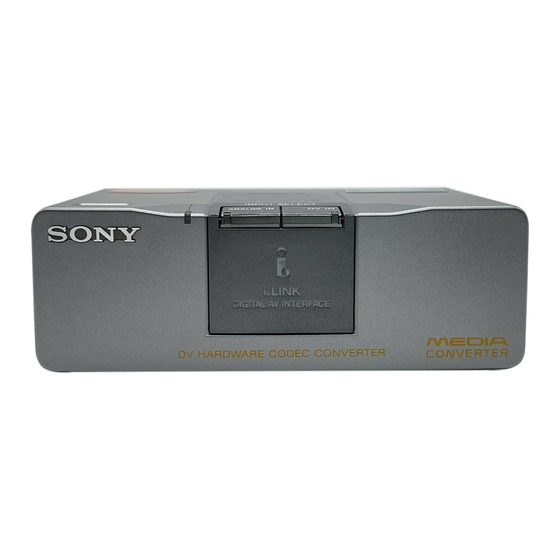
Sony DVMC-DA2 Mode D'emploi
Table des Matières
Les langues disponibles
Les langues disponibles
Liens rapides
Media Converter
Operating Instructions
Before operating the unit, please read this manual
thoroughly, and retain it for the future reference.
Mode d'emploi
Lisez attentivement ce mode d'emploi avant d'utiliser
cet appareil et conservez-le pour toute référence
ultérieure.
Owner's Record
The model and serial number are located on the unit.
Record the serial number in the space provided below.
Refer to this number whenever you call upon your Sony
dealer regarding this product.
Model No. DVMC-DA2
Serial No.
.
DVMC-DA2
©1999 Sony Corporation
3-868-211-11 (1)
US
FR
Chapitres
Table des Matières
Dépannage

Manuels Connexes pour Sony DVMC-DA2


Sommaire des Matières pour Sony DVMC-DA2
-
Page 26: Information De Sécurité
Information de sécurité AVERTISSEMENT • Pour éviter tout risque d’incendie ou de décharge électrique, ne pas exposer cet appareil à l’humidite. • Pour éviter tout risque de décharge électrique, ne pas ouvrir le châssis de cet appareil et ne confier son entretien qu’à une personne qualifiée. - Page 27 Table des matières Présentation 4 Vérification des composants et des accessoires fournis 6 Avant d’utiliser le convertisseur de support 7 Remarques sur le raccordement 7 Utilisation avec un appareil vidéo analogique et un appareil vidéo numérique 8 Raccordement d’une unité vidéo analogique et d’une unité DV via le convertisseur de support 8 Conversion d’un signal vidéo analogique en un signal vidéo numérique 9...
-
Page 28: Présentation
Présentation Le DVMC-DA2 est un convertisseur de média qui convertit des signaux vidéo analogiques en signaux vidéo numériques et vice versa. Conversion d’images et de son du format 8 mm/VHS au format DV et vice versa (pages 8 - 10) Vous pouvez convertir des signaux vidéo analogiques de cassettes Hi8,... - Page 29 Saisie d’images d’une unité vidéo analogique à l’aide d’un PC (page 13-15) Vous pouvez saisir des images d’une unité vidéo analogique raccordée à votre PC via le convertisseur de support par le connecteur DV (i.LINK). Vous pouvez exploiter l’unité vidéo analogique à partir du PC en raccordant les connecteurs LANC (Local Application Control Bus System) du convertisseur de support et de l’unité...
-
Page 30: Vérification Des Composants Et Des Accessoires Fournis
Assurez-vous que vous avez effectivement reçu les accessoires suivants avec le convertisseur de support. Si l’un d’entre eux était manquant, consultez votre revendeur Sony ou un centre de service après-vente. Adaptateur secteur (AC-MZ60A) Câble de connexion DV Câble de connexion AV Câble de connexion S VIDEO... -
Page 31: Avant D'utiliser Le Convertisseur De Support
Avant d’utiliser le convertisseur de support Remarques sur le raccordement • Raccordez l’adaptateur secteur (fourni) au connecteur DC IN 6V de l’unité. Ne raccordez pas la source d’alimentation avant que toutes les autres connexions aient été exécutées. • Si vous raccordez votre téléviseur à un magnétoscope via le convertisseur de support, vous pouvez visualiser des images vidéo lorsque le convertisseur de support n’est pas sous tension... -
Page 32: Utilisation Avec Un Appareil Vidéo Analogique Et Un Appareil Vidéo Numérique
Utilisation avec un appareil vidéo analogique et un appareil vidéo numérique Raccordement d’une unité vidéo analogique et d’une unité DV via le convertisseur de support Exemple: Conversion d’un signal vidéo analogique en un signal vidéo numérique vers la sortie audio/vidéo vers l’entrée/sortie DV vers la sortie S VIDEO Audio R (rouge) -
Page 33: Pour Convertir Un Signal Vidéo Numérique En Signal Vidéo Analogique
Pour convertir un signal vidéo numérique en signal vidéo analogique Etablissez le raccordement suivant: • Raccordez le connecteur de sortie DV de l’unité DV au connecteur DV IN/OUT du convertisseur de support à l’aide du câble de connexion DV fourni. •... -
Page 34: Conversion D'un Signal Vidéo Numérique En Un Signal Vidéo Analogique
à l’endroit où vous voulez que démarre l’enregistrement. Pour plus de détails sur la manière d’enregistrer, reportez-vous au mode d’emploi de votre unité (Si vous utilisez le SONY DCR-PC1/PC7/PC10, la télécommande est nécessaire pour les opérations d’enregistrement.) Démarrez la lecture sur l’unité vidéo analogique et ensuite l'enregistrement sur l’unité... -
Page 35: Visualisation D'un Signal Vidéo Numérique Sur Votre Téléviseur
Visualisation d’un signal vidéo numérique sur votre téléviseur Raccordement d’une unité DV et d’un téléviseur via le convertisseur de support DC IN 6V DV IN/OUT AUDIO VIDEO S VIDEO vers une prise Câble de connexion S VIDEO (fourni) Adaptateur secteur (fourni) Câble de connexion AV (fourni) -
Page 36: Visualisation D'un Signal Vidéo Numérique Sur Votre Téléviseur
Visualisation d’un signal vidéo numérique sur votre téléviseur (suite) Visualisation d’un signal vidéo numérique sur votre téléviseur Vous pouvez exploiter pleinement un signal vidéo numérique de haute qualité en raccordant l’unité DV à votre téléviseur via le convertisseur de support. Appuyez sur POWER pour mettre le convertisseur de support sous tension. -
Page 37: Utilisation Avec Un Appareil Vidéo Analogique Et Un Pc
Utilisation avec un appareil vidéo analogique et un PC Raccordement d’un PC et d’une unité vidéo analogique via le convertisseur de support Exemple: Saisie d’images de l’unité vidéo analogique à l’aide du PC. vers la sortie audio/vidéo vers la sortie S VIDEO vers LANC Audio R (rouge) vers l’entrée/... -
Page 38: Utilisation Avec Un Appareil Vidéo Analogique Et Un Pc (Suite)
Utilisation avec un appareil vidéo analogique et un PC (suite) z Conseil Si vous désirez convertir les images capturées Vous pouvez utiliser le kit de votre PC en un signal vidéo analogique de carte de saisie d’image Etablissez le raccordement suivant: fixe DV DVBK-CW200 pour PC/AT compatible •... -
Page 39: Si Vous Désirez Convertir Des Images Saisies À Partir De Votre Pc En Signaux Vidéo Analogiques
Remarque Si vous désirez convertir des images Vous ne pouvez pas saisies à partir de votre PC en signaux utiliser le convertisseur de vidéo analogiques support à partir d’un appareil compatible LANC, par exemple une Appuyez sur POWER pour mettre le convertisseur télécommande ou un de support sous tension. -
Page 40: Précautions
Précautions Utilisation • Faites uniquement fonctionner cet appareil au moyen de l’adaptateur secteur fourni. L’utilisation d’un autre adaptateur secteur risque de provoquer un dysfonctionnement. Fiche à polarité unifiée • Si un liquide ou un solide venait à s’introduire à l’intérieur du boîtier, débranchez l’appareil et faites-le vérifier par le personnel qualifié... - Page 41 • Ne démontez pas et ne transformez pas l’appareil. Vous risquez sinon de provoquer un incendie ou une électrocution. Faites vérifier et réparer l’appareil par votre revendeur Sony ou un centre de service après-vente Sony agréé. • Ne tentez pas d’effectuer vous-même l’entretien de cet appareil parce que l’ouverture du boîtier vous expose à...
-
Page 42: Spécifications
Spécifications Puissance de raccordement La prise DC IN 6V accepte l’adaptateur secteur AC- MZ60A (fourni), secteur 120 V, 60 Hz Consommation électrique Secteur 120 V, 60 Hz, 5,1 W (max., adaptateur secteur) Température de service 10 à 35°C (50 à 95°F) Humidité... -
Page 43: Dépannage
Dépannage Impossible de mettre le convertisseur de support sous tension. m Assurez-vous que l’adaptateur secteur est branché au connecteur DC IN 6V du convertisseur de support. m Assurez-vous que l’adaptateur secteur est correctement branché sur la prise murale (secteur). Pas d’image. m Assurez-vous que l’adaptateur secteur est raccordé... -
Page 44: Dépannage (Suite)
Sony DCR-PC1/PC7/PC10, la touche d’enregistrement se trouve sur la télécommande). Reportez-vous au mode d’emploi de votre unité DV. Lorsque vous utilisez le logiciel Sony DVgate Motion, le message “No response from the DV device. Make sure it is connected and turned on.” apparaît. -
Page 45: Informations Techniques
Informations techniques Sens du signal Le sens du signal du convertisseur de support et de l’unité raccordée est tel qu’illustré ci-dessous: Lorsque le convertisseur de support est hors tension (et que l’adaptateur secteur est branché) Signal signal analogique de analogique ANALOG OUT sorti Signal... -
Page 46: Informations Techniques (Suite)
Informations techniques (suite) Sortie/entrée des signaux vidéo analogiques En fonction des connexions utilisées, VIDEO IN ou S VIDEO IN, le signal de sortie change comme suit. Le signal d’entrée provient uniquement du connecteur VIDEO IN m Le signal est fourni du connecteur VIDEO OUT, mais pas du connecteur S VIDEO OUT. -
Page 47: Format D'enregistrement Dv
Macrovision Cet appareil intègre une technologie de protection des droits d’auteur couverte par des brevets américains ainsi que par d’autres droits sur la propriété intellectuelle détenus par Macrovision Corporation et d’autres détenteurs. L’emploi de cette technologie de protection des droits d’auteur doit faire l’objet d’une autorisation par Macrovision Corporation et est exclusivement destinée à... -
Page 48: Modes Audio 12-Bit/16-Bit
Informations techniques (suite) Modes audio 12-bit/16-bit Mode 16-bit Le mode 16-bit utilise toute la plage audio pour sortir une plage stéréo. Le signal audio original peut être sorti avec une haute qualité dans ce mode. Ce mode emploie des fréquences d’échantillonnage de 48 kHz. Mode 12-bit Le mode 12-bit consiste en deux pistes stéréo séparées - stéréo 1 et 2. -
Page 49: Emplacement Des Composants
Emplacement des composants et des commandes Avant 12 34 1 Touche POWER Mise sous/hors tension du convertisseur de support. 2 Indicateur PROTECT S’allume lorsque l’image d’entrée inclut un signal de protection des droits d’auteur. Vous ne pouvez pas enregistrer le signal lorsque cet indicateur est allumé.