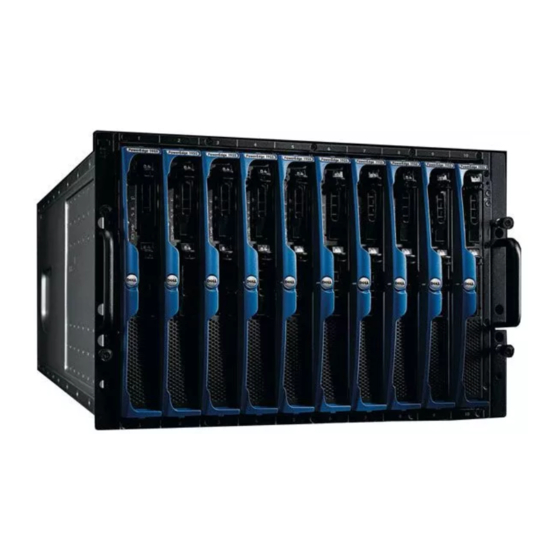
Dell PowerEdge 1955 Guide De Configuration
Masquer les pouces
Voir aussi pour PowerEdge 1955:
- Manuel du propriétaire (170 pages) ,
- Guide de mise en route (74 pages)

Manuels Connexes pour Dell PowerEdge 1955


Sommaire des Matières pour Dell PowerEdge 1955
- Page 1 Dell™ PowerEdge™ 1955 Systems Configuration Guide Guide de configuration Konfigurationsanleitung Guía de configuración w w w . d e l l . c o m | s u p p o r t . d e l l . c o m...
-
Page 51: Guide De Configuration
Systèmes Dell™ PowerEdge™ 1955 Guide de configuration w w w . d e l l . c o m | s u p p o r t . d e l l . c o m... -
Page 52: Remarques, Avis Et Précautions
Tous les autres noms de marques et marques commerciales utilisés dans ce document se rapportent aux sociétés propriétaires des marques et des noms de ces produits. Dell Inc. décline tout intérêt dans l'utilisation des marques déposées et des noms de marques ne lui appartenant pas. - Page 53 Sommaire Configuration générale du système ....Autres documents utiles ......Configuration initiale .
- Page 54 Configuration du commutateur KVM ....Configuration d'un module KVM par accès direct via l'interface OSCAR ......Exécution de l'interface OSCAR .
-
Page 55: Configuration Générale Du Système
Pour pouvoir fonctionner en tant que système, le module serveur est installé dans un châssis équipé de blocs d'alimentation, de modules de ventilation, d'un module de gestion DRAC/MC (Dell™ Remote Access Controller/Modular Chassis), d'un commutateur clavier/vidéo/souris (KVM) et d'au moins un module d'E-S pour la connectivité réseau (voir la figure 1-2). Les blocs d'alimentation, les ventilateurs, le module DRAC/MC et les modules d'E-S sont les ressources partagées des modules serveurs installés dans le châssis. -
Page 56: Autres Documents Utiles
Figure 1-2. Vue arrière du système Baie d'E-S 2 Modules de ventilation (2) Module commutateur Ethernet Baie d'E-S 1 Module d'intercommunication Baie d'E-S 3 Fibre Channel Commutateur KVM Module DRAC/MC Blocs d'alimentation (4) 10 Caches (2) Baie d'E-S 4 Caches (2) Autres documents utiles Le document Product Information Guide (Guide d'informations sur le produit) contient d'importantes informations se rapportant à... -
Page 57: Configuration Initiale
à distance du système. • Le document Dell PowerEdge Expandable RAID Controller 5iR Integrated Mirroring Guide (Guide de mise en miroir du contrôleur Dell PERC 5iR) décrit les fonctions intégrées de mise en miroir. • La documentation du contrôleur BMC (Baseboard Management Controller) contient des informations détaillées sur l'utilisation de ce dernier. - Page 58 3 Connectez le clavier, l'écran et la souris au commutateur KVM. La figure 1-3 montre la configuration de câblage standard pour un commutateur KVM. Figure 1-3. Configuration de base d'un commutateur KVM Moniteur Câble modulable du Commutateur KVM commutateur KVM Module DRAC/MC Souris Clavier...
-
Page 59: Configuration De La Mise En Miroir Des Unités
8 Configurez le module DRAC/MC en lui attribuant une adresse IP et en réglant son horloge. Voir “Utilisation d'une console série ou Telnet”, à la page 66. Consultez le document Dell Remote Access Controller/Modular Chassis User’s Guide (Guide d'utilisation du module DRAC/MC) pour en savoir plus sur les options de configuration supplémentaires. - Page 60 Pour plus d'information, consultez le document Dell SAS 5/iR Integrated and Adapter User's Guide (Guide d'utilisation des cartes Dell SAS 5/iR standard et intégrée).
-
Page 61: Consignes Supplémentaires Relatives À La Mise En Miroir Intégrée
Cette section contient des informations générales concernant la configuration du module DRAC/MC. Pour plus d'informations sur la configuration de ce module et l'utilisation de ses fonctions de gestion à distance, consultez le document Dell Remote Access Controller/Modular Chassis User's Guide (Guide d'utilisation du module DRAC/MC). -
Page 62: Caractéristiques Du Module Drac/Mc
Caractéristiques du module DRAC/MC Le module DRAC/MC comprend des ports de gestion série et Ethernet, un voyant d'état pour les modules DRAC/MC redondants (le cas échéant) ainsi que des voyants d'état pour le module DRAC/MC lui-même (voir la figure 1-4). Le tableau 1-1 fournit des informations concernant ces voyants. -
Page 63: Options De L'interface De Configuration Du Module Drac/Mc
Tableau 1-1. Voyants du module DRAC/MC Type de voyant Icône Voyant d'activité Code du voyant Voyant de connexion Éteint Aucune connexion au réseau local. du NIC Vert Connexion au réseau local. Voyant d'activité Éteint Réseau local inactif. du NIC Orange Indique que le module DRAC/MC communique clignotant avec le réseau local. -
Page 64: Interface Web
, mot de passe root calvin Pour plus d'informations sur l'utilisation de l'interface du module DRAC/MC, consultez l'aide en ligne ou le document Dell Remote Access Controller/Modular Chassis User's Guide (Guide d'utilisation du module DRAC/MC). Configuration générale du système... -
Page 65: Interface De La Console Série Ou Telnet
Interface de la console série ou Telnet Le module DRAC/MC est doté d'une interface de ligne de commande (CLI) pouvant être utilisée via une connexion série ou Telnet pour gérer tout module serveur ou commutateur installé dans un châssis. Les sections suivantes indiquent comment activer et configurer une console série ou Telnet sur le module DRAC/MC. - Page 66 Tableau 1-2. Paramètres Minicom pour l'émulation de la console série Description du paramètre Paramètre requis Bits par seconde/Parité/Bits 115200 8N1 Contrôle de flux matériel Contrôle de flux logiciel Émulation de terminal ANSI Effacez les valeurs correspondant aux paramètres init, reset, Numérotation et paramètres connect et hangup.
- Page 67 Telnet est désactivé sur le module DRAC/MC. Pour l'activer, utilisez soit l'onglet Configuration de l'interface Web, soit l'objet cfgSerial pour configurer le module DRAC/MC via l'interface CLI de RACADM. Pour plus d'informations, consultez le document Dell Remote Access Controller/Modular Chassis User's Guide (Guide d'utilisation du module DRAC/MC).
-
Page 68: Utilisation D'une Console Série Ou Telnet
Dans une console série ou Telnet, vous pouvez utiliser des commandes série ou les commandes CLI de RACADM. Pour plus d'informations, voir “Using the DRAC/MC CLI Commands” (Utilisation des commandes CLI du module DRAC/MC), dans le manuel Dell Remote Access Controller/Modular Chassis User's Guide (Guide d'utilisation du module DRAC/MC). - Page 69 Ethernet se trouvant dans la baie d'E-S. Pour plus d'informations sur la configuration du châssis du système à l'aide de l'interface CLI du module DRAC/MC, consultez le document Dell Remote Access Controller/Modular Chassis User's Guide (Guide d'utilisation du module DRAC/MC).
-
Page 70: Redirection De La Console Série Du Module Drac/Mc Vers Le Module Commutateur Ethernet
8 Pour activer l'accès Telnet au module DRAC/MC, utilisez la commande CLI suivante : racadm config -g cfgSerial -o cfgSerialTelnetEnable 1 9 Si la console série est désactivée, vous pouvez l'activer à distance via l'interface Telnet. Pour ce faire, accédez à l'invite DRAC/MC: de la console Telnet et tapez les commandes CLI série suivantes : racadm config -g cfgSerial -o cfgSerialConsoleEnable 1 racadm config -g cfgSerial -o cfgSerialTelnetEnable 1... - Page 71 Utilisation de l'interface Web de mise à jour du micrologiciel AVIS : les modules DRAC/MC doivent utiliser la version 1.3 (ou suivante) du micrologiciel. Pour pouvoir utiliser deux modules DRAC/MC redondants, vous devez utiliser la version 1.3 ou suivante du micro- logiciel sur chaque module.
- Page 72 AVIS : une fois la mise à jour du micrologiciel terminée, vous devez vider la mémoire cache du navigateur pour vous assurer que toutes les nouvelles pages seront rechargées lors de l'utilisation de l'interface Web. 8 Une fois la mise à jour terminée, videz la mémoire cache du navigateur Web. Voir “Vidage de la mémoire cache du navigateur Web”, à...
- Page 73 7 Si vous envisagez d'utiliser l'interface Web une fois la mise à jour du micrologiciel terminée, vous devez vider la mémoire cache du navigateur pour vous assurer que toutes les nouvelles pages seront rechargées. Voir “Vidage de la mémoire cache du navigateur Web”, à la page 71. Vidage de la mémoire cache du navigateur Web Vidage de la mémoire cache sous Internet Explorer 1 Sélectionnez Outils→...
-
Page 74: Intégration Du Système Au Réseau
Intégration du système au réseau Le système constitue à lui seul un réseau. Le tableau 1-4, le tableau 1-5 et le tableau 1-6 indiquent l'adressage des ports internes et externes. Tableau 1-4. Adressage des ports réseau internes Port du module Baie d'E-S 1 Baie d'E-S 2 Module serveur 1... - Page 75 Tableau 1-5. Ports sortants (externes) du commutateur réseau Commutateur réseau 1 Commutateur réseau 2 1/11 1/11 1/12 1/12 1/13 1/13 1/14 1/14 1/15 1/15 1/16 1/16 Tableau 1-6. Ports externes ou ports sortants du module d'intercommunication Ethernet Gb (module PHY) Module d'intercommunication Module d'intercommunication Ethernet Gb 1...
-
Page 76: Configuration D'un Port Sur Un Module Commutateur Ethernet Dell Powerconnect 5316M
Configuration d'un port sur un module commutateur Ethernet Dell PowerConnect 5316M L'exemple suivant présente les commandes CLI permettant de configurer un port “g11” (fictif) pour un fonctionnement à 100 Mbps : console(config)# interface ethernet g11 console(config-if)# no negotiation console(config-if)# speed 100 L'exemple suivant présente les commandes CLI permettant de configurer un port “g11”... -
Page 77: Configuration Du Module Commutateur Ethernet Powerconnect 5316M
Interoperability of the Dell PowerConnect 5316M with Cisco IOS or Cisco CatOS-Based Switches (Interopérabilité de l'agrégation de liens entre le Dell PowerConnect 5316M et les commutateurs Cisco avec IOS ou CatOS). Ce rapport se trouve sur le site support.dell.com, dans la page consacrée au module commutateur. - Page 78 Elle est chargée dans la configuration en cours (conservée dans la RAM) à chaque démarrage du module. Pour plus d'informations sur les procédures de configuration, consultez le document Dell PowerConnect 5316M User's Guide (Guide d'utilisation du Dell PowerConnect 5316M).
-
Page 79: Mise À Jour Du Micrologiciel Pour Le Module Commutateur Powerconnect
Mise à jour du micrologiciel pour le module commutateur PowerConnect Cette section indique comment télécharger une nouvelle image système du module commutateur Ethernet PowerConnect 5316M via un serveur TFTP. Vous devez avoir configuré le serveur TFTP avant de lancer le téléchargement. REMARQUE : vous pouvez télécharger un serveur TFTP à... -
Page 80: Configuration Du Commutateur Cisco Catalyst Blade Switch 3030
Un port série interne de gestion permet d'accéder au module commutateur via le module DRAC/MC. Pour plus d'informations sur le commutateur Cisco Catalyst Blade Switch 3030, consultez la documentation fournie avec celui-ci ou disponible sur le site support.dell.com. Avant de configurer le commutateur, demandez les informations suivantes à votre administrateur réseau : •... -
Page 81: Configuration Du Commutateur Cisco À L'aide D'un Navigateur Web Et D'une Station De Gestion
Configuration du commutateur Cisco à l'aide d'un navigateur Web et d'une station de gestion À la première mise sous tension du commutateur, un programme de configuration est lancé automatiquement. Ce programme définit des informations IP et crée une configuration par défaut. 1 Connectez une station de gestion au connecteur de console du commutateur ou utilisez l'interface Web du module DRAC/MC. -
Page 82: Module D'intercommunication Gigabit
5 Au besoin, entrez un mot de passe Telnet : switch-1# password mot de passe 6 Passez en mode Terminal Configuration : switch-1# configure terminal 7 Passez en mode Interface Configuration, puis entrez le numéro de VLAN auquel les informations IP sont attribuées. La valeur par défaut est de 1. switch-1(config)# interface vlan ID du VLAN 8 Indiquez l'adresse IP et le masque de sous-réseau : switch-1(config-vlan)# ip address adresse-IP masque-sous-réseau... -
Page 83: Activation De Pxe Sur Une Carte Fille Ethernet Gigabit
Pour activer la fonction PXE sur la carte fille Ethernet Gigabit d'un module serveur, procurez-vous l'utilitaire Intel IBAUtil (version 3.04.04.00 ou suivante), disponible parmi les fichiers pour cartes Intel PRO Gigabit proposés sur le site support.dell.com. Suivez les instructions fournies par l'utilitaire. - Page 84 Configuration générale du système...
-
Page 85: Configuration Du Commutateur Kvm
ACI du commutateur KVM analogique Avocent ne peut être utilisé que pour connecter les ports ARI à des commutateurs de console Dell sur lesquels la version la plus récente du micrologiciel est installée. Pour les autres types de commutateurs, y compris ceux de marque Avocent, connectez la clé... - Page 86 Utilisez un câble CAT 5 pour relier le port ACI (Analog Console Interface) à un commutateur KVM Dell externe, analogique ou numérique (voir la figure 2-1). Voir “Configuration d'un module KVM par accès direct via l'interface OSCAR”, à la page 85.
-
Page 87: Configuration D'un Module Kvm Par Accès Direct Via L'interface Oscar
Configuration d'un module KVM par accès direct via l'interface OSCAR Pour configurer un commutateur KVM analogique ou numérique par accès direct via un clavier, un moniteur et une souris, vous devez utiliser l'interface graphique OSCAR (On-Screen Configuration and Reporting). Exécution de l'interface OSCAR Pour lancer l'interface OSCAR, appuyez sur la touche <Impr écran>. -
Page 88: Affichage Et Sélection Des Emplacements Et Des Modules Serveurs
Pour attribuer des noms à des modules serveurs, procédez comme suit : 1 Dans la boîte de dialogue Names (Noms), sélectionnez le nom ou le numéro d'emplacement à modifier et cliquez sur Modify (Modifier). 2 Entrez un nom dans la zone New Name (Nouveau nom). Les noms des modules serveurs peuvent compter jusqu'à... - Page 89 Sélection de modules serveurs La boîte de dialogue Main (Écran principal) permet de sélectionner les modules serveurs. Lorsque vous choisissez un module serveur, le commutateur KVM reconfigure le clavier et la souris et leur attribue les paramètres correspondant à ce module. Pour sélectionner des modules serveurs, procédez comme suit : •...
-
Page 90: Analyse Du Système
Analyse du système En mode analyse, le commutateur KVM analyse automatiquement tous les emplacements et tous les modules serveurs, les uns après les autres. Vous pouvez sélectionner jusqu'à 10 modules serveurs à analyser et indiquer le délai d'affichage pour chaque module (en secondes). Pour ajouter des modules serveurs à... -
Page 91: Modification De L'affichage
Pour annuler le mode analyse : 1 Si OSCAR est ouvert, sélectionnez un module serveur. Si OSCAR n'est pas ouvert, déplacez la souris ou appuyez sur une touche du clavier. L'analyse s'interrompt au module en cours. Appuyez sur <Impr écran>. 2 Cliquez sur Commands (Commandes). -
Page 92: Activation De La Sécurité Sur La Console
Modification du symbole d'état Le symbole d'état affiché sur le bureau indique le nom du module serveur sélectionné ou l'état d'un emplacement. Vous pouvez le modifier à l'aide de la boîte de dialogue Flag (Symbole), qui permet de configurer différents paramètres : affichage du nom du serveur, couleur du symbole, transparence, délai d'affichage et emplacement sur le bureau. - Page 93 Pour définir ou modifier le mot de passe, procédez comme suit : 1 Appuyez une fois sur le bouton de la souris et appuyez sur <Entrée> ou double-cliquez sur la zone de texte New (Nouveau). 2 Entrez le nouveau mot de passe dans la zone de texte New (Nouveau) et appuyez sur <Entrée>.
- Page 94 Pour supprimer la protection par mot de passe à partir de la console, procédez comme suit : 1 Dans la boîte de dialogue Main (Écran principal), cliquez sur Setup - Security (Configuration - Sécurité). 2 Saisissez le mot de passe, puis cliquez sur OK. 3 Dans la boîte de dialogue Security (Sécurité), cliquez une fois sur le bouton de la souris et appuyez sur <Entrée>...
-
Page 95: Récapitulatif Des Fonctions De Navigation D'oscar
Récapitulatif des fonctions de navigation d'OSCAR Le tableau 2-2 répertorie les touches et les fonctions de la souris utilisées dans l'interface OSCAR. Tableau 2-2. Navigation à l'aide du clavier et de la souris Touche(s) Fonction Impr écran • Appuyez une fois pour ouvrir l'interface OSCAR •... -
Page 96: Configuration Et Utilisation Du Module Kvm À Accès Numérique Avocent
Affiche l'adresse MAC du module KVM. (Adresse MAC) Use DHCP Permet à Dell OpenManage™ d'obtenir l'adresse IP du NIC du module KVM (Utiliser DHCP) à accès numérique Avocent à partir du serveur DHCP . Les options Static IP (pour l'adresse IP Address (Adresse IP statique), Static Subnet Mask (Masque de sous-réseau... -
Page 97: Utilisation De L'afficheur
Tableau 2-3. Paramètre du NIC du module KVM (suite) Réglage Description Static IP Address Permet d'indiquer ou de modifier l'adresse IP statique du NIC du module KVM (Adresse IP statique) à accès numérique Avocent. Cette option n'est pas disponible si l'option Use DHCP (Utiliser DHCP) est sélectionnée. - Page 98 Viewer Application (Afficheur). La procédure à appliquer varie en fonction du système d'exploi- tation installé sur le module serveur. Voir “Synchronizing the Mouse Pointers” (Synchronisation des pointeurs de souris), dans le document Dell Remote Access Controller/Modular Chassis User’s Guide (Guide d'utilisation du module DRAC/MC) pour obtenir les instructions adaptées aux différents systèmes d'exploitation pris en charge.
-
Page 99: Utilisation De Médias Virtuels
Utilisation de médias virtuels REMARQUE : pour utiliser des médias virtuels, vous devez installer le plug-in Java version 1.4.2 ou suivante (1.4.x). Pour ce faire, accédez au site http:\\java.sun.com, téléchargez JRE version 1.4.2 ou suivante (1.4.x) et suivez les instructions qui s'affichent. Boîte de dialogue Virtual Media (Médias virtuels) La boîte de dialogue Virtual Media (Médias virtuels) permet de connecter un lecteur de disquette, un périphérique USB ou un lecteur de CD ou de DVD au serveur cible. - Page 100 Affichage de l'état des périphériques connectés Le panneau Virtual Media (Médias virtuels) répertorie les périphériques de stockage de masse génériques et les lecteurs de CD/DVD actuellement connectés. Pour chaque périphérique connecté, le lecteur cible, l'emplacement auquel il est connecté et le nombre d'octets lus sont affichés.
-
Page 101: Mise À Jour Du Micrologiciel Du Commutateur Kvm
Mise à jour du micrologiciel du commutateur KVM Pour mettre à jour le micrologiciel du module KVM, faites appel à l'une des méthodes suivantes : • Interfaces Web • Interface CLI de RACADM Mise à jour du micrologiciel du commutateur KVM via l'interface Web du module DRAC/MC REMARQUE : vous pouvez télécharger un serveur TFTP à... -
Page 102: Mise À Jour Du Micrologiciel Du Commutateur Kvm Via L'interface Cli De Racadm
Mise à jour du micrologiciel du commutateur KVM via l'interface CLI de RACADM REMARQUE : vous pouvez télécharger un serveur TFTP à partir du site http://solarwinds.net. Pour plus d'informations sur l'installation et la configuration du serveur SolarWinds TFTP, consultez le site Web de SolarWinds. - Page 103 Dell™ PowerEdge™ 1955-Systeme Konfigurationsanleitung w w w . d e l l . c o m | s u p p o r t . d e l l . c o m...