Dell PowerEdge Guide De Configuration

Manuels Connexes pour Dell PowerEdge


Sommaire des Matières pour Dell PowerEdge
-
Page 54: Remarques, Avis Et Précautions
Tous les autres noms de marques et marques commerciales utilisés dans ce document se rapportent aux sociétés propriétaires de ces marques et de ces noms ou à leurs produits. Dell Inc. dénie tout intérêt propriétaire vis-à-vis des marques et des noms de marque autres que les siens. - Page 55 Table des matières À propos du système ....Présentation du système ....Fonctionnalités du panneau de commande du système .
- Page 56 ......Activation de l'accès du module iKVM à la console CMC Dell ....
- Page 57 Configuration des modules d'E/S ..Présentation ..... . . Avant de commencer ....Informations concernant le réseau .
- Page 58 Table des matières...
-
Page 59: À Propos Du Système
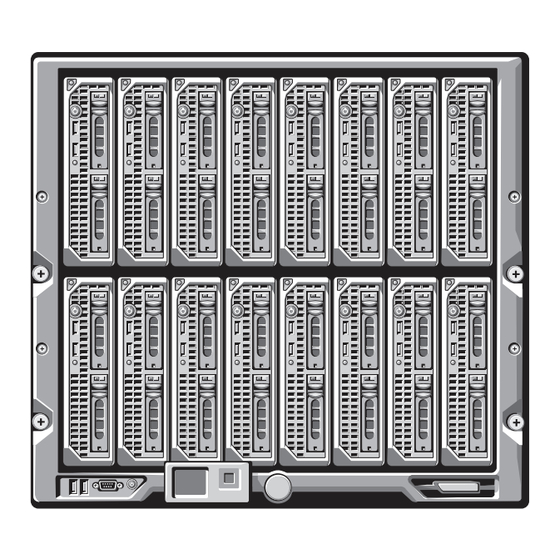
À propos du système Présentation du système Votre système peut comprendre jusqu'à 16 lames mi-hauteur (modules serveurs), huit lames pleine hauteur ou un mélange des deux types de lame (voir la Figure 1-1, la Figure 1-2 et la Figure 1-3). Pour fonctionner de la même façon qu'un système, un serveur lame est installé... - Page 60 Figure 1-1. Numérotation des lames – Lames mi-hauteur Guide de configuration...
- Page 61 Figure 1-2. Numérotation des lames – Lames pleine hauteur Figure 1-3. Numérotation des lames – Mélange lames pleine hauteur et mi-hauteur Guide de configuration...
-
Page 62: Fonctionnalités Du Panneau De Commande Du Système
Fonctionnalités du panneau de commande du système La Figure 1-4 présente les caractéristiques du panneau de commande situé sur le panneau avant du châssis M1000e. Figure 1-4. Fonctionnalités du panneau de commande Port USB (souris uniquement) Port USB (clavier uniquement) Connecteur vidéo Bouton d'alimentation du système Voyant d'alimentation du système... -
Page 63: Module Lcd
Module LCD Le module LCD inclut un assistant de configuration initiale et de déploiement. Il permet d'accéder aux informations concernant l'infrastructure et les serveurs lames, et fournit des fonctions de signalement des erreurs. Reportez-vous à la Figure 1-5. Figure 1-5. Module LCD Écran LCD Boutons de défilement (4) Bouton de sélection («check») -
Page 64: Menus Du Module Lcd
Menus du module LCD Menu principal Les options de l'écran Main Menu (Menu principal) comprennent des liens vers les écrans Server Menu (Menu Serveur), Enclosure Menu (Menu Châssis) et LCD Setup Menu (Menu Configuration du module LCD). Écran LCD Setup Menu (Menu Configuration du module LCD) Ce menu permet de modifier la langue et l'écran de démarrage par défaut du module LCD. - Page 65 Écran Enclosure Menu (Menu Châssis) L'écran Enclosure Menu (Menu Châssis) contient les options suivantes : Module Status (État des modules), Enclosure Status (État du châssis) et IP Summary (Récapitulatif IP). • La boîte de dialogue Module Status (État des modules) permet de sélectionner chaque composant du châssis et d'afficher son état.
-
Page 66: Fonctionnalités Du Panneau Arrière
Fonctionnalités du panneau arrière L'arrière du châssis M1000e peut accueillir six modules d'E/S, un ou deux modules CMC, un module iKVM en option, neuf modules de ventilation et six modules d'alimentation. La Figure 1-6 représente un châssis entièrement équipé. Figure 1-6. Fonctionnalités du panneau arrière Modules de ventilation (9) Module CMC principal Modules d'E/S (6) -
Page 67: Serveurs Lames
La Figure 1-7 présente les caractéristiques du panneau avant des serveurs lames M600 et M605. La Figure 1-8 présente les caractéristiques du panneau avant des serveurs lames M905 et M805. Figure 1-7. Fonctionnalités du panneau avant – PowerEdge M600 et M605 Bouton d'éjection de la poignée Disques durs (2) Voyant d'état/d'identification... - Page 68 Figure 1-8. Fonctionnalités du panneau avant – PowerEdge M905 et M805 Bouton d'éjection de la poignée Disques durs (2) Voyant d'état/d'identification Connecteurs USB (3) du serveur lame Bouton d'alimentation du serveur Voyant d'alimentation du serveur lame lame Guide de configuration...
-
Page 69: Module Cmc
Module CMC Figure 1-9. Fonctionnalités des modules CMC Connecteur Ethernet Gb1 Connecteur Ethernet STK (utilisé pour la connexion en série de modules CMC situés dans des châssis distincts) Voyant de liaison (2) Voyant d'activité (2) Connecteur série DB-9 Module CMC secondaire en option pour la configuration locale (CMC 2) Module CMC principal (CMC 1) -
Page 70: Connexion En Série De Modules Cmc (Empilage)
Connexion en série de modules CMC (empilage) Ce type de connexion permet de réduire le nombre de connexions réseau nécessaires pour la gestion du châssis. Lorsqu'elle est utilisée, une ou deux connexions réseau (suivant la présence ou non de modules CMC redondants) suffisent pour quatre châssis M1000e. - Page 71 Figure 1-10. Connexion en série de modules CMC – Châssis équipés de modules redondants Segment du réseau de gestion CMC1 – Câble entre le connecteur Gb1 et le réseau CMC2 – Câble entre le connecteur Gb1 et le réseau Guide de configuration...
-
Page 72: Module Commutateur Ikvm
– Un port ACI RJ-45 permet le couplage avec des commutateurs KVM analogiques et KVM sur IP de marque Dell et Avocent dotés de ports ARI. REMARQUE : Bien que le port ACI soit doté d'un connecteur RJ-45 et utilise un câblage Cat5 (ou supérieur), il ne s'agit pas d'un port d'interface réseau... - Page 73 • Le module iKVM est également accessible à partir de l'avant du châssis. Les fonctionnalités KVM peuvent donc être utilisées à partir du panneau avant ou du panneau arrière, mais pas simultanément. Pour plus de sécurité, l'accès via le panneau avant peut être désactivé via l'interface du module CMC.
- Page 74 La Figure 1-11 présente les caractéristiques externes du module iKVM. Figure 1-11. Module commutateur iKVM Avocent Voyant d'identification Voyant d'état Port ACI pour la connexion Ports USB (2) pour la connexion de couplage uniquement d'un clavier et d'une souris Connecteur vidéo AVIS : Ne connectez pas le port ACI à...
-
Page 75: Configuration Initiale Du Système
Configuration initiale du système Avant de commencer Configuration requise pour l'alimentation AVIS : Les blocs d'alimentation du châssis doivent être reliés à un module PDU (unité de distribution de l'alimentation) de type B ou connecté en permanence, et non branchés directement sur une prise secteur. Une tension de 200 - 240 V est requise. - Page 76 3 Si un module iKVM en option est installé, connectez le clavier, la souris et le moniteur au panneau de commande du châssis (voir Figure 1-4) ou au module iKVM (voir Figure 1-11). REMARQUE : Le fait de connecter un clavier, un moniteur et une souris sur le panneau avant du châssis désactive la sortie vidéo sur le port arrière du module iKVM.
-
Page 77: Configuration Du Module Cmc
Configuration du module CMC Configuration réseau initiale du module CMC Connexion du module CMC à l'aide d'une connexion réseau et de l'adresse IP par défaut ou d'une adresse IP définie par l'utilisateur Le module CMC est préconfiguré pour le protocole DHCP . Pour utiliser une adresse IP statique, remplacez le paramètre DHCP du module CMC par une adresse statique. - Page 78 Le Tableau 2-1 répertorie les touches utilisées pour afficher ou modifier les informations affichées dans les écrans du module LCD. Tableau 2-1. Touches de navigation dans l'écran du module LCD Touches Action Touches fléchées vers la gauche Permettent de passer d'un écran à un autre. et vers la droite Flèches vers le bas et vers le haut Permettent de passer à...
- Page 79 5 Vérifiez les paramètres de l'écran Network Summary (Récapitulatif du réseau). – S'ils sont corrects, appuyez sur le bouton central pour fermer l'Assistant de configuration et revenir à l'écran Main Menu (Menu principal). – Si les paramètres ne sont pas corrects, utilisez la touche fléchée vers la gauche pour revenir à...
-
Page 80: Connexion Au Module Cmc Via L'interface Web
3 Configurez les paramètres réseau du module CMC : – Pour définir une adresse IP statique, tapez setniccfg -s<IP address><network mask><gateway> et appuyez sur <Entrée>. Utilisez les paramètres correspondant à votre réseau. – Pour configurer le module CMC en vue d'obtenir une adresse IP en mode DHCP , tapez setniccfg -d et appuyez sur <Entrée>. - Page 81 3 La page Login (Connexion) du module CMC s'affiche. REMARQUE : Par défaut, le nom d'utilisateur est et le mot de passe root . Le compte root est le compte d'administration par défaut fourni avec calvin le module CMC. Pour plus de sécurité, modifiez le mot de passe par défaut du compte root lors de la procédure de configuration initiale.
-
Page 82: Ajout Et Gestion D'utilisateurs Sur Le Module Cmc
CMC. REMARQUE : Pour plus de sécurité, Dell recommande fortement de modifier le mot de passe par défaut du compte root (User 1). Le compte root est le compte d'administration par défaut fourni avec le module CMC. Pour modifier le mot de passe associé... -
Page 83: Configuration Des Paramètres Réseau Du Module Idrac Via L'interface Web
6 Affectez l'utilisateur à un groupe d'utilisateurs du module CMC. Lorsque vous sélectionnez un privilège utilisateur dans le menu déroulant CMC Group (Groupe CMC), les privilèges activés (cochés) correspondent aux paramètres pré-définis pour ce groupe. Vous pouvez modifier les privilèges octroyés à un utilisateur en sélectionnant ou en désélectionnant des cases à... -
Page 84: Définition Du Premier Périphérique D'amorçage Pour Les Serveurs
6 Activez ou désactivez la fonction DHCP pour le module iDRAC. Pour ce faire, cochez ou désélectionnez la case associée au serveur sous l'en-tête DHCP enabled (DHCP activé). 7 Si DHCP est désactivé, entrez l'adresse IP statique, le masque réseau et la passerelle par défaut du module iDRAC. -
Page 85: Configuration Et Gestion De L'alimentation
Configuration et gestion de l'alimentation Pour gérer et configurer l'alimentation du module CMC, vous pouvez utiliser l'interface Web ou RACADM. Ces deux méthodes sont décrites dans les sections suivantes. Pour plus d'informations sur les différentes options de gestion de l'alimentation, reportez-vous au chapitre «Power Management» (Gestion de l'alimentation) du Guide d'utilisation du module CMC. -
Page 86: Installation Ou Mise À Jour Du Micrologiciel Du Module Cmc
Installation ou mise à jour du micrologiciel du module CMC REMARQUE : Lorsqu'une mise à jour du micrologiciel d'un module CMC ou iDRAC est en cours sur un serveur, une partie ou l'ensemble des unités de ventilation du châssis fonctionne à 100%. Ce comportement est normal. Mise à... - Page 87 Téléchargement du micrologiciel des modules CMC Avant de commencer la mise à jour du micrologiciel, téléchargez-en la version la plus récente à partir du site de support Dell et enregistrez-la sur le système local. Les composants logiciels suivants sont inclus dans le package contenant le micrologiciel du module CMC : •...
-
Page 88: Configuration Du Module Commutateur Ikvm En Option
Pour des instructions complètes concernant la configuration et l'utilisation du module CMC, reportez-vous au document Dell Chassis Management Controller User's Guide (Contrôleur de gestion de châssis Dell – Guide d'utilisation) le plus récent disponible sur le site support.dell.com. Configuration du module commutateur iKVM en option Activation de l'accès du module iKVM à... -
Page 89: Mise À Jour Du Micrologiciel Du Module Ikvm
4 Sélectionnez Allow access to CMC CLI from iKVM (Autoriser l'accès à l'interface CLI du module CMC à partir du module iKVM). 5 Cliquez sur Apply (Appliquer) pour enregistrer la modification. Mise à jour du micrologiciel du module iKVM REMARQUE : Après le chargement du micrologiciel, le module iKVM est réinitialisé... -
Page 90: Connexion Du Commutateur Ikvm Avocent À Un Commutateur Kvm Analogique
Le commutateur iKVM Avocent peut être connecté à des commutateurs KVM analogiques Dell (2160AS et 180AS, par exemple), ainsi qu'à un grand nombre de commutateurs KVM Avocent analogiques. De nombreux commutateurs ne nécessitent pas l'utilisation d'un SIP (Server Interface Pod) pour cette connexion (voir Tableau 2-2). - Page 91 Si vous configurez le temps d'affichage à une seconde, vous pouvez basculer sur un serveur sans lancer l'interface OSCAR. REMARQUE : Ce mode de commutation permet de basculer d'un serveur à l'autre à l'aide d'une combinaison de touches. Pour basculer vers un serveur de cette manière, appuyez sur <Impr écran>...
-
Page 92: Connexion Du Commutateur Ikvm Avocent À Un Commutateur Kvm Numérique
Connexion du commutateur iKVM Avocent à un commutateur KVM numérique Le module iKVM peut également être connecté à un commutateur KVM numérique Dell (2161DS-2 ou 4161DS, par exemple) ou Avocent. De nombreux commutateurs ne nécessitent pas l'utilisation d'un SIP pour cette connexion (voir Tableau 2-3). -
Page 93: Affichage Et Sélection De Serveurs
REMARQUE : Si vous avez activé l'option permettant d'accéder au module CMC via le module iKVM, une option supplémentaire intitulée Dell CMC Console (Console CMC Dell) apparaît. Pour activer cette fonction, voir «Activation de l'accès du module iKVM à la console CMC Dell», page 86. - Page 94 Pour resynchroniser la liste de serveurs, procédez comme suit : 1 Cliquez sur Resync dans la catégorie Server (Serveur) de l'écran Management Panel (Panneau de gestion). L'Assistant de resynchronisation démarre. 2 Cliquez sur Next (Suivant). Un message d'avertissement s'affiche, indiquant que la base de données sera mise à...
-
Page 95: Flexaddress
SD conformément aux instructions fournies dans le document CMC Secure Digital (SD) Card Technical Specification. Vous trouverez ce document, sur le site web support.dell.com. Pour des informations détaillées sur l'utilisation de la fonction FlexAddress, cliquez sur le lien Help (Aide) de l'interface web du module CMC ou reportez-vous au chapitre «Using FlexAddress»... - Page 96 Guide de configuration...
-
Page 97: Configuration Des Modules D'e/S
Configuration des modules d'E/S Présentation Le châssis M1000e prend en charge trois couches d'E/S redondantes pouvant comprendre diverses combinaisons de modules Ethernet et Fibre Channel. (D'autres architectures [Infiniband, etc.] seront prises en charge à l'avenir.) Le châssis peut accueillir jusqu'à six modules d'E/S remplaçables à chaud (commutateurs ou modules d'intercommunication) de type Fibre Channel ou Ethernet. - Page 98 Circuit A Le circuit A est un circuit Ethernet Gb redondant qui gère les emplacements de modules d'E/S A1 et A2. Les contrôleurs Ethernet intégrés à chaque serveur lame définissent le circuit A comme étant de type Ethernet exclusivement. AVIS : Les modules conçus pour les circuits B ou C ne peuvent pas être installés dans les logements A1 ou A2.
-
Page 99: Avant De Commencer
Avant de commencer Informations concernant le réseau Pour configurer les modules commutateurs d'E/S, vous pouvez utiliser le module CMC comme indiqué à la section «Configuration du port Ethernet réseau d'un module commutateur à l'aide de l'interface Web», page 97 (l'adresse IP par défaut du module CMC est 192.168.0.120). D'autres méthodes sont également disponibles : interface CLI du module CMC (avec redirection de la console série), accès direct au port série du module d'E/S (si cette méthode est prise en charge) ou utilisation de l'adresse IP par défaut du module d'E/S... -
Page 100: Module Commutateur Sfs M7000E Infiniband
1 Connectez-vous à l'interface Web du module CMC. Reportez-vous à la section «Connexion au module CMC via l'interface Web», page 78. 2 Sélectionnez I/O Modules (Modules d'E/S) dans le menu Chassis (Châssis) de l'arborescence. 3 Sélectionnez l'onglet Setup (Configuration). La page Configuring I/O Modules Network Settings (Configuration des paramètres réseau du module d'E/S) s'affiche. - Page 101 Figure 3-2. Fonctionnalités du module commutateur Cisco SFS M7000e Infiniband Ports Infiniband (8) Voyant d'état du port (8) Voyant de diagnostic Voyant d'alimentation Guide de configuration...
-
Page 102: Module Commutateur Ethernet Powerconnect M6220
Module commutateur Ethernet PowerConnect M6220 Le module commutateur Ethernet PowerConnect M6220 comprend quatre connecteurs Ethernet externes à 10/100/1000 Mbps et un connecteur USB série de type A. Reportez-vous à la section Figure 3-3. Figure 3-3. Fonctionnalités du module commutateur Ethernet PowerConnect M6220 Module en option (2) Connecteurs (l'image représente le module... -
Page 103: Commutateur Ethernet Cisco
Les deux baies prennent en charge les trois modules en option suivants : • Module d'empilage à tolérance de pannes équipé de 2 ports d'empilage 24 Gb • Module Ethernet 10 Gb équipé de deux connecteurs XFP 10 Gb sur fibre optique •... - Page 104 Figure 3-4. Fonctionnalités des modules commutateurs Ethernet Cisco Connecteurs du port d'empilage Connecteurs (non activés dans CBS 3032) Ethernet 10/100/1000 Mbps (4) Baies optionnelles (2) Voyants d'état Cisco Bouton Mode Port de console pour la gestion du commutateur Voyant d'alimentation Voyant d'état/d'identification Pour plus d'informations sur les modules commutateurs Ethernet Cisco CBS, consultez leur documentation.
-
Page 105: Module D'e/S Brocade M4424 Pour Réseau San
Module d'E/S Brocade M4424 pour réseau SAN Le module d'E/S Brocade M4424 pour réseau SAN comprend huit ports Fibre Channel externes à détection automatique. Quatre ports sont activés dans la configuration standard ; il est possible d'effectuer une mise à niveau pour activer quatre ports supplémentaires. - Page 106 Figure 3-5. Caractéristiques du module d'E/S Brocade M4424 pour réseau SAN Ports Fibre Channel (8) Voyants d'état des ports Fibre Channel (8) Voyants de vitesse des ports Port série (connecteur RJ-45) Fibre Channel (8) Voyant d'état du module Voyant d'alimentation Voyant d'état/d'identification Guide de configuration...
-
Page 107: Modules D'intercommunication
Modules d'intercommunication Module d'intercommunication Ethernet Le module d'intercommunication Ethernet prend en charge les connexions à 10/100/1000 Mbps et fournit une connexion directe entre la carte mezzanine Ethernet interne en option installée dans le serveur lame ou ses LOM (LAN-on-Motherboard) intégrés et un périphérique Ethernet externe (voir la Figure 3-6). - Page 108 Figure 3-6. Fonctionnalités du module d'intercommunication Ethernet Voyant d'activité (16) Voyant de liaison (16) Connecteur Ethernet RJ-45 (16) Voyant d'alimentation Voyant d'état/d'identification REMARQUE : Les connecteurs du module d'intercommunication Ethernet correspondent aux numéros des serveurs lames. Par exemple, le serveur lame 5 est connecté...
-
Page 109: Module D'intercommunication Fibre Channel
Module d'intercommunication Fibre Channel Le module d'intercommunication Fibre Channel établit une connexion dérivée entre une carte mezzanine Fibre Channel du serveur lame et les émetteurs-récepteurs optiques assurant la connexion directe avec un commutateur Fibre Channel ou une baie de stockage (voir la Figure 3-7). Les 16 ports d'intercommunication de ce module peuvent négocier des vitesses de 1, 2 ou 4 Gbps. - Page 110 Figure 3-7. Fonctionnalités du module d'intercommunication Fibre Channel Connecteur SFP Fibre Channel (16) Voyants Fibre Channel vert/orange (deux par port) Voyant d'alimentation Voyant d'état/d'identification Guide de configuration...