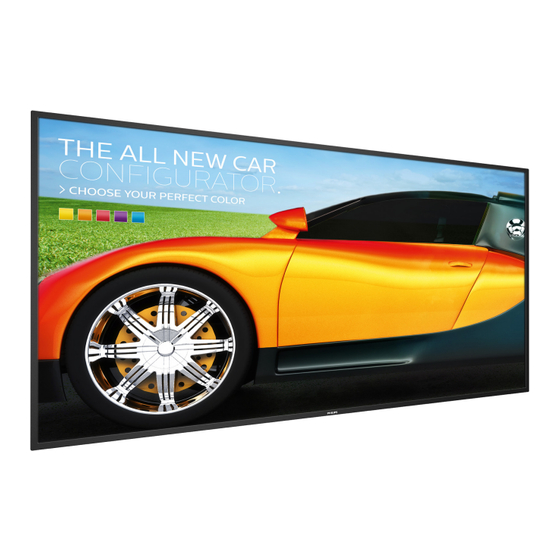
Philips BDL5530QL Manuel De L'utilisateur
Table des Matières
Liens rapides
Table des Matières
Dépannage

Manuels Connexes pour Philips BDL5530QL


Sommaire des Matières pour Philips BDL5530QL
- Page 1 BDL5530QL V2.00 www.philips.com/welcome Manuel de l'utilisateur (Français)
-
Page 2: Avertissements Et Précautions
BDL5530QL INFORMATIONS RELATIVES À LA POUR ÉVITER DES DOMMAGES SUSCEPTIBLES DE PROVOQUER UN INCENDIE OU UN RISQUE DE CHOC ÉLECTRIQUE, N’EXPOSEZ PAS CET APPAREIL À LA PLUIE OU À L’HUMIDITÉ. Avertissements et précautions La prise murale doit être située à proximité de l’appareil et être facilement accessible. -
Page 3: Instructions De Sécurité Importantes
BDL5530QL Instructions de sécurité importantes AVERTISSEMENT : Pour éviter les blessures, cet appareil doit être solidement fixé au sol/mur, conformément aux 1. Lisez ces instructions. instructions d’installation. 2. Conservez ces instructions. ATTENTION : Ces instructions d’entretien sont destinées à un 3. -
Page 4: Informations Règlementaires
BDL5530QL Informations règlementaires Notice de Federal Communications Commission (FCC) (U.S. uniquement) Déclaration de conformité de l’UE Remarque : Cet appareil a été testé et déclaré Cet appareil est conforme aux exigences définies dans la directive conforme aux limites définies pour les appareils du Conseil concernant le rapprochement des législations des États... -
Page 5: Certification
BDL5530QL Avis du Centre polonais d'essais et de Information pour la GB seulement certification AVERTISSEMENT - CET APPAREIL DOIT ETRE MIS L’équipement doit être alimenté par une prise avec un circuit A TERRE. de protection (une prise à trois broches). Tous les équipements Important : fonctionnant ensemble (ordinateur, écran, imprimante, etc) doivent... -
Page 6: China Rohs
BDL5530QL China RoHS 根据中国大陆 《电子电气产品有害物质限制使用标识要求》 , 以下 仅适用于非热带气候条件下安全使用 : 部分列出了本产品中可能包含的有害物质的名称和含量。 汉 文 仅适用于非热带气候条件下安全使用。 有害物质 蒙古文 六价铬 多溴 多溴二 零部件名称 铅 汞 镉 藏 文 联苯 苯醚 (Pb) (Hg) (Cd) (VI)) (PBB) (PBDE) 维 文 Dan hab yungh youq gij dienheiq diuzgen mbouj dwg 塑料外框... - Page 7 Veuillez consulter votre réglementation locale relative à l’enlèvement composants ou consommables ou leurs pièces ou pièces de rechange de votre vieux moniteur depuis votre revendeur Philips local. ne contiennent pas de plomb, de mercure, de cadmium, de chrome (Pour les clients au Canada et U.S.A.) hexavalent, de biphényles polybromés et de polybromodiphényléthers...
-
Page 8: Déclaration Sur Les Déchets Électroniques Pour L'inde
BDL5530QL Déclaration sur les déchets électroniques pour l’Inde e/ou baterias Após o uso, as pilhas Ce symbole sur le produit ou sur son emballage indique qu’il ne doit pas être jeté avec vos ordures deverão ser entregues ao ménagères. Il est de votre responsabilité de le estabelecimento comercial ou déposer dans un centre de collecte officiel des... -
Page 9: Table Des Matières
BDL5530QL Table des matières 4.3.3. Utilisation de la fonction DLNA- DMR à partir d’un PC ......15 1. Déballage et installation ......... 1 4.4. Lecture de fichiers multimédia à partir d’un périphérique USB ..........15 1.1. Déballage ...............1 4.5. Options de lecture ..........16 1.2. Contenu de la boîte ..........1 4.5.1. -
Page 10: Déballage Et Installation
BDL5530QL Déballage et installation 1.1. Déballage • Ce produit est emballé dans un carton, avec les accessoires standard. • Tous les autres accessoires optionnels seront emballés séparément. • A cause de la taille et du poids de ce moniteur, il est recommandé qu'il soit transporté par deux personnes. -
Page 11: Montage Sur Un Mur
BDL5530QL 1.4. Montage sur un mur Pour installer ce moniteur sur un mur, vous devrez obtenir un kit de montage mural standard (disponibles commercialement). Nous vous recommandons d'utiliser une interface de montage qui est conforme au standard TUV-GS et/ou UL1678 en Amérique du Nord. -
Page 12: Utilisation Du Capteur Infrarouge Et Du
BDL5530QL 1.5. Utilisation du capteur infrarouge et du voyant d’état de charge 1. Tirez l’objectif sur la gauche pour avoir les meilleures performances de télécommande et pouvoir observer facilement les informations du voyant d’alimentation 2. Poussez l’objectif sur la droite avant le montage de l’écran pour une application de vidéo murale 3. -
Page 13: Pièces Et Fonctions
BDL5530QL Pièces et fonctions 2.1. Panneau de contrôle MUTE INPUT MENU Bouton [ ] Bouton [ ] Utilisez ce bouton pour allumer ou mettre le moniteur en mode Pour déplacer la barre de sélection vers le bas pour ajuster l’élément veille. -
Page 14: Prises D'entrée/Sortie
BDL5530QL 2.2. Prises d'entrée/sortie BOUTON D’ALIMENTATION PRINCIPALE SORTIE IR / ENTRÉE IR Entrée/sortie du signal IR pour fonction de boucle. Allume/éteint le courant d’alimentation principal. REMARQUES : ENTRÉE CA • Ce capteur de télécommande de l’écran s’arrêtera de Courant CA de la prise murale. -
Page 15: Télécommande
BDL5530QL 2.3. Télécommande Bouton [ ] POWER (MARCHE) Permet d’allumer l’écran ou de le mettre en veille. 2.3.1. Fonctions générales Boutons de lecture Permet de contrôler la lecture de fichiers multimédia. ] Bouton SOURCE Choisissez la source d’entrée. Appuyez sur le bouton [ ] ou [ ] pour USB, Réseau, Internet, SmartCMS, CVBS,... -
Page 16: Id De Télécommande
BDL5530QL 2.3.2. ID de télécommande Appuyez sur la touche [ID]. Le voyant rouge clignote deux fois. 1. Appuyez sur la touche [DÉFINIR ID] pendant plus d’1 seconde Vous pouvez définir l’ID de télécommande lorsque vous souhaitez pour accéder au Mode ID. Le voyant rouge s’allume. -
Page 17: Installation Des Piles Dans La Télécommande
BDL5530QL 2.3.3. Installation des piles dans la télécommande La télécommande fonctionne avec deux piles AAA 1,5V. Pour installer ou remplacer les piles : 1. Pressez et faites glisser le couvercle pour l'ouvrir. 2. Alignez les piles en respectant les signes (+) et (-) à l'intérieur du compartiment des piles. -
Page 18: Connexion D'un Équipement Externe
BDL5530QL Connexion d’un équipement externe 3.1. Connexion d’un équipement externe (DVD/magnétoscope/VCD) 3.1.1. À l’aide de l’entrée vidéo COMPONENT (ÉLÉMENT) Sortie audio Sortie composante (YPbPr) DVD / VCR / VCD [Entrée audio] [ENTRÉE COMPOSANTE] ENTRÉE CA (YPbPr) Entrée ligne PC ENTRÉE HDMI ENTRÉE DVI... -
Page 19: À L'aide De L'entrée Vidéo Hdmi
BDL5530QL 3.1.3. À l’aide de l’entrée vidéo HDMI DVD / VCR / VCD SORTIE HDMI ENTRÉE CA [ENTRÉE HDMI] Entrée ligne PC ENTRÉE HDMI ENTRÉE DVI ENTRÉE VGA ENTRÉE COMPOSANTE 3.2. Connexion d’un PC 3.2.1. À l’aide de l’entrée VGA... -
Page 20: À L'aide De L'entrée Hdmi
BDL5530QL 3.2.3. À l’aide de l’entrée HDMI SORTIE HDMI ENTRÉE CA [ENTRÉE HDMI] Entrée ligne PC ENTRÉE HDMI ENTRÉE DVI ENTRÉE VGA ENTRÉE COMPOSANTE 3.3. Connexion d’un équipement audio 3.3.1. Connexion de haut-parleurs externes ENTRÉE CA Entrée ligne PC ENTRÉE HDMI ENTRÉE DVI... -
Page 21: Connexion De Plusieurs Écrans Avec Configuration En Série (Daisy-Chain)
BDL5530QL 3.4. Connexion de plusieurs écrans avec configuration en série (Daisy-chain) Vous pouvez interconnecter plusieurs écrans pour créer une configuration en série (Daisy-chain), pour des applications telles qu’un mur vidéo. 3.4.1. Connexion du contrôle de l’écran Raccordez la prise [RS232C OUT] (SORTIE RS232C) de AFFICHAGE 1 à la prise [RS232C IN] (ENTRÉE RS232C) de AFFICHAGE 2. -
Page 22: Connexion Filaire Au Réseau
BDL5530QL 3.6. Connexion filaire au réseau Si vous connectez cet écran à un réseau domestique, vous pouvez lire des photos, des vidéos et des fichiers musicaux depuis votre ordinateur. Pour en savoir plus, voir la page Lire des fichiers multimédia via un réseau local (Page 14). -
Page 23: Fonctionnement
BDL5530QL Fonctionnement REMARQUE : Les boutons de commande présentés dans cette section se trouvent principalement sur ROUTER [RJ-45] [RJ-45] [RJ-45] la télécommande, sauf indication contraire. 4.1. Visualisation de la source vidéo connectée REMARQUE : Si l’appareil ne repasse pas en mode DLNA suite à... -
Page 24: Utilisation De La Fonction Dlna
BDL5530QL 4.3.3. Utilisation de la fonction DLNA-DMR à 8. Accédez maintenant au répertoire de vos fichiers multimédia. partir d’un PC Sélectionnez le fichier multimédia à l’aide du clic droit. Dans le sous- 1. Appuyez sur la touche [ ] ACCUEIL, choisissez Réseau et appuyez... -
Page 25: Options De Lecture
BDL5530QL 4.5. Options de lecture • {Sous-titres} : permet de sélectionner les réglages de sous-titrage disponibles. • {Lang. sous-titres} : permet de sélectionner la langue de sous- 4.5.1. Lecture de fichiers musicaux titrage, si disponible. Musique 1. Sélectionnez dans la barre supérieure. - Page 26 BDL5530QL Internet Adresse Web : http:// Historique www.google.com Signet . , @ ‘ Terminé m n o w x y z p q r s Masquer ? ! - < 123 www Retour arrière 3. Placez le curseur sur l’icône « » et appuyez sur le bouton...
-
Page 27: Modification De Vos Paramètres
BDL5530QL Modification de vos paramètres 5.1.1. Image À l’aide de la télécommande : Image Style d'image Contraste du rétroéclairage SOURCE FORMAT Empilage Couleur Réseau Contour Stockage Réduction du bruit m e n u LIST INFO Paramètres généraux Artefact MPEG Amélioration de l'image Avancé... -
Page 28: Son
BDL5530QL Résolution d'entrée • {Décalage de la sortie audio} : permet de régler le paramétrage pour le retard de la sortie audio. Disponible si le paramètre Permet de régler la résolution de l'entrée VGA. Ce paramétrage n'est {Retard sortie audio} est activé. -
Page 29: Réseau
Remarques : • Avant d’utiliser la fonction d’importation USB pour lecture automatique, créez un nouveau dossier et nommez-le « Philips ». Placez tous les fichiers multimédias dans le dossier de lecture automatique. REMARQUE : vous devez accéder au mode usine pour configurer la largeur de compensation Délai de mise sous tension... -
Page 30: Stockage
à nouveau définir cette {Programmation}. Remarques : • Avant d’utiliser la fonction d’importation USB pour lecture automatique, créez un nouveau dossier et nommez-le « Philips ». Placez tous les fichiers multimédias dans le dossier de lecture automatique. •... -
Page 31: Liste De Lecture Playlist
Modes de répétition Programme 6 Chaque jeudi Réglage liste de lecture Vous devez créer un dossier nommé « Philips » sur l’appareil USB et Programme 7 Fréquence diapo. Chaque vendredi placer tous les fichiers multimédias dans le dossier pour la lecture Chaque samedi automatique. -
Page 32: Arrêt Programmé
Avant d’utiliser USB AutoPlay, créez un nouveau dossier et Appuyez sur les boutons [ ] [ ] pour sélectionner les fichiers. nommez-le « philips ». Placez tous les fichiers multimédia dans le Appuyez sur les boutons [ ] [ ] pour passer de Playlist dossier spécifique à... -
Page 33: Contrôle Web
BDL5530QL 5.1.7 Contrôle Web 4. Cliquez sur Vidéo pour basculer sur la page Vidéo. Elle vous propose une façon simple d’ajuster les réglages vidéo. 1. Vérifiez que la connexion au réseau est établie. Vous pouvez appuyer sur le bouton INFO pour afficher l’état de connexion au réseau. - Page 34 BDL5530QL Volume : Sert à augmenter ou réduire le niveau sonore. 0 (minimum) à Remarque : 60 (maximum). Example: Matrice de 2 x 2 écrans (4 écrans) Moniteurs H = 2 écrans Aigus : Pour augmenter ou baisser le volume des sons aigus. -8 (minimum) à...
- Page 35 BDL5530QL Cliquez sur Date et heure pour basculer sur la page Date et heure. Elle vous propose une façon simple de régler la date et l’heure de l’horloge interne de l’écran. 11. Cliquez sur Paramètres avancés pour basculer sur la page Paramètres avancés.
- Page 36 BDL5530QL e a u . r é s Nom d’hôte : Dans une connexion de type multiécrans, vous pouvez renommer chaque écran pour l’identifier plus facilement. DHCP : Sélectionnez comment ce téléviseur doit assigner les adresses aux ressources du réseau. (Marche : DHCP & IP auto, Arrêt : IP statique).
-
Page 37: Compatibilité Des Périphériques Usb
BDL5530QL Compatibilité des périphériques USB Formats des sous-titres vidéo du périphérique USB (pour les sous-titres en langue, etc.) Extensions Fréquence d'images Débit binaire Conteneur Codec vidéo Résolution maximale Codec audio de fichier max. (ips) max. (Mbit/s) MPEG-1 1920 x 1080 25p, 30p, 50i, 60i MPEG-1 (L1 &... - Page 38 BDL5530QL Formats multimédia USB Fréquence Débit binaire max. Extensions de Résolution Conteneur Codec vidéo Codec audio fichier maximale (kHz) (Mbit/s) .mp3 MPEG-1, 2, 2 5 L3 .wma .asf (V2 jusqu'à V9.2) .wma WMA Pro WMA, WMA Pro .wav (PC) LPCM LPCM .aif (mac)
-
Page 39: Mode D'entrée
BDL5530QL Mode d'entrée Résolution VGA : Résolution active Résolution Taux de Rapport Taux de pixel Mode d'attente standard rafraîchissement d'aspect Pixels H Lignes V 60 Hz 25,175 MHz 72 Hz 31,5 MHz Matrice graphique vidéo 75 Hz 31,5 MHz WVGA... -
Page 40: Politique De Pixels Défectueux
Cependant, il est toujours possible qu'il y ait un ou plusieurs pixels défectueux dans les panneaux PDP/TFT des écrans Plasma et LCD. Aucun fabricant ne peut garantir que tous les panneaux seront sans pixel défectueux, mais Philips garantit que les écrans Plasma et LCD avec un nombre inacceptable de défauts seront réparés pendant la période de garantie sous les conditions de votre garantie locale. -
Page 41: Points Défectueux Foncés
Proximité des défauts de pixels Puisque les pixels et les sous-pixels défectueux du même type et à coté l'un de l'autre sont plus facile à remarquer, Philips spécifie aussi des tolérances pour la distance entre des pixels défectueux. Dans le tableau suivant, vous trouverez des spécifications sur : •... -
Page 42: Nettoyage Et Guide De Dépannage
BDL5530QL Nettoyage et guide de dépannage 9.1. Nettoyage Avertissements à propos de l’utilisation du moniteur • Ne pas mettre vos mains, votre visage ou des objets à proximité des trous de ventilation du moniteur. Le haut du moniteur est généralement très chaud à... -
Page 43: Guide De Dépannage
BDL5530QL 9.2. Guide de dépannage Problème Causes probables Solution Aucune image affichée 1. Le cordon d'alimentation est débranché. 1. Branchez le cordon d'alimentation. 2. Le bouton d’alimentation principale à l’arrière 2. Vérifiez que le bouton d'alimentation du moniteur n'est pas allumé. est allumé. -
Page 44: Spécifications Techniques
BDL5530QL Spécifications techniques Écran : Elément Spécifications Taille de l'écran (zone active) 1209,6 (H) x 680,4 (V) Rapport d'aspect 16:9 Nombre de pixels 1 920 (H) x 1 080 (V) Taille des pixels 0,63 (H) x 0,63 (V) Couleurs d'affichage 16,7 M Luminosité... -
Page 45: Conditions Environnementales
BDL5530QL Conditions environnementales : Elément Spécifications Température Utilisation 0 ~ 40 °C Stockage -20 ~ 60 °C Humidité Utilisation 20 ~ 80 % HR (sans condensation) Stockage 5 ~ 95 % HR (sans condensation) Altitude Utilisation 0 ~ 3 000 m... - Page 46 © 2015 Koninklijke Philips N.V. Tous droits réservés. Philips et l’emblème Philips Shield sont des marques commerciales déposées de Koninklijke Philips N.V. et sont utilisées sous licence de Koninklijke Philips N.V. Les spécifications sont sujettes à des modifications sans préavis.